Per una panoramica più ampia della consegna, la guida ai marcatori di Premiere Pro tratta i flussi di lavoro tra applicazioni e i controlli temporali che hanno in comune.
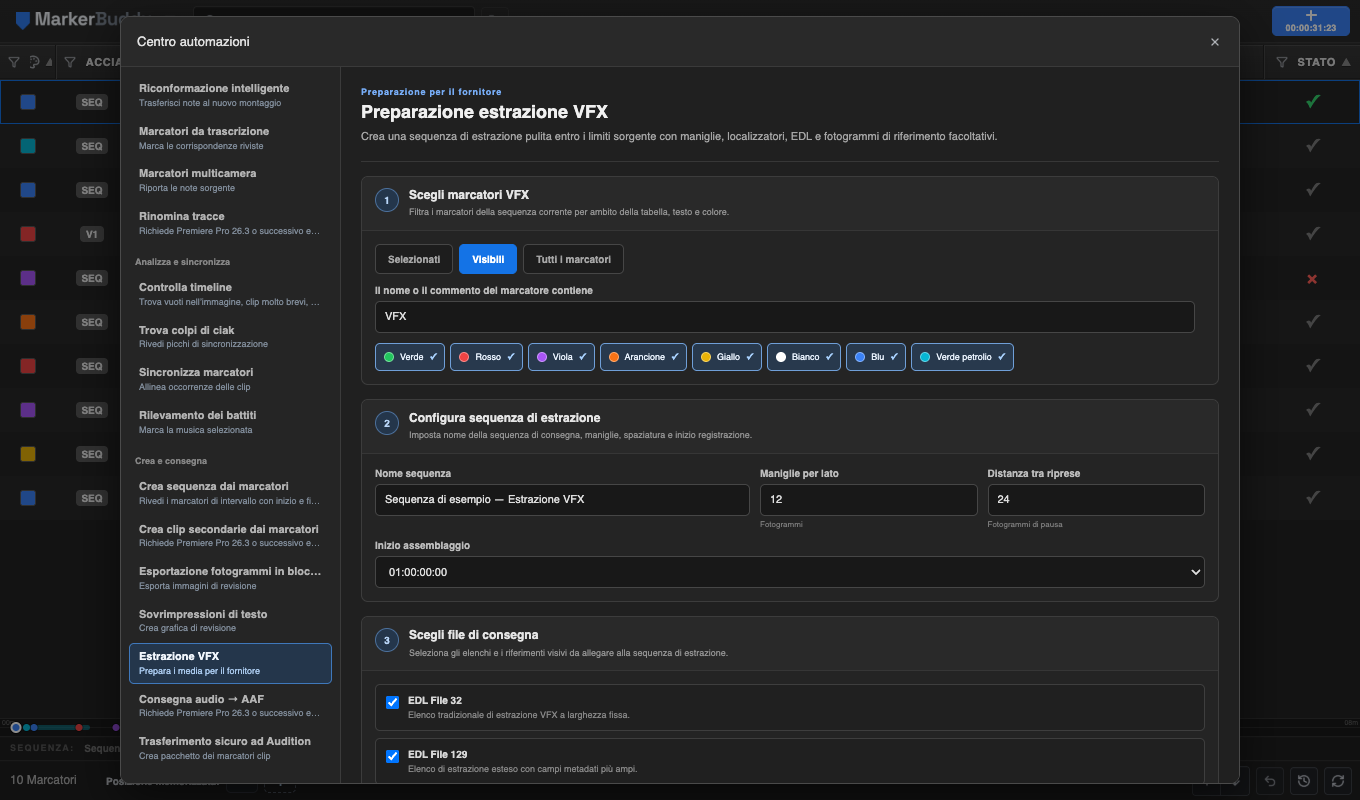
Filtra esattamente i marcatori VFX per la consegna
Scegli i marcatori Selezionati, Visibili o Tutti, poi filtra nomi o commenti e colori della tavolozza Premiere. I marcatori puntuali indicano il segmento video che li contiene; un marcatore con durata può indicare un intervallo attivo più piccolo al suo interno.
Il conteggio delle destinazioni cambia prima dell’analisi, così un filtro vuoto o troppo ampio è visibile prima che MarkerBuddy esamini i media sorgente.
Configura maniglie, spaziatura, inizio record e file
Scegli nome della sequenza di estrazione, maniglie di testa e coda per lato, fotogrammi di intervallo e inizio assemblaggio. Seleziona File 32, File 129, riferimenti PNG a piena risoluzione facoltativi e cartella di consegna.
Prima di costruire il piano, MarkerBuddy determina limiti dei media sorgente, nomi file, Tape ID, nomi e colori dei marcatori e l’intervallo attivo esatto.
Controlla ogni inquadratura entro i limiti sorgente prima della generazione
Le maniglie vengono limitate separatamente alla testa e alla coda disponibili della sorgente, impedendo alle riprese adiacenti di entrare nell’estrazione. La revisione mostra i conteggi richiesti ed effettivi.
La sequenza generata con una sola traccia video dispone ogni inquadratura con gli intervalli approvati e aggiunge un localizzatore colorato sulla parte attiva. File elenco e riferimenti facoltativi seguono lo stesso ordine di inquadrature controllato.
Esportazioni in cartella: i passaggi ad Audition, i pacchetti VFX e le esportazioni di fotogrammi proteggono i file esistenti dalla sovrascrittura. Annullare la scelta della cartella Audition o VFX conserva la revisione. Un errore di consegna VFX indica le sequenze di estrazione già create, da controllare prima di riprovare.
Flusso di lavoro
Segui questi passaggi
-
01
Indica le inquadrature VFX
Usa marcatori VFX nel montaggio bloccato e filtra l’ambito esatto tra selezionati, visibili o tutti i marcatori.
-
02
Configura la consegna
Imposta nome della sequenza, maniglie, spaziatura, inizio record, elenchi File 32 o 129, riferimenti PNG e cartella.
-
03
Controlla sorgenti e limitazioni
Conferma file sorgente, Tape ID, intervalli attivi, maniglie richieste, maniglie effettive entro i limiti sorgente e inquadrature bloccate.
-
04
Genera ed esegui il controllo qualità
Crea la sequenza di estrazione e i file, poi confronta il risultato con gli originali di videocamera prima della consegna al fornitore.
Prima della consegna
Controlla le inquadrature complesse prima della consegna
Le inquadrature nidificate, multicamera, invertite o con velocità modificata che non possono essere mappate in sicurezza vengono bloccate per il controllo manuale. Prima della consegna, controlla effetti, transizioni, sovrimpressioni e media di sincronizzazione.
