Guida di MarkerBuddy
Il video è in inglese.
MarkerBuddy è un pannello per Adobe Premiere 25.6 o versioni successive (26.3+ consigliata) che offre un flusso di lavoro rapido, simile a un foglio di calcolo, per i marcatori di sequenza e clip: aggiungi e modifica marcatori, cerca nelle trascrizioni esistenti di Premiere, importa note dei clienti, modifica in blocco nomi e codici di tempo, segui lo stato di completamento ed esporta nei formati di post-produzione.
Guarda la presentazione completa di MarkerBuddy
Preferisci un video? Questa guida mostra l'installazione e il flusso di lavoro principale di MarkerBuddy in Premiere. Per istruzioni passo passo, consulta la guida scritta qui sotto.
Il lettore incorporato è ospitato su YouTube. Guarda direttamente su YouTube.
Installazione
MarkerBuddy viene distribuito come pacchetto aggiuntivo standard Adobe (MarkerBuddy-1.7.0.ccx).
- Dal pacchetto: fai doppio clic sul file .ccx (oppure installalo tramite Adobe Creative Cloud), quindi riavvia Premiere.
Dopo l'installazione, apri il pannello da Finestra → Estensioni (UXP) → MarkerBuddy. Il pannello richiede una sequenza attiva: aprine una nella Timeline e MarkerBuddy la rileverà automaticamente, insieme a frequenza fotogrammi, impostazione drop-frame e durata.
Requisiti: È richiesto Premiere 25.6 o successivo; si consiglia Premiere 26.3 o successivo. Chi usa Stream Deck deve avere anche Stream Deck 7.1 o successivo su macOS 13 o successivo oppure Windows 10 o successivo. Il pannello richiede accesso al file system locale (importazione/esportazione), lettura e scrittura degli appunti (copia come testo e incolla) e autorizzazione a mostrare i file esportati.
L'integrazione opzionale con Stream Deck usa il programma di installazione separato Programma di installazione MarkerBuddy per Stream Deck.
Come aggiornare
MarkerBuddy e MarkerBuddy Lite possono avvisarti quando è disponibile una nuova versione. Decidi tu quando installarla.
Installa la versione più recente
- Apri il menu MarkerBuddy, scegli Informazioni, quindi Controlla aggiornamenti.
- Scegli Aggiorna MarkerBuddy o Aggiorna MarkerBuddy Lite per aprire la pagina Adobe Marketplace della tua edizione.
- In Adobe Creative Cloud, vai a Stock e Marketplace → Plug-in → Gestione plug-in. Trova la tua edizione e scegli Aggiorna. Segui le istruzioni di Adobe, quindi riapri Premiere o il pannello se richiesto.
Usi la versione 1.6.0 o precedente? Apri la pagina Marketplace della tua edizione qui sotto per aggiornare manualmente. Gli avvisi automatici di aggiornamento sono disponibili dalla versione 1.6.1.
MarkerBuddy su Adobe Marketplace · MarkerBuddy Lite su Adobe Marketplace
Scegli Più tardi per nascondere un avviso per 24 ore, disattiva i promemoria solo per quella versione oppure ripristinali da Informazioni. La modifica funziona offline e i controlli degli aggiornamenti non caricano mai dati di progetti, contenuti multimediali o marcatori.
MarkerBuddy Lite
MarkerBuddy Lite è l’edizione gratuita con pannello principale per modificare i marcatori di Premiere. Mantiene i limiti esistenti e ha un ID plugin separato su Adobe Marketplace: 98803369.
Funzioni disponibili in Lite
- Aggiungi, modifica, seleziona, elimina, copia, incolla, naviga, cerca, filtra, ordina e usa gli stati Completato, In attesa o Saltato.
- Annulla, Cronologia, selezioni centrate nella Mini timeline, valori predefiniti di Aggiungi marcatore, colonne e predefiniti.
- Posizione memorizzata 1 con rimozione tramite clic destro e note incollate come testo semplice. Lite mostra sempre LM1 nel piè di pagina, anche quando è vuota; non può essere nascosta e non è presente il comando [+]. Cancellare l'assegnazione non elimina il marcatore.
- Aggiornamento automatico della posizione visualizzata dei marcatori clip dopo tagli, incolla o spostamenti.
Visibili e bloccate
- Anteprime di sola lettura degli strumenti del Centro automazioni e dei formati di esportazione, oltre a funzioni Full bloccate come Marcatori rapidi. Controlla timeline, Crea sequenza dai marcatori, ricerca nell’intero progetto, suggerimenti dei comandi e gli altri strumenti di automazione richiedono Full. Lite mantiene editor dei marcatori, ricerca, filtri, navigazione tramite stato e possibilità di importazione esistenti.
- Stream Deck è una voce di menu bloccata che apre direttamente la richiesta di passaggio alla versione completa; Lite non mostra un'anteprima di Stream Deck.
- Recupero automatico dei marcatori clip.
- Posizioni memorizzate 2-10 e azioni avanzate sui marcatori.
- Pannello Centro automazioni è il primo collegamento ai pannelli ed è bloccato in Lite. Sono bloccati anche gli altri pannelli complementari, l'importazione di file e i formati strutturati.
Cinque marcatori importati con successo per sequenza
Ottieni la versione completa di MarkerBuddyDopo l'acquisto, verifica che MarkerBuddy completo funzioni, quindi disinstalla MarkerBuddy Lite per evitare di avere in Premiere due pannelli con nomi simili.
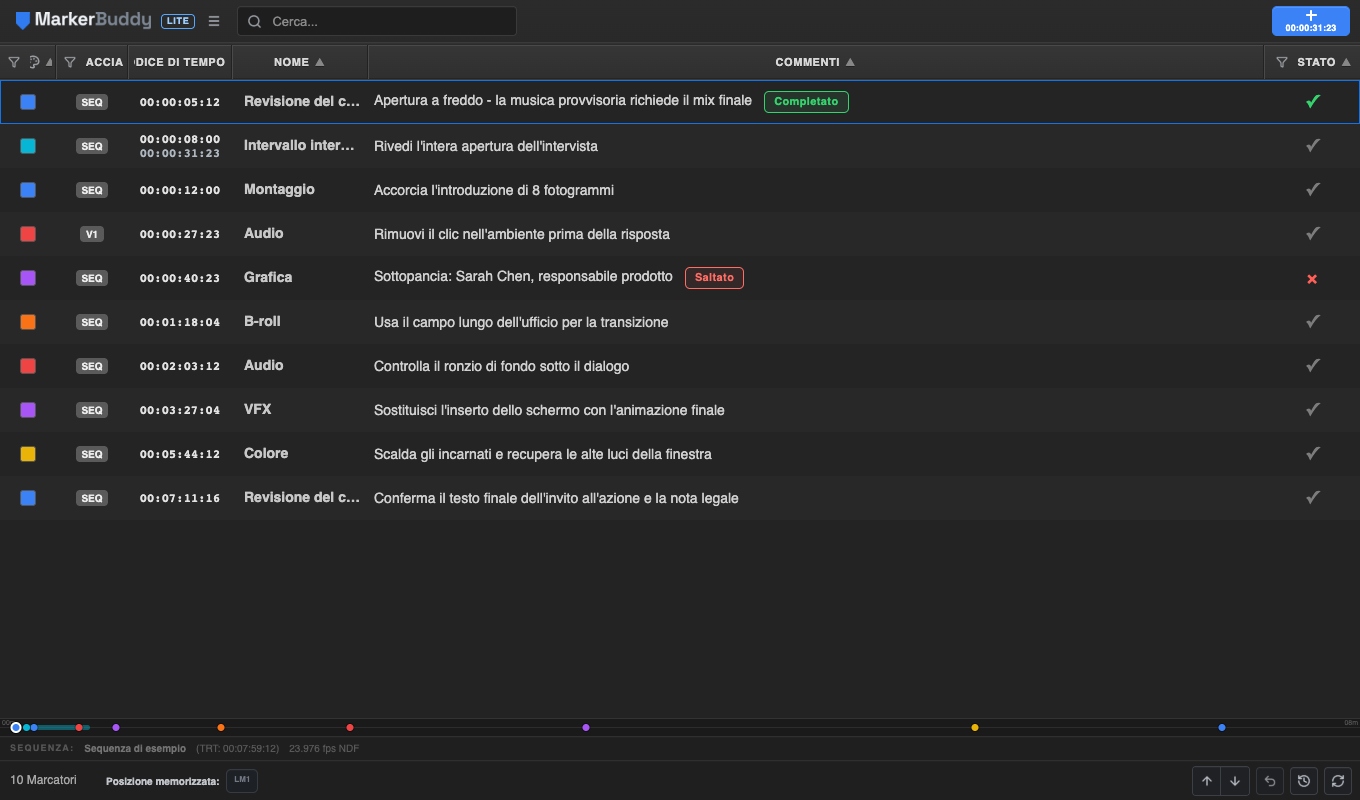
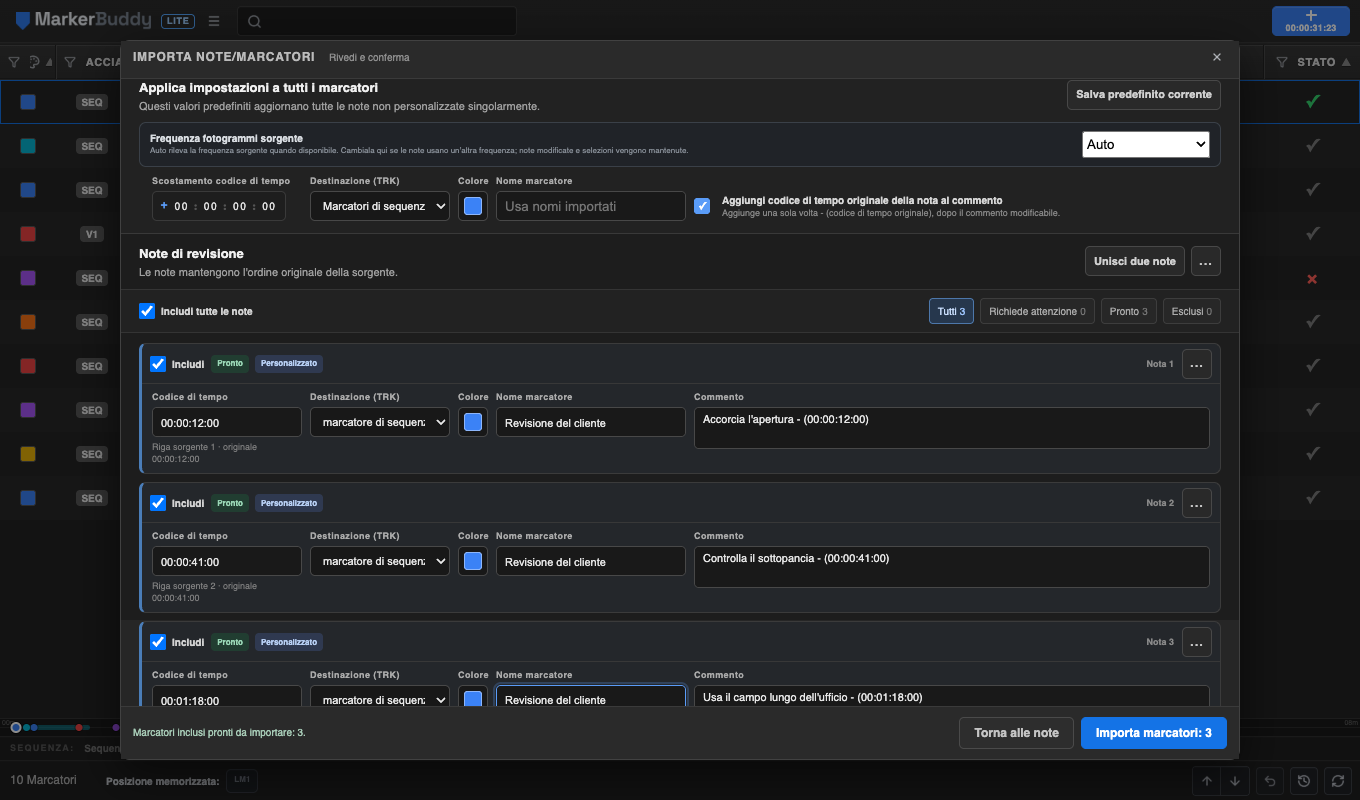
Visualizza l'anteprima di importazione delle note in Lite
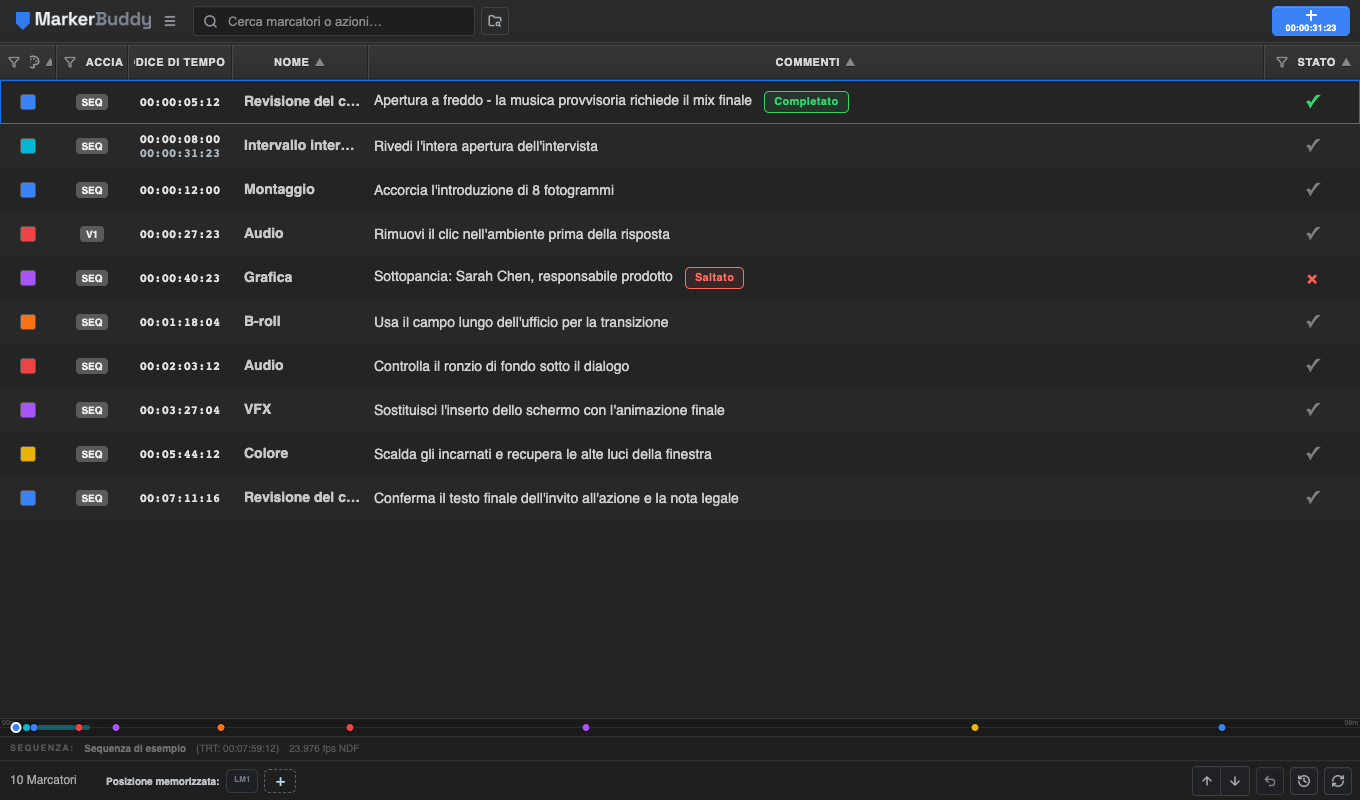
La schermata principale
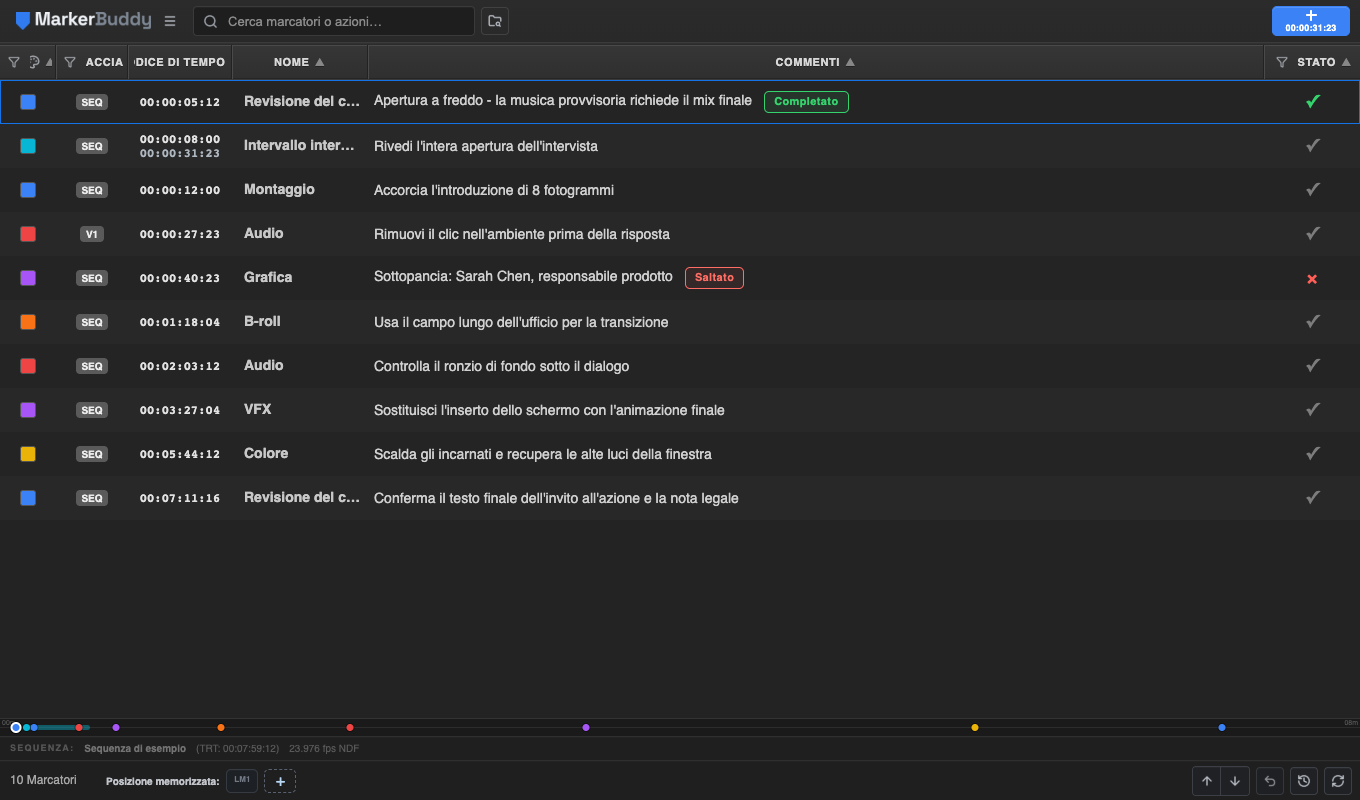
Il pannello è organizzato in quattro zone, dall'alto verso il basso:
- Barra superiore - il menu MarkerBuddy, Cerca e il pulsante blu Aggiungi marcatore, che mostra il codice di tempo corrente della testina di riproduzione. Apri il menu MarkerBuddy per mostrare o nascondere Marcatori rapidi.
- Tabella dei marcatori - ogni marcatore della sequenza attiva occupa una riga, con colonne configurabili Colore, Traccia, Codice di tempo, LOC, Nome, Commenti e Stato.
- Mini timeline - una mappa in miniatura con un punto circolare per ogni marcatore puntuale e una barra orizzontale per ogni marcatore con durata. Un marcatore di posizione salvato mantiene la sua forma normale e riceve un'etichetta LM# collegata.
- Barra inferiore - conteggi di marcatori e selezione, controlli visibili delle posizioni memorizzate, eliminazione della selezione, navigazione precedente/successivo, incolla, annulla, cronologia annullamenti e aggiorna. Full supporta dieci posizioni memorizzate; Lite dispone di LM1.
La striscia sopra la barra inferiore inizia con SEQUENZA: seguito dal nome della sequenza, dalla durata totale (TRT), dalla frequenza fotogrammi e dallo stato drop-frame. I messaggi di stato e di errore (ad esempio Importati 7 marcatori.) compaiono appena sopra la barra inferiore.
Pannelli aggiuntivi
Il menu MarkerBuddy inizia con Importa note/marcatori, Centro automazionie Esporta come. Apri Pannelli esterni, subito sotto Impostazioni colonne, per trovare Pannello Centro automazioni, Pannello Aggiungi marcatore, Pannello Marcatori rapidie Pannello Posizione memorizzata.
- Viste sincronizzate - Marcatori rapidi e Posizioni memorizzate restano utilizzabili nel pannello principale quando i rispettivi pannelli complementari sono aperti. Azioni e modifiche compaiono subito in entrambe le viste.
- Pannello Aggiungi marcatore - il pulsante adattabile segue nome, colore, codice di tempo e stato di attivazione del pulsante del pannello principale. Modifica le Impostazioni predefinite dei marcatori dal pulsante del pannello principale: il pulsante separato non ha un menu di personalizzazione con clic destro.
- Finestre di dialogo nel pannello principale - Importa note/marcatori ed Esporta come si aprono al centro del pannello principale e si chiudono con la X, Escape o un clic all'esterno. Le relative voci del menu Finestra consentono di aprire pannelli indipendenti alternativi.
- Centro automazioni nel pannello principale - si apre nel pannello principale per impostazione predefinita. Usa Chiudi o Escape per tornare indietro quando l'operazione corrente lo consente. La chiusura della vista conserva il flusso di lavoro; usa Annulla nello strumento per interrompere le operazioni annullabili.
- Pannello Centro automazioni - sposta lo stesso flusso di lavoro in un pannello indipendente non modale facoltativo. Scegli Centro automazioni per riportarlo nel pannello principale. Bozza e avanzamento restano intatti, senza avviare un secondo processo. Questa opzione del pannello è bloccata in Lite.
- Trova un pannello aperto - apri Pannelli esterni e scegli di nuovo Pannello Centro automazioni, Pannello Aggiungi marcatore, Pannello Marcatori rapidi o Pannello Posizione memorizzata. Premiere mostra il pannello esistente senza duplicarlo né reimpostarlo.
- Adattamento allo spazio - Marcatori rapidi va a capo in modo ordinato nei pannelli stretti. Posizioni memorizzate diventa un elenco verticale con numero LM, prime cinque parole del commento, codice di tempo e una linea a tutta larghezza nel colore del marcatore.
Premiere elenca i singoli pannelli anche in Finestra → Plug-in UXP → MarkerBuddy. Questo menu nativo è gestito da Adobe e non consente al plug-in di aggiungere un ulteriore sottomenu di raggruppamento.

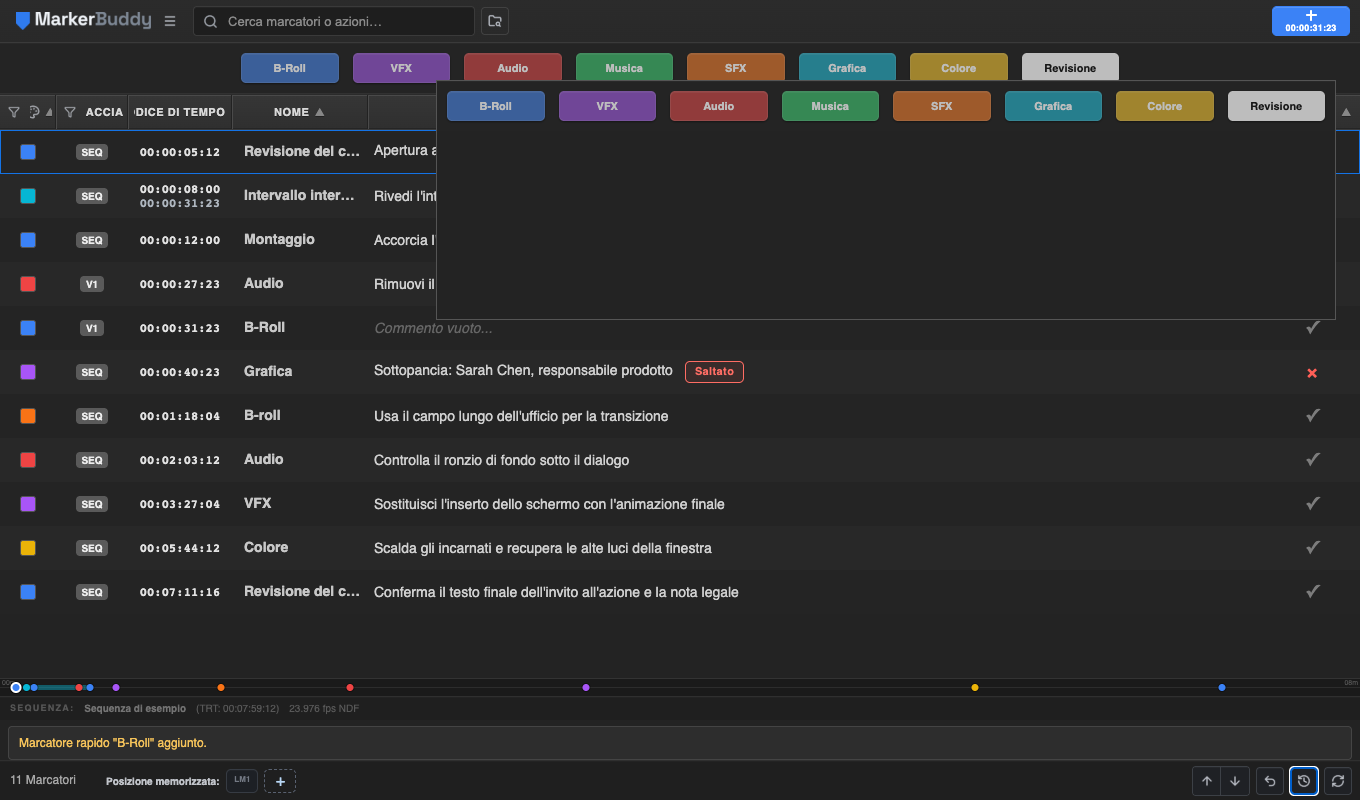
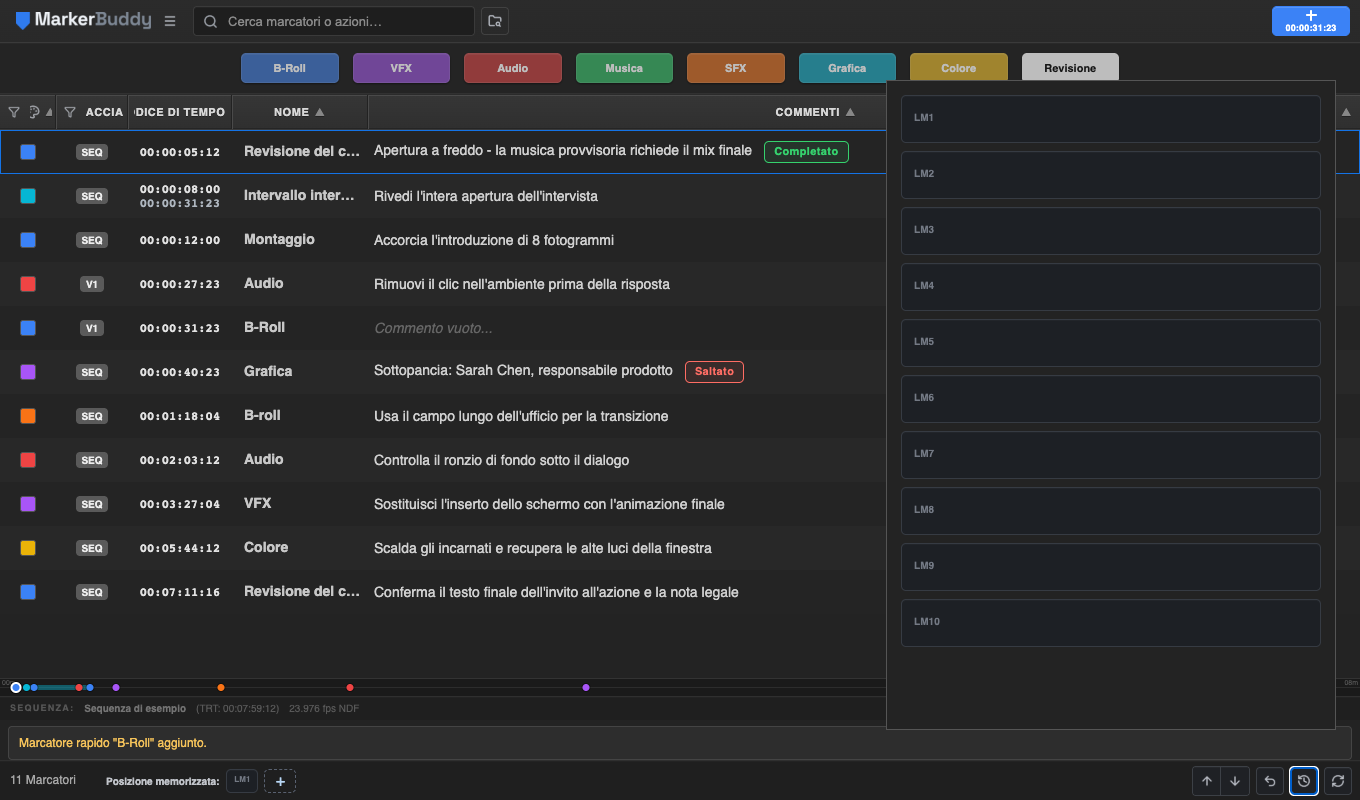
Marcatori di posizione (Posizioni memorizzate)
La barra inferiore di MarkerBuddy completo inizia con LM1 e [+] e supporta dieci posizioni memorizzate per ogni sequenza. Gli slot occupati restano visibili. Facendo clic su [+] si mostra al massimo uno slot inutilizzato aggiuntivo alla volta: assegnalo o nascondilo prima di mostrarne un altro. Fai clic destro su uno slot inutilizzato, incluso LM1, e scegli Nascondi. Il comando [+] resta visibile e può ripristinare LM1 se nascosto. Trascinando un marcatore di sequenza su [+] lo si assegna allo slot inutilizzato con il numero più basso: se LM1 e LM5 sono occupati, viene assegnato a LM2. Lite mostra sempre solo LM1, senza Nascondi o [+]. Ogni assegnazione crea un segnalibro per un marcatore esistente; facendo clic su uno slot occupato, la testina di riproduzione di Premiere passa al marcatore e lo rende l'unica selezione attiva.
- Assegna o sostituisci direttamente - trascina la riga esatta del marcatore su uno slot, oppure fai clic destro su un marcatore e scegli Imposta come marcatore di posizione. Scegli Prima disponibile o una voce specifica LM 1-LM 10; scegliere uno slot occupato ne sostituisce intenzionalmente l'assegnazione.
- Solo marcatori di sequenza - un marcatore di sequenza viene assegnato immediatamente. Se parti da un marcatore clip, MarkerBuddy mostra Le posizioni memorizzate devono essere marcatori di sequenza. Scegli Converti e assegna per sostituirlo con un marcatore di sequenza nella stessa posizione della timeline, oppure Annulla. Annulla lascia il marcatore clip invariato; la conversione lascia il marcatore di sequenza, senza duplicare il marcatore clip.
- Selezioni multiple - puoi trascinare una riga anche quando sono selezionati due o più marcatori, perché la riga trascinata identifica il marcatore desiderato. Gli slot occupati restano utilizzabili per la navigazione.
- Gestione - fai clic destro su uno slot occupato per Vai o Cancella. Il tasto Menu contestuale o Shift+F10 apre il menu; Delete o Backspace cancella uno slot occupato con lo stato attivo.
- Riconoscere i marcatori salvati - la colonna LOC mostra ogni numero LM assegnato e la Mini timeline etichetta le posizioni salvate con LM#. I comandi occupati nella barra inferiore usano il colore del marcatore.
- Portabili e annullabili - MarkerBuddy salva l'assegnazione nei dati nativi del commento del marcatore di sequenza. Salva e condividi normalmente il progetto Premiere; un altro montatore che usa MarkerBuddy vede l'assegnazione quando marcatore e commento sono presenti. Assegnazione, sostituzione, cancellazione e conversione da clip a sequenza sono incluse in Annulla di MarkerBuddy.
- Assegnazioni precedenti - le posizioni memorizzate create prima della versione 1.4.1 potrebbero essere solo locali. Riassegna ogni vecchio slot una volta nella versione 1.4.1 per renderlo portabile.
- Commenti ed esportazioni - MarkerBuddy nasconde il record compatto dell'assegnazione nel proprio editor dei commenti e nelle esportazioni standard. Il software che legge il commento grezzo del marcatore potrebbe mostrare quel record.
- Recupero sicuro - se MarkerBuddy non riesce a individuare un unico marcatore assegnato, lo slot mostra un avviso e non esegue il salto. Riassegna il marcatore desiderato o cancella lo slot.
Le corrispondenti azioni Posizione memorizzata 1-10 di Stream Deck passano a questi stessi slot. I tasti numerati usano tutti lo stesso bersaglio blu e non ereditano il nome o il colore del marcatore dello slot. Se MarkerBuddy si sta ancora aprendo, il comando attende che la sequenza attiva sia pronta.
Trova comandi nella ricerca

Richiede MarkerBuddy Full
Usa la ricerca nella parte alta del pannello Full per filtrare i marcatori e trovare comandi per nome o attività. I comandi corrispondenti compaiono insieme ai risultati dei marcatori. Attiva il campo vuoto per vedere i preferiti, poi aggiungili, rimuovili o riordinali con i relativi controlli. I comandi non disponibili spiegano cosa serve. Gli strumenti in blocco aprono configurazione e revisione prima di modificare il progetto. Usa i tasti freccia per scegliere un comando, Invio per eseguirlo ed Esc per chiudere i suggerimenti mantenendo la ricerca. I preferiti salvati restano anche se cambi lingua; puoi rimuovere anche quelli non disponibili. Lite mantiene la ricerca dei marcatori, ma suggerimenti dei comandi e preferiti richiedono Full.
Aggiungere marcatori
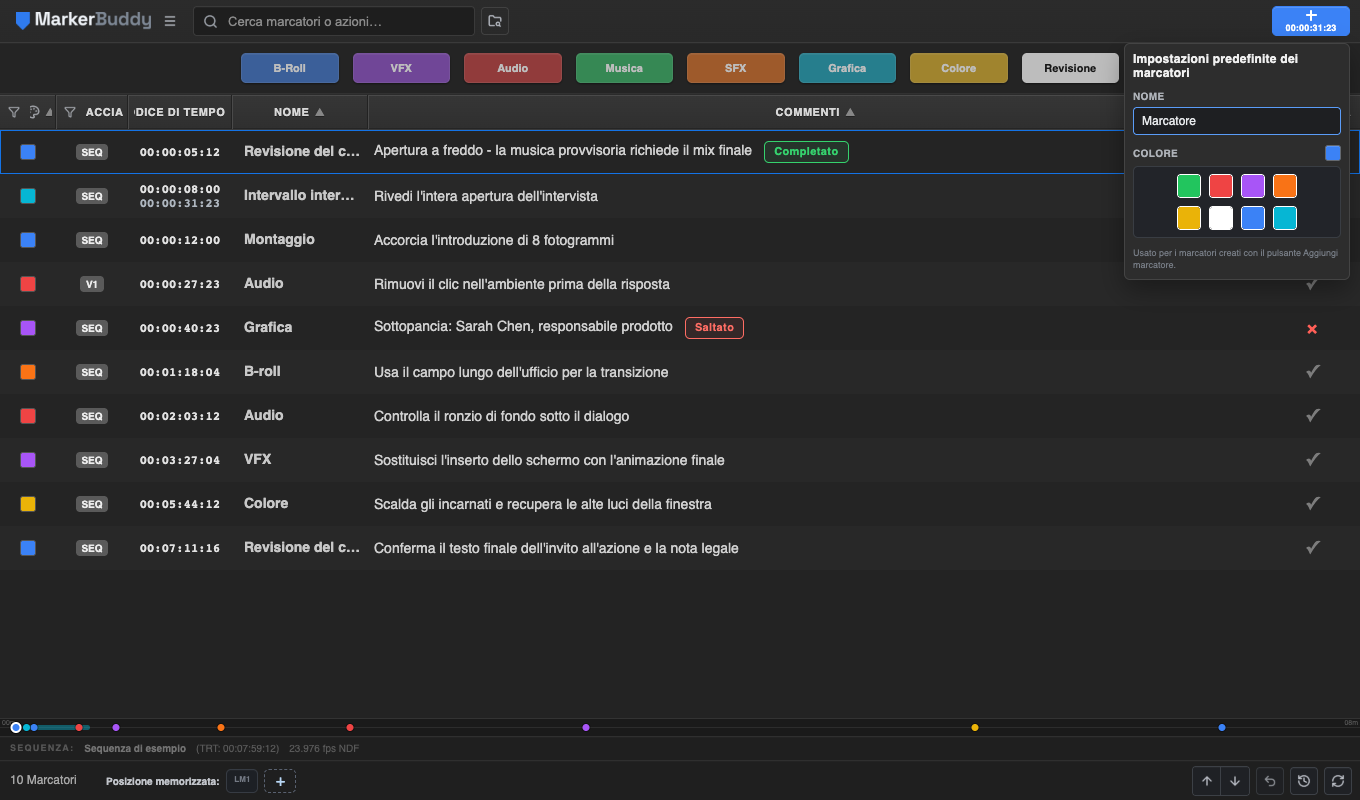
Fai clic sul pulsante blu + nell'angolo superiore destro (mostra sempre il codice di tempo corrente della testina di riproduzione) per aggiungere subito un marcatore alla posizione della testina.
- Nome e colore predefiniti - fai clic destro sul pulsante Aggiungi marcatore per aprire Impostazioni predefinite dei marcatori, quindi modifica il nome o scegli uno degli otto colori di Premiere. Passando il puntatore sul pulsante di aggiunta viene spiegata l'azione del clic destro.
- Marcatori di sequenza e marcatori clip - senza un intervallo In/Out, MarkerBuddy aggiunge un marcatore clip alla clip idonea più in alto sotto la testina di riproduzione. Con un intervallo In/Out valido nella sequenza, crea sempre un marcatore di sequenza che copre quell'intervallo. MarkerBuddy aggiorna lo stato In/Out corrente immediatamente prima dell'aggiunta.
- Marcatori con durata - nella tabella il codice di tempo iniziale è sopra quello finale, la Mini timeline disegna l'intero intervallo e la navigazione porta all'inizio.
- Coesistenza - i marcatori puntuali di clip e di sequenza possono restare all'interno di un marcatore di sequenza con durata. Un marcatore sovrapposto non impedisce mai la creazione o la visualizzazione dell'intervallo.
L'azione Aggiungi marcatore clip di Stream Deck crea un marcatore clip puntuale alla testina di riproduzione. Aggiungi marcatore di sequenza di Stream Deck segue il comportamento di Aggiungi marcatore nel pannello: copre l'intervallo In/Out attivo della sequenza oppure crea un marcatore di sequenza puntuale alla testina se non c'è un intervallo attivo.
Marcatori rapidi
I Marcatori rapidi sono otto modelli di marcatore riutilizzabili in una barra con inserimento in un clic, ideali per passaggi ripetitivi di annotazione (ad es. «CORREGGI AUDIO», «VFX», «B-ROLL»). Alla prima installazione la barra è chiusa. Usa menu MarkerBuddy → Marcatori rapidi per mostrarla o nasconderla. Il menu indica ATTIVO o DISATTIVO. Lite mostra questa voce con un lucchetto premium. MarkerBuddy ricorda la scelta e i modelli vanno automaticamente a capo quando il pannello è stretto.
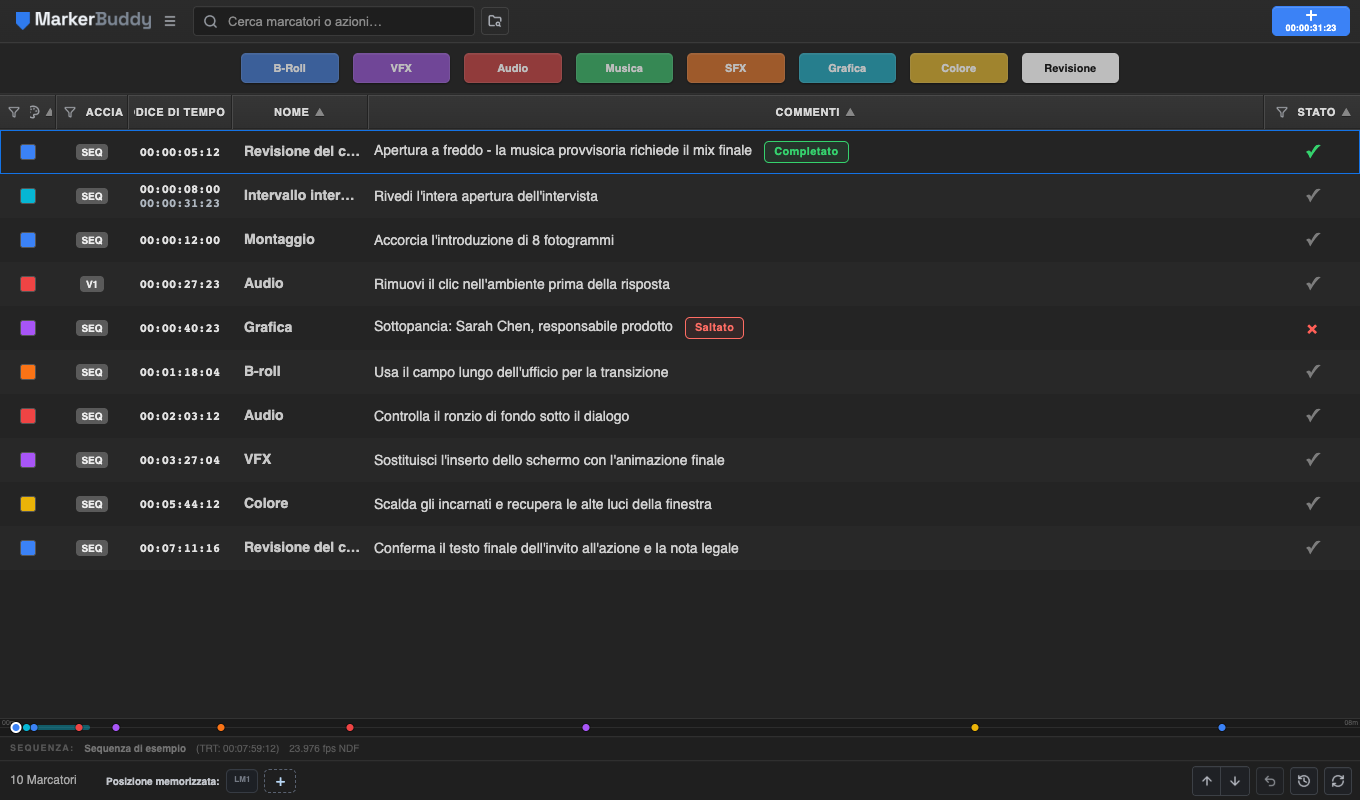
- Fai clic su uno slot (QM1–QM8) per inserire subito un marcatore sulla testina di riproduzione con nome, colore e commento del modello.
- Fai clic destro su uno slot per configurarlo.
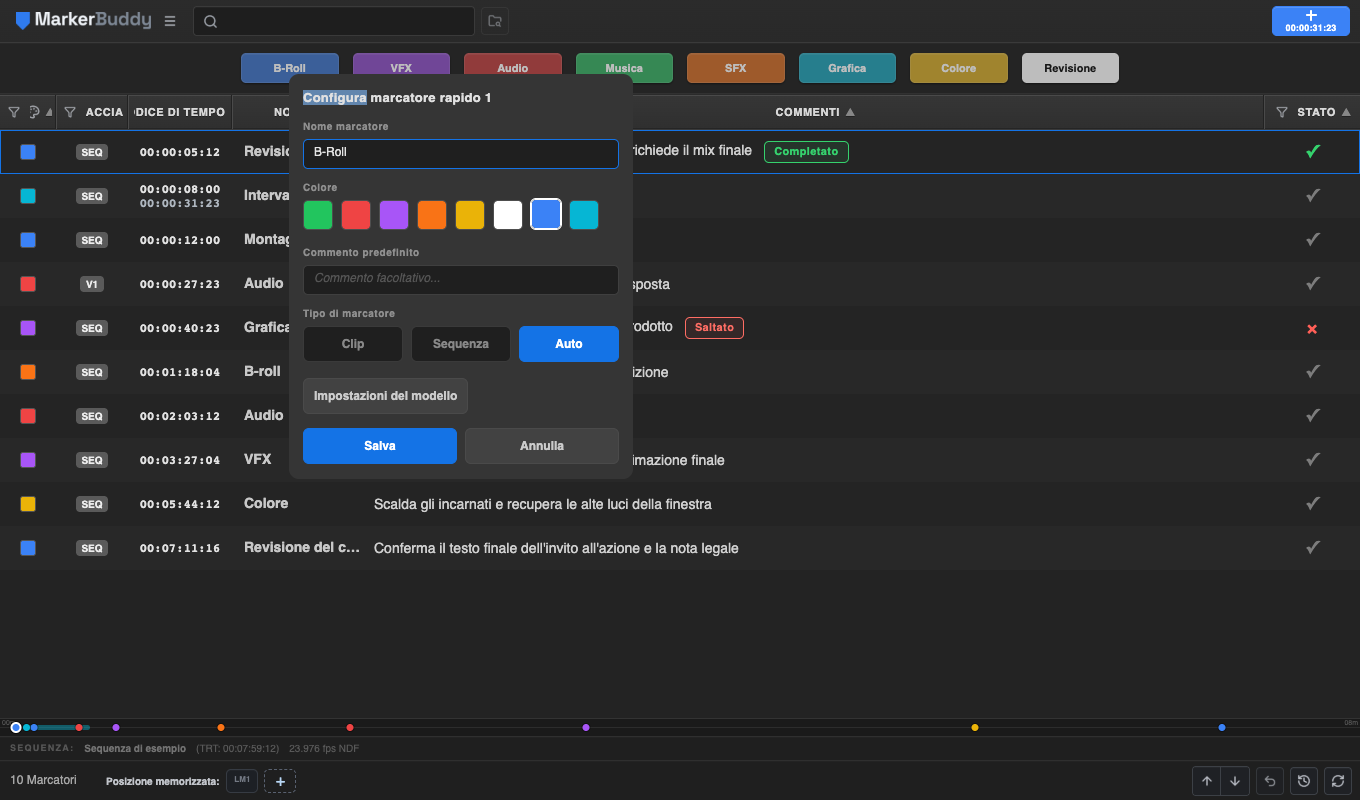
Alla prima installazione gli slot sono impostati su B-Roll (blu), VFX (viola), Audio (rosso), Musica (verde), SFX (arancione), Grafica (verde acqua), Colore (giallo) e Revisione (bianco). Usano il posizionamento Auto e commenti vuoti. L'aggiornamento sostituisce solo il vecchio insieme di fabbrica QM1–QM8 non modificato; nomi, colori, commenti o tipi di marcatore personalizzati restano invariati. Ogni modello memorizza un nome del marcatore (letterale finché non attivi Modalità modello; gli slot vuoti mostrano QM1–QM8), un colore, un eventuale commento predefinitoe un tipo di marcatore - Clip (la clip più in alto sotto la testina di riproduzione), Sequenza o Auto. I modelli restano salvati tra le sessioni. Stream Deck può attivare tutti gli otto slot salvati. I comandi di MarkerBuddy non compaiono tra gli elementi assegnabili nella finestra Modifica → Scelte rapide da tastiera di Premiere.
Marcatori rapidi con numerazione e token
Richiede MarkerBuddy Full
Modifica una preimpostazione → Impostazioni del modello → Modalità modello. Le preimpostazioni esistenti e le parentesi graffe rimangono letterali finché non attivi la modalità. Usa {counter}, {counter:03}, {sequence}, {clip}, {source_tc} e {timeline_tc} nei modelli di nome/commento. Imposta inizio e incremento positivi e da 1 a 12 cifre minime. Aggiorna esempio mostra il contesto attuale; tutti i token contatore nello stesso marcatore usano lo stesso numero. Se manca il contesto sorgente/temporale esatto, la creazione è bloccata.
I contatori si salvano per preimpostazione + progetto + proprietario di destinazione. Annullamento, eliminazione e ripristino dell’area di lavoro non li riportano indietro; i salti nella numerazione sono previsti. Reimposta contatore riporta questo ambito all’inizio configurato, proteggendo i nomi esistenti. Non rinumera i marcatori. Un risultato di creazione ambiguo riserva il numero fino alla verifica.
Integrazione con Stream Deck
Il plugin locale di Stream Deck dispone di 25 azioni indipendenti: Marcatori rapidi 1–8, Aggiungi marcatore clip, Aggiungi marcatore di sequenza, Marcatore precedente, Marcatore successivo, Annulla, Segna come completato, Segna come saltatoe Posizione memorizzata 1-10. Le immagini dei tasti Marcatori rapidi incluse mostrano i nomi di fabbrica B-Roll, VFX, Audio, Musica, SFX, Grafica, Colore e Revisione con i colori corrispondenti; i valori personalizzati dei modelli non aggiornano queste immagini statiche in tempo reale. Tutti i tasti numerati delle Posizioni memorizzate usano lo stesso bersaglio blu. Non usa servizi intermedi cloud, account o connessioni di rete.
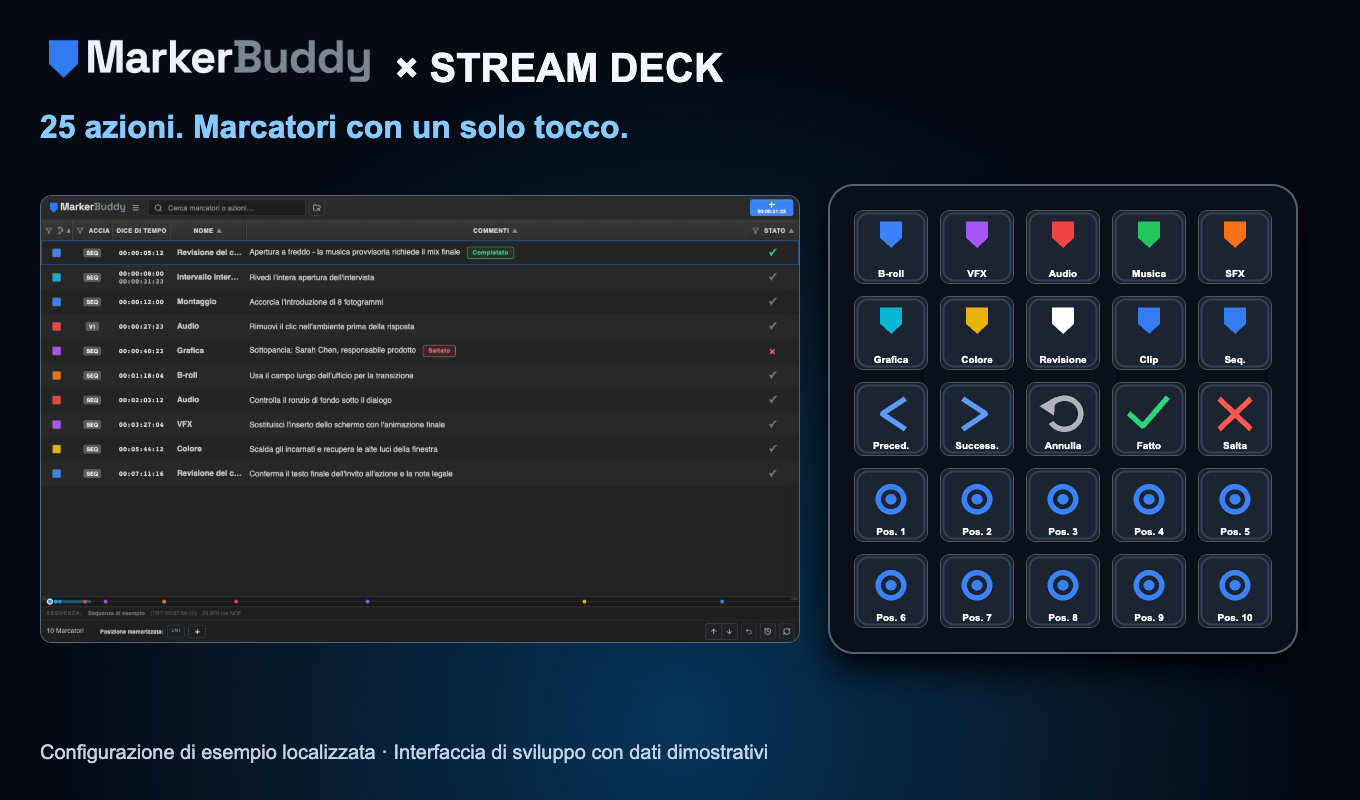
Installa e assegna le azioni
- Installa o aggiorna MarkerBuddy tramite Adobe Creative Cloud Marketplace.
- Installa Stream Deck 7.1 o successivo.
- Scarica il programma di installazione MarkerBuddy per Stream Deck (1.8.0), aprilo con un doppio clic e conferma l'installazione in Stream Deck.
- Nell'elenco delle azioni di Stream Deck cerca MarkerBuddy, poi trascina sui tasti qualsiasi delle 25 azioni.
- Avvia Premiere e apri una sequenza attiva. La prima pressione di un tasto apre o mostra anche MarkerBuddy se il suo pannello è chiuso.
Come aggiornare MarkerBuddy e MarkerBuddy Lite
Funzione di ogni tasto
- Marcatori rapidi 1–8 usa il modello salvato corrispondente, inclusi nome, colore, commento e tipo Clip/Sequenza/Auto.
- Aggiungi marcatore clip crea un marcatore puntuale sulla clip idonea più in alto in corrispondenza della testina di riproduzione. Aggiungi marcatore di sequenza copre l'intervallo attacco/stacco della sequenza attiva oppure crea un marcatore puntuale sulla testina se non è attivo alcun intervallo.
- Marcatore precedente e Marcatore successivo selezionano e raggiungono il marcatore visibile precedente o successivo, ricominciando dall'altro estremo all'inizio o alla fine.
- Annulla ripristina l'ultima voce della cronologia di annullamento di MarkerBuddy.
- Segna come completato e Segna come saltato applicano lo stato esplicito al marcatore attivo. Ripetere la stessa azione mantiene il marcatore in quello stato.
- Posizione memorizzata 1-10 raggiunge lo slot corrispondente nel piè di pagina per la sequenza, sposta la testina e rende quel marcatore la selezione attiva. Assegna o sostituisci prima lo slot in MarkerBuddy.
- Un segno di spunta verde indica che il comando ha raggiunto MarkerBuddy. Un avviso giallo indica che non è stato possibile consegnarlo. Verifica che Premiere sia in esecuzione, che una sequenza sia attiva, che MarkerBuddy sia installato e che lo slot richiesto di Marcatori rapidi o Posizione memorizzata sia configurato.
Autorizzazione macOS: apri Impostazioni di Sistema → Privacy e sicurezza → Accessibilità, abilita Stream Deck, poi chiudi e riapri Stream Deck.
Windows: le impostazioni di sicurezza aziendali devono consentire a Stream Deck di controllare Premiere. Se un tasto non riesce a raggiungere MarkerBuddy, chiedi a un amministratore di consentire questo controllo.
La tabella dei marcatori
- Selezione delle righe : fai clic su un'area neutra della riga per un marcatore, Command/Ctrl-clic per alternare la selezione, Maiusc-clic per un intervallo visibile inclusivo o Command/Ctrl+Maiusc-clic per aggiungere un intervallo. Fai clic sullo spazio vuoto sotto le righe per deselezionare. Ricerca e filtri rimuovono le selezioni nascoste.
- Modifiche collettive : Colore, Nome, Commenti, Completa, Salta, ripristino dello stato, Modifica in blocco, copia, esportazione e conversione usano le righe selezionate. Avviare una di queste azioni su un marcatore non selezionato modifica solo quel marcatore.
- Traccia e azioni contestuali : fai clic sinistro su un badge TRK selezionato o usa il menu contestuale del gruppo per modificare l'intera selezione. Fai clic destro su una riga o un badge delle Posizioni memorizzate per rimuovere un'assegnazione. Fai clic destro su Stato per Completato, In attesa e Saltato, su Codice di tempo per la modifica diretta o sullo spazio vuoto per Incolla, quando disponibile, e Importa.
- Ordinamento : fai clic su un'intestazione per ordinare e di nuovo per invertire l'ordine.
- Riordino : trascina un'intestazione e rilasciala sull'indicatore di inserimento. I normali clic continuano a ordinare; pulsanti dei filtri e maniglie di ridimensionamento mantengono le proprie azioni.
- Nascondere colonne : fai clic destro su qualsiasi intestazione per Nascondi [colonna] oppure Impostazioni colonne. Il tasto Menu contestuale e Maiusc+F10 aprono lo stesso menu. Puoi nascondere ogni colonna attuale, incluse Codice di tempo e LOC.
- Ridimensionamento : trascina un divisore tra colonne. Commenti si espande per occupare la larghezza disponibile quando è visibile.
- I filtri restano attivi : nascondere o spostare Colore, Traccia o Stato non ne cancella mai il filtro.
- Salvataggio automatico del layout : ordine, visibilità e larghezze vengono ripristinati dopo il riavvio del pannello o di Premiere.
- Recupero con tutte le colonne nascoste : la tabella mostra Tutte le colonne sono nascoste e ti indirizza alle Impostazioni colonne.
Modifica dei commenti: i commenti su più righe mantengono le interruzioni di riga. Invio salva, Maiusc+Invio aggiunge una riga ed Esc annulla. Con un metodo di input, la bozza non viene più salvata o annullata durante la composizione del testo.
Elenchi di marcatori: gli elenchi lunghi scorrono meglio, mantengono la posizione durante gli aggiornamenti in background e permettono di raggiungere l’ultima riga. Le modifiche ai marcatori fatte in Premiere compaiono anche senza aggiornamento manuale.
Rilevamento dei duplicati
Il controllo dei duplicati dipende dal flusso di lavoro. Marcatori da trascrizione salta le corrispondenze duplicate quando applica i risultati approvati e ne indica il numero. Riconformazione intelligente individua i candidati duplicati durante la revisione, per consentirti di controllarli prima di applicare modifiche. Non presumere che importare di nuovo le note elimini o impedisca automaticamente ogni duplicato.
Esplora marcatori del progetto

Richiede MarkerBuddy Full
Apri una sequenza, poi scegli il pulsante con cartella e ricerca accanto al campo di ricerca. Il pulsante resta evidenziato mentre Esplora marcatori del progetto è aperto. Cerca in → Sequenza corrente mantiene la tabella dei marcatori modificabile. Scegli sequenze o Tutte le sequenze del progetto cerca in altre sequenze senza aprirle; scegli Trova marcatori per avviare la scansione. Scrivere nella ricerca filtra i risultati senza ripetere la scansione. Sono disponibili avanzamento e annullamento, e i risultati incompleti vengono indicati. Chiudi con la X nell’angolo per riportare il focus al pulsante di apertura; i controlli in basso restano disponibili per la sequenza corrente.
I risultati di altre sequenze sono di sola lettura. Fai clic sul codice di tempo di un marcatore per aprire la sua sequenza, poi modificalo nella tabella della sequenza corrente. Uno stesso marcatore sorgente può comparire in più posizioni della timeline; modificarlo influisce su tutte. I conteggi distinguono marcatori unici, posizioni nella timeline e sequenze esaminate. Il codice di tempo sorgente è diverso da quello della sequenza. Gli intervalli parziali vengono indicati, mentre le mappature non supportate con variazioni di velocità, nidificazioni o multicamera non ricevono posizioni di sequenza ipotizzate. Esegui di nuovo Trova marcatori dopo modifiche, Salva con nome, cambio di progetto o di sequenza. I risultati durano solo per la sessione corrente; MarkerBuddy non salva un indice del progetto né un ambito di ricerca.
Colori dei marcatori
MarkerBuddy usa gli otto colori dei marcatori di Premiere:

Fai clic sul campione colore di un marcatore per aprire il menu e cambiarne il colore. Se sono selezionati più marcatori, il nuovo colore si applica all'intera selezione. La stessa tavolozza appare nell'intestazione della tabella come filtro colore, nel pannello Importa, nella configurazione dei Marcatori rapidi e nelle Impostazioni predefinite dei marcatori (clic destro sul pulsante Aggiungi marcatore).
Stato di completamento
La colonna Stato trasforma l'elenco dei marcatori in una lista di attività per note dei clienti e controlli qualità:
- Fai clic sul segno di spunta grigio per segnare una riga come Completato. Se la riga fa parte di una selezione multipla, l'intera selezione viene completata in una sola operazione.
- Fai clic destro su un controllo di stato per scegliere Completato, In attesaoppure Saltato in quest'ordine. Se inizi su una riga selezionata, la scelta si applica a tutta la selezione; su una riga non selezionata cambia solo quella riga.
- Un badge COMPLETATO oppure SALTATO appare accanto al commento e la colonna Stato mostra lo stesso stato. Passando da Completato a Saltato, il contorno verde viene subito sostituito dal contorno rosso di Saltato.
- I metadati di completamento e salto restano nel record del marcatore e nelle esportazioni. Cancellare lo stato ripristina il colore originale del marcatore.
- Filtra le note non terminate come In attesa dal menu dell'intestazione Stato.
- Mostra o nascondi Stato da Menu MarkerBuddy → Impostazioni colonne oppure dal menu contestuale dell'intestazione Stato.
Concludi una nota e passa alla successiva
Completa o salta un marcatore per salvarne lo stato, poi passa al marcatore successivo nell’ordine visibile della tabella e selezionalo. Avviare il cambio da una riga selezionata aggiorna tutta la selezione e passa oltre. La navigazione torna all’inizio come il comando Avanti; ripristinare In attesa non sposta la testina di riproduzione. Un salvataggio non riuscito non fa avanzare. Se il salto fallisce dopo il salvataggio, usa Avanti per riprovare senza cambiare di nuovo lo stato. Cambiare progetto o sequenza annulla la navigazione in attesa. Questi controlli funzionano in Full e Lite e la modifica dello stato resta un’unica operazione annullabile.
Layout delle colonne, ricerca, filtri e preset salvati
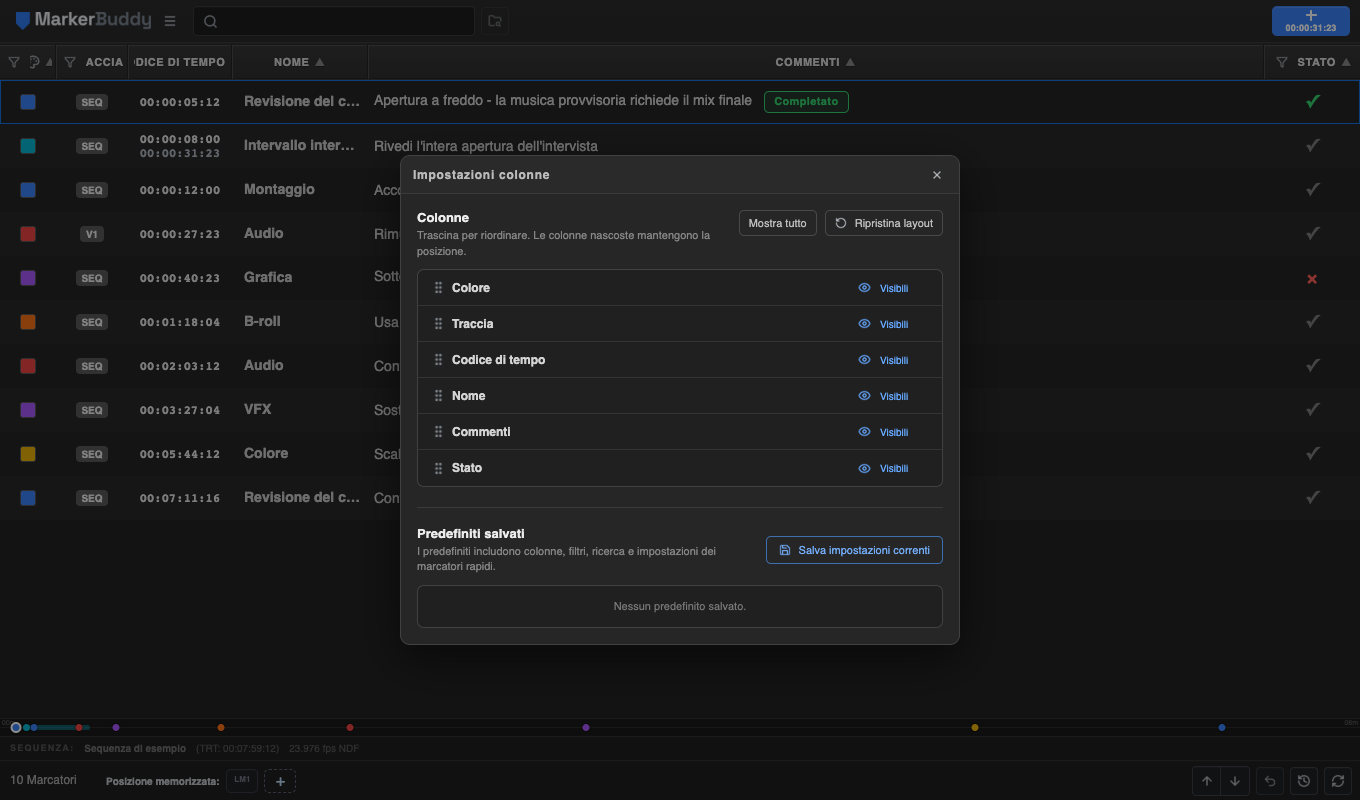
Apri Menu MarkerBuddy → Impostazioni colonne per trascinare le sette colonne supportate nell'ordine desiderato, cambiarne la visibilità, Mostra tuttooppure Reimposta layout. LOC segue Codice di tempo e resta nascosta finché l'assegnazione di un marcatore di posizione non la rende utile. Il ripristino riporta ordine, visibilità e larghezze ai valori predefiniti senza cambiare i filtri.
- Cerca : trova corrispondenze nei nomi, commenti, colori e tracce dei marcatori mentre scrivi. Funzionano anche parti dei nomi dei colori e degli alias, nonché parti di SEQ, video, audio ed etichette di tracce numerate. Se è presente del testo, usa il simbolo × all'estremità destra del campo per cancellare solo la ricerca.
- Filtri Colore, Traccia e Stato : apri i pulsanti di filtro delle rispettive intestazioni.
- Cancella filtri : il controllo separato nell'intestazione appare solo quando sono attivi filtri Colore, Traccia o Stato e non modifica il testo di ricerca.
Preset salvati
Un preset salvato ripristina ordine, visibilità e larghezze regolabili delle colonne; filtri Colore, Traccia e Stato; testo di ricerca; tutti gli otto modelli dei Marcatori rapidi e la visibilità della loro barra. Ordinamento, selezione dei marcatori e posizione della testina di Premiere non vengono salvati.
- Imposta colonne, filtri, ricerca e Marcatori rapidi.
- Scegli Salva impostazioni correnti e assegna un nome al preset.
- Applica, rinomina o elimina il preset da Preset salvati. L'applicazione chiude Impostazioni colonne, aggiorna subito la tabella e conferma il preset.
I preset si conservano tra le sessioni. Quelli precedenti restano utilizzabili; un preset senza ordine o visibilità salvati lascia invariati quelli attuali.
Impostazioni salvate in Full: disposizione delle colonne, predefiniti dell’area di lavoro, visibilità dei Marcatori rapidi e lingua scelta vengono conservati anche se il caricamento è lento. Il pannello mostra un messaggio mentre le ripristina.
Marcatori da trascrizione
Apri menu MarkerBuddy → Centro automazioni, poi scegli Marcatori da trascrizione per cercare in una trascrizione già creata da Premiere, visualizzare le corrispondenze esatte e trasformare in marcatori solo le righe approvate.
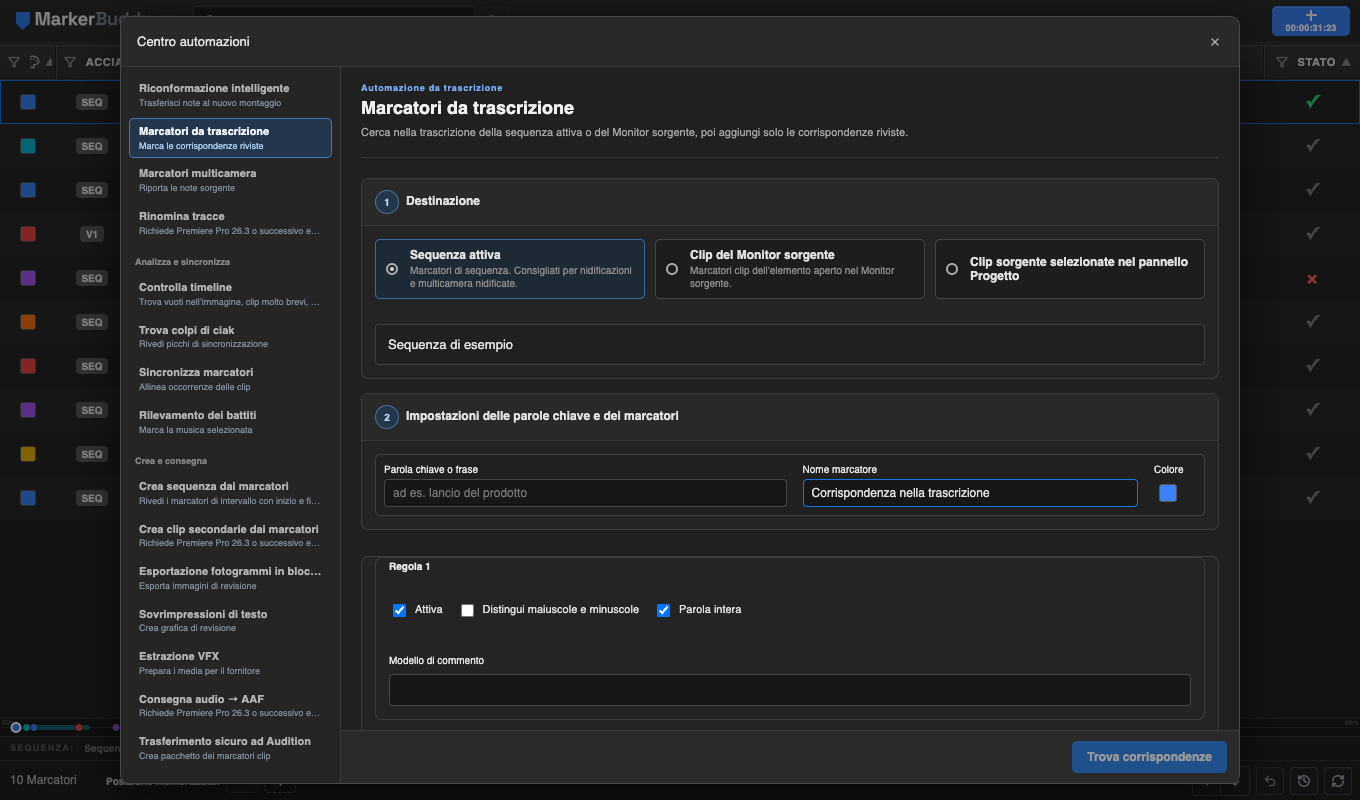
Completa Destinazione, Parola chiave e impostazioni dei marcatori, Interlocutori, Opzioni di outpute Opzioni di ricerca. Inserisci la prima parola o frase, scegli nome e colore del marcatore e aggiungi altre regole se necessario. Seleziona Trova corrispondenze per controllare i risultati.
Scegli la destinazione Premiere esatta
- Sequenza attualmente attiva cerca nella trascrizione della sequenza attiva nella timeline. Le corrispondenze approvate diventano marcatori di sequenza con tempi relativi alla trascrizione. L'inizio di visualizzazione diverso da zero o il punto zero della sequenza non vengono aggiunti una seconda volta.
- Clip nel Monitor sorgente cerca nella trascrizione dell'esatto elemento del progetto attualmente aperto nel Monitor sorgente. Le corrispondenze approvate diventano marcatori clip con tempi relativi all'elemento sorgente.
- Puoi cercare insieme anche i clip sorgente supportati selezionati nel pannello Progetto; le corrispondenze approvate diventano marcatori di clip sulle sorgenti esatte. Se sorgenti, regole o sequenza attiva cambiano dopo l’anteprima, ripeti la ricerca prima di creare marcatori.
Sequenze nidificate e multicamera: Premiere non comunica a MarkerBuddy quale angolazione multicamera è attiva. Usa Sequenza attiva corrente per i montaggi nidificati o multicamera, in modo che le corrispondenze approvate diventino marcatori di sequenza sulla timeline della trascrizione.
Definire, esaminare e creare le corrispondenze
- Scegli la destinazione e conferma il nome sotto le relative opzioni. MarkerBuddy mostra lingua della trascrizione, numero di parole con tempi e nomi dei parlanti con conteggi delle parole. Passa il puntatore su una riga del parlante per vedere il suo ID tecnico; i parlanti con lo stesso nome restano separati.
- Inserisci una parola o frase per ogni regola attiva, con modello di nome e colore. Aggiungi regole per cercare più termini in una passata; salva un elenco con nome per riutilizzarlo.
- Lascia selezionati tutti i parlanti oppure filtra gli ID parlante esatti di Premiere con Seleziona tutto, Deseleziona, e le singole caselle. Le parole senza etichetta restano in un gruppo separato esplicito.
- Scegli un marcatore puntuale o la durata esatta della frase trovata. I nomi dei parlanti possono essere inclusi nei commenti dei marcatori e, facoltativamente, anteposti ai loro nomi.
- Scegli la ricerca con o senza distinzione tra maiuscole e minuscole e, se serve, la corrispondenza di parole intere. La ricerca di frasi può attraversare la punteggiatura rispettando i confini delle parole.
- Imposta Parole del commento su ciascun lato da 0 a 50. Il valore predefinito 2 scrive … due parole prima parola chiave due parole dopo …. Imposta 0 per scrivere solo la parola chiave o la frase trovata.
- Fai clic su Trova corrispondenze. L'anteprima mostra il testo trovato, l'anteprima esatta del commento, il parlante se fornito da Premiere, il tempo nella trascrizione e la destinazione.
- Approva o deseleziona le singole righe, poi crea i marcatori approvati. Nessun marcatore viene scritto prima di questo passaggio di approvazione.
Le frasi corrispondenti rimangono in un segmento e non uniscono segmenti distinti o parlanti noti diversi. Parola intera non è disponibile per giapponese, cinese, thailandese e altri confini non supportati; disattivala per cercare letteralmente queste scritture.
Con tempi delle parole, un marcatore punto inizia alla prima parola corrispondente e un marcatore di intervallo termina all’ultima. Le parole di contesto del commento non lo estendono. Se sono disponibili solo tempi di segmento, MarkerBuddy usa e indica l’intero intervallo del segmento.
Le trascrizioni grandi mostrano l’avanzamento e si possono annullare. Crea solo risultati approvati; il riepilogo distingue marcatori creati, saltati e non riusciti. I marcatori di sequenza usano la cronologia MarkerBuddy; quelli sorgente usano Annulla nativo di Premiere e possono richiedere più blocchi o sorgenti.
Apri un risultato per verificarne la sorgente. Nelle versioni compatibili di Premiere, MarkerBuddy sposta il Monitor sorgente al tempo trovato. Se il posizionamento preciso non è disponibile, apre comunque la clip sorgente.
Trascrizioni mancanti
MarkerBuddy non può avviare la trascrizione. Se la destinazione non ne ha una, apri Finestra → Text, seleziona la scheda Transcript , trascrivi la sequenza o la clip indicata in Premiere, poi torna a MarkerBuddy.
Ricerche di trascrizioni in blocco
Richiede MarkerBuddy Full
Apri Marcatori da trascrizione. Scegli la sequenza attiva, il clip esatto nel Monitor sorgente oppure i clip sorgente supportati selezionati nel pannello Progetto. Verifica le sorgenti visualizzate; non viene avviata alcuna trascrizione automatica. Attiva termini/frasi letterali con opzioni individuali per maiuscole/minuscole e parola intera, modelli di nome/commento e colori. Salva, carica o elimina elenchi di regole. I token sono {term}, {text}, {source} e {speaker}.
Ogni sorgente viene letta una sola volta in memoria. Quando disponibili, vengono usati i tempi delle parole; i tempi dei segmenti usano l’intervallo dell’intero segmento indicato. Le frasi restano all’interno del proprio segmento. Disattiva Parola intera per giapponese, cinese, thailandese o altri confini di parola non supportati per cercare il testo letterale. Rivedi sorgente, estratto, regola corrispondente, intervallo, destinazione, testo proposto e colore. Filtra per sorgente o regola, poi scegli Crea selezionati. Le corrispondenze con lo stesso intervallo esatto diventano un risultato con lo stile della prima regola attiva corrispondente; intervalli sovrapposti diversi restano separati. Conserva nei commenti la provenienza generata, così le esecuzioni equivalenti successive possono saltare i duplicati.
Nelle preferenze si salvano solo gli elenchi di regole. Trascrizioni ed estratti rimangono in memoria fino al completamento, all’annullamento o al cambio di contesto; non vengono salvati in file temporanei, registri o indici. Il testo approvato per i marcatori diventa contenuto persistente del progetto. Mantieni le informazioni di origine per evitare duplicati quando ripeti la ricerca. La creazione usa la cronologia o le transazioni native esistenti e può richiedere più blocchi. Premiere 25.6 usa il percorso supportato di esportazione/lettura senza dipendere dai controlli facoltativi di presenza. Il posizionamento preciso nel Monitor sorgente richiede 26.3+, ma nelle versioni precedenti supportate è comunque possibile aprire la sorgente corretta, mostrare il tempo di destinazione, cercare e creare marcatori.
Centro automazioni
Apri menu MarkerBuddy → Centro automazioni. Full dispone di 16 strumenti nel Centro automazioni. Modifica in blocco si apre per impostazione predefinita. Controlla timeline è in Analizza e sincronizza; Crea sequenza dai marcatori è in Crea e consegna. Rinomina tracce è in Modifica e organizza. I possibili jump cut vengono controllati dentro Controlla timeline. Crea clip secondarie dai marcatori, Consegna audio → AAF e gli altri flussi restano disponibili.

Controlla timeline

Richiede MarkerBuddy Full
Apri Centro automazioni → Controlla timeline. Conferma la sequenza, poi scegli l’intera sequenza, Attacco/Stacco della sequenza o un intervallo inserito in fotogrammi della sequenza. In Controlli, seleziona i problemi da esaminare. In Impostazioni dei controlli puoi cambiare il limite delle clip brevi (due fotogrammi per impostazione predefinita), inserire termini letterali nei nomi delle clip e scegliere stati e colori dei marcatori. Imposta una fine prevista del programma se necessario. Confronta impostazioni della sequenza è facoltativo: inserisci frequenza fotogrammi, dimensioni dei fotogrammi o codice di tempo iniziale, lascia vuoti i campi inutilizzati e salva requisiti con un nome per riutilizzarli.
Rivedi clip brevi, vuoti nell’immagine nelle tracce video abilitate, possibili jump cut, file multimediali originali offline, nomi di clip corrispondenti, materiale oltre la fine scelta, note dei marcatori e differenze rispetto ai requisiti di consegna. I controlli di consegna disponibili segnalano anche possibili problemi. I livelli di regolazione non riempiono i vuoti nell’immagine, e gli stati sconosciuti restano tali. Un proxy non dimostra che l’originale sia riproducibile. Questi controlli esaminano la struttura della timeline; non analizzano fotogrammi neri renderizzati né certificano immagini e audio esportati.
Apri un risultato per esaminarlo, ignora quel risultato o la sua regola per questa sequenza oppure ripeti la scansione dopo le modifiche. Requisiti salvati ed esclusioni restano su questo computer. Reimposta risultati ignorati elimina le esclusioni; un elemento modificato può comparire di nuovo. Seleziona i risultati che hai esaminato, poi scegli Crea marcatori selezionati. La scansione non modifica il progetto, e scansioni annullate o incomplete non possono creare marcatori. MarkerBuddy evita duplicati equivalenti e risultati causati dai propri marcatori. I marcatori creati usano la cronologia annullamenti esistente. Una scansione senza risultati non certifica la consegna.
Crea sequenza dai marcatori

Richiede MarkerBuddy Full
Apri Centro automazioni → Crea sequenza dai marcatori, oppure scegli il comando dal menu dei flussi dei marcatori. Scegli i marcatori selezionati o il risultato filtrato. Sono idonei solo gli intervalli con inizio e fine; i marcatori puntuali sono esclusi. Imposta un nome di sequenza unico, il raccoglitore di destinazione, le maniglie misurate in fotogrammi di destinazione e le eventuali etichette dei marcatori. La nuova sequenza usa le impostazioni della sequenza attiva e inizia da 00:00:00:00.
Parti delle clip sorgente richiede marcatori clip e assembla i loro intervalli sorgente verificati con l’audio nativo della sorgente. Non include l’audio registrato separatamente e collegato sulla timeline; le maniglie si fermano all’intervallo sorgente utilizzato. Parti della timeline copia le clip video e audio modificabili e idonee nelle posizioni relative all’interno di ogni intervallo, con maniglie limitate dai confini della sequenza. Non copia effetti o routing delle tracce.
Controlla attacco/stacco, durata, margini effettivi, audio ed esclusioni. Mantieni l’ordine della tabella, scegli l’ordine temporale oppure usa Sposta su/Sposta giù. Sovrapposizioni e ripetizioni rimangono separate. Si escludono sequenze nidificate, multicamera, clip uniti, variazioni di velocità, riproduzione inversa, transizioni, parametri animati, frequenze miste, uscite multicanale e stati sconosciuti non supportati.
I punti di attacco/stacco originali e la sequenza originale rimangono invariati. Se cambia il contesto, ripeti la verifica. Un annullamento o un errore può lasciare un’uscita parziale: controllala prima di riprovare. Annullare tutto in un solo passaggio non è garantito, perché la creazione della sequenza e le modifiche sono operazioni separate. Per scartare il risultato, rimuovi solo la sequenza di uscita identificata.
Modifica in blocco
Il primo strumento, aperto per impostazione predefinita, mantiene il flusso completo Modifica, Marcatori di destinazione, Revisione e Applica. Cerca e sostituisci, aggiunta in coda o in testa, svuotamento, ricolorazione e scostamenti del codice di tempo mantengono conteggi aggiornati, motivi precisi di disattivazione, anteprima completa Prima / Dopo, applicazione con una sola azione e Annulla MarkerBuddy.
Riconformazione intelligente
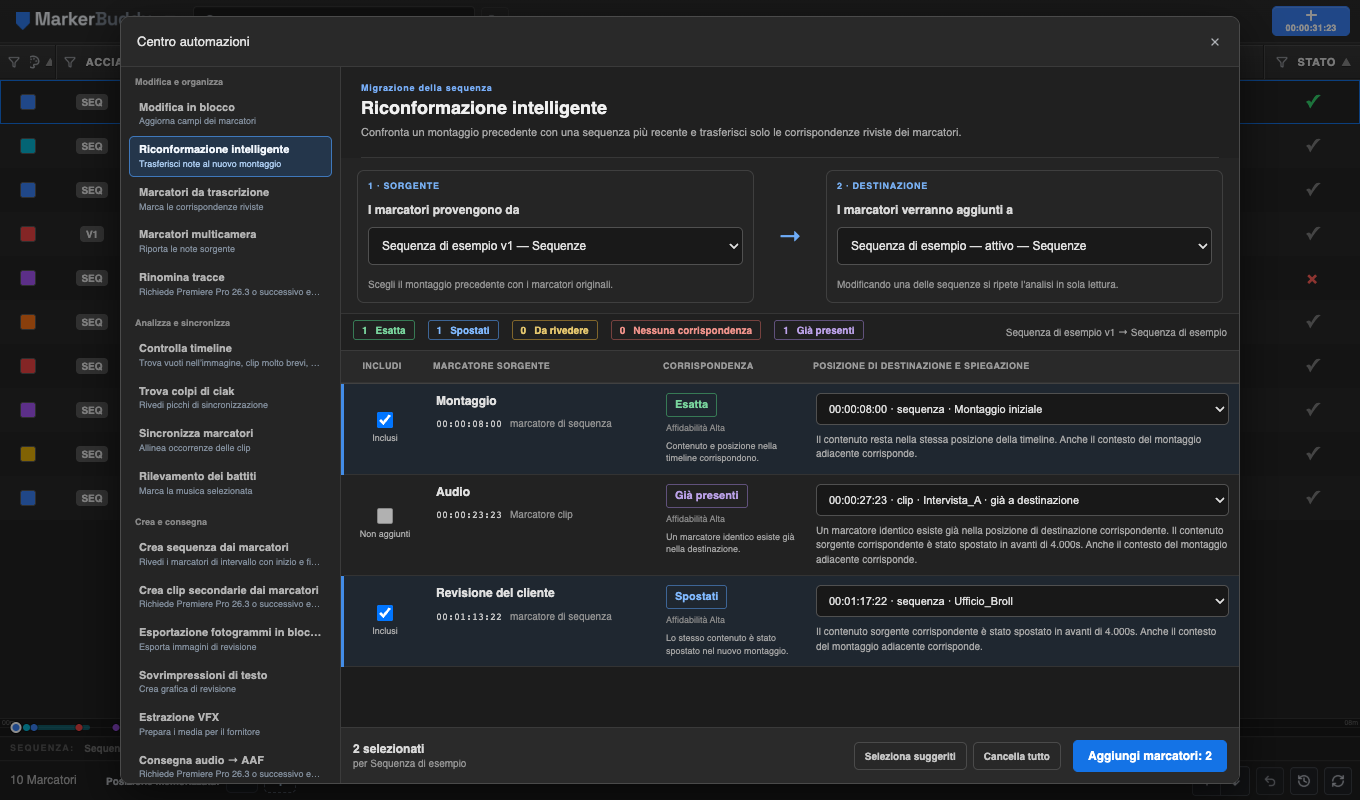
Scegli una vecchia sequenza di origine e una nuova sequenza di destinazione, avvia l'analisi automatica, esamina i candidati «Esatta», «Spostati», «Da rivedere», «Nessuna corrispondenza» e «Già presenti» e applica solo i marcatori approvati esplicitamente. Le incertezze su sequenze nidificate e multicamera restano visibili e non vengono risolte per supposizione.
Marcatori da trascrizione
Scegli destinazione, parola chiave e impostazioni dei marcatori, parlanti, opzioni di uscita e di corrispondenza. Crea prima la trascrizione in Premiere, poi visualizza in MarkerBuddy le corrispondenze esatte di parole o frasi e crea solo i marcatori puntuali o di intervallo approvati.
Trova colpi di ciak

Analizza localmente e offline l'audio selezionato, incluso l'audio supportato nelle sequenze nidificate visibili. MarkerBuddy ordina i transienti simili a colpi di ciak, consente di scegliere uno degli otto colori e mostra ogni risultato per la revisione prima di aggiungere marcatori sorgente. I punti approvati vengono chiamati Clap Marker, con un commento Clap @ source timecode calcolato dalla clip sorgente. Nessun media o campione audio lascia il computer. Musica, applausi, scene d'azione, picchi saturati e audio camera molto compresso possono produrre falsi risultati: confronta i candidati selezionati con l'immagine e il suono di produzione. I punteggi ordinano i candidati e non sono probabilità.
Leggi il flusso Trova colpi di ciak →
Rilevamento dei battiti
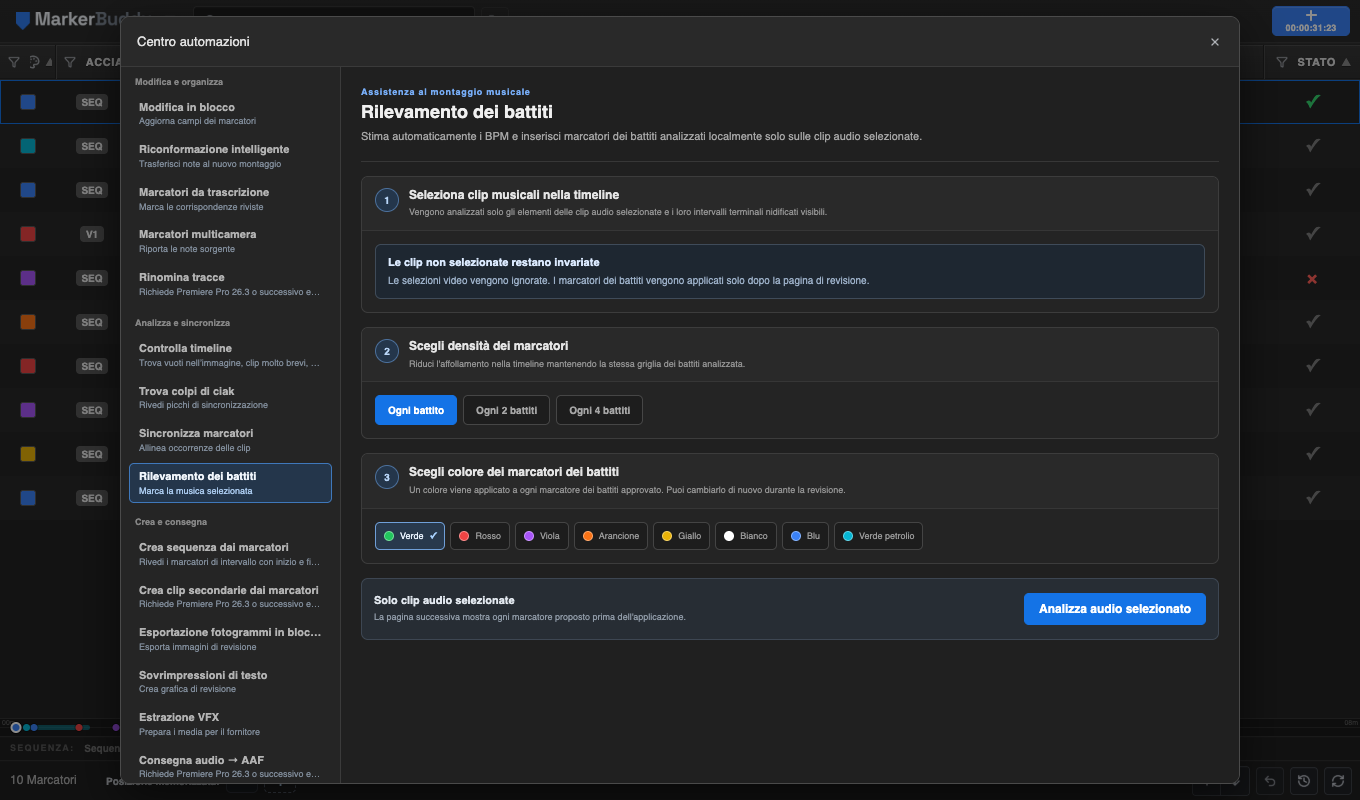
Analizza solo le clip audio selezionate, compresi gli intervalli nidificati visibili, localmente e offline; nessun media o campione audio lascia il computer. MarkerBuddy cerca automaticamente nell'intero intervallo BPM supportato. Esamina BPM stimati, stabilità e ogni marcatore puntuale proposto, scegli uno degli otto colori, poi ogni battito, un battito ogni due o uno ogni quattro. I punti approvati vengono chiamati Beat Marker con commenti vuoti. Stima solo il tempo delle pulsazioni: identifica accenti, battute, metro, fraseggio e cambi di tempo durante la revisione.
Leggi il flusso Rilevamento dei battiti →
Possibili jump cut in Controlla timeline
In Controlla timeline, abilita Possibili jump cut per esaminare ogni traccia video abilitata e non silenziata e trovare tagli adiacenti con lo stesso nome di file ed estensione, distinguendo maiuscole e minuscole. MarkerBuddy segue i tempi delle nidificazioni ordinarie supportate e confronta i segmenti multicamera tramite l’esatta etichetta dell’angolazione visibile sulla timeline. Etichette multicamera vuote o generiche e confini delle nidificazioni incerti vengono segnalati per revisione manuale. Rivedi i candidati prima di creare marcatori puntuali rossi nella sequenza denominati Rilevamento jump cut con il commento POSSIBLE JUMP CUT DETECTED. Una nuova esecuzione salta un marcatore del rilevatore già presente sullo stesso identico taglio.
Esportazione fotogrammi in blocco
Esporta i fotogrammi dei marcatori selezionati, visibili o tutti, alla risoluzione completa della sequenza, come BMP, DPX, GIF, JPG, EXR, PNG, TGA o TIF. I marcatori di intervallo supportano il primo, centrale o ultimo fotogramma incluso. I token dei nomi comprendono sequenza, indice, nome, colore, codice di tempo e clip. La punteggiatura non valida nei nomi viene corretta; i file esistenti possono essere saltati o numerati. Sono inclusi revisione, avanzamento, annullamento, apertura della cartella e riepilogo finale.
Leggi il flusso Esportazione fotogrammi in blocco →
Sincronizza marcatori
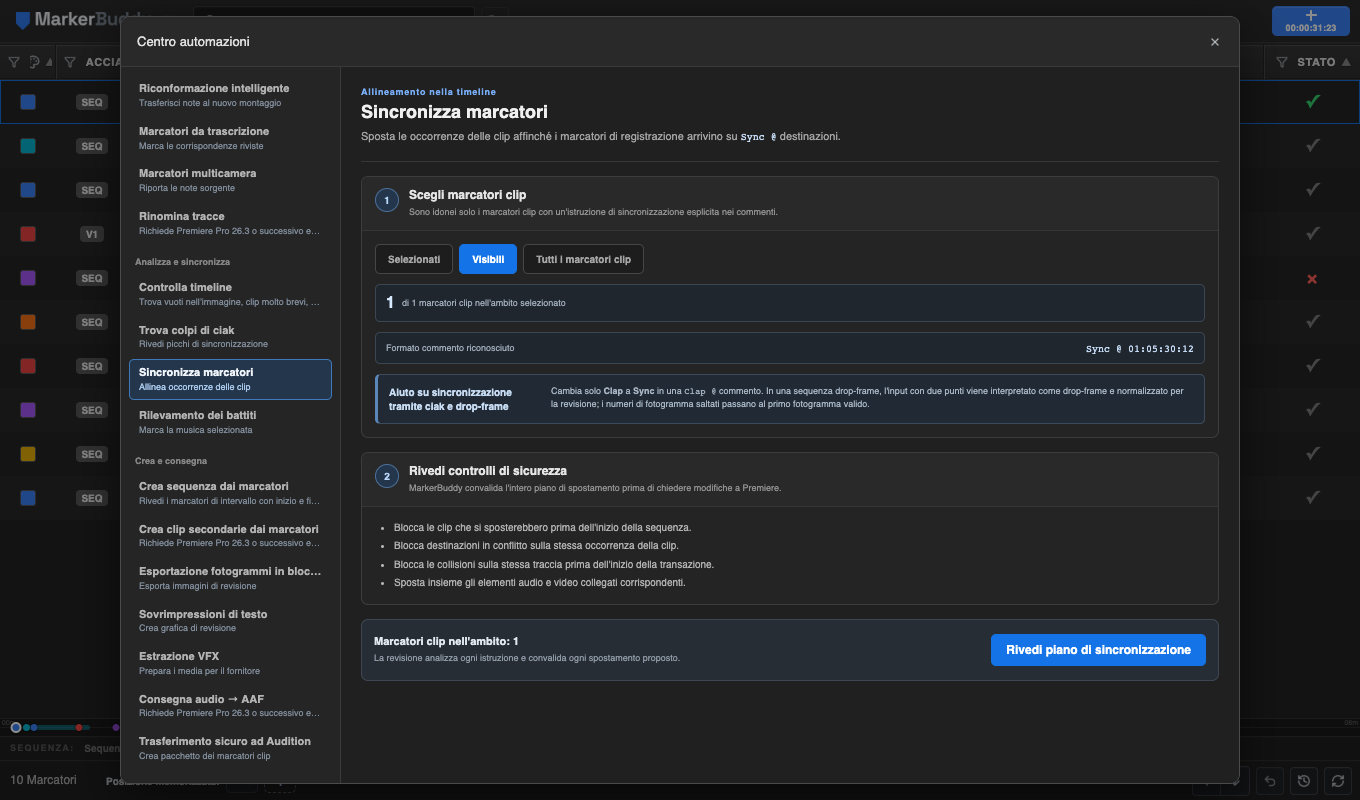
Sono idonei solo i marcatori clip con un'istruzione esplicita Sync @ HH:MM:SS:FF . Per riutilizzare il codice di tempo sorgente di un commento Clap @ esistente, cambia solo Clap in Sync. I codici di tempo senza prefisso Sync @ vengono ignorati. In una sequenza drop-frame, un separatore due punti inserito per errore viene interpretato secondo il tempo drop-frame della sequenza; i numeri di fotogramma saltati non validi vengono convertiti nel primo fotogramma valido e la destinazione normalizzata con punto e virgola viene mostrata per revisione. I controlli bloccano inizi negativi, destinazioni in conflitto e collisioni sulla stessa traccia. Audio e video collegati si spostano insieme solo dopo la verifica dell'intero piano.
Leggi il flusso Sincronizza marcatori →
Marcatori multicamera
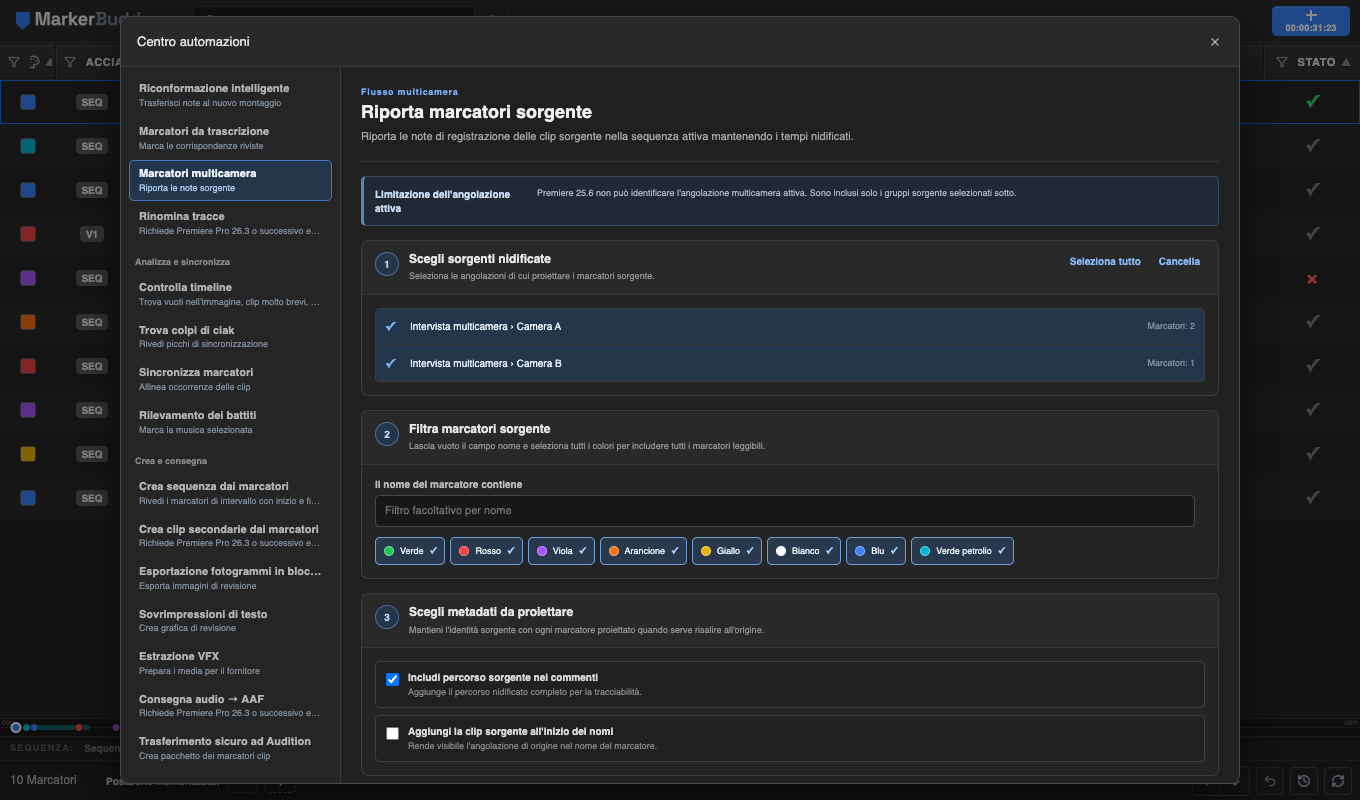
Esamina le sorgenti multicamera e nidificate visibili, mappa il tempo dei marcatori sorgente attraverso tagli e scostamenti di riproduzione, filtra sorgenti, colori e nomi esatti e riporta i marcatori verificati sulla sequenza attiva. Ripetere lo stesso piano salta i marcatori già aggiunti. Premiere non comunica a MarkerBuddy l'angolazione multicamera attiva: scegli quindi la sorgente esplicitamente.
Leggi il flusso Marcatori multicamera →
Preparazione estrazione VFX
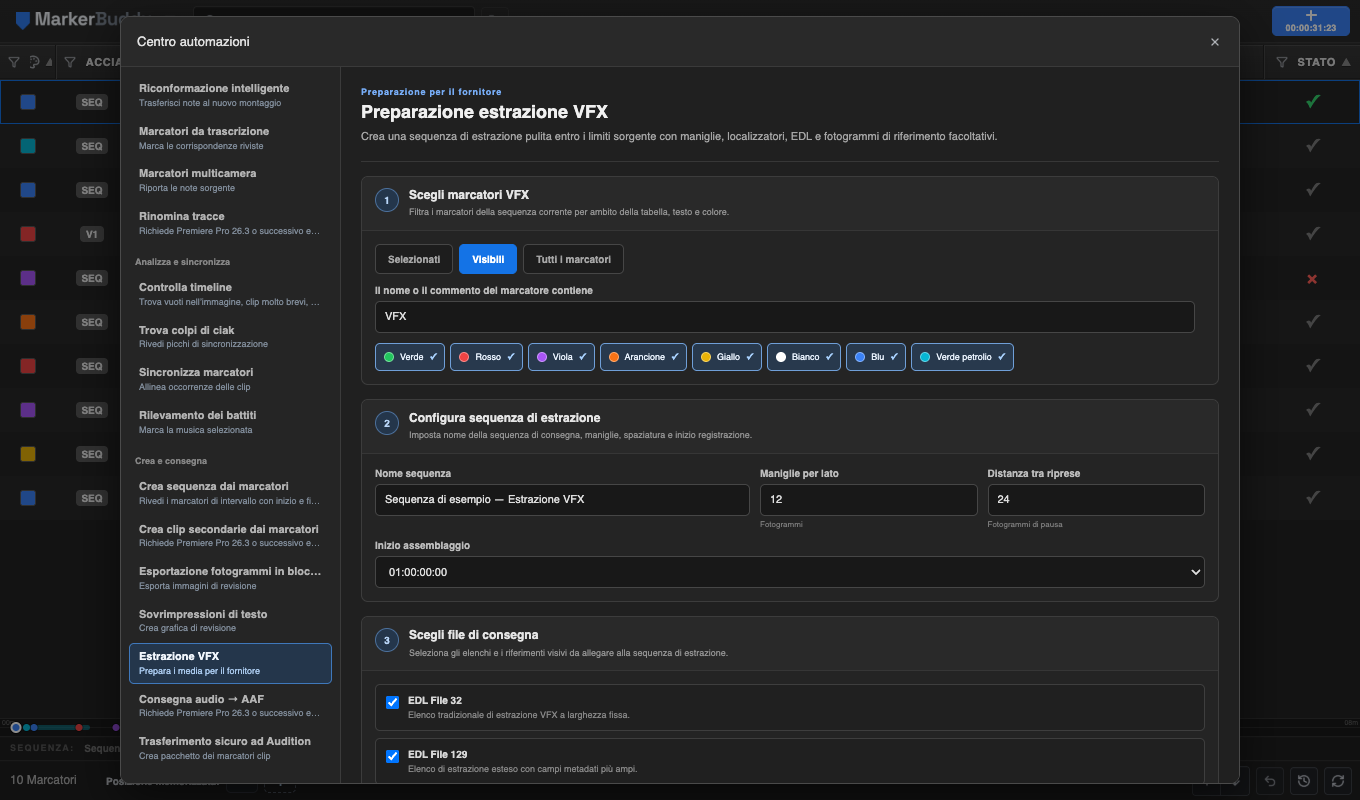
Crea una sequenza di estrazione pulita con una sola traccia video dai marcatori VFX filtrati, limita le maniglie iniziali e finali ai confini reali della sorgente, aggiungi locator colorati, scrivi elenchi File 32/129 con file sorgente e Tape ID ed esporta facoltativamente riferimenti PNG a piena risoluzione. Riprese nidificate, multicamera, inverse e con velocità modificata vengono bloccate, senza supposizioni.
Esportazioni in cartella: i passaggi ad Audition, i pacchetti VFX e le esportazioni di fotogrammi proteggono i file esistenti dalla sovrascrittura. Annullare la scelta della cartella Audition o VFX conserva la revisione. Un errore di consegna VFX indica le sequenze di estrazione già create, da controllare prima di riprovare.
Leggi il flusso Preparazione estrazione VFX →
Marcatori in sovrimpressioni di testo
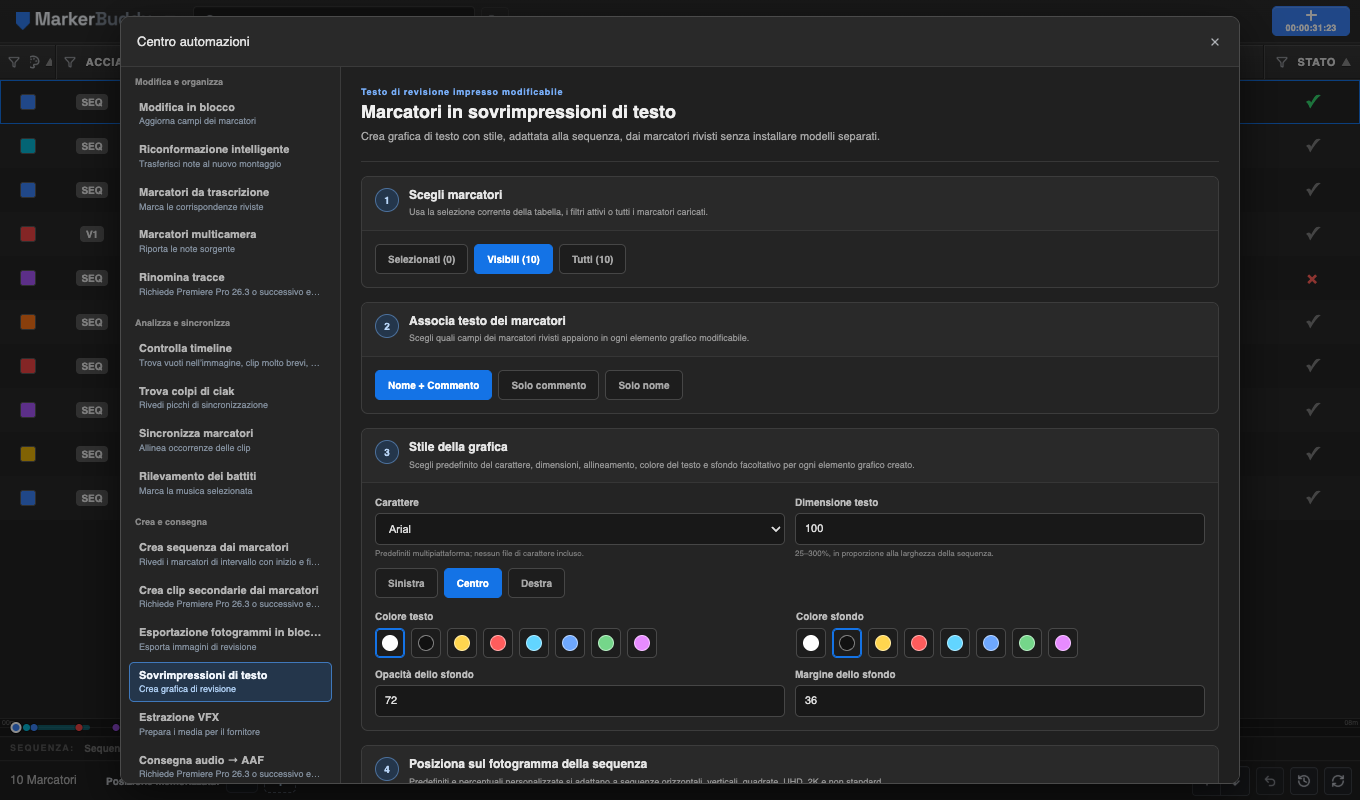
Converti i marcatori selezionati, visibili o tutti quelli verificati in grafica Premiere modificabile usando il modello incluso in MarkerBuddy. Scegli testo, stile, posizione, tempi e traccia video di destinazione. Il posizionamento si adatta ai fotogrammi HD, 4K, verticali, quadrati e personalizzati. Verifica intervalli sovrapposti o conflitti con tracce occupate prima di creare la grafica.
Leggi il flusso Sovrimpressioni di testo →
Le sovrapposizioni di testo richiedono che Premiere accetti le modifiche al controllo del testo del modello. Se Premiere le rifiuta, MarkerBuddy segnala l’errore. Controlla la sequenza e gli eventuali modelli importati prima di riprovare; un’operazione fallita non è una grafica completata.
Trasferimento sicuro ad Audition

Risolvi l'audio selezionato sulla timeline e gli intervalli nidificati visibili nei relativi file sorgente e codici di tempo sorgente. Raccogli i marcatori clip idonei in un WAV PCM di riferimento locale con metadati Broadcast Wave e Adobe XMP Dynamic Media incorporati, più file XMP, CSV e JSON separati. Questa consegna basata su file è distinta da Dynamic Link. Verifica la traccia marcatori in Audition e usa i media originali di produzione per il mix finale.
Leggi il flusso Trasferimento sicuro ad Audition →
Crea clip secondarie dai marcatori, Rinomina tracce e Consegna audio → AAF richiedono Full e funzioni compatibili di Premiere. Usa Premiere 26.3 o successivo per questi strumenti. Se uno strumento non è disponibile, MarkerBuddy ne spiega il motivo.
Crea clip secondarie dai marcatori
Trasforma gli intervalli dei marcatori clip sorgente in clip secondarie con nome dopo aver verificato l'anteprima.
Modifiche revisionate: creazione di sottoclip, rinomina delle tracce, sincronizzazione tramite marcatori, riconformazione e marcatori multicamera ricontrollano il materiale prima di applicare modifiche. Se i marcatori o le posizioni delle clip interessate sono cambiati, ripeti la revisione. Gli intervalli sorgente validi restano disponibili anche dopo l’aggiornamento dell’elenco.
Rinomina tracce
Visualizza ogni traccia in anteprima, modifica i nomi proposti e applica le modifiche insieme. Le clip restano sulle tracce attuali. Salva i nomi come predefinito per riutilizzarli in altre sequenze in base al numero della traccia; salvare con un nome già presente lo aggiorna.
Consegna audio → AAF
Esporta montaggio audio e marcatori di sequenza e clip in un unico AAF. L’audio resta in file WAV separati a 48 kHz e 24 bit; inviali insieme all’AAF. I marcatori di intervallo diventano punti al loro inizio. Scegli se tagliare le sorgenti, eseguire il rendering degli effetti audio e dividere l’audio multicanale in file mono. Le maniglie sono impostate su 120 fotogrammi e accettano valori interi da 0 a 10.000 fotogrammi. Disattivare il taglio esporta le sorgenti complete e disabilita le maniglie. Audio incorporato e mixdown video non sono inclusi.
Leggi i flussi per clip secondarie, tracce e consegna audio
Trascina un file nella revisione dell’importazione
Con una sequenza aperta e nessuna finestra o modifica in corso, trascina un file supportato sul pannello principale di Full. Rilascialo per aprire Importa note/marcatori, controlla le righe e conferma l’importazione. Il rilascio di un file non crea mai marcatori da solo.
Il trascinamento accetta un file fino a 2 MB e richiede UXP 9.1 o successivo. Per file più grandi o applicazioni host senza supporto al trascinamento, usa Scegli un file. Premi Escape o scegli Annulla per chiudere l’area di rilascio. L’importazione di file è una funzione di Full.
Orientati con il Tour rapido
Il tour al primo avvio indica i controlli nel pannello. Usa Salta tour per uscire oppure apri Menu MarkerBuddy → Tour rapido per ripeterlo. Full e Lite hanno passaggi propri. Il tour non richiede di creare marcatori.
La sezione utilità del menu principale contiene Tour rapido, Lingua, Aiuto, Controlla aggiornamenti e Informazioni. Scegli Lingua per cambiare la lingua del pannello; il testo dei marcatori rimane come lo hai scritto.
Cambia traccia del marcatore
Fai clic sinistro sul badge TRK del marcatore per aprire Cambia traccia del marcatore. Se la riga appartiene a una selezione multipla, la destinazione si applica a tutta la selezione; il menu contestuale del gruppo selezionato offre la stessa azione in blocco.
Cambia traccia del marcatore elenca prima Sequenza (marcatore di timeline) , poi le tracce video utilizzabili e infine quelle audio. Ogni marcatore selezionato viene risolto nella propria posizione sulla timeline. Se la traccia V/A richiesta non è disponibile, MarkerBuddy prova solo la successiva traccia di numero superiore dello stesso tipo: non torna ai numeri inferiori, non cambia tipo di media e non offre alternative per SEQ. Al termine, un messaggio riporta quanti marcatori sono cambiati, erano già corretti o non sono riusciti, indicando ogni alternativa e destinazione effettiva. Spostare un marcatore su una traccia clip rimuove l'assegnazione a Posizioni memorizzate, che richiede marcatori di sequenza.
Riconformazione intelligente: portare i marcatori a un montaggio più recente
Apri menu MarkerBuddy → Centro automazioni, poi scegli Riconformazione intelligente per portare i marcatori da una vecchia sequenza a un montaggio più recente.
MarkerBuddy riconcilia automaticamente le normali operazioni di taglio, incolla e spostamento delle clip con marcatori nella sequenza attiva, aggiornando tabella e Posizioni memorizzate senza un aggiornamento manuale.
Scegli le sequenze vecchia e nuova e MarkerBuddy analizza automaticamente il montaggio senza modificarle. Usa Annulla analisi per fermare l'analisi, oppure Interrompi aggiunta per completare il marcatore corrente e fermarti prima di aggiungere gli altri marcatori approvati.
- Scegli la vecchia sequenza di origine che contiene i marcatori e la nuova sequenza di destinazione.
- Esamina i risultati Esatta, Spostati, Da rivedere, Nessuna corrispondenzae Già presenti e le relative spiegazioni.
- Conferma i marcatori e le destinazioni desiderati. Le corrispondenze chiare possono essere già approvate; i risultati incerti e quelli relativi ad angolazioni multicamera richiedono sempre una verifica.
- Fai clic su Applica n marcatori. MarkerBuddy riporta separatamente i marcatori aggiunti, duplicati, non riusciti e annullati.
I marcatori aggiunti mantengono nome, commento, colore, durata, tipo supportato e stato Completato o Saltato. L'intera applicazione compare come un'unica voce Riconformazione intelligente in Annulla MarkerBuddy.
Sono inclusi i marcatori nelle normali sequenze nidificate. I risultati multicamera e multicamera nidificati restano disponibili per la revisione, ma Premiere non identifica l'angolazione attiva per MarkerBuddy: devi quindi confermare queste scelte.
Non viene aggiunto nulla finché non fai clic su Applica. Cambiare una sequenza o apportare una modifica pertinente in Premiere aggiorna o invalida l'anteprima, impedendo di applicare un risultato non più valido.
Importare marcatori e note
Apri l'importatore da Menu MarkerBuddy → Importa note/marcatori (oppure con il comando MarkerBuddy: Open Import ).
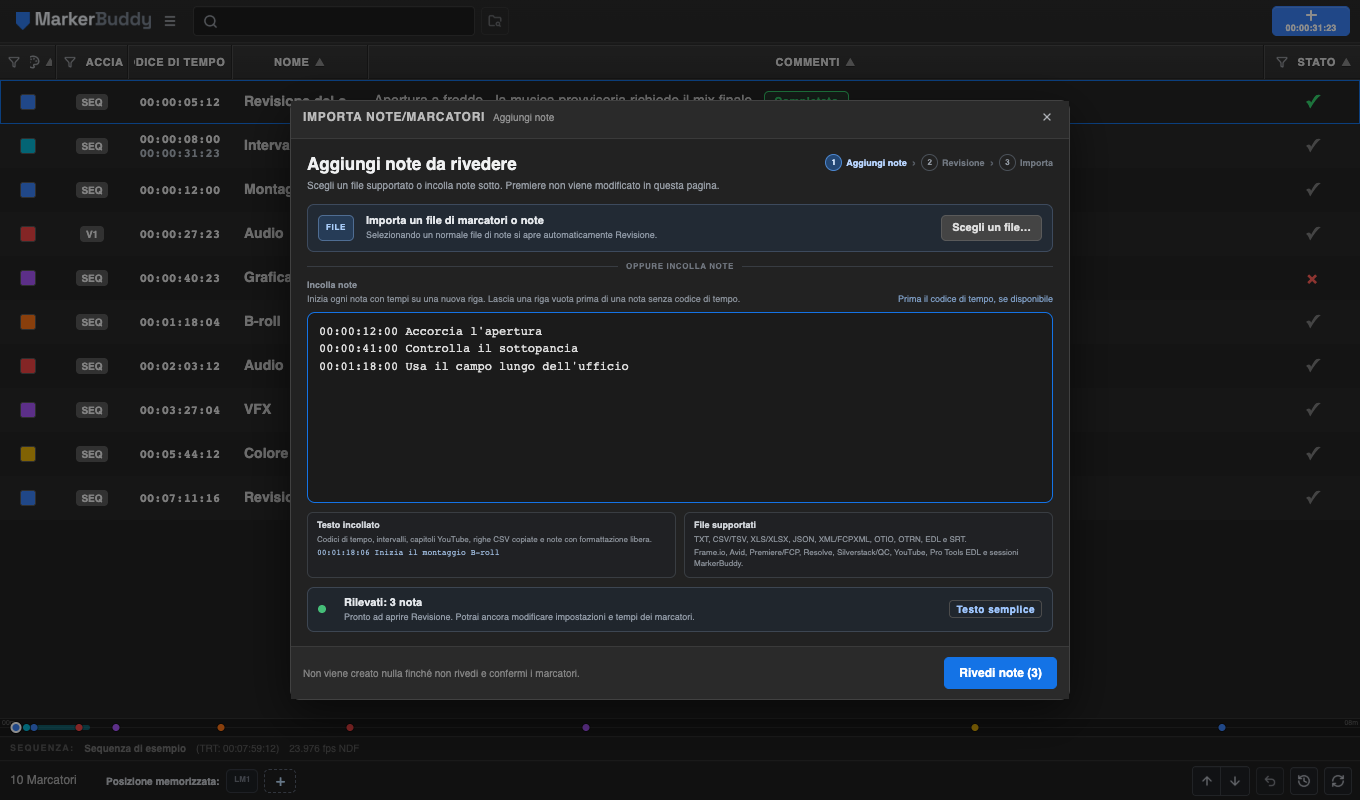
La pagina Aggiungi note separa Scegli un file… dal riquadro etichettato Incolla note . Elenca i layout del testo incollato, le estensioni e le sorgenti di postproduzione supportate, poi riporta formato rilevato, numero di note e avvisi sui tempi prima di cambiare Premiere. Inizia ogni nota temporizzata su una nuova riga e lascia una riga vuota prima di una nota senza tempo, così resta una voce distinta in Revisione. Le note incollate proseguono con Rivedi n note; scegliere un normale file di note apre automaticamente Revisione. Le istantanee di sessione mantengono l'azione dedicata Ripristina sessione.
Rivedere le importazioni ordinarie prima di scrivere i marcatori
In Revisione, usa Frequenza fotogrammi sorgente se le note usano una frequenza diversa o contengono numeri di fotogramma grezzi. Auto usa i metadati disponibili nel file o la sequenza attiva. Se il file contiene numeri di fotogramma senza una frequenza, scegli la frequenza sorgente prima di importare. La revisione ricalcola i tempi dalle note originali.
- In Aggiungi note, scegli un file o incolla le note. Verifica formato rilevato, numero di note e avvisi sui tempi.
- Per le note incollate, fai clic su Rivedi n note. Le importazioni ordinarie da file aprono automaticamente Revisione. Premiere non è ancora modificato. L'intestazione mostra i conteggi Totale, Inclusi, Pronto e Attenzione .
- Usa Applica impostazioni a tutti i marcatori per scostamento del codice di tempo, destinazione, colore, nome o suffisso con codice di tempo originale comuni. Scegli Salva predefinito corrente per clienti o cicli di revisione ricorrenti.
- Esamina le note nell'ordine di origine. Correggi codice di tempo, destinazione, colore, nome o commento nelle singole note che richiedono un'eccezione. Opzioni → Reimposta questa nota ripristina i valori importati della nota.
- Usa Richiede attenzione oppure Rivedi problema successivo per trovare tempi mancanti, non validi o fuori intervallo. Correggi i tempi oppure disattiva Includi per le note che non desideri.
- Fai clic su Importa n marcatori quando tutte le note incluse sono pronte. I marcatori approvati vengono aggiunti nell'ordine di origine con un'unica operazione annullabile.

Per combinare due note correlate, scegli Unisci due note, seleziona entrambe le note, esamina il commento combinato e scegli quale codice di tempo conservare se entrambi sono validi. Annulla lascia invariata la revisione.
Usa Altro → Reimposta tutte le modifiche per eliminare le modifiche di revisione e tornare ai valori importati. Le istantanee di sessione conservano l'azione diretta Ripristina sessione perché ripristinano insieme l'intero spazio di lavoro MarkerBuddy.
Formati supportati: Esportazioni di commenti Frame.io (JSON/CSV/TXT), locator Avid e Avid Media Composer XML, Premiere / Final Cut Pro XML (FCPXML), OpenTimelineIO (.otio), EditingTools OTRN (.otrn), rapporti QC e Silverstack CSV/TSV, rapporti CSV di MarkerBuddy, sottotitoli SRT, elenchi di capitoli YouTube, EDL DaVinci Resolve e Pro Tools, testo semplice con codici di tempo (incluse note approssimative e blocchi temporizzati) e istantanee di sessione MarkerBuddy (.mbs.json).
Opzioni di importazione:
- NOTE DA (nome del gruppo) - un'etichetta assegnata come nome a ogni marcatore importato (per esempio “Note del cliente v1”), così puoi trovare, filtrare ed eliminare un intero ciclo di feedback come gruppo. Il testo della nota va nel commento.
- Campione colore - colore predefinito dei marcatori importati.
- Tipo: CLIP / SEQ - importa come marcatori clip o marcatori di sequenza.
- Aggiungi codice di tempo della nota al commento - mostra in anteprima e aggiunge il codice di tempo originale della nota una sola volta come - (codice di tempo) alla fine di ogni commento. I record dei file basati su fotogrammi vengono mostrati come codice di tempo, non come frame ####.
- Scostamento TC - sposta ogni codice di tempo importato di ± HH:MM:SS:FF. Essenziale quando le note si riferiscono a un'esportazione che parte da 01:00:00:00 ma la sequenza parte da zero, o viceversa.
- Predefiniti di importazione - salva una combinazione di queste opzioni e riapplicala nei flussi ricorrenti.
I codici di tempo mancanti, non validi o fuori intervallo restano visibili in Revisione nell'ordine di origine, con una spiegazione specifica e un campo modificabile. Reimposta ripristina i valori importati e Aggiungi codice di tempo della nota al commento usa l'originale conservato, così le modifiche ripetute non duplicano il suffisso. Il gruppo approvato è completamente annullabile.
Se MarkerBuddy non può confermare la creazione di un marcatore o annullarla in sicurezza, non ripetere l’importazione né l’aggiunta. Mostra tutti i colori dei marcatori in Premiere e controlla il risultato. Se necessario, usa Annulla di Premiere. MarkerBuddy conserva la voce incerta nella cronologia; eliminare o annullare un’importazione non ripristina il limite di Lite.
Modifica in blocco
Apri menu MarkerBuddy → Centro automazioni. Modifica in blocco è il primo strumento ed è attivo all'apertura del centro.
Segui Modifica → Marcatori di destinazione → Revisione. MarkerBuddy mostra quanti marcatori e quante corrispondenze di testo sono interessati e visualizza in anteprima ogni risultato Prima / Dopo prima di applicare il gruppo.
Azioni: Trova e sostituisci (con anteprima del numero di corrispondenze), Aggiungi in coda / in testa, Rimuovi e Sposta TC (± HH:MM:SS:FF). Le azioni sul testo si applicano a Nome, Commentioppure Entrambi. Rimuovi svuota il campo scelto e nasconde la casella di testo inutilizzata.
Ambito - Selezione (n), Tutti (n), Per colore, Per stato o Per traccia. Se è attiva Selezione (0), MarkerBuddy invita a selezionare almeno un marcatore o un altro ambito. Trova e sostituisci richiede una corrispondenza, le azioni sul testo richiedono testo non vuoto e Sposta TC richiede uno scostamento diverso da zero. Le modifiche in blocco sono applicate in una sola operazione e compaiono come una voce unica nella cronologia di annullamento.
Esportare marcatori
Apri da Menu MarkerBuddy → Esporta come (oppure con il comando MarkerBuddy: Open Export comando). Se sono selezionati marcatori, viene esportata solo la selezione; altrimenti viene esportato tutto ciò che resta visibile dopo i filtri.
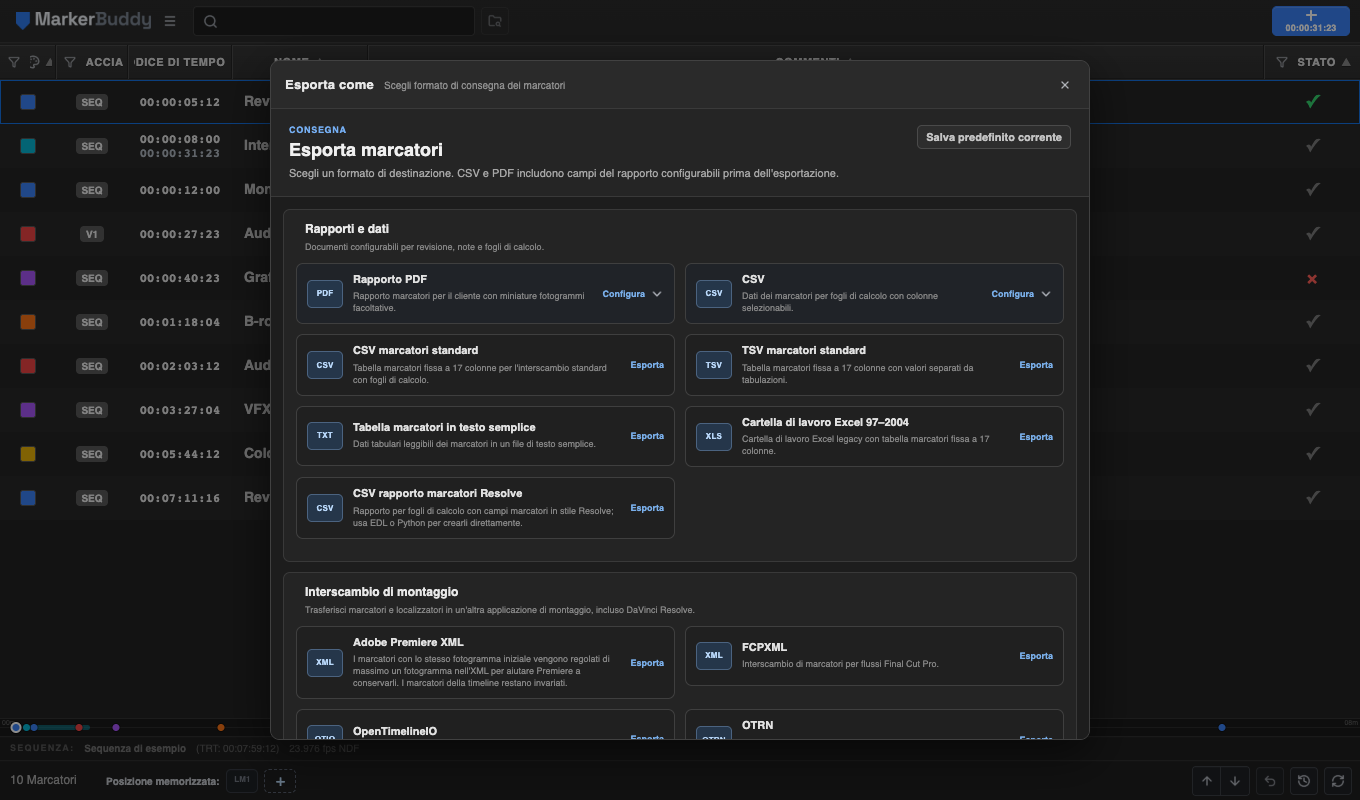
Il catalogo dei formati è diviso per tre scopi: Report e dati, Interscambio di montaggioe Pubblicazione e backup. Le esportazioni DaVinci Resolve sono nel gruppo pertinente Report e dati o Interscambio di montaggio. Ogni scheda spiega cosa crea il formato prima della scelta. CSV e PDF usano Configura per mostrare le opzioni esistenti all'interno della scheda; i formati di interscambio diretto mantengono azioni Esporta con un solo clic. Nei pannelli stretti il catalogo passa da due colonne a una, senza scorrimento orizzontale.
Tutti i 21 formati: CSV, Standard Marker CSV, Standard Marker TSV, tabella marcatori in testo semplice, cartella di lavoro Excel 97–2004, report PDF, Premiere XML, FCPXML, OpenTimelineIO, OTRN, Avid Media Composer XML, Avid Locators TXT, Avid SubCap TXT, Pro Tools EDL, Pro Tools Marker AAF, Resolve EDL, Resolve Marker Report CSV, Resolve Python Script, YouTube Chapters TXT, sottotitoli SRT e istantanea di sessione MarkerBuddy (.mbs.json) da reimportare in seguito.
Formati di interscambio aperti: OpenTimelineIO esporta Timeline e Track leggibili secondo lo standard, con tempi razionali di punti o intervalli Marker.2 e metadati MarkerBuddy per l'andata e ritorno. OTRN esporta note compatibili con EditingTools con tempi, intervalli, colori, indicazioni di traccia, commenti e stato di completamento. Entrambi passano dalla tabella di revisione ordinaria prima di scrivere marcatori.
Pro Tools Marker AAF
Usa questo AAF di soli marcatori per aggiungere marcatori Premiere a una sessione Pro Tools esistente. MarkerBuddy lo crea localmente senza richiedere Pro Tools sul computer di esportazione. Usa le impostazioni del codice di tempo della sequenza attiva. Il file contiene marcatori e codice di tempo, ma nessun media audio o video, quindi non cambia la frequenza di campionamento della sessione di destinazione.
- In Pro Tools, scegli File → Import → Session Data e seleziona l'AAF.
- Nella scheda Tracks , scegli Clear All per non importare alcuna traccia.
- Nella scheda Marker Rulers , associa Markers a Markers.
- Scegli la mappatura del codice di tempo necessaria alla sessione di destinazione, completa l'importazione e verifica i tempi dei marcatori.
I marcatori di intervallo vengono importati come punti al loro inizio. Alcuni caratteri non leggibili da Pro Tools, incluse le emoji, vengono sostituiti con ?.
- Campi - attiva o disattiva singole colonne CSV/PDF oppure usa Tutti / Nessuno / Reimposta.
- Miniature fotogrammi - acquisisci un fotogramma su ogni marcatore e incorporalo nell'esportazione. Un indicatore mostra l'avanzamento e puoi annullare durante l'acquisizione. Per acquisire miniature, MarkerBuddy deve essere in esecuzione in Premiere.
- Predefiniti di esportazione - fai clic su Salva predefinito corrente per memorizzare formato e opzioni; i predefiniti salvati compaiono in una scheda dedicata in alto nella finestra per riutilizzarli con un clic.
Copiare e incollare marcatori
- Copia (menu MarkerBuddy, abilitato quando ci sono marcatori selezionati) - copia la selezione negli appunti come testo separato da tabulazioni, da incollare direttamente in Google Sheets, Slack o un'email.
- Dopo aver copiato i marcatori, nel menu compare Incolla n marcatori e nel piè di pagina appare un pulsante Incolla. Usa l'uno o l'altro per duplicare i marcatori copiati nella sequenza corrente o portarli in un'altra sequenza.
Nelle esportazioni SRT, un marcatore puntuale diventa una breve battuta di sottotitolo. L’ultima termina al più alla fine della sequenza; un intervallo definito mantiene la sua fine. Se un punto alla fine non lascia durata alla battuta, spostalo o assegnagli un intervallo valido prima di esportare.
Cronologia degli annullamenti
MarkerBuddy mantiene una propria cronologia di annullamento per le operazioni del pannello: importazioni, modifiche in blocco, eliminazioni, conversioni, cambi di stato, colori e altro.
Annullamento più sicuro: MarkerBuddy verifica le modifiche successive ai marcatori prima di ripristinare uno stato precedente. Se Premiere nasconde un marcatore appena creato durante la verifica, MarkerBuddy spiega l’incertezza e conserva la voce nella cronologia, senza segnalare un annullamento riuscito né riprovare senza avvisare.
Se MarkerBuddy non può confermare la creazione di un marcatore o annullarla in sicurezza, non ripetere l’importazione né l’aggiunta. Mostra tutti i colori dei marcatori in Premiere e controlla il risultato. Se necessario, usa Annulla di Premiere. MarkerBuddy conserva la voce incerta nella cronologia; eliminare o annullare un’importazione non ripristina il limite di Lite.

- Il pulsante nel piè di pagina ↩ Annulla annulla l'operazione più recente.
- La pagina Il pulsante Cronologia apre il pannello con ogni passaggio e la relativa ora. Fai clic su una voce per tornare a quel punto, annullando più passaggi insieme.
- Un'eliminazione o importazione in blocco compare come una sola voce Annulla MarkerBuddy, da ripristinare in un passaggio.
- Un gruppo di Riconformazione intelligente è una sola voce di annullamento sulla sequenza di destinazione, anche se non era attiva durante l'analisi.
- Un gruppo di Marcatori da trascrizione sulla sequenza attiva è una sola voce Annulla MarkerBuddy. Un gruppo di marcatori clip del Monitor sorgente usa Annulla nativo di Premiere.
Il menu MarkerBuddy (impostazioni)
Fai clic sul logo MarkerBuddy in alto a sinistra per aprire il menu principale. Apri Lingua per vedere le opzioni nel sottomenu a destra. Scegli una lingua oppure Automatico / Segui Adobe Premiere per usare quella di Premiere. Nei pannelli stretti, il sottomenu rimane dentro il pannello.
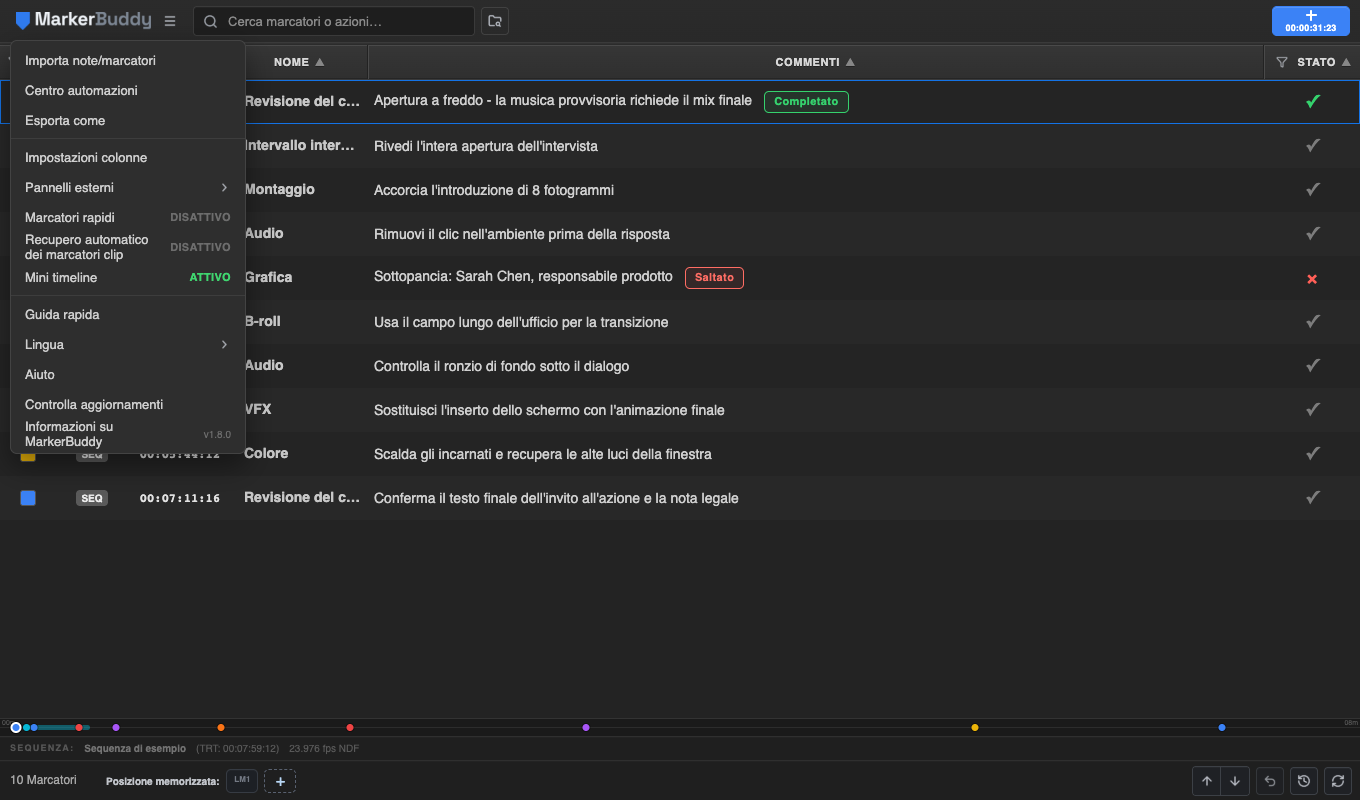
- Importa note/marcatori - apre la finestra di importazione centrata nel pannello principale.
- Centro automazioni - apre il Centro automazioni nel pannello principale.
- Esporta come - apre la finestra di esportazione centrata nel pannello principale.
- Pannelli esterni, sotto Impostazioni colonne:
- Pannello Centro automazioni - sposta lo stesso flusso in un pannello indipendente non modale; bloccato in Lite.
- Pannello Aggiungi marcatore - apre o trova la copia adattabile di Aggiungi marcatore.
- Pannello Marcatori rapidi - apre o trova la copia sincronizzata dei Marcatori rapidi mantenendo disponibili i controlli nel pannello principale.
- Pannello Posizione memorizzata - apre o trova la copia verticale sincronizzata delle Posizioni memorizzate.
- Impostazioni colonne - riordina, mostra, nasconde e reimposta le sette colonne supportate, poi gestisci i predefiniti salvati unificati.
- Marcatori rapidi (ON/OFF) - mostra o nasconde la barra dei Marcatori rapidi. Questa voce è bloccata in Lite.
- Recupero automatico dei marcatori clip (ON/OFF) - ripristina solo le posizioni dei marcatori clip univoche, esatte e invariate durante un aggiornamento manuale.
- Mini timeline (ON/OFF) - mostra o nasconde la mappa dei marcatori sopra il piè di pagina.
Copia è un'azione unica: fai clic destro sui marcatori selezionati o premi Command/Ctrl+C per scrivere testo leggibile separato da tabulazioni e mantenere i marcatori disponibili per Incolla. Fai clic destro nello spazio vuoto della tabella o premi Command/Ctrl+V per incollare; il testo MarkerBuddy riconosciuto apre Revisione importazione.
Usa Menu MarkerBuddy → Marcatori rapidi per mostrare o nascondere la barra. Modifiche al layout e interruttori del menu vengono conservati tra le sessioni.
Scelte rapide da tastiera
I comandi MarkerBuddy non possono essere assegnati nella finestra Premiere Edit → Keyboard Shortcuts . Le scorciatoie del pannello funzionano quando MarkerBuddy ha il focus; Stream Deck offre controlli hardware facoltativi.
MarkerBuddy offre scorciatoie locali al pannello quando il pannello ha il focus: Command+A su macOS o Ctrl+A su Windows seleziona le righe visibili; Command+C o Ctrl+C copia i marcatori selezionati; Command+V o Ctrl+V incolla; Command+Z o Ctrl+Z esegue Annulla MarkerBuddy; Delete o Backspace elimina la selezione visibile. Ricerca, editor in linea di codice di tempo/nome/commenti, nomi dei predefiniti, menu, finestre e filtri mantengono selezione, copia, incolla, annullamento ed eliminazione native del testo. Queste azioni locali non sono assegnabili come scorciatoie di Premiere.
Le azioni a sola icona nel piè di pagina, i colori, i controlli colore della tabella, i marcatori della mini timeline, chiusura e annullamento delle finestre, configurazione dei Marcatori rapidi e Cronologia annullamenti espongono nomi espliciti per i lettori di schermo e, dove applicabile, stati selezionato, espanso, premuto o disabilitato. Revisione importazione sposta il focus al riepilogo e lo riporta al menu MarkerBuddy alla chiusura.
Per i pulsanti fisici, installa il plugin MarkerBuddy Stream Deck e assegna le azioni corrispondenti nell'app Stream Deck.
Suggerimenti e risoluzione dei problemi
- MarkerBuddy attende Premiere o una sequenza attiva - verifica che Premiere sia aperto e che una sequenza sia attiva nella Timeline. MarkerBuddy la rileva automaticamente.
- Le modifiche sembrano annullate per un momento dopo il salvataggio - Premiere può impiegare qualche secondo a mostrare una modifica salvata. I brevi sfarfallii di solito si risolvono da soli; usa il pulsante di aggiornamento nel piè di pagina se la tabella resta non aggiornata.
- Marcatori clip mancanti dopo un aggiornamento - attiva Recupero automatico dei marcatori clip, poi aggiorna di nuovo. Ripristina solo posizioni chiaramente invariate. Per posizioni modificate, riutilizzate, nidificate, con velocità alterata, inverse, mancanti o incerte, apri Riconformazione intelligente ed esamina le opzioni.
- Marcatori da trascrizione indica che non è disponibile una trascrizione - apri Finestra → Text, seleziona la scheda Transcript e trascrivi la sequenza o la clip indicata. MarkerBuddy legge una trascrizione Premiere esistente, ma non può avviarla.
- L'anteprima della trascrizione punta all'elemento sbagliato o non è più valida - attiva la sequenza desiderata nella Timeline o apri l'esatto elemento di progetto nel Monitor sorgente, poi ripeti la ricerca. MarkerBuddy rifiuta una destinazione cambiata prima di creare marcatori.
- Uno slot di Posizioni memorizzate mostra un avviso o non salta - MarkerBuddy non trova un unico marcatore assegnato. Fai clic destro sullo slot e scegli Cancella posizione, oppure riassegna il marcatore di sequenza trascinando la riga o scegliendo Imposta come marcatore di posizione.
- La tabella indica che tutte le colonne sono nascoste - apri menu MarkerBuddy → Impostazioni colonne, poi scegli Mostra tutto o abilita le colonne necessarie.
- Un tasto Stream Deck mostra un avviso giallo - verifica che Premiere sia in esecuzione, una sequenza attiva sia aperta e MarkerBuddy sia installato. Su macOS, abilita Stream Deck in Impostazioni di Sistema → Privacy e sicurezza → Accessibilità e riavvia Stream Deck. Su Windows, verifica che le impostazioni di sicurezza aziendali consentano a Stream Deck di controllare Premiere.
- Un tasto Marcatore rapido funziona ma non compare alcun marcatore - apri MarkerBuddy, fai clic destro sullo slot QM corrispondente e salva il modello.
- L'importazione è in attesa nella tabella di revisione - correggi o escludi ogni riga inclusa con codice di tempo mancante, non valido o fuori intervallo, poi approva almeno una riga Includi e fai clic su Importa n marcatori.
- L'importazione colloca i marcatori nel punto sbagliato - controlla Scostamento TC. Se le note si riferiscono a un'esportazione che parte da 01:00:00:00, imposta lo scostamento a −01:00:00:00, o viceversa.
- Errore in blocco? - apri la cronologia di annullamento e fai clic sul passaggio a cui vuoi tornare.
- Lavorare con il foglio di calcolo di un cliente - seleziona i marcatori e usa Copia; il testo separato da tabulazioni si incolla in Sheets/Excel mantenendo le colonne.
