受け渡しの全体像については、 Premiere Proマーカーガイドのアプリ間ワークフロー と、共通するタイミング確認をご覧ください。
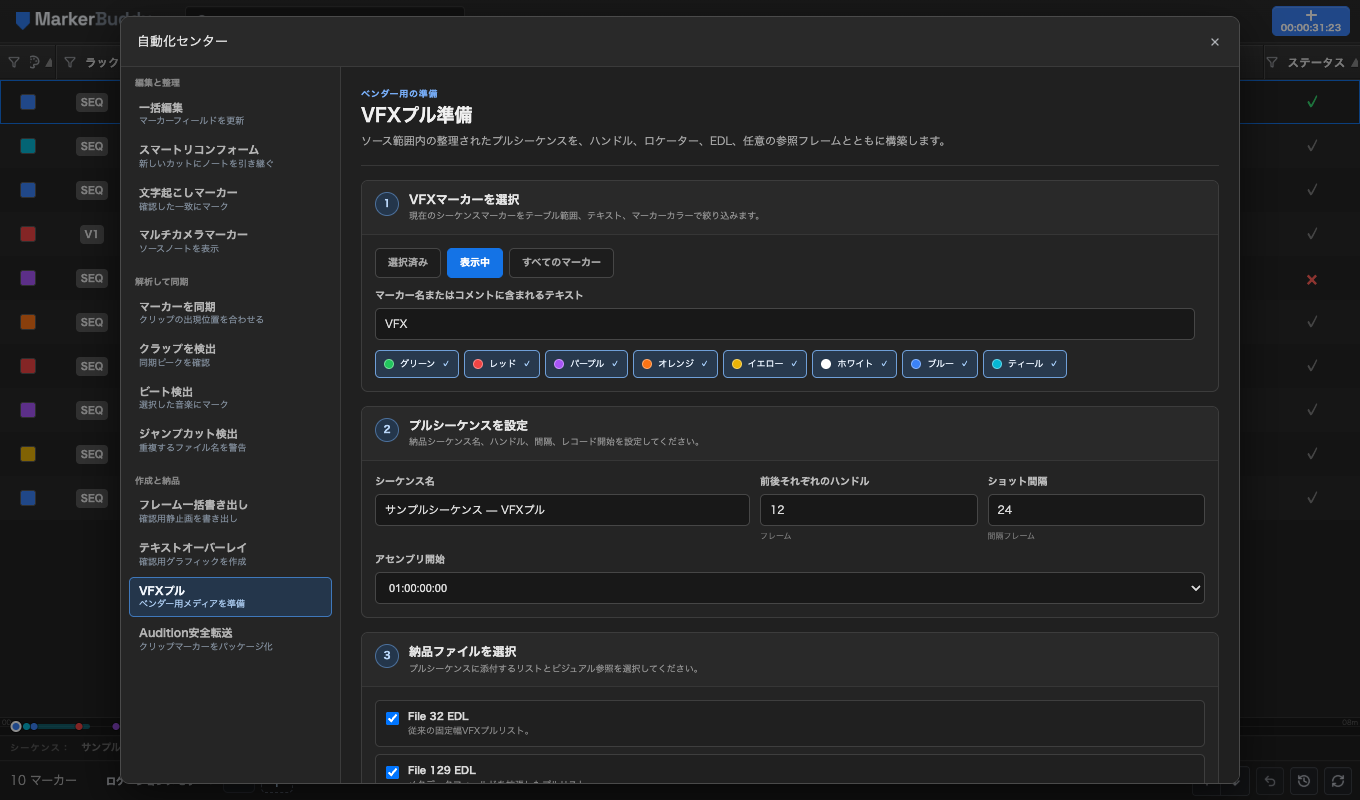
受け渡すVFXマーカーを正確に絞り込む
「選択済み」「表示中」「すべてのマーカー」を選び、マーカー名やコメント、Premiereのパレットカラーで絞り込みます。ポイントマーカーは、それを含むビデオ編集区間を指定します。範囲マーカーでは、その区間内のより小さい有効範囲を指定できます。
解析前に対象数が更新されるため、MarkerBuddyがソースメディアを検査する前に、対象が空のフィルターや範囲が広すぎるフィルターを確認できます。
ハンドル、間隔、レコード開始位置、ファイルを設定
プルシーケンス名、前後それぞれのハンドル、間隔フレーム、アセンブリ開始位置を指定します。File 32、File 129、任意のフル解像度PNG参照画像、納品フォルダーを選択します。
MarkerBuddyは計画を作成する前に、ソースメディアの範囲、ソースファイル名、Tape ID、マーカー名と色、正確な有効範囲を特定します。
生成前にソース範囲内の各ショットを確認
ハンドルは使用可能なソースの先頭と末尾でそれぞれ独立して制限されるため、隣接するテイクがプルに混入しません。確認画面には、要求したハンドルフレーム数と実際のフレーム数が表示されます。
生成された単一ビデオトラックのシーケンスでは、承認済みの間隔で各ショットを配置し、有効なショットに色付きロケーターを追加します。リストファイルと任意の参照画像にも、確認済みの同じショット順を使用します。
ワークフロー
実用的な4つの手順
-
01
VFXショットを指定
確定した編集でVFXマーカーを使用し、選択済み、表示中、またはすべてのマーカーから対象を正確に絞り込みます。
-
02
受け渡しを設定
シーケンス名、ハンドル、間隔、レコード開始位置、File 32またはFile 129のリスト、PNG参照画像、フォルダーを設定します。
-
03
ソースと制限を確認
ソースファイル、Tape ID、有効範囲、要求したハンドル、ソース範囲内で実際に使用できるハンドル、ブロックされたショットを確認します。
-
04
生成して品質を確認
プルシーケンスとファイルを作成し、業者に渡す前に結果をカメラオリジナルと比較します。
納品前に
納品前に複雑なショットを確認
ネスト、マルチカメラ、逆再生、速度変更を使用したショットで安全に対応付けできないものはブロックされ、手動確認が必要になります。納品前に、エフェクト、トランジション、焼き込み表示、同期用メディアを確認してください。
