このワークフローの基本については、まず次のガイドを参照してください: Adobe Premiere Proのマーカー:完全ガイド。
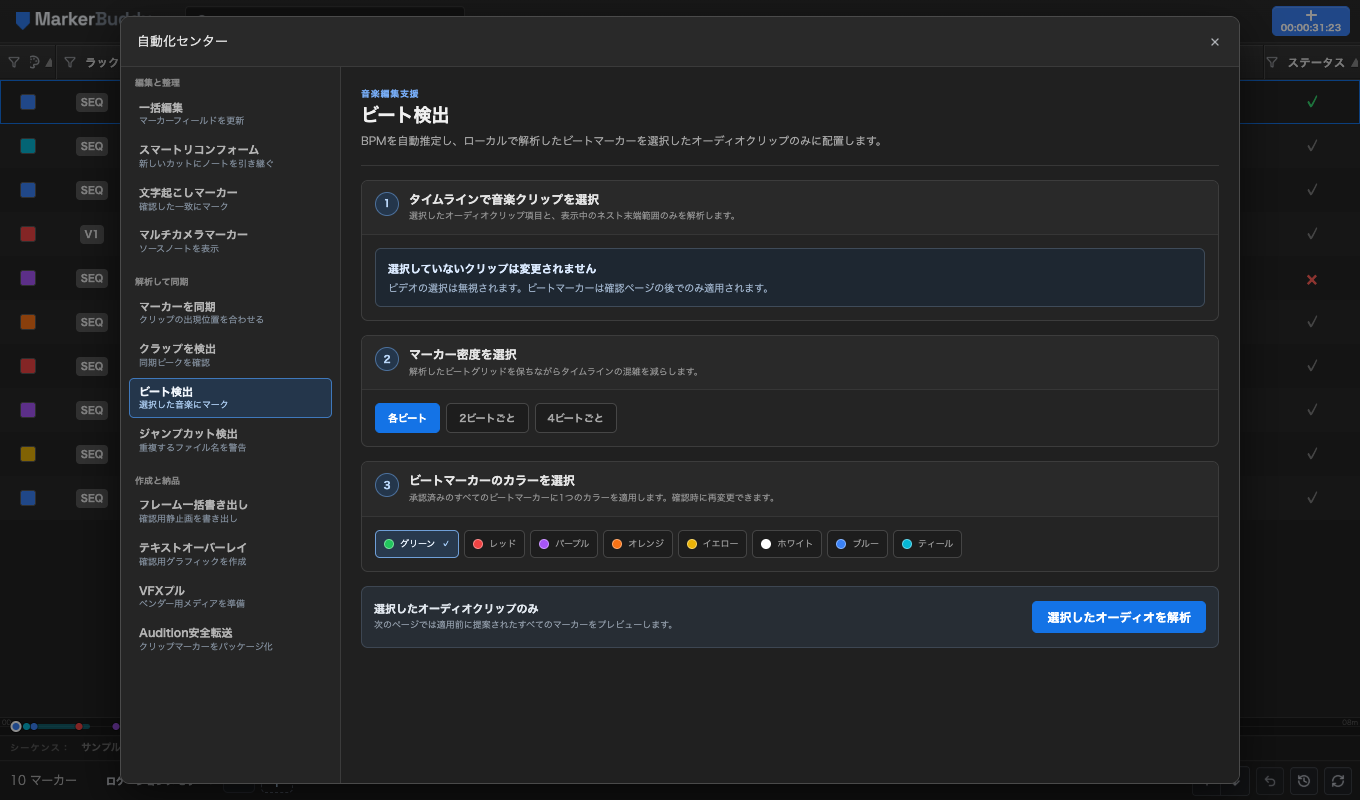
選択したオーディオクリップだけを解析
アクティブなタイムラインで対象の音楽オーディオ項目を選択します。MarkerBuddyはビデオの選択と、選択されていないすべてのオーディオクリップを無視します。ネストされたシーケンス内の、選択されていて表示される範囲にも対応しています。
承認したマーカーは、選択したソース項目に書き込まれます。同じソースを別の場所でも使用している場合、そのソースマーカーがリンクされたほかの配置にも表示されることがあります。
マーカーの密度と色を選択
MarkerBuddyは対応する範囲全体からBPMを自動検出します。BPMの検索範囲を設定する項目はありません。
毎拍、2拍ごと、4拍ごとから選びます。密度によって、確認画面に表示されるマーカー候補の数が変わります。設定時または確認時に、MarkerBuddyの8色のマーカー色から1つを選択してください。
安定性と各マーカー候補を確認
MarkerBuddyはソースごとに推定BPMと0-100の安定性スコアを表示します。安定性の低い結果も表示されますが、事前には選択されません。そのため、ノイズが多い素材、話し声が中心の素材、パルスの弱い素材で、確認なしにソースがマーカーで埋まることはありません。
解析で推定するのはパルスの位置だけです。音楽の強拍、小節、拍子、フレーズ、テンポマップは識別しません。音楽を確認し、不要な行のチェックを外してからポイントマーカーを追加してください。
承認したポイントマーカーの名前はすべてBeat Markerとなり、コメントは空欄になります。選択した色は承認済みのマーカー全体に適用されます。
ワークフロー
実用的な4つの手順
-
01
対象の音楽クリップを選択
確認済みのビートマーカーを追加する表示範囲を持つオーディオクリップ項目だけを選択します。
-
02
密度と色を選択
毎拍、2拍ごと、4拍ごとから選び、Beat Markerの色を指定します。MarkerBuddyがBPMを自動検索します。
-
03
ローカルで解析して確認
推定BPM、安定性スコア、提案された各パルスマーカーを確認します。
-
04
承認したビートマーカーを追加
チェックを入れたマーカーだけを選択したオーディオソースに書き込み、映像をカットする前に音楽のフレーズを確認します。
納品前に
編集前にパルスを確認
MarkerBuddyは繰り返される音の立ち上がりのタイミングを推定します。強拍、小節、拍子、フレーズ、テンポマップは識別しません。シンコペーション、ルバート、弱いアタック、話し声、強い圧縮によって安定性が下がることがあるため、安定性の低い行は未選択のまま確認を待ちます。
