MarkerBuddyユーザーガイド
スクリーンショットと動画では英語のインターフェイスを使用しています。MarkerBuddyとPremiere Proの表示言語は、それぞれ異なる言語に設定できます。
MarkerBuddyはAdobe Premiere 25.6以降用のパネルです。シーケンスマーカーとクリップマーカーを素早く扱えるスプレッドシート形式のワークフローを提供します。マーカーの追加と編集、Premiereの既存の文字起こし検索、クライアントのノートの読み込み、名前とタイムコードの一括編集、完了状態の追跡、ポストプロダクション形式での書き出しが可能です。
MarkerBuddyの全体的な使い方を動画で見る
動画で確認したい方へ。このガイドでは、インストールとPremiereでのMarkerBuddyの基本ワークフローを紹介します。詳しい手順は下の文章ガイドをご覧ください。
埋め込みプレーヤーはYouTubeがホストしています。 YouTubeで直接見る。
インストール
MarkerBuddyは、Adobeの標準アドオンパッケージとして提供します(MarkerBuddy-1.6.0.ccx)。
- パッケージから: 次の拡張子の .ccx ファイルをダブルクリックするか、Adobe Creative Cloudからインストールし、Premiereを再起動してください。
インストール後は、次の場所からパネルを開きます: ウィンドウ → 拡張機能(UXP)→ MarkerBuddy。パネルにはアクティブなシーケンスが必要です。タイムラインでシーケンスを開くと、MarkerBuddyがフレームレート、ドロップフレーム設定、デュレーションとともに自動検出します。
動作要件: Premiere 25.6.0以降。Stream Deckをご利用の場合は、Stream Deck 7.1以降と、macOS 13以降またはWindows 10以降も必要です。パネルは、ローカルファイルシステムへのアクセス(読み込み/書き出し)、クリップボードの読み書き(テキストとしてコピー/貼り付け)、書き出したファイルを表示する権限を要求します。
任意のStream Deck連携には、別の MarkerBuddy Stream Deckインストーラーを使います。
MarkerBuddy Lite
MarkerBuddy Lite 1.6.0 は、メインパネルのみの無料版で、Premiereのマーカーパネルの基本的な代替として使えます。MarkerBuddy Liteとフル版MarkerBuddyはどちらもバージョン1.6.0です。Lite専用のAdobe MarketplaceプラグインIDは 98803369です。
Liteで使える機能
- 追加、編集、選択、削除、コピー、貼り付け、移動、検索、絞り込み、並べ替え、完了・保留中・スキップ済みのステータス。
- 取り消し、履歴、ミニタイムライン選択位置の中央表示、マーカーを追加の初期設定、列、プリセット。
- 右クリックで割り当てを解除できるロケーションメモリー1と、プレーンテキストのノートの貼り付け。Liteは空の場合もフッターにLM1を常に表示します。非表示にはできず、[+]もありません。割り当てを解除してもマーカーは削除されません。
- カット、貼り付け、移動による編集後、表示上のクリップマーカー位置を自動更新。
表示されるロック機能
- ジャンプカット検出を含む自動化センター全12ツールと全21書き出し形式の詳細な読み取り専用プレビュー。クリップマーカーを自動復元の上には、ロックされたクイックマーカーメニューもあります。
- Stream Deckはロックされたメニュー項目で、アップグレード案内を直接開きます。LiteにはStream Deckのプレビューはありません。
- クリップマーカーを自動復元。
- ロケーションメモリー2〜10と高度なマーカー操作。
- パネルショートカットの先頭は自動化センターパネルで、Liteではロックされています。他の連携パネル、ファイル読み込み、構造化形式もロックされています。
シーケンスごとに正常に読み込めるマーカーは5個
MarkerBuddyのフル版を入手購入後はフル版MarkerBuddyの動作を確認してから、Premiereに似た名前のパネルが2つ残らないようMarkerBuddy Liteをアンインストールしてください。
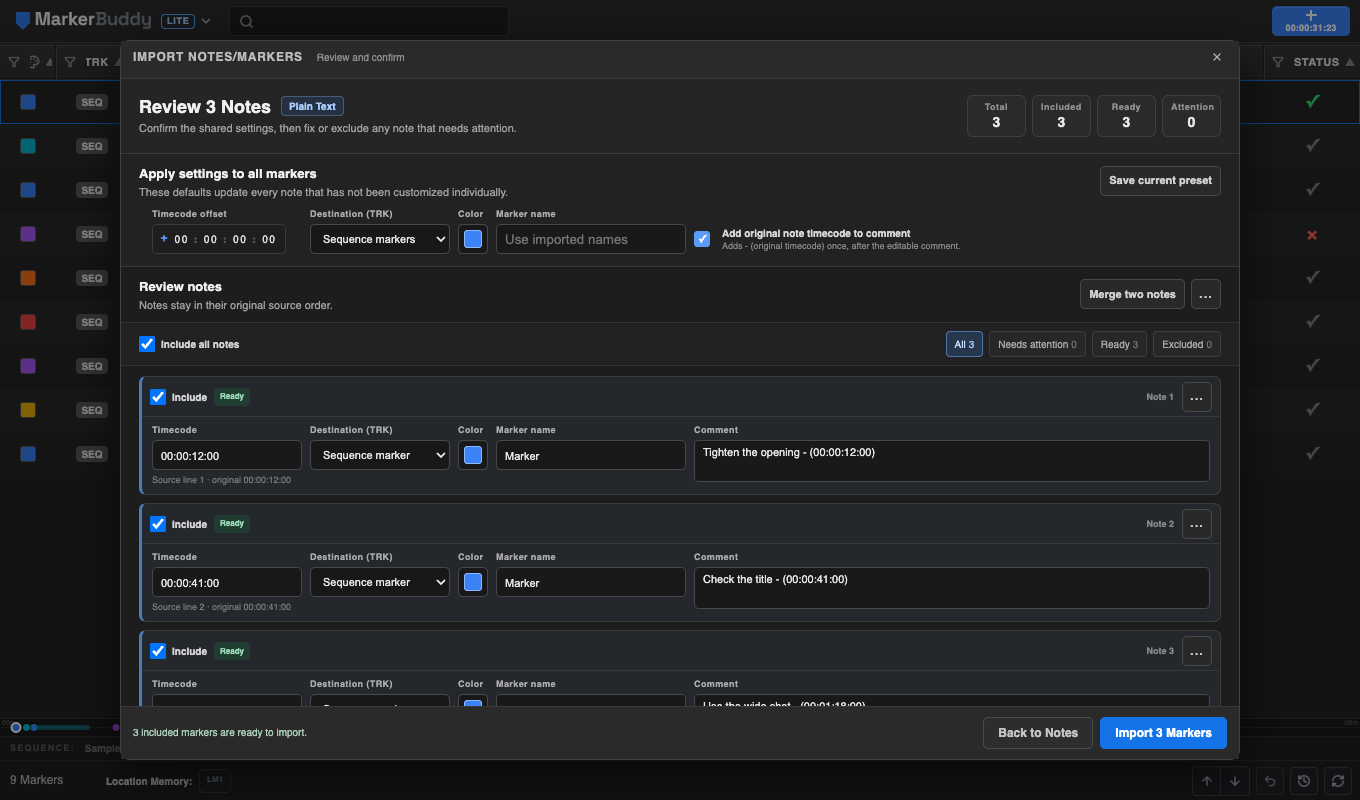
Liteのノート読み込みプレビューを見る
メインダッシュボード
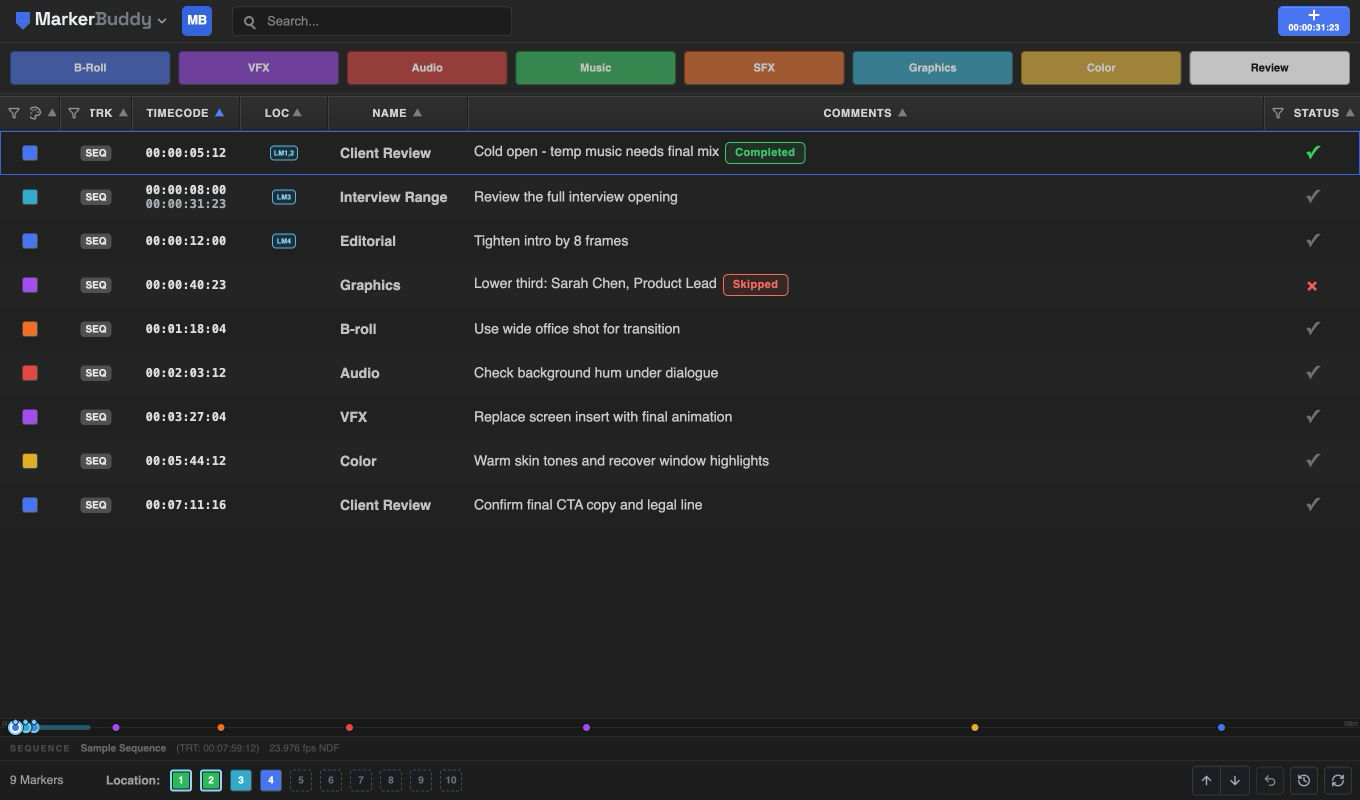
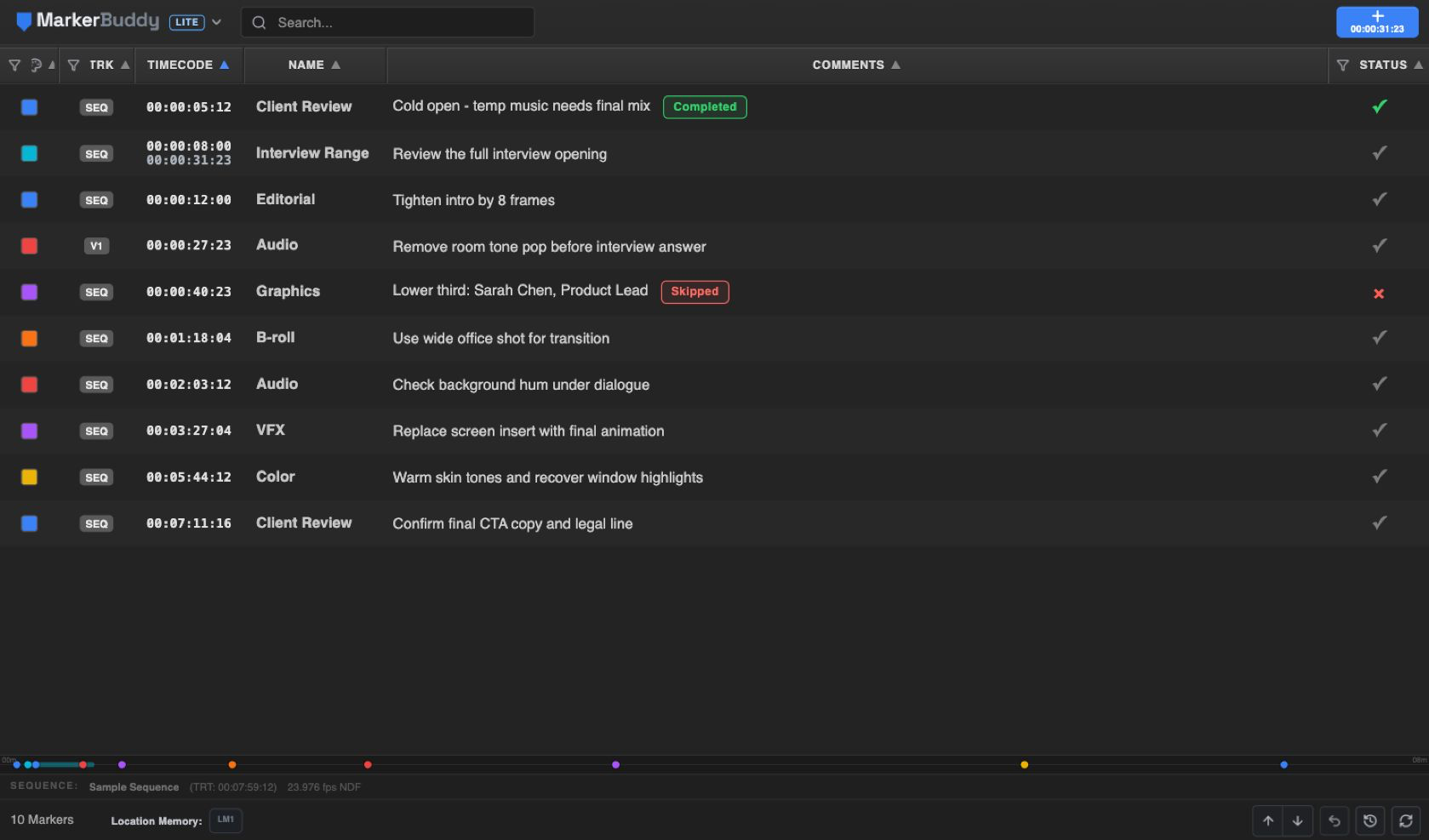
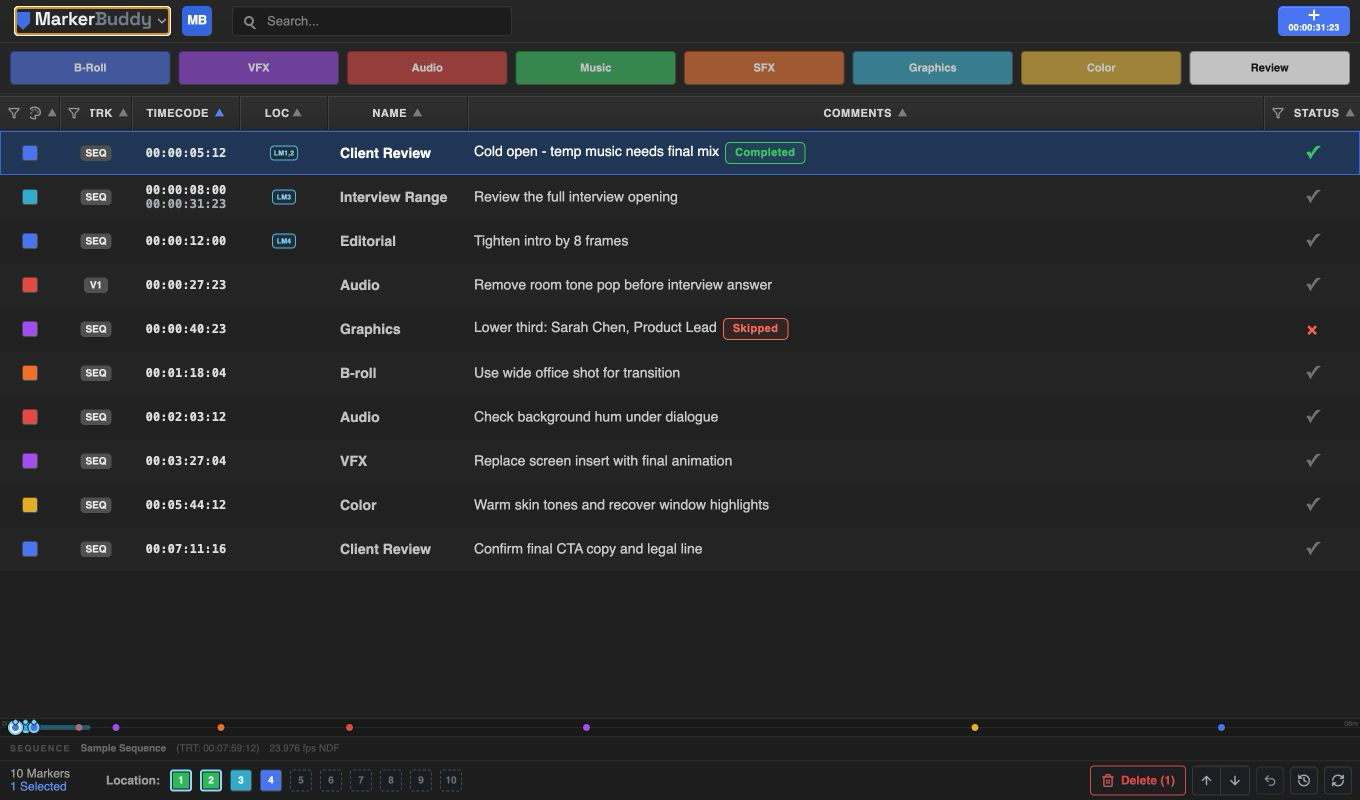
パネルは上から下へ4つの領域に分かれています:
- ヘッダーバー — MarkerBuddyメニュー、検索、現在の再生ヘッドのタイムコードを表示する青いマーカーを追加ボタン。MarkerBuddyメニューでクイックマーカーの表示・非表示を切り替えます。
- マーカーテーブル — アクティブなシーケンスの全マーカーを1行ずつ表示。カラー、トラック、タイムコード、LOC、名前、コメント、ステータスの列を設定できます。
- ミニタイムライン — ポイントマーカーを円、範囲のあるマーカーを横棒で示す縮小マップ。保存したロケーションマーカーは元の形を保ち、接続されたLM#タグが付きます。
- フッターバー — マーカー数/選択数、均等幅のLM1〜LM10ロケーションメモリー、選択項目の削除、前後移動、貼り付け、取り消し、取り消し履歴、更新。
フッターの上の帯には、まず シーケンス: と表示され、その後にシーケンス名、総尺(TRT)、フレームレート、ドロップフレーム状態が続きます。ステータスやエラーメッセージ(例: 7個のマーカーを読み込みました。)はフッターのすぐ上に表示されます。
MarkerBuddy 1.5の連携パネル
MarkerBuddyメニューの先頭には、 ノート/マーカーを読み込み、 自動化センター、 形式を選んで書き出しが並び、区切り線の後に次の項目が続きます: 自動化センターパネル、 マーカー追加パネル、 クイックマーカーパネル、 ロケーションメモリーパネル。
- 同期したミラー表示 — 連携パネルを開いていても、メインパネルのクイックマーカーとロケーションメモリーを引き続き使えます。操作や変更は両方の表示へ即座に反映されます。
- マーカー追加パネル — サイズに応じて調整されるボタンは、メインパネルのボタンと同じ名前、カラー、タイムコード、有効状態になります。デフォルトのマーカー設定はメインパネルのボタンから変更します。別パネルのボタンには右クリックのカスタマイズメニューはありません。
- メインパネルのダイアログ — ノート/マーカーを読み込みと形式を選んで書き出しはメイン中央に開き、X、Escape、外側のクリックで閉じられます。ウィンドウメニューからは別の独立パネルとして開くこともできます。
- メイン内の自動化センター — 既定ではメインパネル内に開きます。実行中の操作が許す場合、閉じるまたはEscapeで戻れます。画面を閉じてもワークフローは保持されます。中止できる処理を停止するには、ツールのキャンセル操作を使ってください。
- 自動化センターパネル — 同じワークフローを、任意の独立した非モーダルパネルへ移します。自動化センターを選ぶとメイン内へ戻せます。別のジョブを開始せず、下書きと進行状態を維持します。このパネルはLiteではロックされています。
- 開いているパネルを探す — 自動化センターパネル、マーカー追加パネル、クイックマーカーパネル、ロケーションメモリーパネルを再度選ぶと、複製やリセットをせず、既存のパネルを表示するようPremiereに要求します。
- 幅に応じた表示 — クイックマーカーは狭いパネルで折り返します。ロケーションメモリーは、LM番号、コメントの最初の5語、タイムコード、全幅のマーカーカラー線を示す縦型リストになります。
Premiereでは、個々のパネルが次の場所にも表示されます: ウィンドウ → UXPプラグイン → MarkerBuddy。このネイティブメニューはAdobeが管理しており、プラグイン側で追加のグループ用サブメニューを作ることはできません。
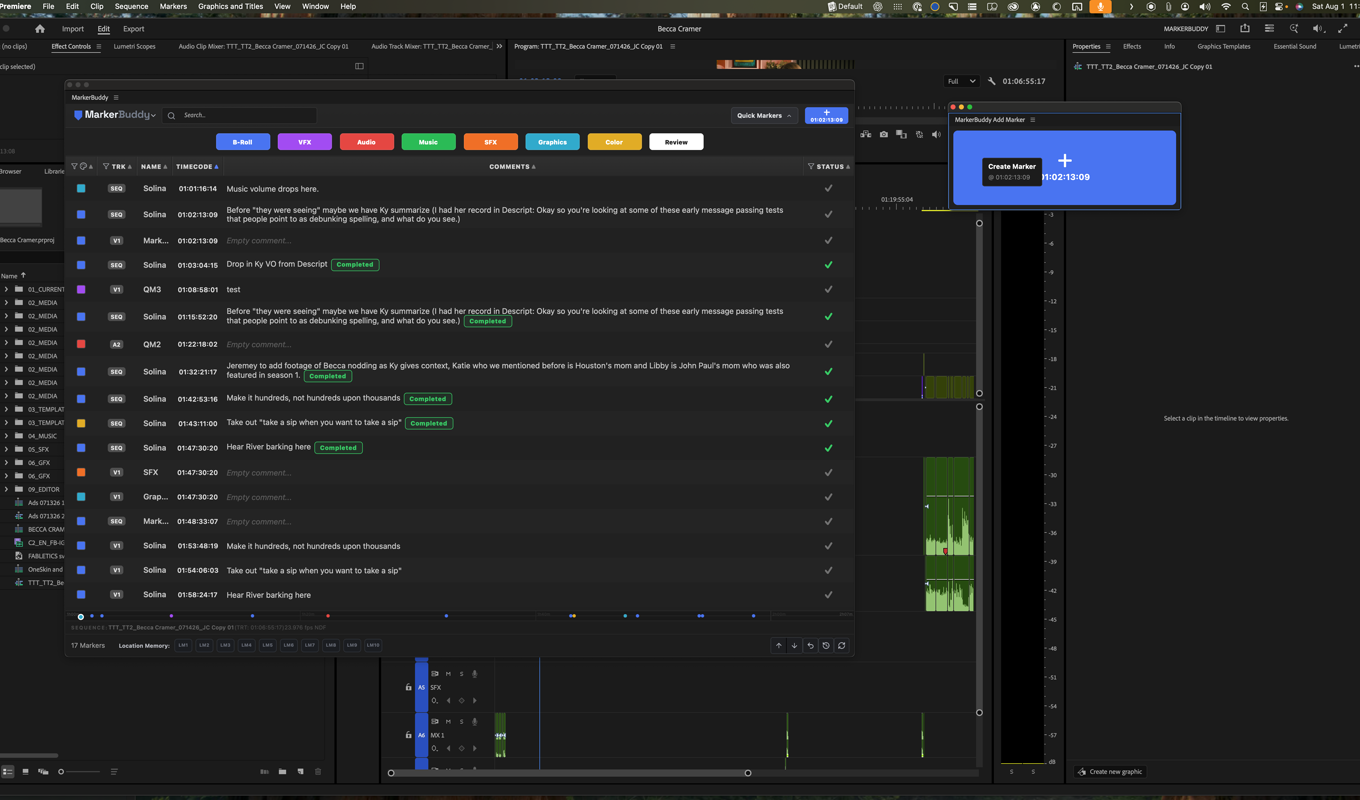
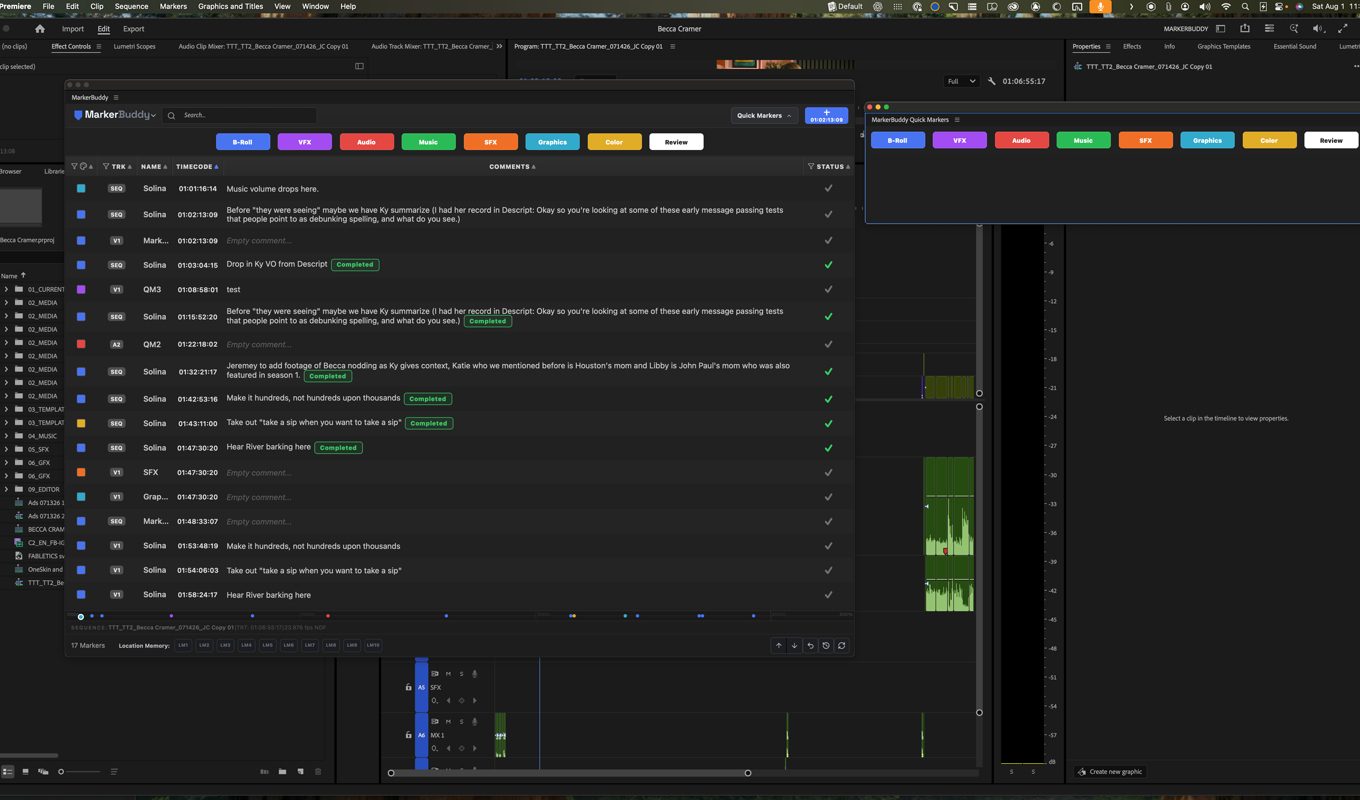
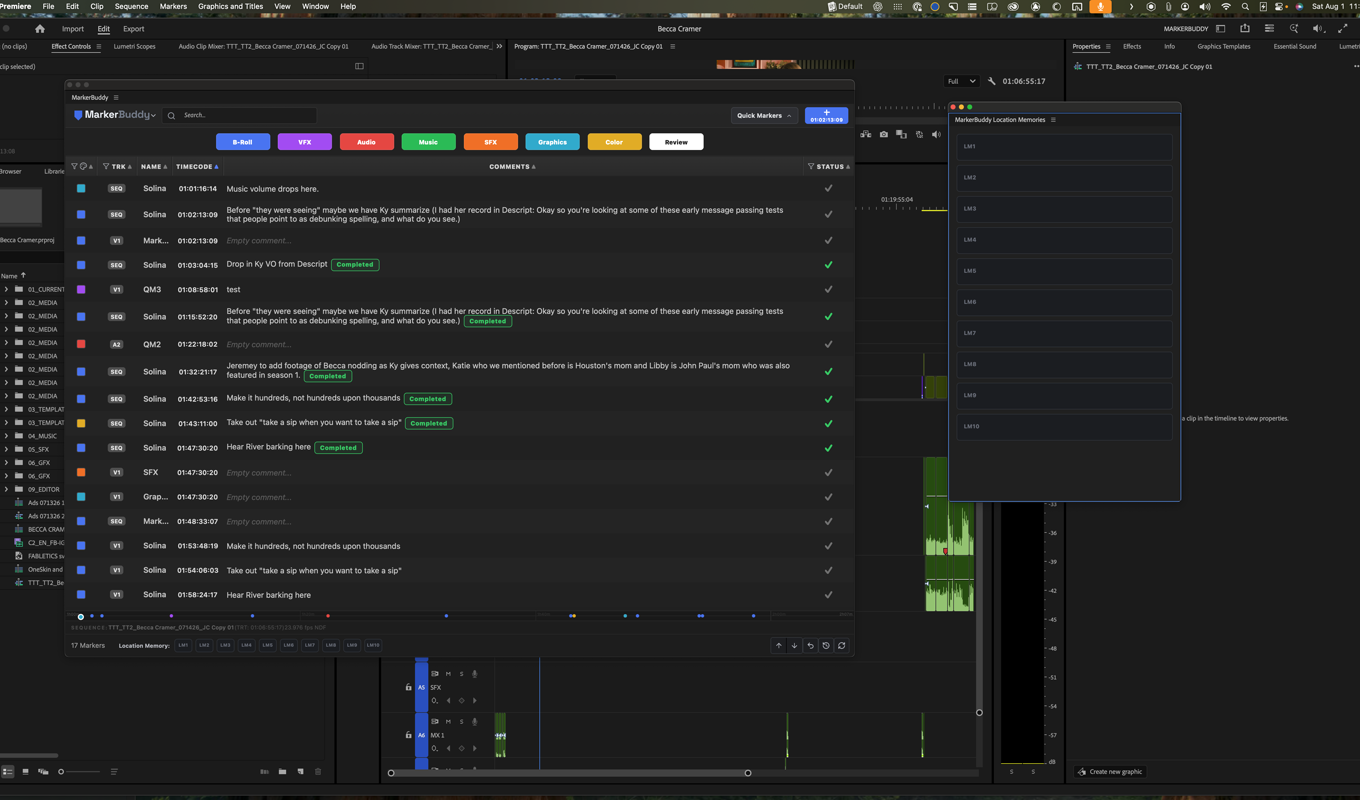
ロケーションマーカー(ロケーションメモリー)
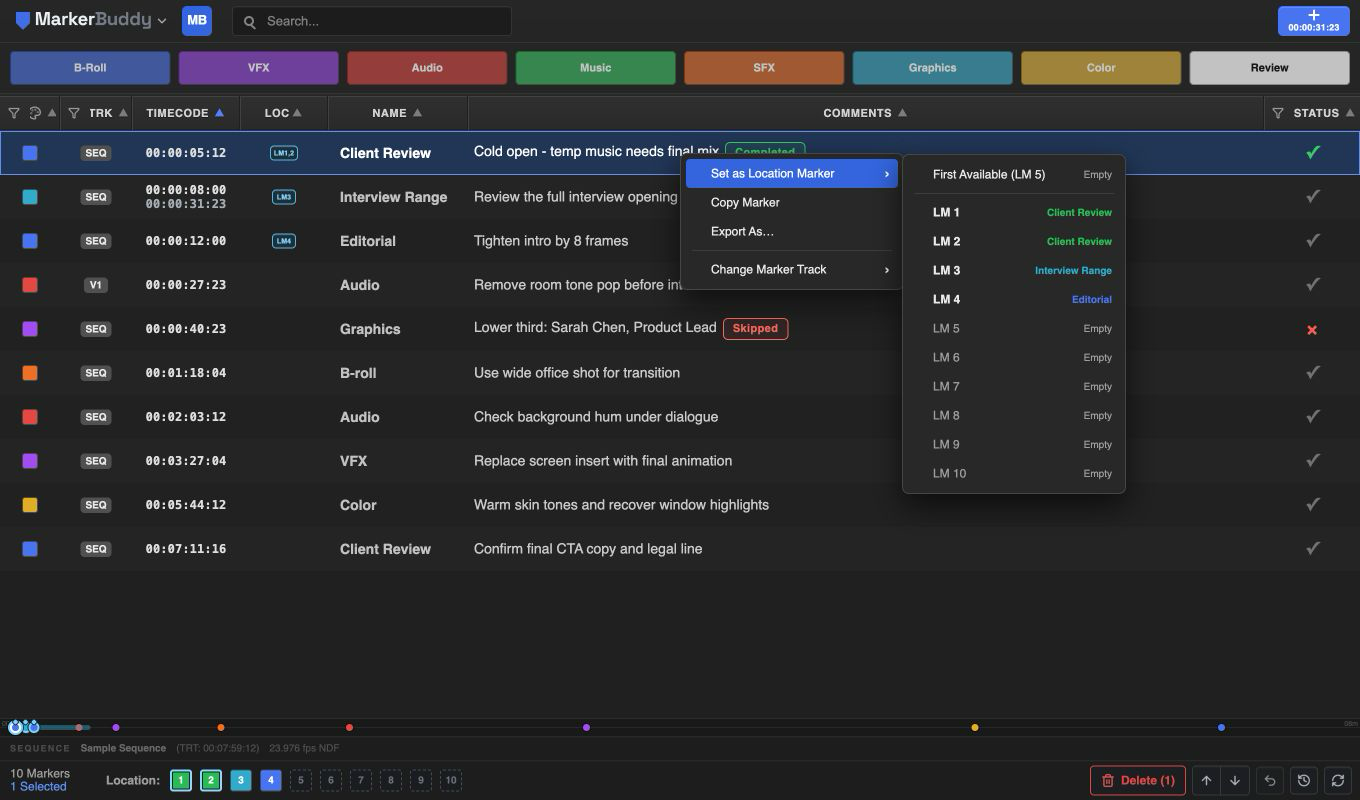
フル版MarkerBuddyのフッターはLM1と[+]から始まり、シーケンスごとに10個のロケーションメモリーに対応します。使用中のスロットは表示され続けます。[+]をクリックすると、未使用スロットを一度に最大1つ追加表示します。次を表示する前に、その追加スロットを使うか非表示にしてください。LM1を含む未使用スロットは、右クリックして非表示を選べます。[+]は常に表示され、非表示のLM1も復帰できます。[+]にシーケンスマーカーをドロップすると、最も小さい番号の未使用スロットに割り当てます。LM1とLM5が使用中ならLM2になります。LiteはLM1のみを常時表示し、非表示や[+]はありません。各割り当ては既存のマーカーへのブックマークです。使用中のスロットをクリックすると、Premiereの再生ヘッドがそのマーカーへ移動し、その1件だけがフォーカスされた選択になります。
- 直接割り当て・置き換え — 対象のマーカー行をスロットへドラッグするか、1個のマーカーを右クリックして ロケーションマーカーに設定を選びます。最初の空き、またはLM 1〜LM 10のいずれかを指定できます。使用中のスロットを選ぶと、意図した置き換えとして割り当てを更新します。
- シーケンスマーカーのみ — シーケンスマーカーなら即座に割り当てられます。クリップマーカーから始めると、MarkerBuddyは ロケーションメモリーはシーケンスマーカーである必要がありますと表示します。 変換と割り当て で同じタイムライン位置のシーケンスマーカーに置き換えるか、キャンセルします。キャンセルならクリップマーカーは変わりません。変換するとシーケンスマーカーが残り、クリップマーカーの重複は残しません。
- 複数選択 — 2個以上のマーカーが選択されていても、ドラッグした行で対象が特定できるため行のドラッグを使えます。使用中のスロットへの移動も引き続き使えます。
- 管理 — 使用中のスロットを右クリックすると移動またはクリアを選べます。コンテキストメニューキーまたはShift+F10でメニューを開きます。使用中のスロットにフォーカスした状態でDeleteまたはBackspaceを押すと割り当てを解除します。
- 保存したマーカーを見分ける — LOC列に割り当てたLM番号を表示し、ミニタイムラインには保存位置をLM#で表示します。使用中のフッター操作にはマーカーのカラーを使います。
- 持ち運びと取り消しに対応 — MarkerBuddyは割り当てをシーケンスマーカーのネイティブコメントデータに保存します。Premiereプロジェクトを通常どおり保存・共有すれば、マーカーとコメントが存在する限り、MarkerBuddyを使う別の編集者にも割り当てが見えます。割り当て、置き換え、解除、クリップからシーケンスへの変換はMarkerBuddyの取り消しに記録されます。
- 以前の割り当て — 1.4.1より前に作成したロケーションメモリーは、ローカルのみの場合があります。持ち運び可能にするには、1.4.1で以前の各スロットを一度割り当て直してください。
- コメントと書き出し — MarkerBuddy自身のコメント編集画面と標準の書き出しでは、コンパクトな割り当て記録を非表示にします。未処理のマーカーコメントを読むソフトでは、その記録が表示されることがあります。
- 安全な復旧 — 割り当てたマーカーを一意に特定できない場合、スロットに警告を表示し、移動しません。目的のマーカーを割り当て直すか、スロットを解除してください。
対応する ロケーションメモリー1〜10 のStream Deckアクションは、同じスロットへ移動します。番号付きのキー画像はすべて同じ青い的で、スロットのマーカー名やカラーは引き継ぎません。MarkerBuddyの起動中なら、アクティブなシーケンスの準備が整うまでコマンドは待機します。
マーカーの追加
次のボタンをクリックします: 青い+ボタン 。右上にあり、常に現在の再生ヘッドのタイムコードを表示します。再生ヘッド位置に即座にマーカーを追加できます。
- 既定の名前とカラー — マーカーを追加ボタンを右クリックして デフォルトのマーカー設定を開き、名前やPremiereの8色のいずれかを選びます。追加ボタンにポインターを合わせると、この右クリック操作の説明が表示されます。
- シーケンスマーカーとクリップマーカー — イン/アウト範囲がない場合、再生ヘッド位置の最上位の対象クリップにクリップマーカーを追加します。有効なシーケンスのイン/アウト範囲がある場合は、必ずその範囲のシーケンスマーカーを作成します。MarkerBuddyは追加直前に最新のイン/アウト状態を再取得します。
- 範囲のあるマーカー — テーブルでは開始タイムコードの下に終了タイムコードを表示し、ミニタイムラインでは全範囲を描画します。移動先は開始位置です。
- 共存 — 範囲のあるシーケンスマーカーの内部にも、ポイントのクリップマーカーとシーケンスマーカーを保持できます。重なるマーカーが範囲の作成や表示を妨げることはありません。
Stream Deckのクリップマーカーを追加は、再生ヘッド位置にポイントのクリップマーカーを作成します。Stream Deckのシーケンスマーカーを追加は、パネルのマーカーを追加と同じ動作をします。有効なシーケンスのイン/アウト範囲があればその範囲を使い、なければ再生ヘッド位置にポイントのシーケンスマーカーを作成します。
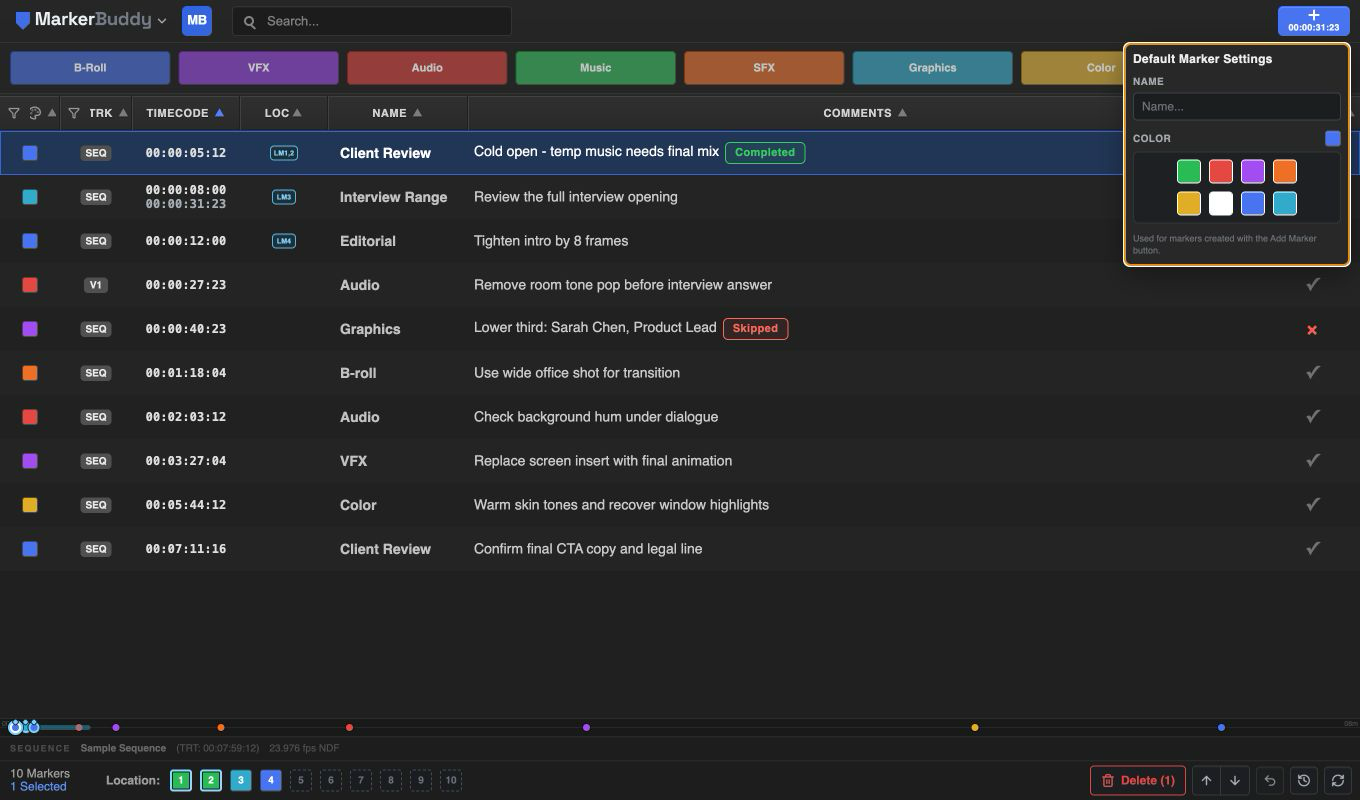
クイックマーカー
クイックマーカーは、1クリックのツールバーに並ぶ8つの再利用可能なマーカーテンプレートです。「FIX AUDIO」「VFX」「B-ROLL」など、繰り返すログ記録に適しています。新規インストール時は閉じています。MarkerBuddyメニュー → クイックマーカーで表示・非表示を切り替えます。メニューにはONまたはOFFが表示されます。Liteではプレミアムロック付きで表示されます。MarkerBuddyは選択を記憶し、パネルが狭いとテンプレートを自動的に折り返します。
- スロットをクリック (QM1〜QM8)すると、テンプレートの名前、カラー、コメントを使い、再生ヘッド位置に即座にマーカーを追加します。
- スロットを右クリック すると設定できます。
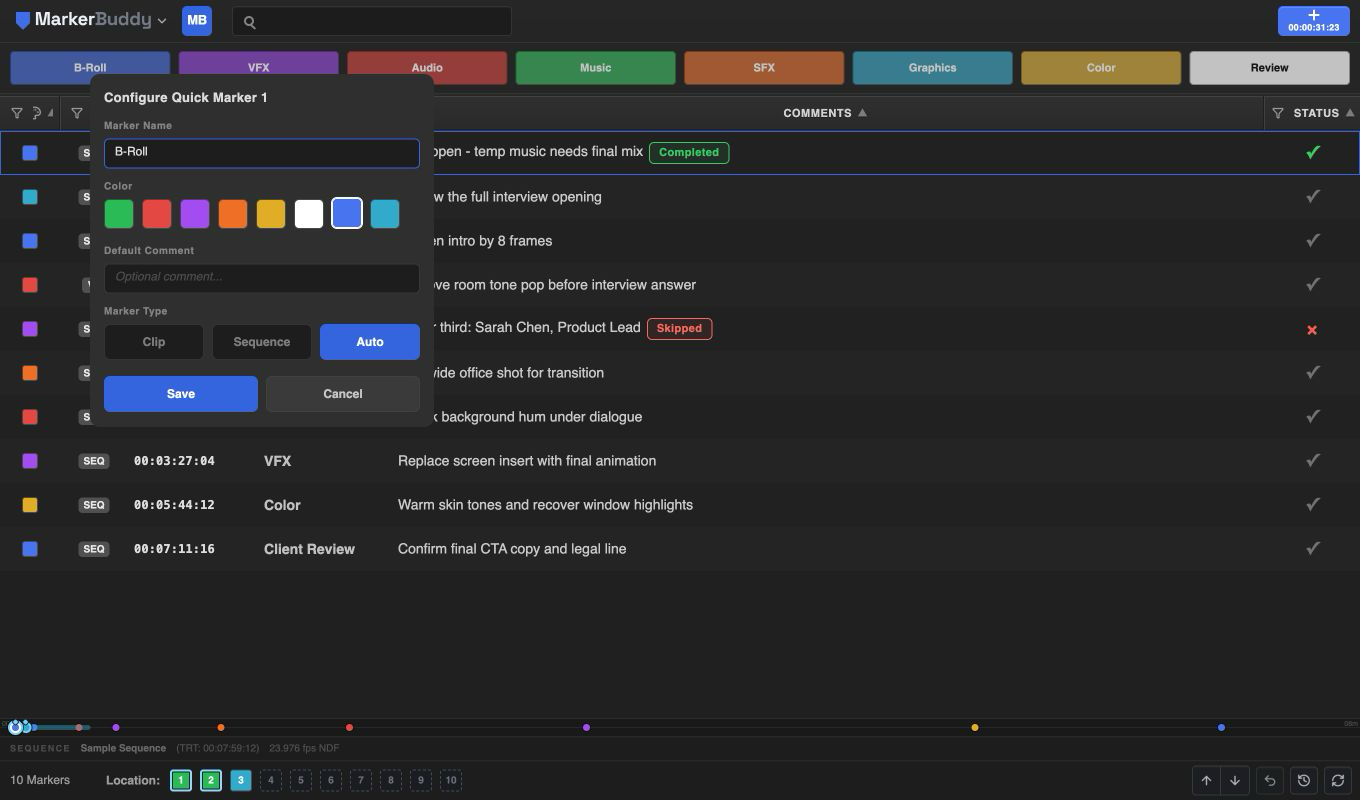
新規インストール時のスロットは、 B-Roll(青)、VFX(紫)、Audio(赤)、Music(緑)、SFX(オレンジ)、Graphics(ティール)、Color(黄)、Review(白)です。配置は 自動 で、コメントは空です。アップグレードでは、変更していない旧QM1〜QM8の初期セットだけを置き換えます。カスタマイズした名前、カラー、コメント、マーカータイプは変わりません。各テンプレートは、 マーカー名 (そのまま使用し、空のスロットはQM1〜QM8と表示)、 カラー、任意の 既定のコメント、および マーカータイプ — クリップ(再生ヘッド位置の最上位クリップ)、シーケンス、自動 — を保存します。テンプレートはセッション間で保持されます。MarkerBuddy 1.6.0では、保存した8スロットすべてをStream Deckから実行することもできます。MarkerBuddyのコマンドは、Premiereの編集 → キーボードショートカット画面の割り当て項目には表示されません。
Stream Deck連携
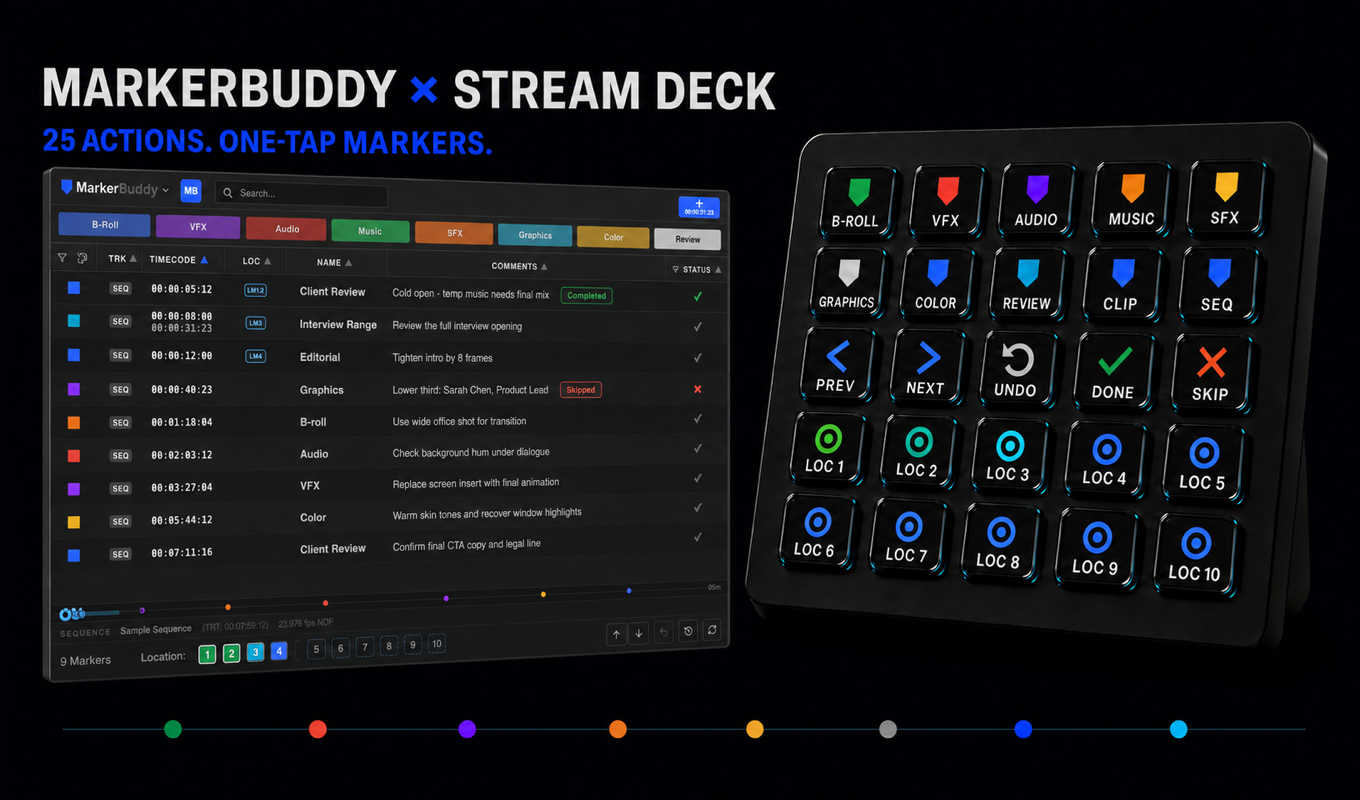
MarkerBuddy 1.6.0には、25個の独立したアクションを備えた完全ローカルのStream Deckプラグインが含まれます: クイックマーカー1〜8、 クリップマーカーを追加、 シーケンスマーカーを追加、 前のマーカー、 次のマーカー、 取り消し、 完了にする、 スキップ済みにする、 ロケーションメモリー1〜10。付属のクイックマーカーのキー画像は、初期設定のB-Roll、VFX、Audio、Music、SFX、Graphics、Color、Reviewという名前と対応するカラーです。テンプレートをカスタマイズしても、この静的な画像は自動更新されません。番号付きのロケーションメモリー画像はすべて同じ青い的です。クラウドブリッジ、アカウント、ネットワーク接続は使いません。
アクションのインストールと割り当て
- Adobe用MarkerBuddyプラグインを1.6.0にインストールまたは更新します。
- Stream Deck 7.1以降をインストールします。
- MarkerBuddy Stream Deckインストーラーをダウンロードし、ダブルクリックしてStream Deckでインストールを確認します。
- Stream Deckのアクション一覧で次を検索します: MarkerBuddy。25個のアクションから好きなものをキーへドラッグします。
- Premiereを起動し、アクティブなシーケンスを開きます。パネルが閉じている場合、最初にキーを押すとMarkerBuddyも開くか表示されます。
各キーの動作
- クイックマーカー1〜8 は、名前、カラー、コメント、クリップ/シーケンス/自動のタイプを含む、対応する保存済みテンプレートを使います。
- クリップマーカーを追加 は、再生ヘッド位置の最上位の対象クリップにポイントマーカーを作成します。 シーケンスマーカーを追加 は、アクティブなシーケンスのイン/アウト範囲を使い、範囲がなければ再生ヘッド位置にポイントマーカーを作成します。
- 前のマーカー と 次のマーカー は、表示中の前後のマーカーを選択して移動します。先頭や末尾では反対側に循環します。
- 取り消し は、MarkerBuddy独自の取り消し履歴の最新項目を元に戻します。
- 完了にする と スキップ済みにする は、フォーカスしたマーカーに指定のステータスを適用します。同じアクションを繰り返しても、そのステータスを保持します。
- ロケーションメモリー1〜10 は、対応するシーケンス固有のフッタースロットへ移動し、再生ヘッドを動かして、そのマーカーをフォーカスされた選択にします。先にMarkerBuddyでスロットの割り当てや置き換えを行ってください。
- 緑のチェックはコマンドがMarkerBuddyへ届いたことを示します。黄色の警告は届けられなかったことを示します。Premiereが起動中で、シーケンスがアクティブで、MarkerBuddy 1.6.0がインストールされ、指定したクイックマーカーまたはロケーションメモリーのスロットが設定されていることを確認してください。
macOSの権限: 次を開きます: システム設定 → プライバシーとセキュリティ → アクセシビリティ。 Stream Deckを有効にし、Stream Deckを終了して開き直します。
Windows: 会社のセキュリティ設定で、Stream DeckによるPremiereの操作が許可されている必要があります。キー操作がMarkerBuddyへ届かない場合は、管理者にその操作の許可を依頼してください。
マーカーテーブル
- 行の選択 — 操作部以外の行領域をクリックして1個を選択、Command/Ctrlクリックで選択を切り替え、Shiftクリックで両端を含む表示範囲を選択、Command/Ctrl+Shiftクリックで範囲を追加します。行の下の空白をクリックすると現在の選択を解除します。検索やフィルターで隠れた選択は除外されます。
- 一括変更 — カラー、名前、コメント、完了、スキップ、ステータス復元、一括編集、コピー、書き出し、変換は選択行に適用します。未選択のマーカーからこれらの行操作を始めた場合は、そのマーカーだけを変更します。
- トラックとコンテキスト操作 — 選択したTRKバッジを左クリックするか、選択グループの右クリックメニューを使って選択全体を変更します。ロケーションメモリーの行やバッジを右クリックして割り当てを解除できます。ステータスを右クリックすると完了、保留中、スキップ済みの順に表示します。タイムコードの右クリックで直接編集、空白の右クリックで利用可能な貼り付けと読み込みが開きます。
- 並べ替え — ヘッダーをクリックして並べ替え、もう一度クリックして逆順にします。
- 列の並べ替え — ヘッダーをドラッグして挿入位置の表示へドロップします。通常のクリックは引き続き並べ替えに使い、フィルターボタンとサイズ変更ハンドルはそれぞれの操作を維持します。
- 非表示 — 任意のヘッダーを右クリックして、 [列]を非表示 または 列設定…を選びます。コンテキストメニューキーやShift+F10でも同じメニューを開けます。タイムコードやLOCを含む、現在のすべての列を非表示にできます。
- 幅の変更 — 列の境界をドラッグします。コメント列は表示中、利用可能な幅に広がります。
- フィルターは有効のまま — カラー、トラック、ステータスの列を非表示や移動しても、フィルターは解除されません。
- レイアウトの自動保存 — パネルやPremiereの再起動後も、順序、表示状態、幅を復元します。
- 全列非表示からの復旧 — テーブルに すべての列が非表示です と表示し、列設定へ案内します。
マーカーのカラー
MarkerBuddyはPremiereの8つのマーカーカラーを使用します:
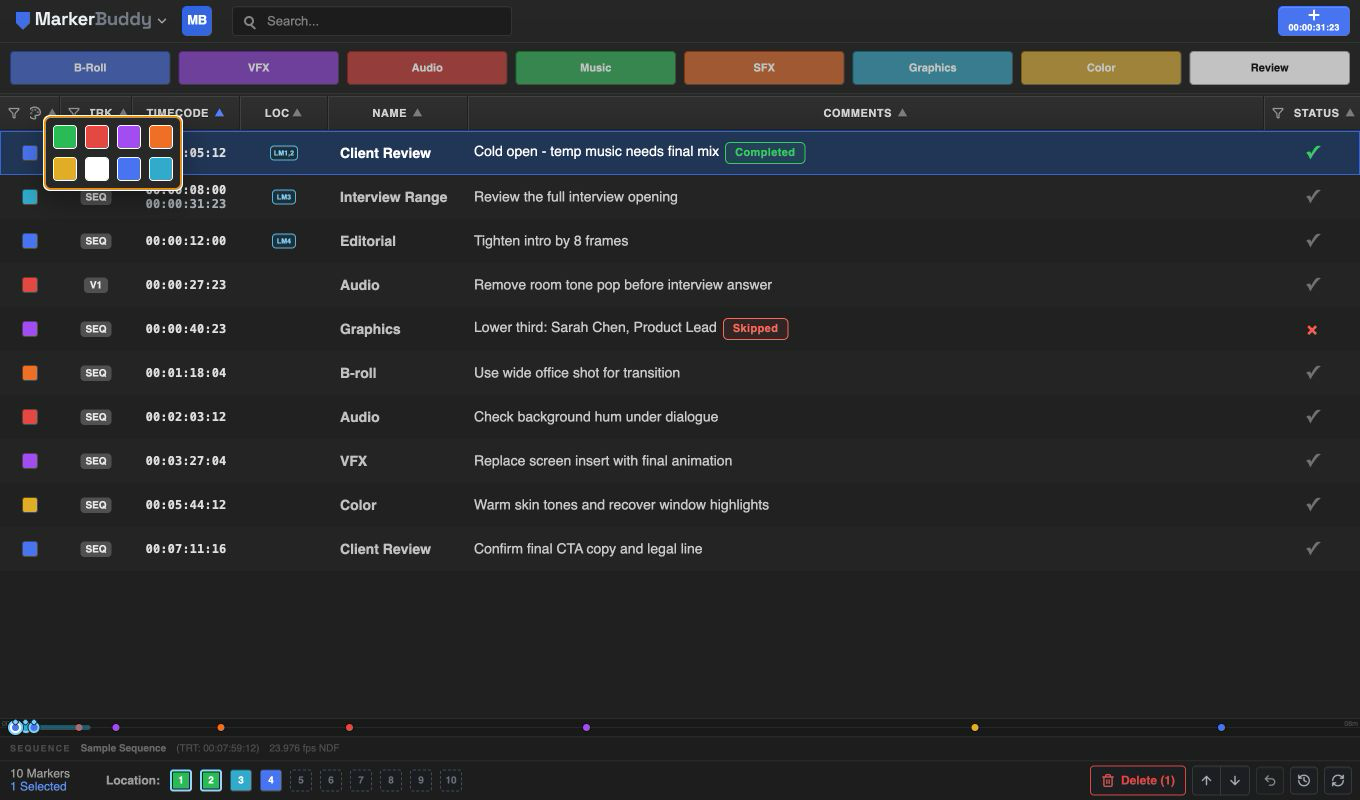
マーカーのカラーチップをクリックすると、カラーメニューで色を変更できます。複数のマーカーを選択している場合、選択全体に新しいカラーを適用します。同じパレットを、テーブルヘッダーのカラーフィルター、読み込みパネル、クイックマーカー設定、デフォルトのマーカー設定(マーカーを追加ボタンを右クリック)でも使います。
完了ステータス
ステータス列で、マーカーリストをクライアントのノートやQC確認の作業リストとして使えます:
- 灰色のチェックをクリックすると、その行を 完了にします。複数行の選択に含まれる場合、1回の操作で選択全体を完了にします。
- ステータス操作を右クリックすると、 完了、 保留中、または スキップ済み を、この順序から選べます。選択行から始めると選択全体に適用し、未選択行から始めるとその行だけを変更します。
- コメントの横に 完了 または スキップ済み バッジが表示され、ステータス列も同じ状態を示します。完了からスキップ済みに変更すると、緑の枠線を赤いスキップ済みの枠線に即座に置き換えます。
- 完了とスキップのメタデータは、マーカー記録と書き出しに保持されます。ステータスを解除すると、マーカー本来のカラーに戻ります。
- 未完了のノートは、 保留中 としてステータスヘッダーメニューから絞り込めます。
- ステータスの表示・非表示は、 MarkerBuddyメニュー → 列設定… またはステータスヘッダーの右クリックメニューで切り替えます。
列のレイアウト、検索、フィルター、保存済みプリセット
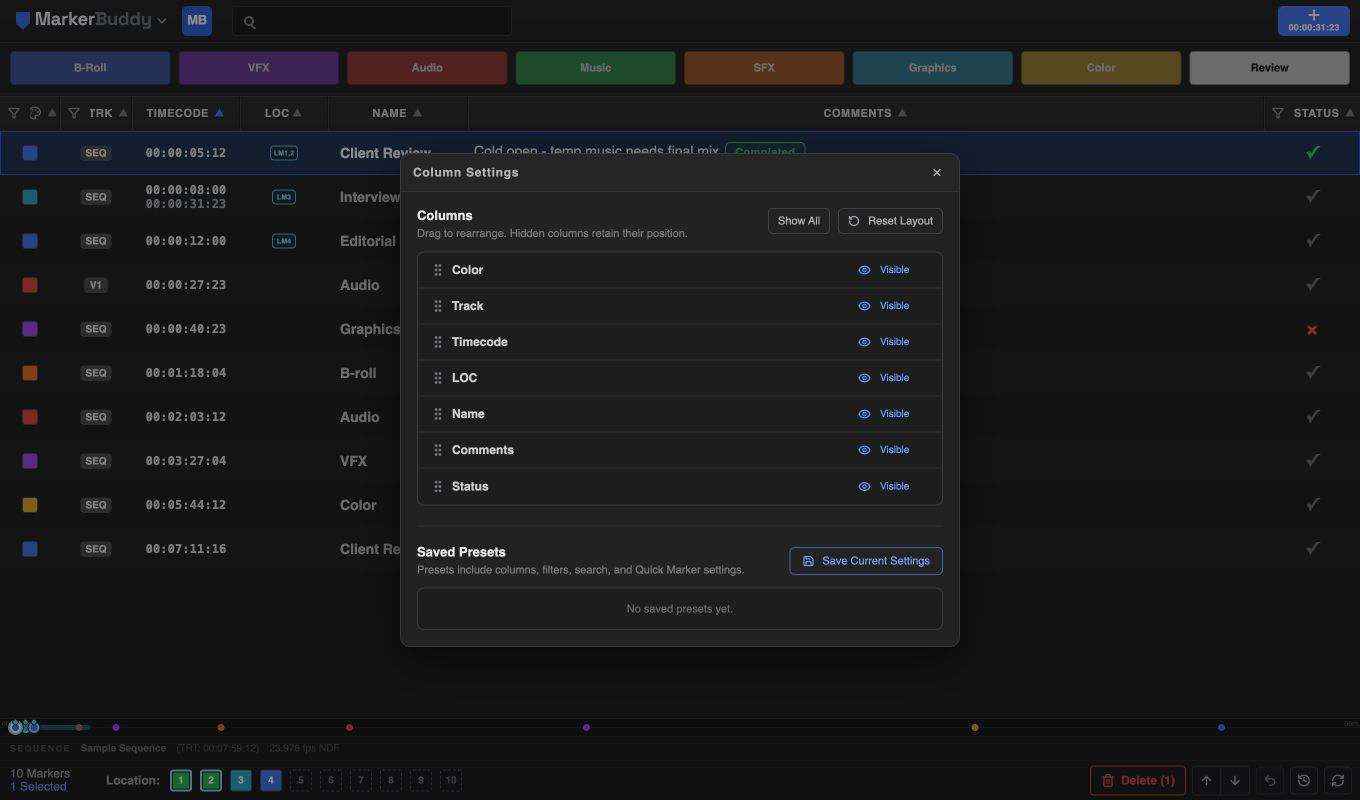
次を開きます: MarkerBuddyメニュー → 列設定… 。対応する7列をドラッグして順序を変え、表示状態を変更し、 すべて表示、または レイアウトをリセットも使えます。LOCはタイムコードの後に位置し、ロケーションマーカーが割り当てられるまで非表示です。リセットはフィルターを変えずに既定の順序、表示状態、幅に戻します。
- 検索 — 入力に応じて、マーカーの名前、コメント、カラー、トラックを検索します。カラー名や別名の一部、 SEQの一部、映像、音声、番号付きトラックラベルでも検索できます。テキストがある場合、欄の右端の × を使うと、検索だけをクリアします。
- カラー、トラック、ステータスのフィルター — 対応するヘッダーのフィルターボタンを開きます。
- フィルターをクリア — この独立したヘッダー操作は、カラー、トラック、ステータスのフィルターが有効な場合のみ表示され、検索テキストは変更しません。
保存済みプリセット
保存済みプリセットは、列の順序、表示状態、変更可能な幅、カラー・トラック・ステータスのフィルター、検索テキスト、8つのクイックマーカーテンプレートすべて、クイックマーカーバーの表示状態を復元します。並べ替え、マーカーの選択、Premiereの再生ヘッド位置は保存しません。
- 列、フィルター、検索、クイックマーカーを設定します。
- 選択 現在の設定を保存 を選び、プリセットに名前を付けます。
- 保存済みプリセットから適用、名前変更、削除ができます。適用すると列設定が閉じ、テーブルを即座に更新し、プリセットを確認表示します。
プリセットはセッション間で保持されます。以前のプリセットも使えます。順序や表示状態が保存されていないプリセットは、現在の順序と表示状態を変更しません。
文字起こしマーカー
次を開きます: MarkerBuddyメニュー → 自動化センターから、 文字起こしマーカー を選ぶと、Premiereが作成済みの文字起こしを検索し、正確な一致をプレビューして、承認した行だけをマーカーにできます。
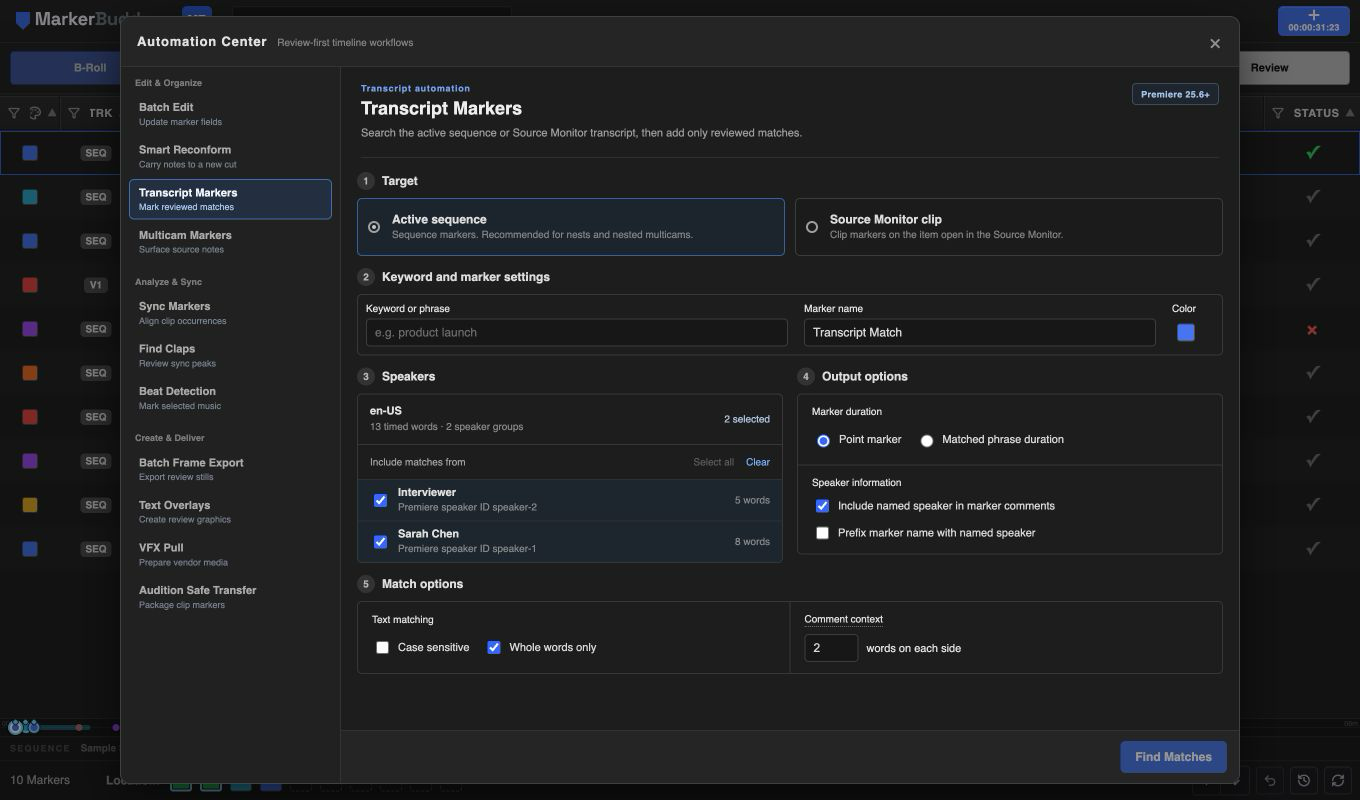
次を設定します: 対象、 キーワードとマーカー設定、 話者、 出力オプション、 一致条件。キーワードまたはフレーズを1つ入力し、マーカー名とPremiereの8色のいずれかを選んで、一致を検索を選択すると結果を確認できます。
Premiere内の正確な対象を選ぶ
- 現在のアクティブなシーケンス は、タイムラインでアクティブなシーケンスの文字起こしを検索します。承認した一致は、文字起こしに対する相対時刻のシーケンスマーカーになります。0以外のシーケンス表示開始時刻やゼロポイントを重ねて加算しません。
- ソースモニターのクリップ は、ソースモニターに現在開いている正確なプロジェクト項目の文字起こしを検索します。承認した一致は、ソース項目に対する相対時刻のクリップマーカーになります。
- プレビュー後にアクティブなシーケンスやソースモニター項目が変わると、MarkerBuddyは古い対象を拒否し、書き込む前に再検索を求めます。
ネストされたシーケンスとマルチカメラ: PremiereはアクティブなマルチカメラアングルをMarkerBuddyへ通知しません。ネストやマルチカメラ編集では現在のアクティブなシーケンスを使い、承認した一致を文字起こしのタイムライン上のシーケンスマーカーにしてください。
一致の指定、確認、作成
- 対象を選びます。MarkerBuddyはその言語、時間情報付きの単語数、話者グループ、話者ごとの単語数を表示します。
- キーワードまたはフレーズを1つ、独自のマーカー名、Premiereのパレットカラーを指定します。1回の検索で指定できるキーワードまたはフレーズは1つです。
- 話者をすべて選択したままにするか、Premiereの正確な話者IDを、 すべて選択、 クリアと個別のチェックボックスで絞り込みます。話者未設定の単語は独立した明示的なグループに残ります。
- ポイントマーカーまたは一致フレーズの正確なデュレーションを選びます。名前付き話者をマーカーコメントに含め、任意でマーカー名の先頭に付けることもできます。
- 大文字小文字の区別と、任意の単語全体一致を選びます。フレーズ一致は単語境界を尊重しながら句読点をまたぐことができます。
- 次を設定します: コメントに含める前後の単語数 。0〜50を指定でき、既定の2では次の形になります: … two words before keyword two words after …。0にすると、一致したキーワードまたはフレーズだけを書き込みます。
- 次をクリックします: 一致を検索。プレビューには一致テキスト、正確なマーカーコメントのプレビュー、Premiereが提供する場合は話者、文字起こし時刻、配置先が表示されます。
- 各行を承認または解除してから、承認したマーカーを作成します。この承認前にはマーカーを書き込みません。
MarkerBuddyは、識別された別々の話者をまたいで1つのフレーズ一致を作りません。同じ話者なら隣接する文字起こしセグメントをまたいで一致できます。Premiereが話者IDを提供しない場合、話者交代を確実に識別できないため、セグメントをまたぐ一致を利用できます。
コメントの前後文脈は、コメント本文だけを変更します。ポイントマーカーは最初の一致単語から始まり、デュレーションはありません。一致フレーズマーカーは最初の単語から最後の一致単語までです。コメントに含める前後の単語がマーカーを移動・延長することはありません。
大きな文字起こしでは進行状況が表示され、キャンセルできます。MarkerBuddyは承認済みで重複しないマーカーだけを追加し、 作成済み、 スキップ済み、 失敗 を別々に集計します。アクティブなシーケンスへの一括操作はMarkerBuddyの取り消し1項目になり、ソースモニターのクリップマーカーへの一括操作はPremiereのネイティブ取り消しを使います。
文字起こしがない場合
MarkerBuddyから文字起こしを開始することはできません。対象に文字起こしがなければ、 ウィンドウ → テキストを開き、 文字起こし タブを選択して、該当のシーケンスまたはクリップをPremiereで文字起こししてからMarkerBuddyに戻ってください。
自動化センター
次を開きます: MarkerBuddyメニュー → 自動化センター。12ツールは、一括編集、スマートリコンフォーム、文字起こしマーカー、マルチカメラマーカー、マーカーを同期、クラップを検出、ビート検出、ジャンプカット検出、フレーム一括書き出し、テキストオーバーレイ、VFXプル準備、Audition安全転送の順です。既定では一括編集が開きます。各ツールの設定、進行状況、確認、キャンセル、適用、結果までを、このセンター内で完結できます。
一括編集
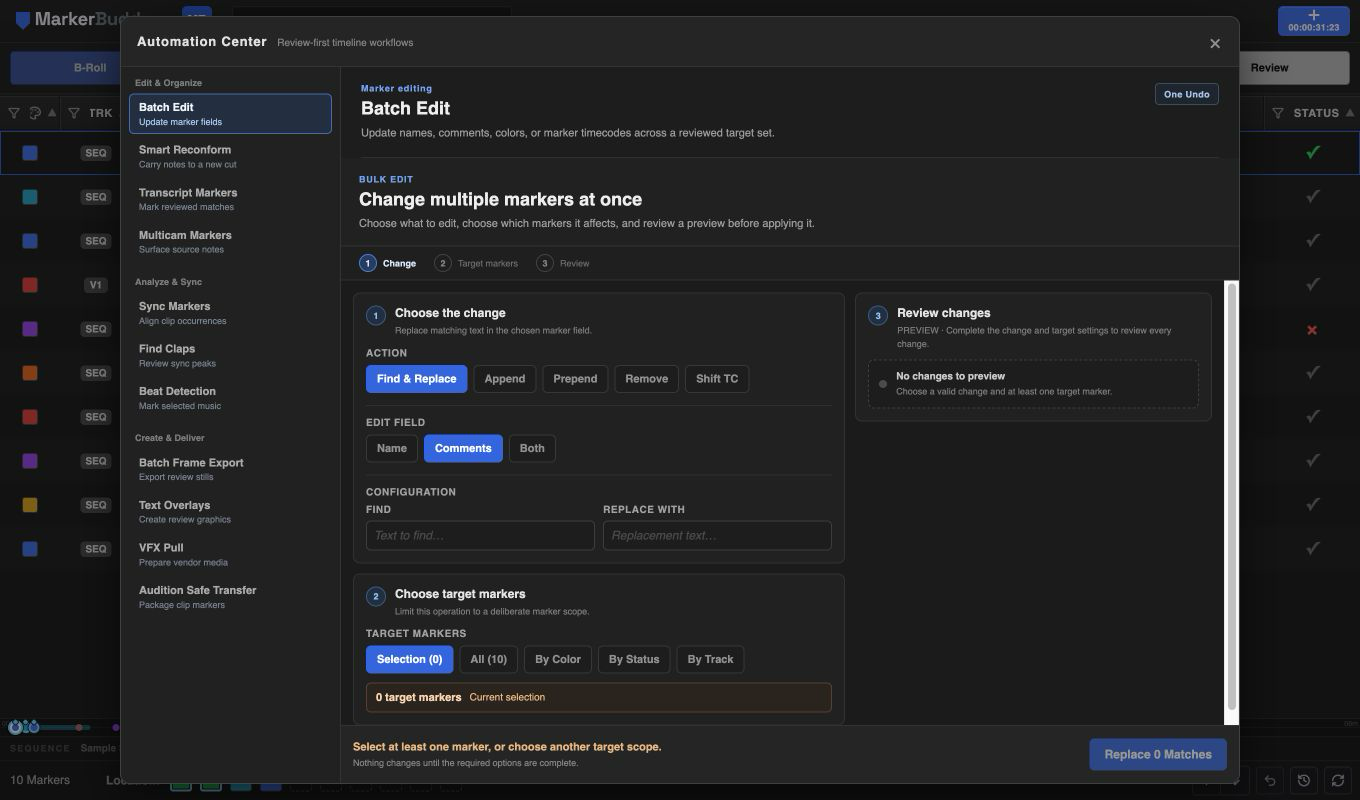
先頭の既定ツールでは、変更、対象マーカー、確認、適用の全工程を維持します。検索と置換、末尾や先頭への追加、クリア、カラー変更、タイムコード移動には、最新の対象数、無効な理由の正確な説明、全件の変更前/変更後プレビュー、1回の操作での適用、MarkerBuddyの取り消しがあります。
スマートリコンフォーム
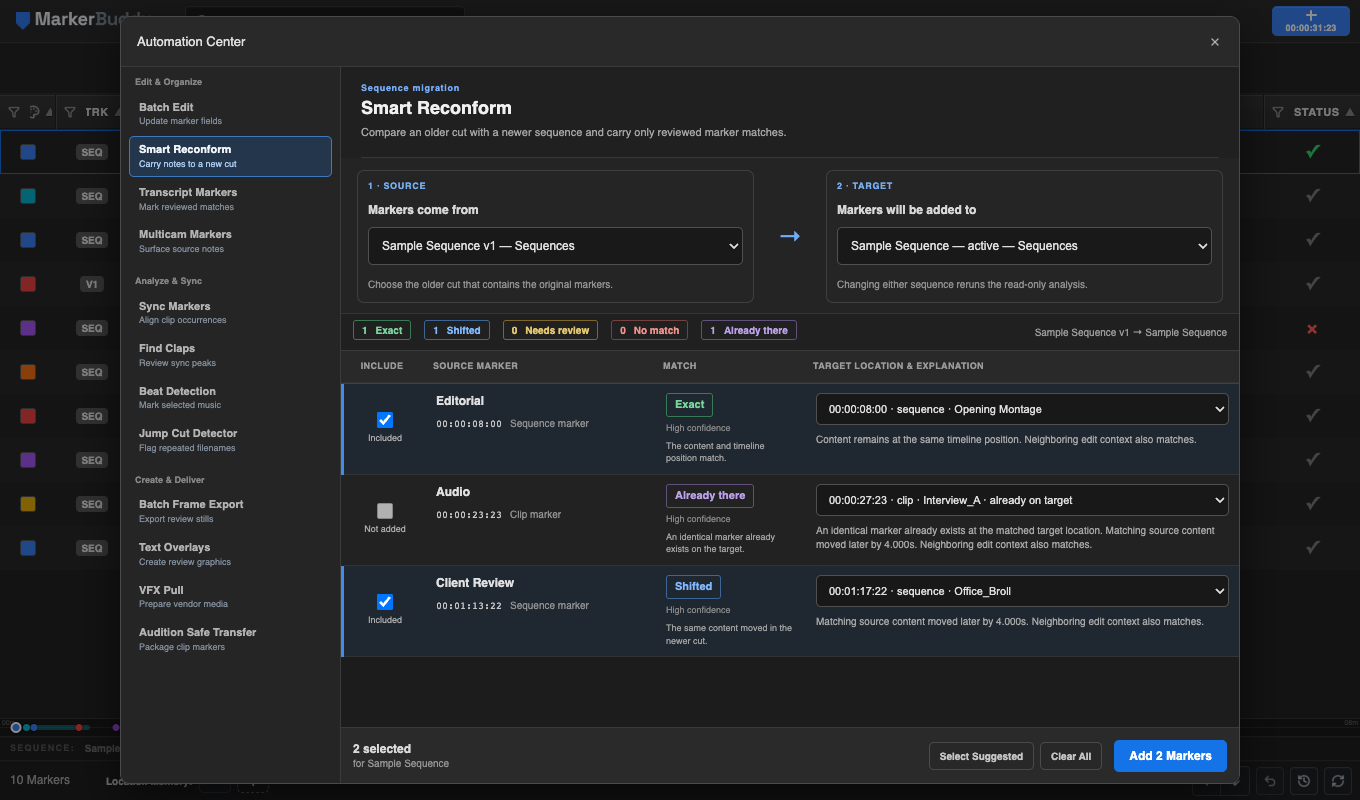
古いソースシーケンスと新しいターゲットシーケンスを選び、自動解析後、完全一致、シフト済み、一致が曖昧、一致なし、重複の候補を確認して、明示的に承認したマーカーだけを適用します。ネストやマルチカメラの不確実性は表示し、推測で処理しません。
文字起こしマーカー
対象、キーワードとマーカー設定、話者、出力オプション、一致条件を選びます。先にPremiereで文字起こしを作り、MarkerBuddyでキーワードやフレーズの正確な一致をプレビューして、承認したポイントまたは範囲のマーカーだけを作成します。
クラップを検出
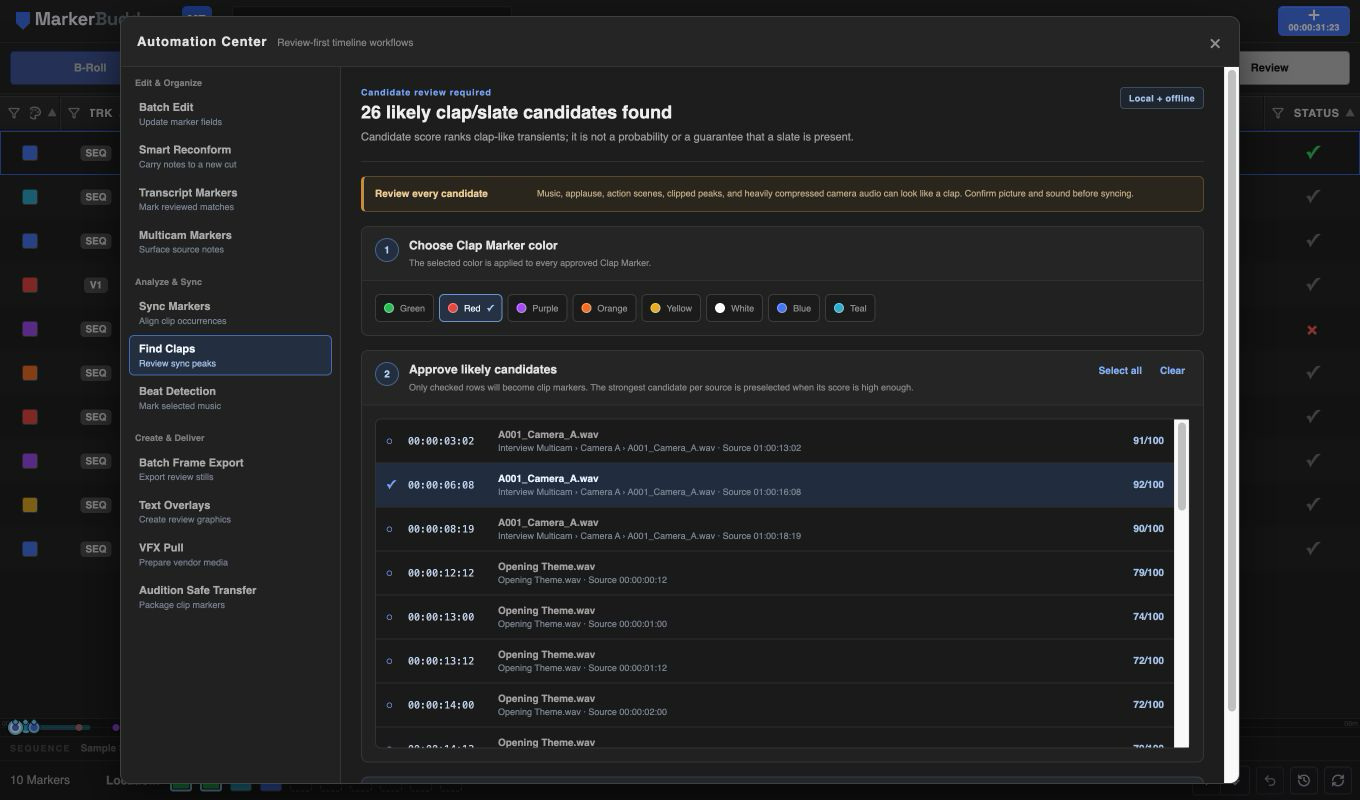
表示中のネストされたシーケンス内の対応音声を含め、選択音声をローカル・オフラインで解析します。MarkerBuddyはクラップに似た瞬間的な音を順位付けし、8色のマーカーカラーから選べます。ソースマーカー追加前に全結果を確認できます。承認されたポイントの名前は Clap Markerで、 Clap @ source timecode というコメントをソースクリップから計算します。メディアや音声サンプルはコンピューターから出ません。音楽、拍手、アクション場面、クリップしたピーク、強く圧縮されたカメラ音声は誤検出の原因になるため、選んだ候補を映像や撮影時の音声と照合してください。スコアは候補の順位で、確率ではありません。
ビート検出
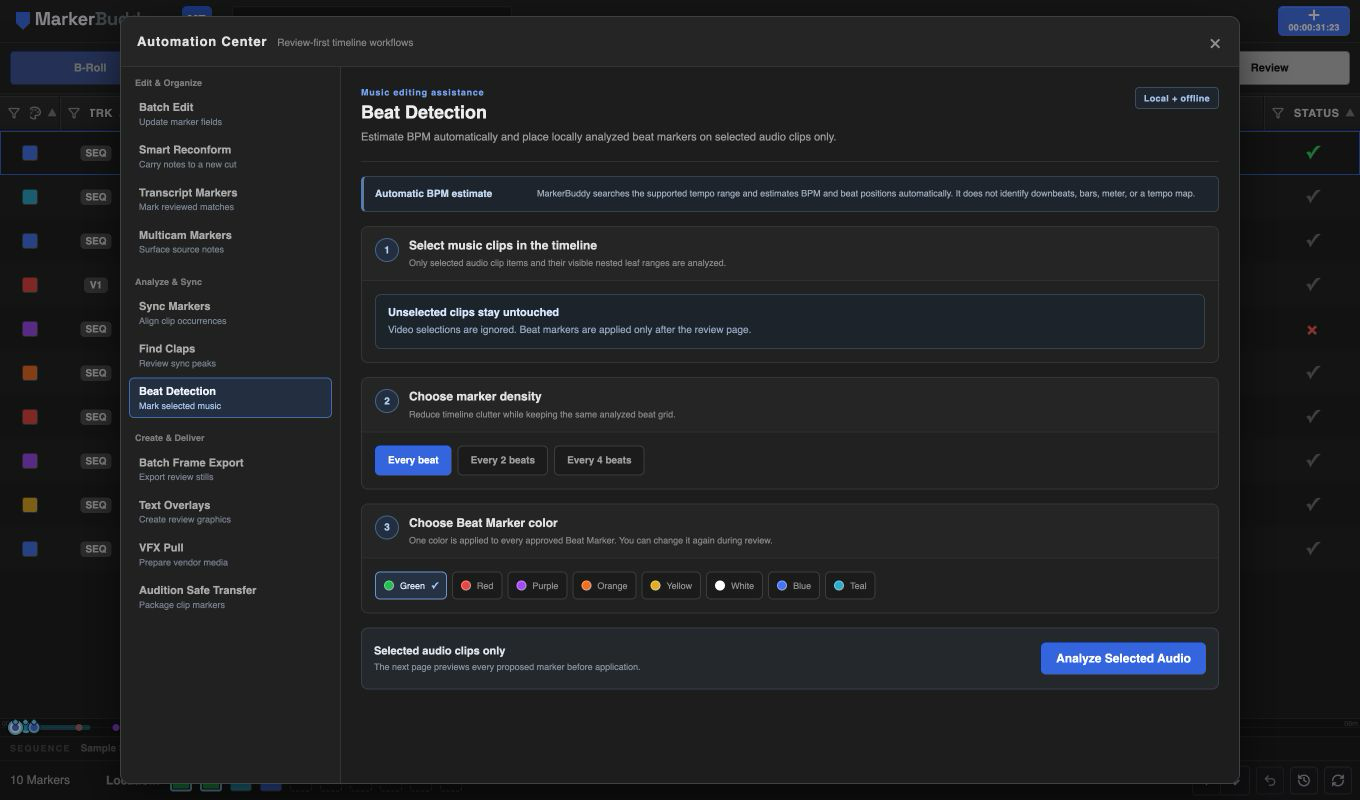
表示中のネスト範囲を含め、選択した音声クリップだけをローカル・オフラインで解析します。メディアや音声サンプルはコンピューターから出ません。MarkerBuddyは対応するBPM範囲全体を自動検索します。推定BPM、安定性、全ポイントマーカー候補を確認し、8色から選択して、毎拍、2拍ごと、4拍ごとを選びます。承認されたポイントの名前は Beat Marker で、コメントは空です。推定するのは拍のタイミングのみです。強拍、小節、拍子、フレーズ、テンポ変化は確認時に判断してください。
ジャンプカット検出
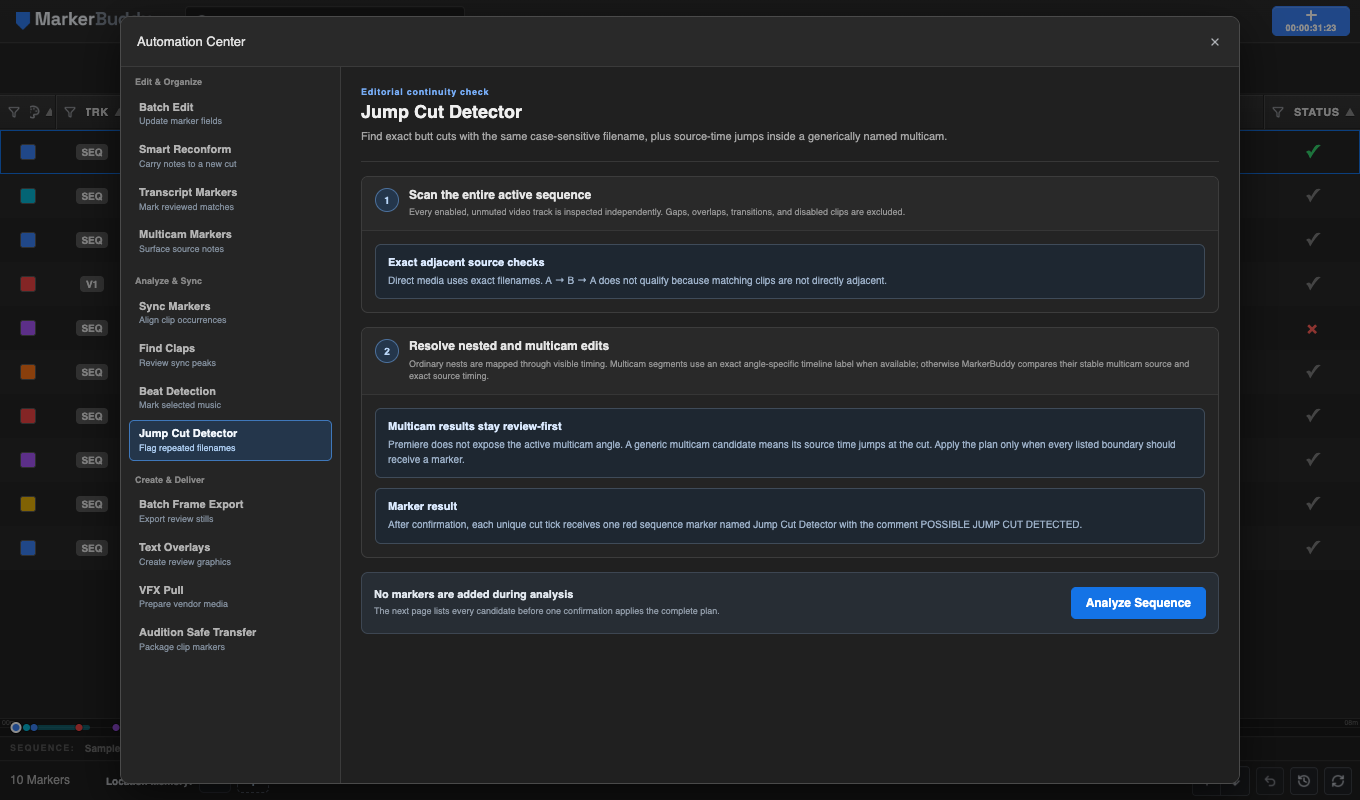
有効でミュートされていない全ビデオトラックで、ファイル名と拡張子が大文字小文字まで一致する2クリップの、隙間なく連続したカットを走査します。通常の対応するネストのタイミングをたどり、マルチカメラ部分はタイムラインに表示された正確なアングル固有ラベルで比較します。空または汎用的なマルチカメララベルや曖昧なネスト境界は、推測せず手動確認として報告します。全候補を確認後、赤いポイントのシーケンスマーカーを次の名前で作成します: Jump Cut Detector 。コメントは POSSIBLE JUMP CUT DETECTEDです。再実行では、同じ正確なカット位置にある既存の検出器マーカーをスキップします。
フレーム一括書き出し
選択中、表示中、またはすべてのマーカーフレームを、シーケンスのフル解像度でBMP、DPX、GIF、JPG、EXR、PNG、TGA、TIFに書き出します。範囲マーカーは範囲内の最初、中間、最後のフレームに対応します。命名トークンはシーケンス、インデックス、名前、カラー、タイムコード、クリップです。不正なファイル名記号を安全な形にし、既存ファイルはスキップまたは番号付きにできます。確認、進行状況、キャンセル、フォルダー表示、最終結果の要約があります。
英語で利用可能 フレーム一括書き出しのワークフローを読む →
マーカーを同期
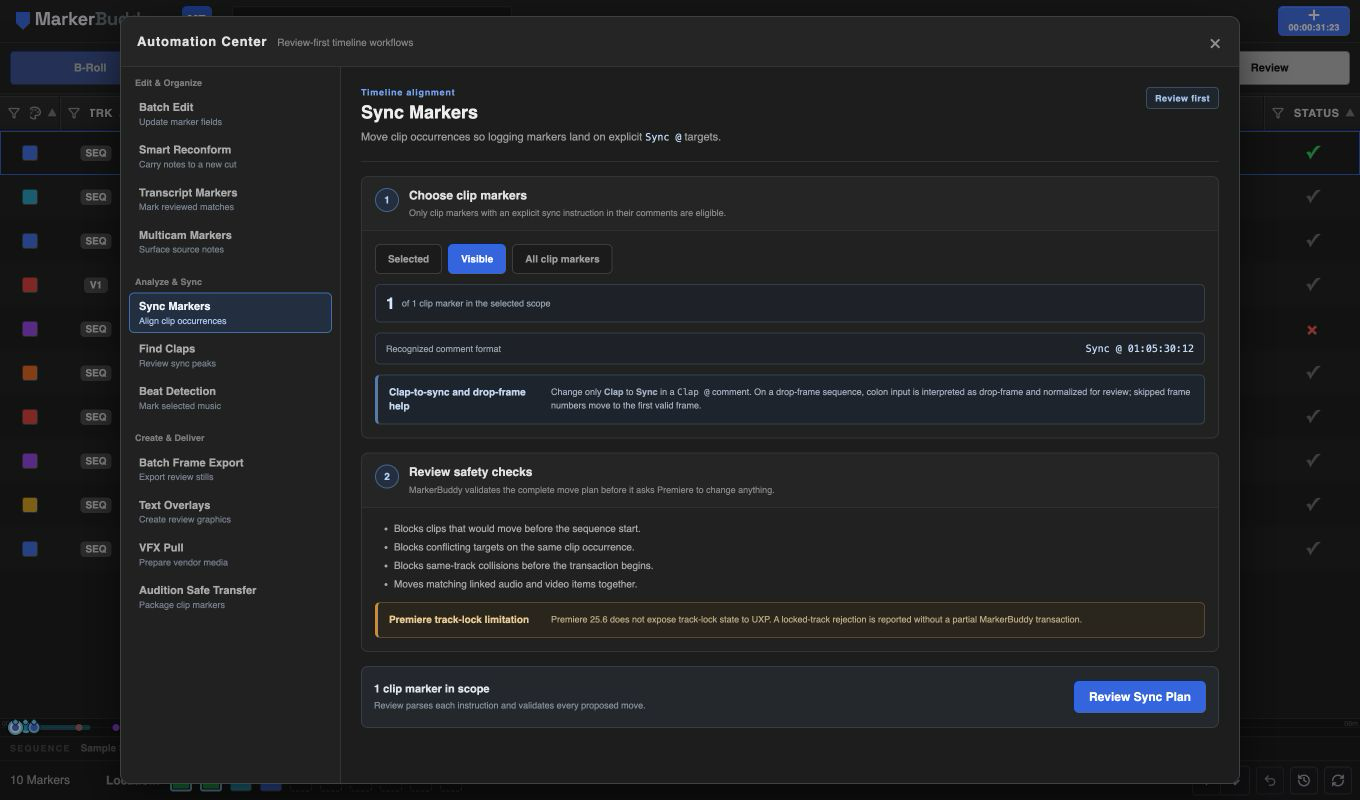
クリップマーカーのうち、明示的な Sync @ HH:MM:SS:FF 指示を含むものだけが対象です。既存のClap @コメントのClapだけをSyncに変えると、ソースタイムコードを再利用できます。コメント内の単独のタイムコードは無視します。ドロップフレームのシーケンスで誤ってコロンを使った入力は、そのシーケンスのドロップフレーム時計で解釈します。存在しないスキップフレーム番号は最初の有効なフレームへ変換し、セミコロンに正規化したターゲットを確認用に表示します。負の開始位置、矛盾するターゲット、同一トラックの競合は安全確認でブロックします。リンクされた音声と映像は、計画全体の確認が完了した後にのみ一緒に移動します。
マルチカメラマーカー
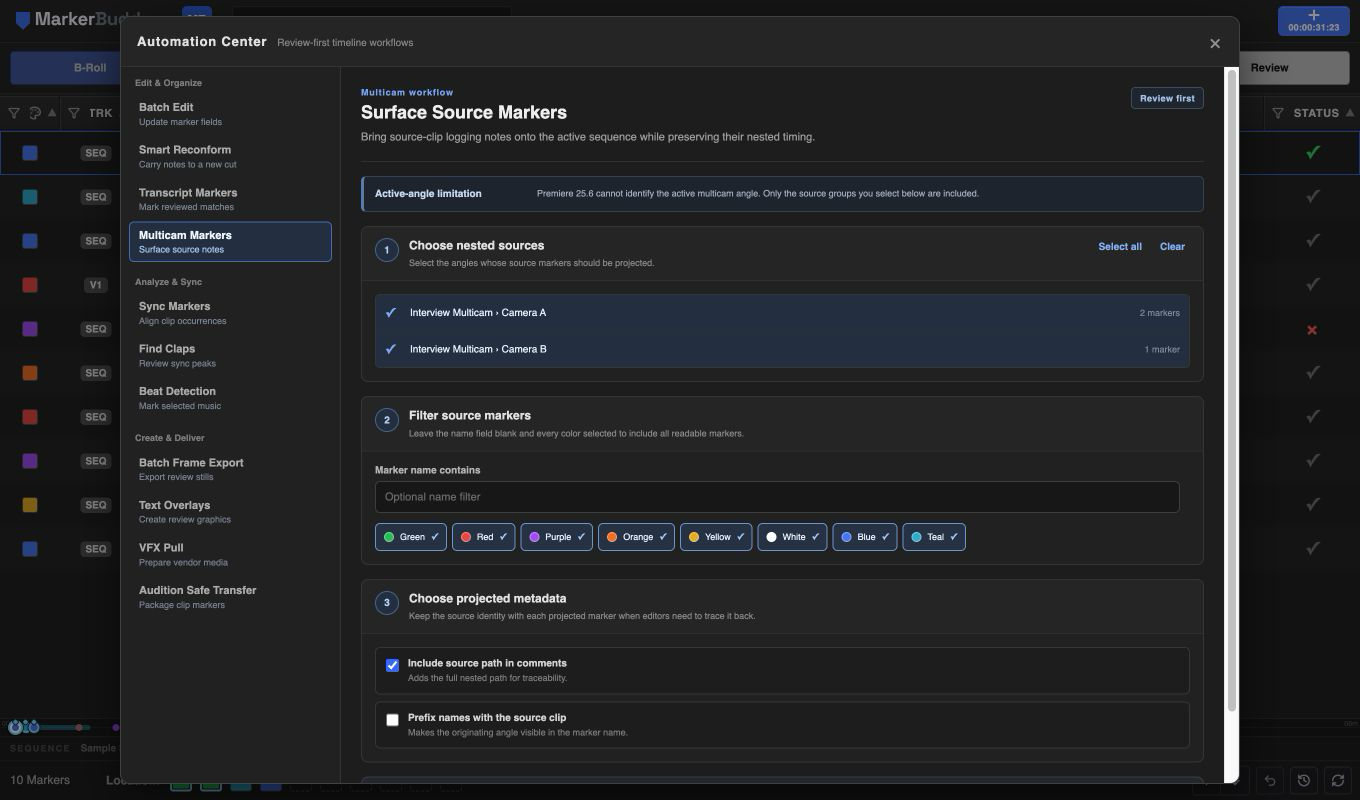
表示中のマルチカメラとネストのソースを調べ、トリムや再生オフセットを通してソースマーカー時刻を対応付けます。正確なソース、カラー、名前で絞り込み、確認したマーカーをアクティブなシーケンスに表示します。同じ計画の再実行では追加済みマーカーをスキップします。PremiereはアクティブなマルチカメラアングルをMarkerBuddyへ通知しないため、ソースを明示的に選んでください。
英語で利用可能 マルチカメラマーカーのワークフローを読む →
VFXプル準備
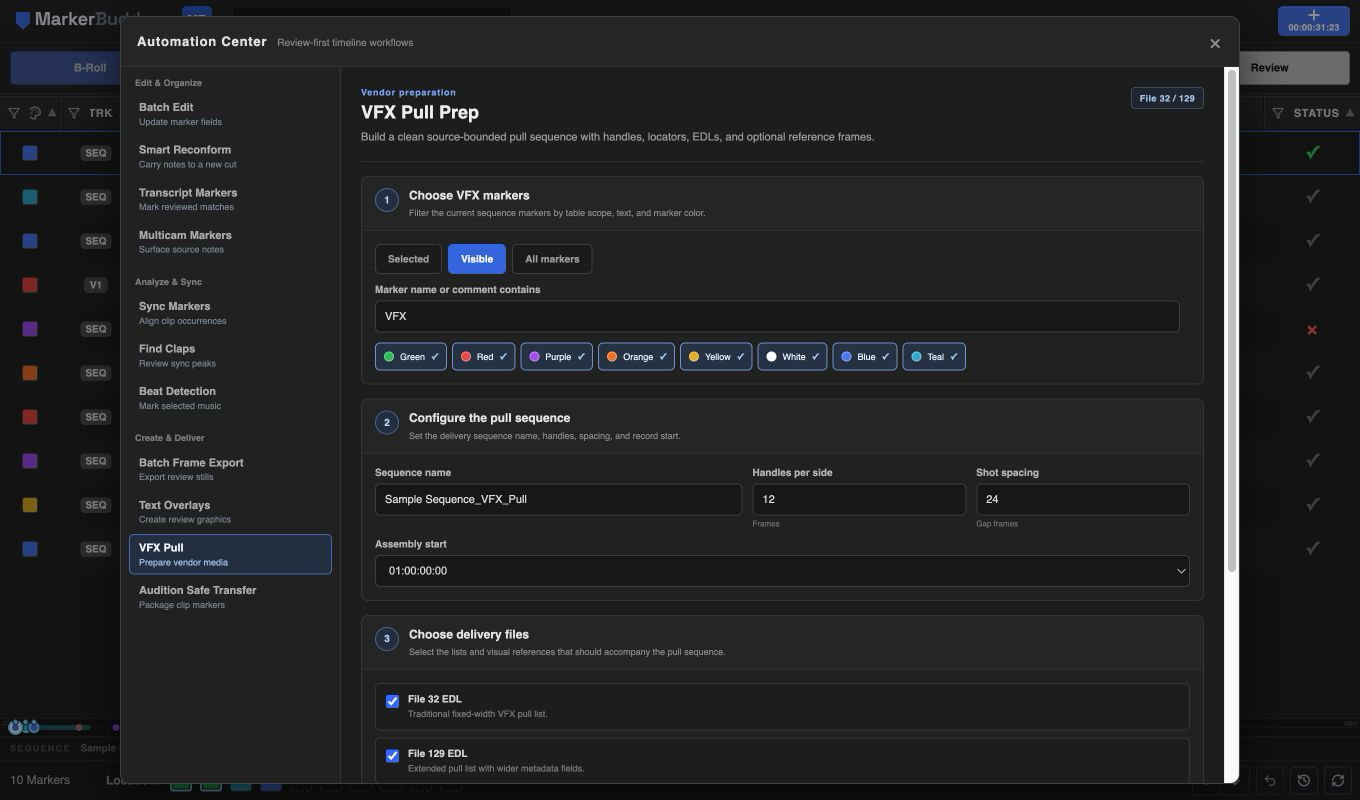
絞り込んだVFXマーカーから、ビデオトラック1本の整ったプルシーケンスを作成します。前後のハンドルを実際のソース範囲内に収め、カラー付きロケーターを追加し、ソースファイルとTape IDを含むFile 32/129リストを書き出し、任意でフル解像度のPNGリファレンスを出力します。ネスト、マルチカメラ、逆再生、速度変更されたショットは推測せずブロックします。
マーカーをテキストオーバーレイに変換
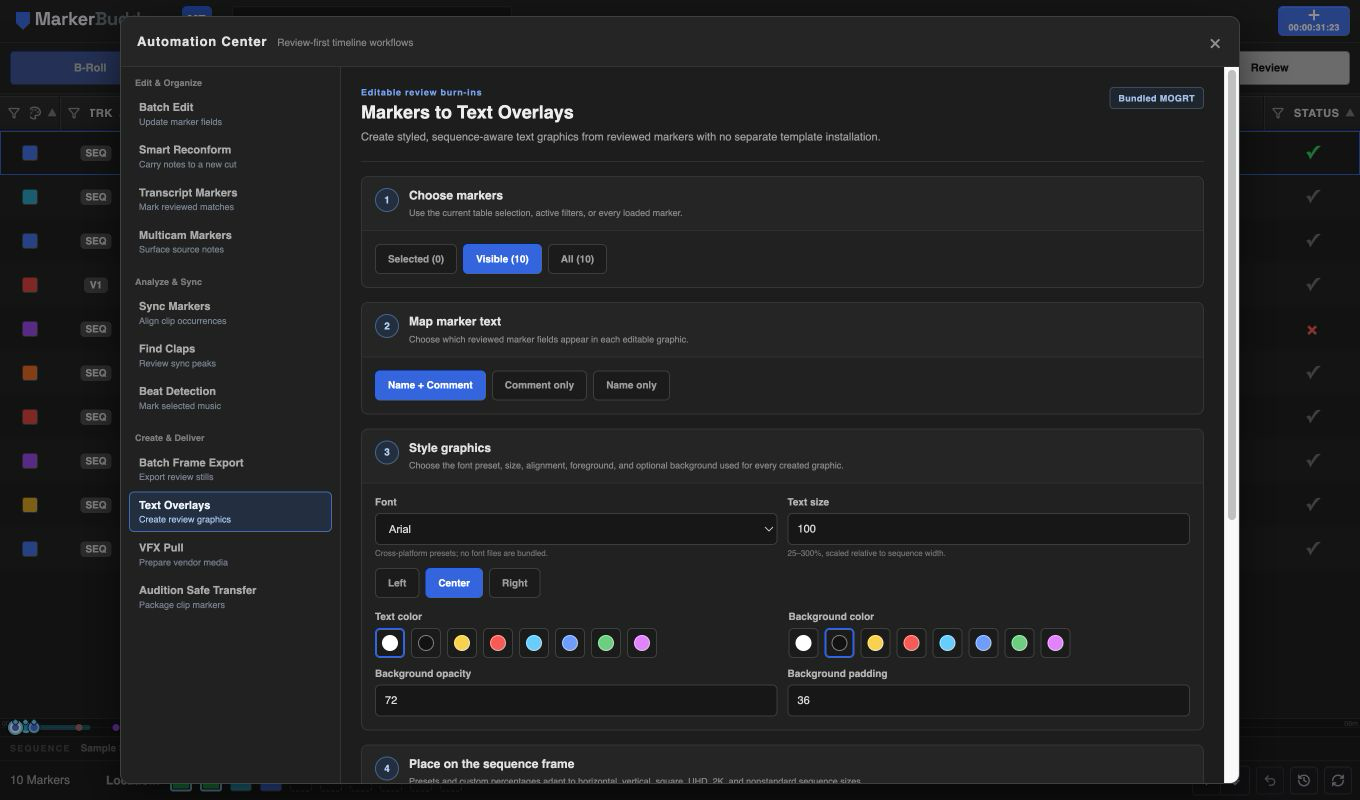
MarkerBuddyの同梱テンプレートを使い、選択中、表示中、または確認した全マーカーを編集可能なPremiereグラフィックに変換します。マーカーテキスト、スタイル、配置、タイミング、配置先ビデオトラックを選びます。配置はHD、4K、縦型、正方形、独自のシーケンスフレームに適応します。グラフィック作成前に、範囲の重複や使用中のトラックとの競合を確認してください。
英語で利用可能 テキストオーバーレイのワークフローを読む →
Audition安全転送
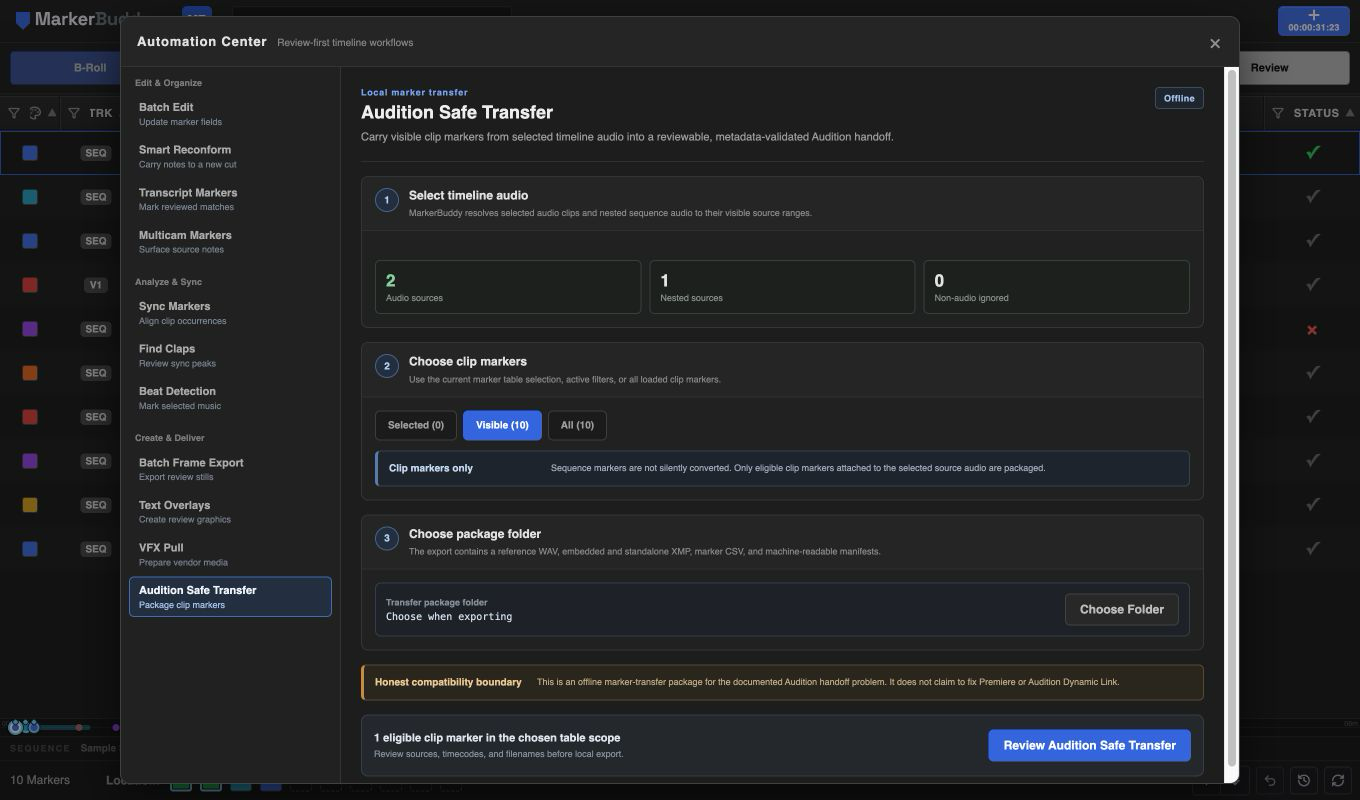
選択したタイムライン音声と表示中のネスト範囲を、基となるソースファイルとソースタイムコードに解決します。対象のクリップマーカーを、Broadcast WaveとAdobe XMP Dynamic Mediaメタデータを埋め込んだローカルのPCMリファレンスWAV、および個別のXMP、CSV、JSONファイルへパッケージ化します。このファイルによる受け渡しはDynamic Linkとは別です。Auditionでマーカートラックを確認し、最終ミックスには元の撮影メディアを使ってください。
英語で利用可能 Audition安全転送のワークフローを読む →
マーカートラックを変更
マーカーの TRK バッジを左クリックして開きます: マーカートラックを変更。その行が複数選択に含まれる場合、配置先は選択全体に適用されます。選択グループの右クリックメニューにも同じ一括操作があります。
マーカートラックを変更では、 シーケンス(タイムラインマーカー) を先頭に表示し、その後に利用可能なビデオトラック、オーディオトラックが続きます。各選択マーカーは、それぞれのタイムライン位置で解決します。指定のV/Aトラックが使えない場合、同じメディアタイプの次に大きい番号のトラックだけを試します。小さい番号への循環やメディアタイプをまたぐ移動はせず、SEQに代替はありません。一括処理後、変更済み、既に一致、失敗の数と、すべての代替先および実際の配置先を1つのメッセージで報告します。クリップトラックへ移すと、ロケーションメモリーにはシーケンスマーカーが必要なため、その割り当てを解除します。
スマートリコンフォーム:マーカーを新しいカットへ
次を開きます: MarkerBuddyメニュー → 自動化センターから、 スマートリコンフォーム を使って、古いシーケンスから新しい編集へマーカーを引き継ぎます。
MarkerBuddyは、アクティブなシーケンス内のマーカー付きクリップに対する通常のカット、貼り付け、移動を自動的に反映し、手動更新なしでマーカーテーブルとロケーションメモリーを更新します。
古いシーケンスと新しいシーケンスを選ぶと、どちらも変更せずに編集内容を自動解析します。 解析をキャンセル で解析を止めるか、 追加を停止 で現在のマーカーだけを完了し、残りの承認済みマーカーを追加する前に止めます。
- マーカーを含む古いソースシーケンスと、新しいターゲットシーケンスを選びます。
- 次を確認します: 完全一致、 シフト済み、 一致が曖昧、 一致なし、 重複 の結果と説明。
- 必要なマーカーと配置先を確認します。明確な一致は最初から承認されている場合があります。不確実な結果とマルチカメラアングルの結果は、必ず確認が必要です。
- 次をクリックします: n個のマーカーを適用。MarkerBuddyは追加、重複、失敗、キャンセルを別々に報告します。
追加するマーカーは、名前、コメント、カラー、デュレーション、対応するマーカータイプ、完了またはスキップ済みのステータスを保持します。適用全体は、MarkerBuddyの取り消しにスマートリコンフォーム1項目として表示されます。
通常のネストされたシーケンス内のマーカーも対象です。マルチカメラとネストされたマルチカメラの結果も確認できますが、PremiereはアクティブなアングルをMarkerBuddyに伝えないため、その選択はご自身で確認する必要があります。
適用をクリックするまで何も追加しません。どちらかのシーケンスを変えたり関連するPremiere編集を行ったりすると、プレビューを更新または無効化し、古い結果を適用できないようにします。
マーカーとノートの読み込み
次から読み込み画面を開きます: MarkerBuddyメニュー → ノート/マーカーを読み込み (または MarkerBuddy:読み込みを開く コマンド)。
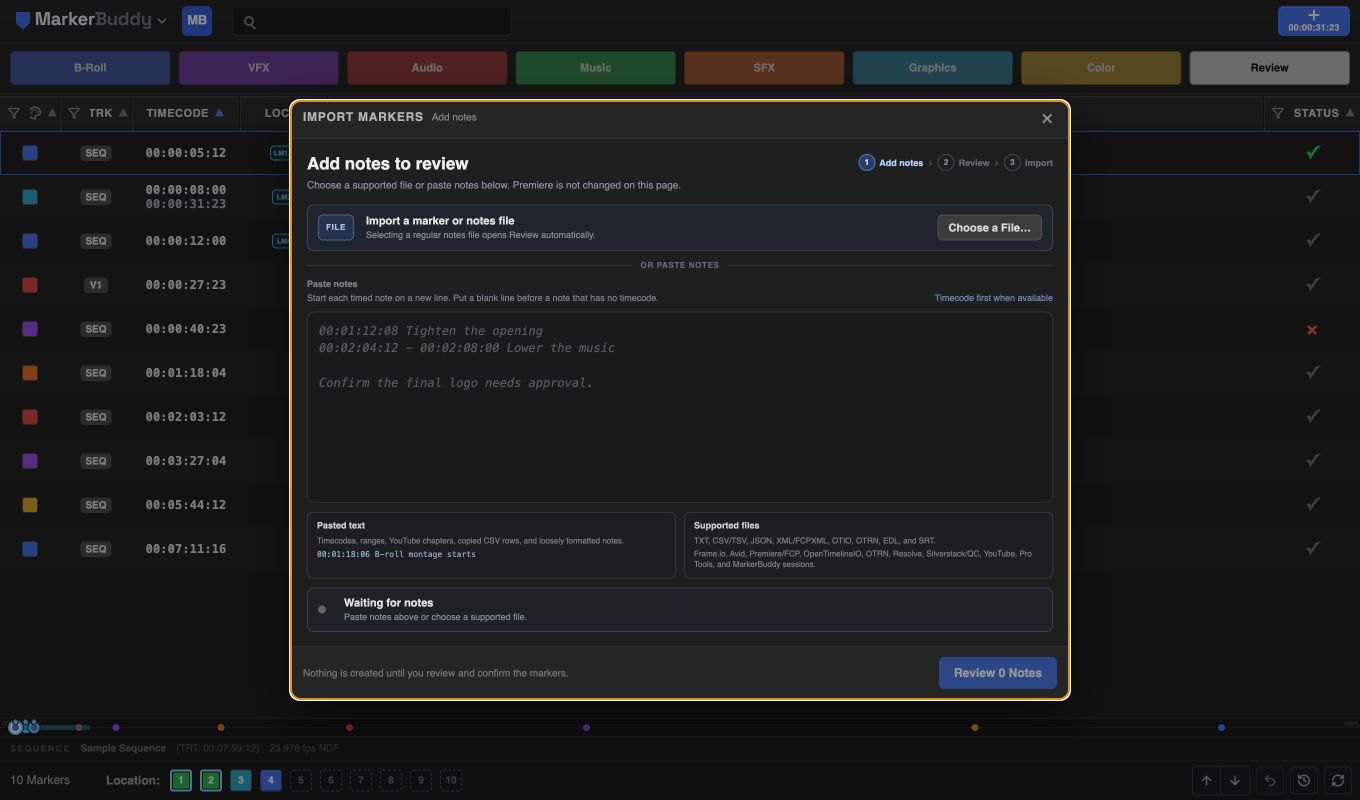
この ノートを追加 ページでは、 ファイルを選択… と、ラベル付きの ノートを貼り付け 欄を分けています。対応する貼り付けレイアウト、拡張子、ポストプロダクションのソースを一覧にし、Premiereを変更する前に検出形式、ノート数、タイミングの警告を報告します。時刻付きの貼り付けノートは毎回新しい行から始め、時刻のないノートの前には空行を入れて、別の確認項目にしてください。貼り付けたノートは、 n個のノートを確認で進みます。通常のノートファイルを選ぶと自動的に確認画面を開きます。セッションスナップショットは専用のセッションを復元操作を使います。
通常の読み込みは、マーカーを書き込む前に確認
- まず、 ノートを追加でファイルを選ぶかノートを貼り付けます。検出形式、ノート数、タイミングの警告を確認してください。
- 貼り付けたノートは、次をクリックします: n個のノートを確認。通常のファイル読み込みは自動的に確認画面を開きます。この時点ではPremiereは未変更です。ヘッダーには、 合計、含める、準備完了、要確認 の件数が表示されます。
- 次を使います: すべてのマーカーに設定を適用 。共通のタイムコードオフセット、配置先、カラー、マーカー名、元タイムコードの接尾辞を指定できます。 現在のプリセットを保存 を選べば、継続するクライアントやレビュー回に再利用できます。
- ノートを元の順序で確認します。例外が必要なノートごとに、タイムコード、配置先、カラー、名前、コメントを修正します。 オプション → このノートをリセット で、そのノートの読み込み時の値に戻します。
- 次を使います: 要確認 または 次の問題を確認 で、欠落、不正、範囲外のタイミングを見つけます。タイミングを直すか、不要なノートの 含める をオフにします。
- 次をクリックします: n個のマーカーを読み込み は、含める全ノートの準備が整ってから実行します。承認したマーカーを元の順序で追加し、1回の操作で取り消せます。
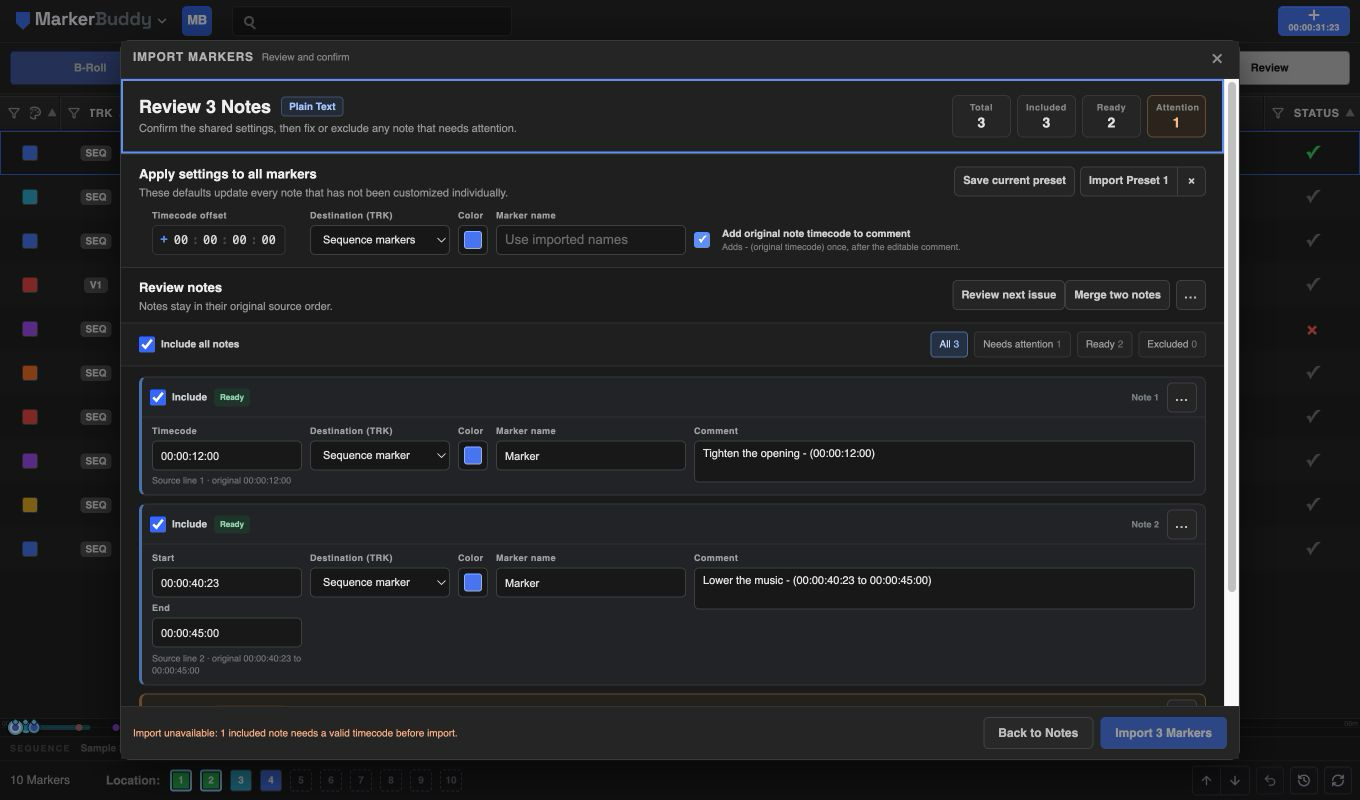
関連する2件のノートをまとめるには、 2つのノートを統合を選び、両方のノートを選択して結合後のコメントを確認します。両方の時刻が有効なら、残すタイムコードを選びます。キャンセルでは確認内容は変わりません。
次を使います: その他 → すべての変更をリセット で確認画面の編集を破棄し、読み込み時の値に戻せます。セッションスナップショットはMarkerBuddyワークスペース全体をまとめて復元するため、専用の セッションを復元 操作を使います。
対応形式: Frame.ioコメント書き出し(JSON/CSV/TXT)、AvidロケーターとAvid Media Composer XML、Premiere / Final Cut Pro XML(FCPXML)、OpenTimelineIO(.otio)、EditingTools OTRN(.otrn)、QCとSilverstackのCSV/TSVレポート、MarkerBuddy独自のCSVレポート、SRT字幕、YouTubeチャプターリスト、DaVinci ResolveとPro ToolsのEDL、タイムコード付きプレーンテキスト(緩い表記の「あいまいな」ノートや時刻付きノートブロックを含む)、MarkerBuddyセッションスナップショット(.mbs.json)。
読み込みオプション:
- ノートの出典(バッチ名) — 読み込む全マーカーの名前として付けるラベル(例:「Client Notes v1」)です。フィードバック1回分をまとめて見つけ、絞り込み、削除しやすくなります。ノート本文はコメントに入ります。
- カラーチップ — 読み込むマーカーの既定カラー。
- タイプ:CLIP / SEQ — クリップマーカーまたはシーケンスマーカーとして読み込みます。
- ノートのタイムコードをコメントに追加 — 元のノートタイムコードをプレビューし、各コメント末尾に1回だけ - (timecode) として追加します。フレーム数のファイル記録もタイムコードとして表示し、 frame ####のような表記にはしません。
- TCオフセット — 読み込む全タイムコードを± HH:MM:SS:FFだけずらします。01:00:00:00開始の書き出しを見て作ったノートを、ゼロ開始のシーケンスへ入れる場合や、その逆の場合に不可欠です。
- 読み込みプリセット — これらのオプションの組み合わせを保存し、繰り返すワークフローに再適用できます。
欠落、不正、範囲外のタイムコードは、確認画面に元の順序で残り、具体的な説明と編集可能なタイムコード欄が付きます。リセットは読み込み時の値に戻します。ノートのタイムコードをコメントに追加は保存された元の値を使うため、何度編集しても接尾辞を重複させません。承認したバッチは全体を取り消せます。
一括編集
次を開きます: MarkerBuddyメニュー → 自動化センター。 一括編集 は先頭のツールで、センターを開くとアクティブになります。
次の順に進めます: 変更 → 対象マーカー → 確認。対象のマーカー数とテキスト一致数を表示し、一括適用前に全件の 変更前/変更後 の結果をプレビューします。
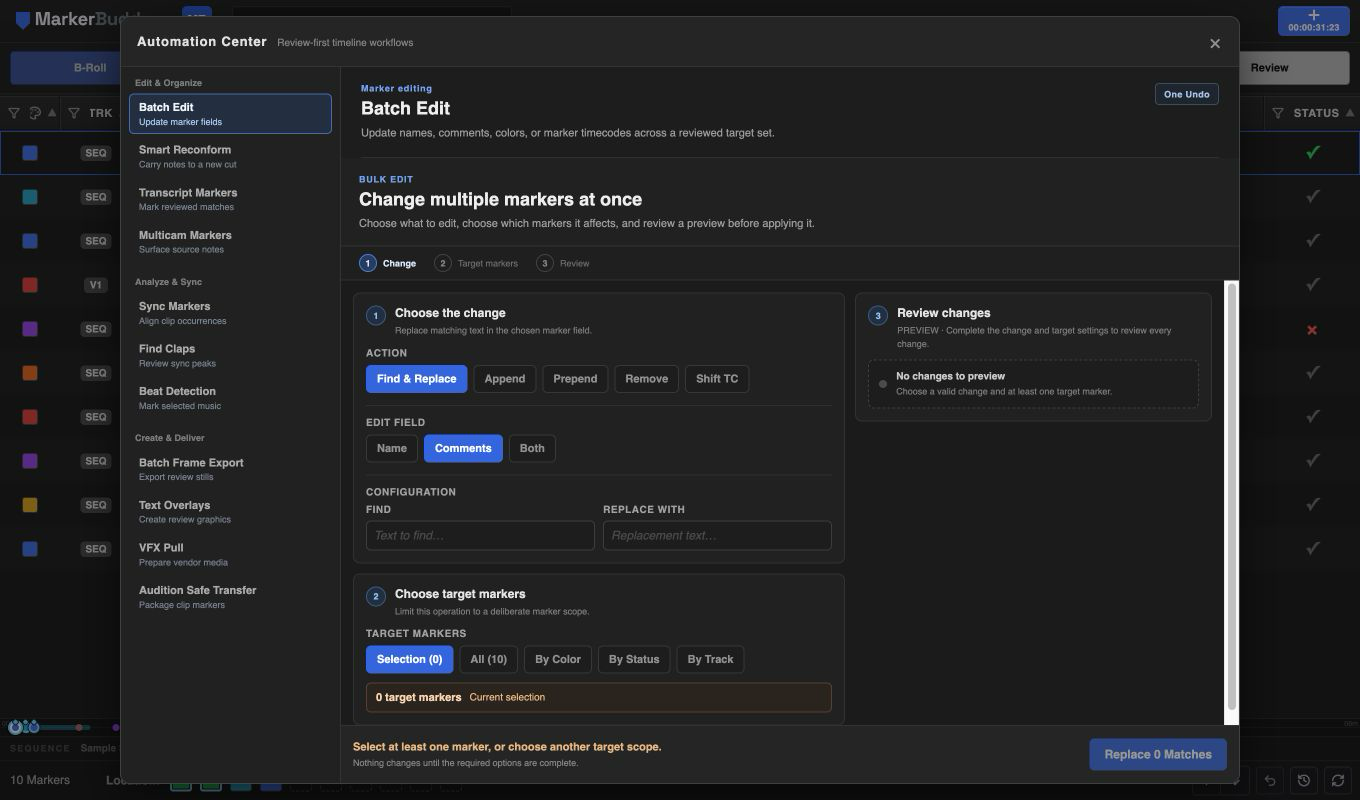
操作: 検索と置換(一致件数のプレビュー付き)、末尾/先頭に追加、削除、TCをシフト(± HH:MM:SS:FF)。テキスト操作の対象は、 名前、 コメント、または 両方です。削除は選択した欄をクリアし、使わないテキストボックスを非表示にします。
対象範囲 — 選択中(n)、すべて(n)、カラー別、ステータス別、トラック別。選択中(0)が有効な場合は、マーカーを1個以上選ぶか別の範囲を選ぶよう案内します。検索と置換には一致、テキスト操作には空でないテキスト、TCをシフトには0以外のオフセットが必要です。一括編集は1回で適用され、 取り消し履歴に1項目として表示されます。
マーカーの書き出し
次から開きます: MarkerBuddyメニュー → 形式を選んで書き出し (または MarkerBuddy:書き出しを開く コマンド)。マーカーを選択している場合は選択分だけ、そうでなければフィルター適用後に表示中のすべてを書き出します。
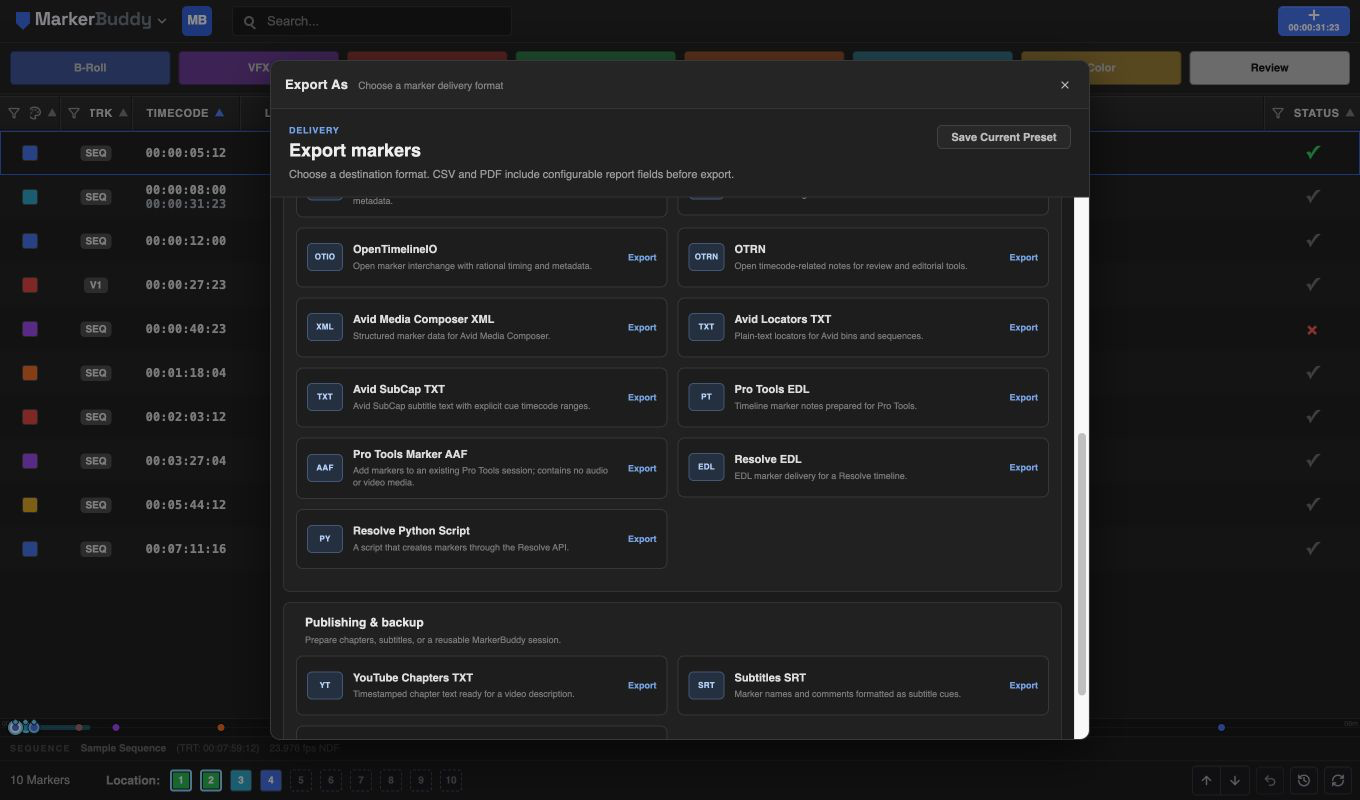
形式一覧は3つの用途に分かれます: レポートとデータ、 編集用交換形式、 公開とバックアップ。DaVinci Resolve向け書き出しは、該当するレポートとデータまたは編集用交換形式グループに入ります。各形式カードは、選ぶ前に作成内容を説明します。CSVとPDFは、 設定 でカード内に既存のオプションを表示します。直接交換する形式は、1クリックの 書き出し 操作を維持します。狭いパネルでは2列の一覧を1列にし、横スクロールは不要です。
全21形式: CSV、標準マーカーCSV、標準マーカーTSV、プレーンテキストマーカーテーブル、Excel 97–2004ワークブック、PDFレポート、Premiere XML、FCPXML、OpenTimelineIO、OTRN、Avid Media Composer XML、Avid Locators TXT、Avid SubCap TXT、Pro Tools EDL、Pro ToolsマーカーAAF、Resolve EDL、ResolveマーカーレポートCSV、Resolve Pythonスクリプト、YouTubeチャプターTXT、字幕SRT、およびMarkerBuddyセッションスナップショット(.mbs.json)。後で再読み込みできます。
オープンなデータ交換: OpenTimelineIOは、標準に準拠して読み取れるTimelineとTrackを、有理数によるポイントまたは範囲のMarker.2タイミング、およびMarkerBuddy往復用メタデータとともに書き出します。OTRNは、タイミング、範囲、カラー、トラックヒント、コメント、完了状態を含むEditingTools互換ノートを書き出します。両形式とも、マーカーを書き込む前に通常の確認テーブルから読み込みます。
Pro ToolsマーカーAAF
このマーカーのみのAAFを使い、既存のPro ToolsセッションへPremiereマーカーを追加できます。MarkerBuddyはローカルで作成し、書き出すコンピューターにPro Toolsは不要です。アクティブなシーケンスのタイムコード設定を使用します。ファイルにはマーカーとタイムコードのみが含まれ、音声・映像メディアはないため、読み込み先セッションのサンプルレートは変わりません。
- Pro Toolsで、 File → Import → Session Data を選び、AAFを指定します。
- 次のタブを開きます: Tracks 。次を選びます: Clear All 。これでトラックを読み込みません。
- 次のタブを開きます: Marker Rulers タブで、 Markers を次に対応付けます: Markersとして対応付けます。
- 読み込み先セッションに必要なタイムコードマッピングを選び、読み込みを完了して、マーカー時刻を確認します。
範囲マーカーは開始位置のポイントマーカーとして読み込まれます。絵文字など、Pro Toolsが読めない一部の文字は、次に置き換えます: ?。
- フィールド — CSV/PDFの各列を切り替えるか、すべて/なし/リセットを使います。
- フレームサムネイル — 各マーカー位置の静止画をキャプチャし、書き出しに埋め込みます。進行状況を表示し、途中でキャンセルできます。サムネイルのキャプチャには、Premiere内でMarkerBuddyが動作している必要があります。
- 書き出しプリセット — 現在のプリセットを保存をクリックすると、形式とオプションを保存します。保存済みプリセットはダイアログ上部の専用カードに表示され、1クリックで再利用できます。
マーカーのコピーと貼り付け
- コピー (MarkerBuddyメニュー。マーカー選択時に有効)— 選択範囲をタブ区切りテキストとしてシステムクリップボードへコピーし、Google Sheets、Slack、メールへそのまま貼り付けられます。
- マーカーをコピーすると、メニューに n個のマーカーを貼り付け が追加され、フッターにも貼り付けボタンが表示されます。どちらでも、コピーしたマーカーを現在のシーケンスに複製するか、別のシーケンスへ移せます。
取り消し履歴
MarkerBuddyは、読み込み、一括編集、削除、変換、ステータス変更、カラー変更などのパネル操作用に、独自の取り消しスタックを保持します。
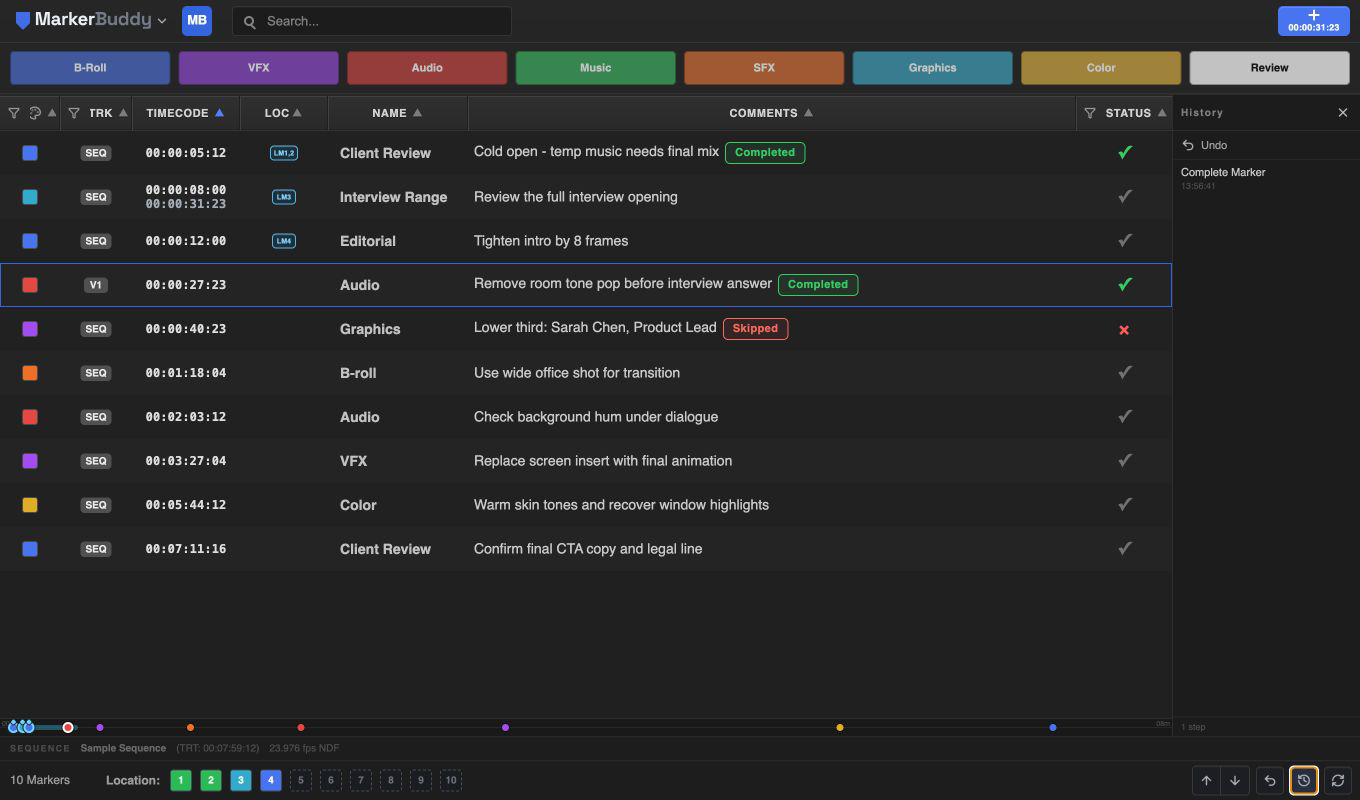
- フッターの ↩ 取り消しボタン は、直前の操作を元に戻します。
- この 履歴ボタン は、各操作とタイムスタンプの一覧を開きます。項目をクリックすると、その時点まで複数操作をまとめて取り消します。
- 一括削除や読み込みはMarkerBuddyの取り消し1項目なので、1回で復元できます。
- スマートリコンフォームのバッチは、解析中に対象シーケンスがアクティブでなくても、そのターゲットシーケンスの取り消し1項目になります。
- アクティブなシーケンスへの文字起こしマーカーバッチは、MarkerBuddyの取り消し1項目です。ソースモニターのクリップマーカーバッチは、Premiereのネイティブ取り消しを使います。
MarkerBuddyメニュー(設定)
左上のMarkerBuddyロゴをクリックすると、メインメニューが開きます。
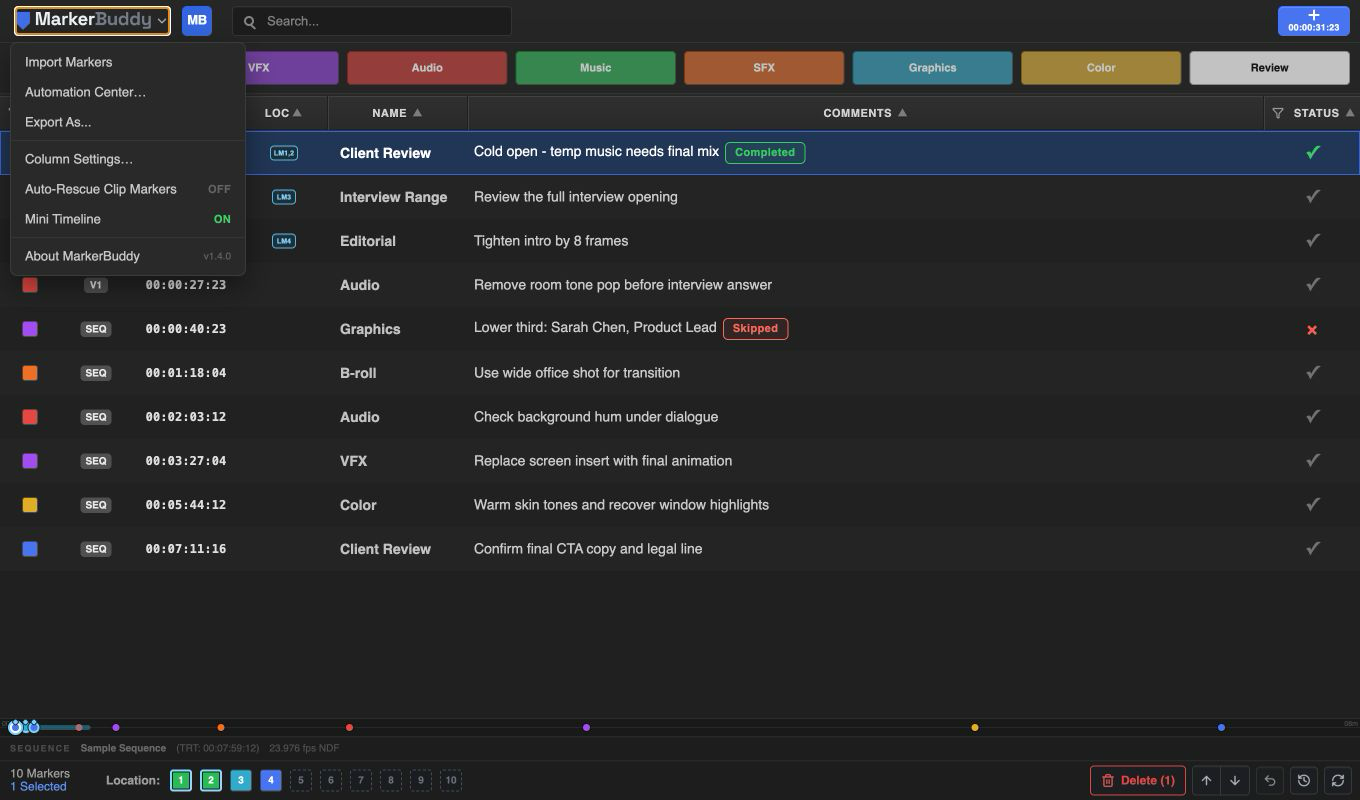
- ノート/マーカーを読み込み — メインパネル中央の読み込みダイアログを開きます。
- 自動化センター — メインパネル内に12ツールのワークフローを開きます。
- 形式を選んで書き出し — メインパネル中央の書き出しダイアログを開きます。
- メニューの区切り線の下にあるパネルショートカット:
- 自動化センターパネル — 同じワークフローを独立した非モーダルパネルに移します。Liteではロックされています。
- マーカー追加パネル — サイズに応じて調整されるマーカーを追加のミラーを開くか、既存のパネルを表示します。
- クイックマーカーパネル — メインパネルの操作を維持しながら、同期したクイックマーカーのミラーを開くか表示します。
- ロケーションメモリーパネル — 同期した縦型のロケーションメモリーのミラーを開くか表示します。
- 列設定… — 対応する7列の並べ替え、表示、非表示、リセットを行い、統合された保存済みプリセットを管理します。
- クイックマーカー (ON/OFF)— クイックマーカーバーの表示・非表示を切り替えます。Liteではこのメニューはロックされています。
- クリップマーカーを自動復元 (ON/OFF)— 手動更新時に、一意で正確かつ変更されていないクリップマーカー位置だけを復元します。
- ミニタイムライン (ON/OFF)— フッター上のマーカーマップの表示・非表示を切り替えます。
コピーは1つの操作に統合: 選択マーカーを右クリックするかCommand/Ctrl+Cを押すと、読みやすいタブ区切りテキストを書き込み、貼り付け用にマーカーも保持します。テーブルの空白を右クリックするかCommand/Ctrl+Vで貼り付けます。MarkerBuddyのテキストを認識すると、読み込み確認を開きます。
MarkerBuddyメニュー → クイックマーカーでバーの表示・非表示を切り替えます。レイアウト変更とメニューの切り替えはセッション間で保持されます。
キーボードショートカット
MarkerBuddyのコマンドは、Premiereの 編集 → キーボードショートカット 画面では割り当てられません。パネルにフォーカスがあるときはパネル内ショートカットが使え、任意でStream Deckのハードウェア操作も利用できます。
MarkerBuddyには、 パネル内ショートカット があります。パネルにフォーカスがあるとき、macOSのCommand+AまたはWindowsのCtrl+Aで表示行を選択し、Command/Ctrl+Cで選択マーカーをコピー、Vで貼り付け、ZでMarkerBuddyの取り消し、DeleteまたはBackspaceで表示中の選択を削除します。検索、タイムコード/名前/コメントのインライン編集、プリセット名、メニュー、ダイアログ、フィルターポップアップでは、ネイティブのテキスト選択、コピー、貼り付け、取り消し、削除を維持します。これらはPremiereに割り当てるショートカットではありません。
アイコンのみのフッター操作、カラー選択、マーカーテーブルのカラー操作、ミニタイムラインのマーカー、ダイアログの閉じるとキャンセル、クイックマーカー設定、取り消し履歴には、明示的なスクリーンリーダー名があります。該当する場合は選択、展開、押下、無効状態も伝えます。読み込み確認ではキーボードフォーカスを要約へ移し、閉じた後はMarkerBuddyメニューへ戻します。
物理ボタンを使うには、MarkerBuddy Stream Deckプラグインをインストールし、Stream Deckアプリで対応するアクションを割り当ててください。
ヒントとトラブルシューティング
- Premiereまたはアクティブなシーケンスを待機している — Premiereが開き、タイムラインでシーケンスがアクティブなことを確認してください。MarkerBuddyが自動検出します。
- 保存後、一瞬編集前に戻ったように見える — 保存したマーカー変更の表示にPremiereが数秒かかることがあります。短いちらつきは通常自然に収まります。テーブルが古いままなら、フッターの更新ボタンを使ってください。
- 更新後にクリップマーカーが見つからない — クリップマーカーを自動復元を有効にし、再度更新してください。明らかに変更されていない位置のみを復元します。編集、再利用、ネスト、速度変更、逆再生、欠落、不確実な位置は、スマートリコンフォームを開いて候補を確認してください。
- 文字起こしマーカーで文字起こしがないと表示される — ウィンドウ → テキストを開き、文字起こしタブで該当のシーケンスまたはクリップを文字起こししてください。MarkerBuddyは既存のPremiere文字起こしを読みますが、文字起こしを開始できません。
- 文字起こしプレビューの対象が違う、または古くなる — 目的のタイムラインシーケンスをアクティブにするか、正確なプロジェクト項目をソースモニターで開き、再検索してください。MarkerBuddyはマーカー作成前に、変更された対象を拒否します。
- ロケーションメモリーに警告が出る、または移動しない — 割り当てたマーカーを一意に特定できません。スロットを右クリックして位置をクリアするか、目的のシーケンスマーカー行をドラッグ、またはロケーションマーカーに設定で割り当て直してください。
- すべての列が非表示と表示される — MarkerBuddyメニュー → 列設定…を開き、すべて表示を選ぶか必要な列だけを有効にしてください。
- Stream Deckキーに黄色の警告が出る — Premiereが起動中で、アクティブなシーケンスが開き、MarkerBuddy 1.6.0がインストールされていることを確認してください。macOSではシステム設定 → プライバシーとセキュリティ → アクセシビリティでStream Deckを有効にして再起動します。Windowsでは、会社のセキュリティ設定がStream DeckによるPremiere操作を許可しているか確認してください。
- クイックマーカーキーは動くがマーカーが出ない — MarkerBuddyを開き、対応するQMスロットを右クリックしてテンプレートを保存してください。
- 読み込みが確認テーブルで止まっている — 含める行の欠落、不正、範囲外のタイムコードをすべて修正または除外し、1行以上を含めるとして承認して、n個のマーカーを読み込みをクリックしてください。
- 読み込んだマーカーが違う位置に入る — TCオフセットを確認してください。01:00:00:00開始の書き出しを見て作成したノートなら、−01:00:00:00を設定します。逆の場合は逆のオフセットにします。
- 一括操作を間違えたら? — 取り消し履歴を開き、戻したい時点の操作をクリックしてください。
- クライアントのスプレッドシートで作業する — マーカーを選んでコピーを使います。タブ区切り出力は、列を維持したままSheetsやExcelへきれいに貼り付けられます。
21. 変更履歴
バージョン1.6 - 2026年9月19日
- MarkerBuddyとMarkerBuddy Liteがスペイン語、ドイツ語、フランス語、日本語、ブラジルポルトガル語に対応しました。
- 言語を選ぶか、Adobe Premiereと同じ言語に自動で切り替えられます。
- ウェブサイトと主要ガイドも、この5言語で読めます。
バージョン1.5.2 - 2026年9月19日
- すぐ編集に戻れるように: ノートの読み込みに成功すると、読み込みウィンドウが閉じるようになりました。Fullの独立した読み込みパネルは、次のバッチに備えて開いたままになります。
- タイムコード修正の時間を短縮: ゼロの代わりに01:00:00:00など、明らかに異なるシーケンス開始時刻を使うノートは、バッチ全体が収まる場合に自動調整します。読み込み前にオフセットを確認・変更できます。
- オフセットを維持: シーケンスマーカーとクリップマーカーを切り替えても、選んだタイムコードオフセットを保持します。
- ファイル読み込みの案内を明確に: Fullではファイルを開く問題をファイルを選択の横で説明し、ファイル選択をキャンセルしたり読み取れなかったりしても、貼り付けた下書きを保持します。
- 連携パネルの信頼性を向上: Fullでは、メインのMarkerBuddyウィンドウより先に独立したツールパネルを開いても、起動エラーになりません。
- XML書き出しで重なったノートを保持: Fullでは、可能な場合に競合する書き出しマーカーを1フレームずらして、同じタイムコードのシーケンスマーカーをAdobe Premiereが保持しやすくします。元のシーケンスは変えません。
バージョン1.5.1 - 2026年9月9日
MarkerBuddy/Lite全体の安定性と応答性を改善し、追加の不具合修正と一般的な性能最適化を行いました。すべてのMarkerBuddy/Liteユーザーに推奨します。
バージョン1.5.0 - 2026年8月1日
- 柔軟な作業画面: ノート/マーカーを読み込みと形式を選んで書き出しは、メインパネル中央のダイアログで開きます。自動化センターとウィンドウメニューの別項目は、独立した非モーダルのAdobe Premiereパネルとしても利用できます。
- クイックマーカーとロケーションメモリーのミラー: クイックマーカーとロケーションメモリーをメインパネルに残し、任意で同期した2つ目のパネルを開けます。変更と操作は両方へ即座に反映します。
- マーカー追加パネル: メインパネルのボタンをミラー表示する、コンパクトで幅に応じて調整されるマーカー追加パネルを追加。マーカーを付ける作業領域の近くに配置できます。
- MarkerBuddy Liteをリリース!基本機能のみを備えた無料のMarkerBuddyです。
バージョン1.4.1 - 2026年7月28日
- より安全な一括シフト: 速度変更や逆再生クリップ上のマーカーも含め、指定したシーケンスマーカーとクリップマーカーを一緒に移動します。配置先が1つでも利用不可またはシーケンス範囲外なら、何も移動しません。
- 信頼できるOTIO・OTRN交換: トリム、ネスト、対応する速度変更を通してマーカーのタイミングを正しく保ち、完了とMarkerBuddyステータスを保持します。安全に配置できないタイミングは確認用に示します。
- 予測しやすい音声解析: ネストされた選択内の無効な音声を無視し、変更前のキャンセル、追加後のキャンセル、一部失敗で終了、正常完了を明確に報告します。
- 一貫したコンテキスト操作: クイックマーカー、マーカー初期設定、ロケーションメモリー、読み込み・書き出しプリセット、マーカー行全体で、右クリックとキーボードのコンテキストメニューの信頼性を高めました。
- マーカーワークフローの修正: 混在した選択へのステータス変更を正しく適用し、一括削除で変化のない行を非表示にし、ロケーションメモリーの移動先を意図したシーケンスに保ち、新しい割り当てを共有するAdobe Premiereプロジェクトとともに持ち運べるようにしました。
- 画面の分かりやすさ: 文字起こしマーカーを読みやすくし、新規ユーザーのクイックマーカーを閉じた状態にして、マーカーを追加の横に専用ヘッダーボタンを設けました。検索をMarkerBuddyメニューの横へ移し、マーカートラックを変更、シーケンス詳細、ミニタイムライン表示、ロケーションメモリーを明確にしました。
- Stream Deckのクイックマーカーキー: 付属する8つのキーに、B-Roll、VFX、Audio、Music、SFX、Graphics、Color、Reviewの初期名とカラーを設定しました。10個のロケーションメモリーキーには同じMarkerBuddyの青い的を使います。
- 性能と復旧力: シーケンスのフレームレートでマーカー順序を正確に保ち、大きなマーカーリストや長いクリップ検索の応答性を改善しました。PDF、スプレッドシート、AAFの書き出し開始に失敗した後の再試行も修正しました。
- Pro ToolsマーカーAAF: Premiereシーケンスのタイムコードとマーカー詳細を既存のPro Toolsセッションへ移す、マーカーのみのAAFを追加しました。音声・映像メディアは含まず、書き出し元にPro Toolsは不要です。
バージョン1.4.0 - 2026年7月27日
- 自動化センター: 11ツール全体を3つの固定グループで表示し、既定では一括編集を開きます。コンテキストに応じた一括編集や同期リンクで該当ツールを選んでも、他のワークフローを絞り込んだり隠したりしません。
- マーカーのコンテキスト操作: 単一・複数マーカー、TRK、ステータス、タイムコード、テーブル空白向けにコンパクトな右クリック操作を追加しました。ロケーションマーカーに設定、タイムラインマーカーと利用可能な映像/音声の配置先を持つマーカートラックを変更、ポイント/範囲時刻の直接編集、一括編集、形式を選んで書き出し、対象のSync @ワークフロー、貼り付け、読み込みを含みます。
- ロケーションマーカー列: LMバッジをタイムコードから、その直後の中央揃えのLOC列へ移しました。割り当てができるまでは非表示で、他の列同様に並べ替え、幅変更、列移動、表示設定、レイアウト保存、直接移動に対応します。
- シーケンスに対応した追加時タイムコード: マーカーを追加ボタンとポイント、同期、範囲付きイン/アウトの案内に、アクティブなシーケンスの完全なタイムラインタイムコードを表示します。0以外の表示開始時刻やドロップフレームにも対応します。
- コピー・貼り付け・取り消しを統合: 個別のテキストコピーを1つのコピー操作に統合し、読みやすいタブ区切りテキストと再利用可能な内部マーカーコピーを保持します。ネイティブのテキスト欄を保護したパネル内Command/Ctrl+C、V、Zを追加し、時系列の取り消しを配置先、タイムコード、貼り付け、ロケーションマーカーの変更へ広げました。
- クラップを検出: 選択した音声をローカルで解析してクラップ/スレート候補を探し、誤検出リスクを確認し、8色から選びます。Clap @ソースタイムコードのコメントを付けたClap Markerソースマーカーを追加し、ネストされたシーケンスでも正しい対応を維持します。
- ビート検出: 範囲設定なしで対応BPM全体を自動検索し、選択した音声クリップだけのローカルな拍のグリッドを推定します。テンポの安定性と全候補を確認し、密度と8色のいずれかを選び、コメントが空のBeat Markerポイントを追加します。強拍、小節、拍子を特定するとはしていません。
- OTIO・OTRN交換: OpenTimelineIOマーカーファイルとEditingTools OTRNノートファイルを、有理数のタイミング、範囲、カラー、トラックヒント、コメント、完了データ、MarkerBuddyのシーケンス/クリップ配置先メタデータとともに読み込み・書き出しします。
- フレーム一括書き出し: 選択中、表示中、または全マーカーから、柔軟なファイル名と安全な重複処理を使い、8つの画像形式でフル解像度の静止画を書き出します。
- 同期とマルチカメラ: 明示的なSync @マーカー指示から、入力を許容するドロップフレーム変換と競合確認を使ってリンククリップを整列し、ネストされたマルチカメラソースのログマーカーを表示します。
- VFXプル準備: ソース範囲内のプルシーケンスを、ハンドル、ロケーター、File 32/129 EDL、任意のフル解像度リファレンスフレームとともに作成します。
- テキストオーバーレイ: MarkerBuddy同梱のローカルMOGRTを使い、確認した名前とコメントを、スタイルとタイミングを持つ編集可能なグラフィックに変換します。フォント、整列、カラー、背景、4K・2K・1080p・縦型・正方形・非標準シーケンスでの割合指定配置、範囲保持、ポイントのタイミング、フレーム変更とトラック競合の事前確認、結果記録に対応します。
- Audition安全転送: 選択音声とネストされた音声のクリップマーカーを、検証済みBWFとAdobe XMPメタデータを含むリファレンスWAV、および個別XMP、CSV、JSONとして完全オフラインでパッケージ化します。Dynamic Linkを修復するとはしていません。
- ワークフローの刷新: 一括編集、形式を選んで書き出し、スマートリコンフォーム、文字起こしマーカー、自動化センターを改善し、初回から使えるB-Roll、VFX、Audio、Music、SFX、Graphics、Color、Reviewのクイックマーカーを追加しました。
バージョン1.3.1 - 2026年7月23日
- 話者による絞り込み: 一致検索の前に言語、時間情報付きの単語数、名前付き話者、重複する話者名、話者未設定の単語を調べ、選択したPremiere話者IDだけを含められます。
- 話者を考慮した出力: 既定で名前付き話者をマーカーコメントへ追加し、任意でマーカー名の先頭にも付けられます。話者未設定の単語に架空の名前は付けません。
- マーカーのデュレーション: 従来のポイントマーカー、または一致フレーズ全体の範囲を作成できます。
- より安全なフレーズ: 同じ話者の隣接セグメントをまたぐ一致を維持し、別の既知話者をまたぐ1つのフレーズ一致は防ぎます。
- 分かりやすいワークフロー: 一致を検索で文字起こしの結果を確認してから、マーカーを作成します。
バージョン1.3.0 - 2026年7月18日
- 文字起こしマーカー: Premiereの既存の文字起こしから確認した一致を、名前とカラー付きのポイントマーカーに変換します。文字起こしはアップロードしません。
- コメントの前後文脈: マーカーを移動せず、最大50語の周辺語をコメントに追加できます。シーケンスマーカーはネストやマルチカメラでも使えます。
- すっきりした画面: 文字起こしマーカー、スマートリコンフォーム、一括編集をコンパクトにし、小さいパネルでも正しくスクロールします。
- 分かりやすい一括編集: 変更を選び、対象マーカーを指定して、変更前/変更後を全件確認し、取り消し可能な1回のバッチとして適用します。
- ロケーションマーカー: シーケンスごとに10個のマーカーブックマークを保存し、移動したマーカーを安全に復旧して、パネルやStream Deckから移動できます。
- Stream Deck対応を拡張: ロケーションメモリー1〜10により、ローカル連携は25アクションになりました。
- デフォルトのマーカー設定: 右上の追加ボタンを右クリックし、既定のマーカー名とカラーを編集できます。
- 信頼できる範囲マーカー: 有効な最新のイン/アウト範囲があれば、その中にポイントマーカーが既にあっても、範囲のあるシーケンスマーカーを1つ作成します。
- 画面の分かりやすさ: ロケーションメモリー、ステータス、メインメニューの操作を見分けやすくしました。
- 行の選択: デスクトップの修飾キーを使ってマーカー行から直接選択し、テーブルの空白で解除できます。Command/Ctrl+Aは表示行のみを選択し、即座に削除して取り消すこともできます。
- 列設定: 6列のいずれも順序変更・非表示にでき、レイアウトを自動保持し、列、フィルター、検索、クイックマーカー設定を統合プリセットに保存できます。
- 読み込み確認: 全ソースノートを順序どおりに保持し、タイミングとマーカー項目を修正し、個別ノートをリセットし、意図して2件を結合した後、取り消し可能な読み込みを実行します。
バージョン1.2.0 - 2026年7月15日
- Stream Deck対応: macOSとWindowsで、マーカー、移動、取り消し、ステータス用の15個のローカルアクションを導入しました。
- マーカー配置を改善: クリップマーカーを再生ヘッド位置へ配置し、シーケンスマーカーはイン/アウトに対応できます。連携はローカルで動作し、macOSではアクセシビリティ権限が必要です。
バージョン1.1.1 - 2026年7月15日
- 読み込みと書き出しの信頼性を向上: 複数行のFrame.ioコメント、MarkerBuddyとResolveのCSV、YouTubeチャプター、24 fpsのFCPXMLタイミング、引用符付きテキストを修正しました。
バージョン1.1.0 - 2026年7月14日
- スマートリコンフォーム: ネストやマルチカメラ編集を含め、古いカットのマーカーを確認して新しいカットへ引き継げます。取り消しにも対応します。
- 安全なマーカー復旧: 自動復元は完全一致だけを復元し、不確実な変更は確認のため変更せず残します。
- 分かりやすいステータス: 完了とスキップ済みのバッジを追加し、コメント、一括編集、書き出しでのステータス処理を改善しました。
バージョン1.0.0 - 2026年7月9日
- 初回リリース: マーカー編集、クイックマーカー、読み込み・書き出し、ステータス、変換、取り消し。
- 標準でプライバシーを保護: アカウント、クラウドサービス、テレメトリー、バックグラウンドのネットワークリクエストはありません。
