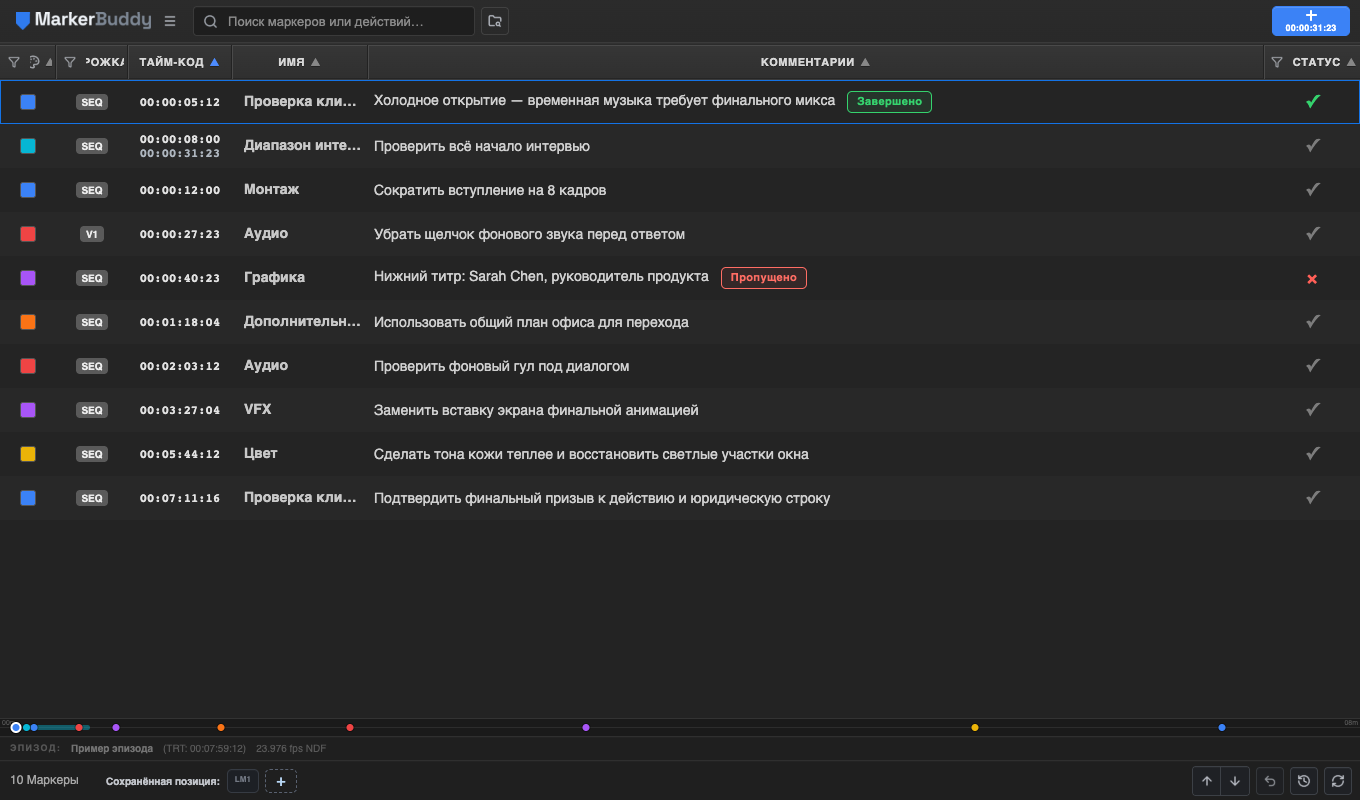
Выбирайте тип маркера по принадлежности
Маркер клипа принадлежит исходному медиа и может появляться везде, где оно используется. Это удобно для разметки интервью, отобранных фрагментов, проблем камеры и фактов, сохраняющихся в разных версиях монтажа. Маркер эпизода принадлежит одному таймлайну и лучше подходит для заметок клиента, правок микса, графики и задач передачи, связанных с текущим монтажом.
Проблемы возникают, когда маркеры создают там, где удобнее, а не там, где полезнее. Разметку источника может понадобиться превратить в список задач монтажа, а заметки проверки - перенести вместе с медиа в другую версию.
Выберите точную дорожку маркера
MarkerBuddy объединяет маркеры клипа и эпизода в одной таблице, показывая дорожку для маркеров клипа. Левый щелчок по TRK открывает «Смена дорожки маркера»: выберите «Эпизод (маркер таймлайна)» либо одно конкретное подходящее видео- или аудионазначение. Правый щелчок сохраняет обычные контекстные действия.
Текущая дорожка показана белой полужирной подписью, именем назначения и галочкой. Другие подходящие варианты остаются серыми до наведения. MarkerBuddy сохраняет имя, комментарий, цвет, длительность и статус, если назначение их поддерживает.
Учитывайте ограничения размещения
Время эпизода может соответствовать перекрывающимся клипам, пустому месту, вложению или участку с изменённой скоростью. MarkerBuddy пропускает неподдерживаемые и неоднозначные назначения, чтобы их можно было проверить, а не угадывать.
Используйте Умный реконформ, если нужен проверенный перенос в существенно изменённый монтаж, а не простое преобразование внутри одного эпизода.
Перенесите маркер между клипом и эпизодом
-
Определите принадлежность заметки
Для фактов об источнике используйте маркеры клипа, а для задач одного смонтированного таймлайна - маркеры эпизода.
-
Откройте меню дорожек
Нажмите левой кнопкой на значок TRK маркера, чтобы открыть «Смена дорожки маркера».
-
Выберите назначение
Выберите «Эпизод (маркер таймлайна)», подходящую видеодорожку или аудиодорожку.
-
Проверьте размещение
Перед продолжением выборочно проверьте перекрытия клипов, вложения, изменение скорости и диапазонные маркеры.
Когда стоит преобразовать маркер
- Преобразование разметки источника в заметки для конкретного монтажа
- Привязка заметок таймлайна к исходным медиа для повторного использования
- Перенос маркера клипа на таймлайн активного эпизода
- Сохранение текста, цвета, длительности и статуса маркера там, где это поддерживается
Проверьте маркеры, которые нельзя разместить надёжно
Проверьте перед преобразованием
Перекрытия, промежутки, вложения, изменение скорости, неподдерживаемые типы и неясная принадлежность клипа могут потребовать ручного размещения. Перед продолжением проверьте каждый пропущенный маркер.
Используйте полное руководство по маркерам Adobe Premiere для проверки принадлежности маркеров и тайм-кода перед переносом заметок между контекстами.
