Руководство MarkerBuddy
Видео на английском языке.
MarkerBuddy — панель для Adobe Premiere 25.6 и новее (рекомендуется 26.3+), которая позволяет быстро работать с маркерами эпизода и клипа как с электронной таблицей: добавлять и редактировать маркеры, искать в существующих расшифровках Premiere, импортировать клиентские заметки, пакетно менять имена и тайм-коды, отслеживать выполнение и экспортировать форматы для постпроизводства.
Посмотрите полный обзор MarkerBuddy
Предпочитаете видео? Этот обзор рассказывает об установке и основных приёмах работы с MarkerBuddy в Premiere. Подробные пошаговые инструкции приведены ниже.
Встроенный проигрыватель размещён на YouTube. Смотреть на YouTube.
Установка
MarkerBuddy поставляется в стандартном пакете дополнений Adobe (MarkerBuddy-1.7.0.ccx).
- Установка из пакета: дважды щёлкните файл .ccx (или установите его через Adobe Creative Cloud), затем перезапустите Premiere.
После установки откройте панель через Окно → Расширения (UXP) → MarkerBuddy. Панели нужен активный эпизод: откройте его на Таймлайне, и MarkerBuddy автоматически определит эпизод, частоту кадров, настройку drop-frame и длительность.
Требования: Минимальная версия — Premiere 25.6; рекомендуется Premiere 26.3 или новее. Для Stream Deck также требуется Stream Deck 7.1 или новее на macOS 13 или новее либо Windows 10 или новее. Панель запрашивает доступ к локальной файловой системе для импорта и экспорта, чтение и запись буфера обмена для копирования текста и вставки, а также разрешение показывать экспортированные файлы.
Необязательная интеграция со Stream Deck использует отдельный Установщик MarkerBuddy для Stream Deck.
Как обновить
MarkerBuddy и MarkerBuddy Lite могут сообщать о выходе новой версии. Вы сами выбираете, когда её установить.
Установите последнюю версию
- Откройте меню MarkerBuddy, выберите «О программе», затем «Проверить обновления».
- Выберите «Обновить MarkerBuddy» или «Обновить MarkerBuddy Lite», чтобы открыть страницу вашего издания в Adobe Marketplace.
- В Adobe Creative Cloud перейдите в Stock и Магазин → Плагины → Управление плагинами. Найдите своё издание и выберите «Обновление». Следуйте указаниям Adobe и при необходимости заново откройте Premiere или панель.
Используете 1.6.0 или более раннюю версию? Откройте ниже страницу своего издания в Marketplace и обновите его вручную. Автоматические уведомления об обновлениях доступны с версии 1.6.1.
MarkerBuddy в Adobe Marketplace · MarkerBuddy Lite в Adobe Marketplace
Выберите «Позже», чтобы скрыть уведомление на 24 часа, отключите напоминания только для этой версии или восстановите их в разделе «О программе». Редактирование работает без интернета, а при проверке обновлений данные проектов, медиафайлов и маркеров никогда не загружаются.
MarkerBuddy Lite
MarkerBuddy Lite представляет собой бесплатную версию основной панели для редактирования маркеров Premiere. Она сохраняет прежние ограничения и имеет отдельный ID плагина в Adobe Marketplace: 98803369.
Доступно в Lite
- Добавление, редактирование, выделение, удаление, копирование, вставка, навигация, поиск, фильтрация, сортировка и статусы «Завершено», «Ожидает», «Пропущено».
- Отмена, история, центрирование выделения на Мини-таймлайне, настройки по умолчанию для добавления маркера, столбцы и наборы настроек.
- Сохранённая позиция 1 с очисткой по правому щелчку и вставка текстовых заметок. Lite всегда показывает LM1 в нижней панели, даже если позиция пуста; скрыть её нельзя, кнопки [+] нет. Очистка назначения не удаляет маркер.
- Автоматическое обновление отображаемой позиции маркеров клипа после вырезания, вставки или перемещения.
Видны, но заблокированы
- Доступны предпросмотры инструментов Центра автоматизации и форматов экспорта только для чтения, а также заблокированные функции Full, например Быстрые маркеры. Проверка таймлайна, создание эпизода из маркеров, обзор всего проекта, подсказки команд и другие инструменты автоматизации требуют Full. Lite сохраняет редактор маркеров, поиск, фильтры, переходы по статусу и прежний лимит импорта.
- Заблокированный пункт Stream Deck сразу открывает предложение перейти на полную версию; в Lite нет предварительного просмотра Stream Deck.
- Автовосстановление маркеров клипа.
- Сохранённые позиции 2–10 и расширенные действия с маркерами.
- Панель центра автоматизации — первый пункт быстрого доступа к панелям; в Lite он заблокирован. Другие дополнительные панели, импорт файлов и структурированные форматы также заблокированы.
Пять успешно импортированных маркеров на эпизод
Получить полную версию MarkerBuddyПосле покупки убедитесь, что полное издание MarkerBuddy работает, затем удалите MarkerBuddy Lite, чтобы в Premiere не оставались две панели с похожими названиями.
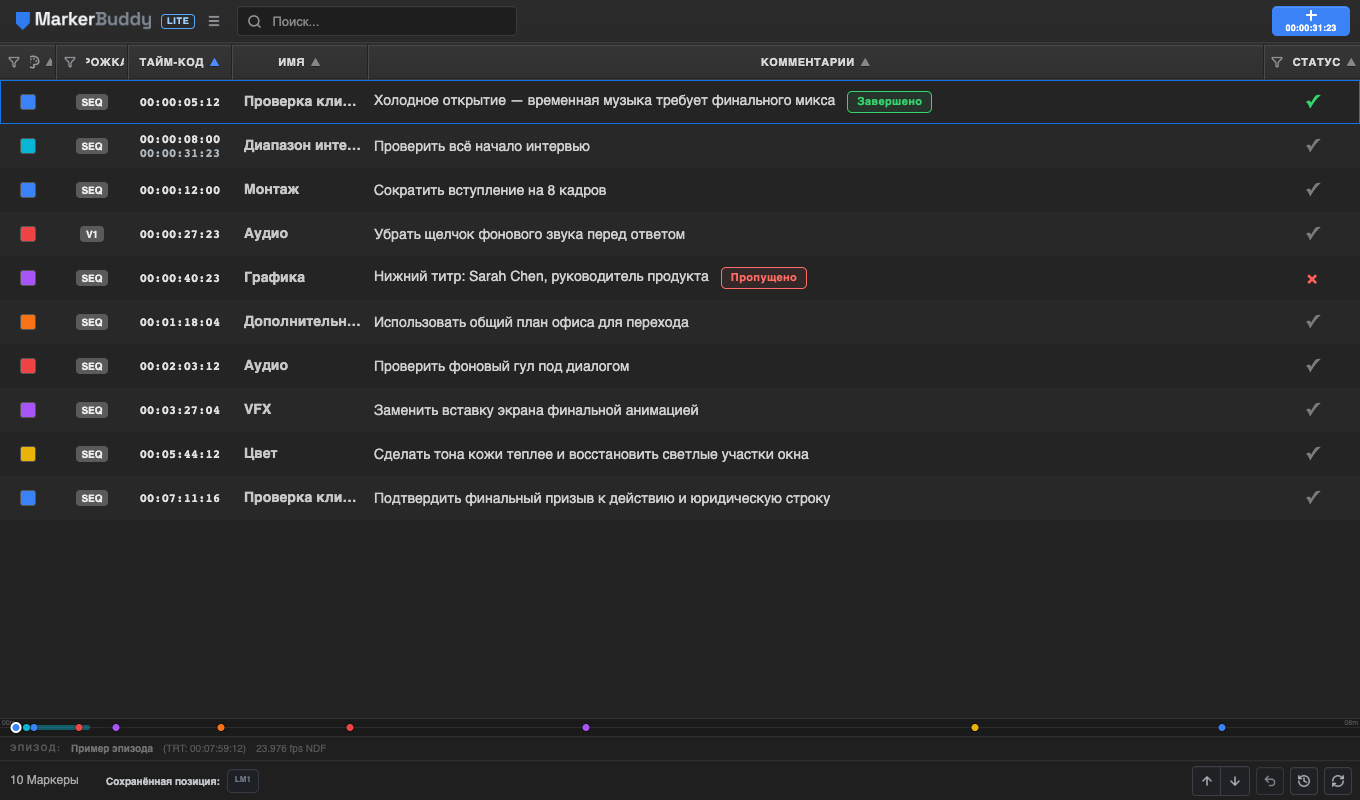
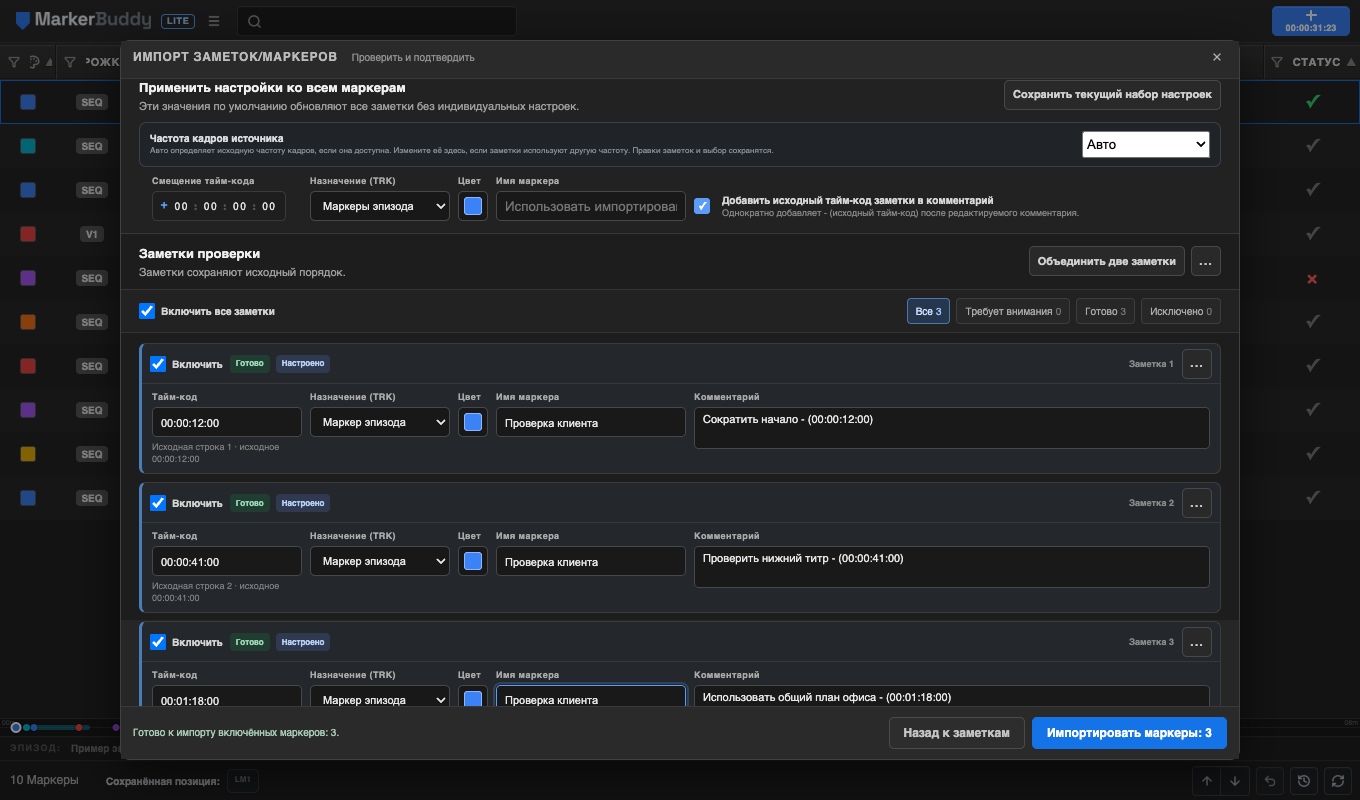
Посмотреть предварительный просмотр импорта заметок в Lite
Главное окно
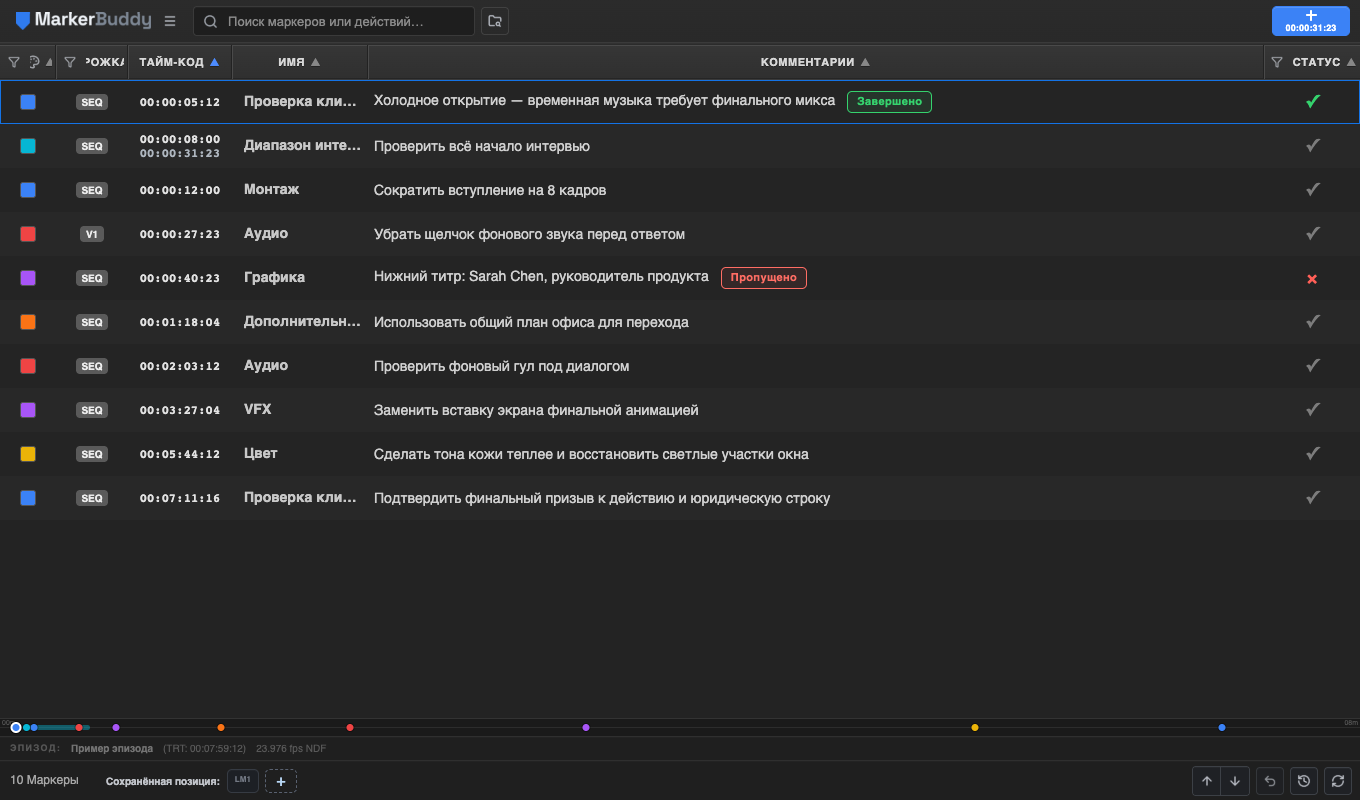
Панель состоит из четырёх областей, сверху вниз:
- Верхняя панель — меню MarkerBuddy, поиск и синяя кнопка добавления маркера с текущим тайм-кодом указателя воспроизведения. Через меню MarkerBuddy можно показать или скрыть Быстрые маркеры.
- Таблица маркеров — все маркеры активного эпизода, по одному на строку, с настраиваемыми столбцами «Цвет», «Дорожка», «Тайм-код», LOC, «Имя», «Комментарии» и «Статус».
- Мини-таймлайн — миниатюрная карта с круглой точкой для каждого точечного маркера и горизонтальной полосой для маркера с длительностью. Сохранённый маркер позиции сохраняет обычную форму и получает связанную метку LM#.
- Нижняя панель - число маркеров и выбранных элементов, видимые элементы Сохранённых позиций, удаление выбранного, переход назад/вперёд, вставка, отмена, история отмен и обновление. Full поддерживает десять сохранённых позиций; Lite предоставляет LM1.
Строка над нижней панелью начинается с ЭПИЗОД: , затем следуют имя эпизода, общая длительность (TRT), частота кадров и состояние drop-frame. Сообщения о состоянии и ошибках (например, Импортировано 7 маркеров.) отображаются над нижней панелью.
Дополнительные панели
Меню MarkerBuddy начинается с пунктов Импорт заметок/маркеров, Центр автоматизациии Экспортировать как. Откройте раздел внешних панелей сразу под настройками столбцов, чтобы найти Панель центра автоматизации, Панель добавления маркера, Панель быстрых маркерови Панель сохранённых позиций.
- Синхронизированные представления — Быстрые маркеры и Сохранённые позиции остаются доступны в главной панели, пока открыты их дополнительные панели. Действия и изменения сразу отражаются в обоих представлениях.
- Панель добавления маркера — адаптивная кнопка повторяет имя, цвет, тайм-код и доступность кнопки главной панели. Настройки маркеров по умолчанию меняются через кнопку главной панели; у отдельной кнопки нет контекстного меню настройки.
- Диалоги главной панели — «Импорт заметок/маркеров» и «Экспортировать как» открываются по центру главной панели; закрыть их можно кнопкой X, клавишей Escape или щелчком снаружи. Соответствующие пункты меню «Окно» открывают независимые панели.
- Центр автоматизации в главной панели — по умолчанию открывается внутри главной панели. Вернуться можно кнопкой «Закрыть» или клавишей Escape, если текущая операция это допускает. Закрытие представления сохраняет рабочий процесс; для остановки отменяемой операции используйте кнопку «Отмена» самого инструмента.
- Панель центра автоматизации — переносит тот же рабочий процесс в необязательную независимую немодальную панель. Выберите «Центр автоматизации», чтобы вернуть его в главную панель. Черновик и ход выполнения сохраняются, новая задача не запускается. В Lite эта возможность заблокирована.
- Найти открытую панель - откройте раздел внешних панелей и снова выберите панель Центра автоматизации, добавления маркера, Быстрых маркеров или Сохранённых позиций. Premiere покажет существующую панель, не создавая копию и не сбрасывая её.
- Адаптация к размеру — Быстрые маркеры аккуратно переносятся в узких панелях. Сохранённые позиции превращаются в вертикальный список с номером LM, первыми пятью словами комментария, тайм-кодом и линией цвета маркера на всю ширину.
Premiere также перечисляет отдельные панели в меню Окно → Плагины UXP → MarkerBuddy. Этим встроенным меню управляет Adobe; плагины не могут добавлять в него ещё одно группирующее подменю.

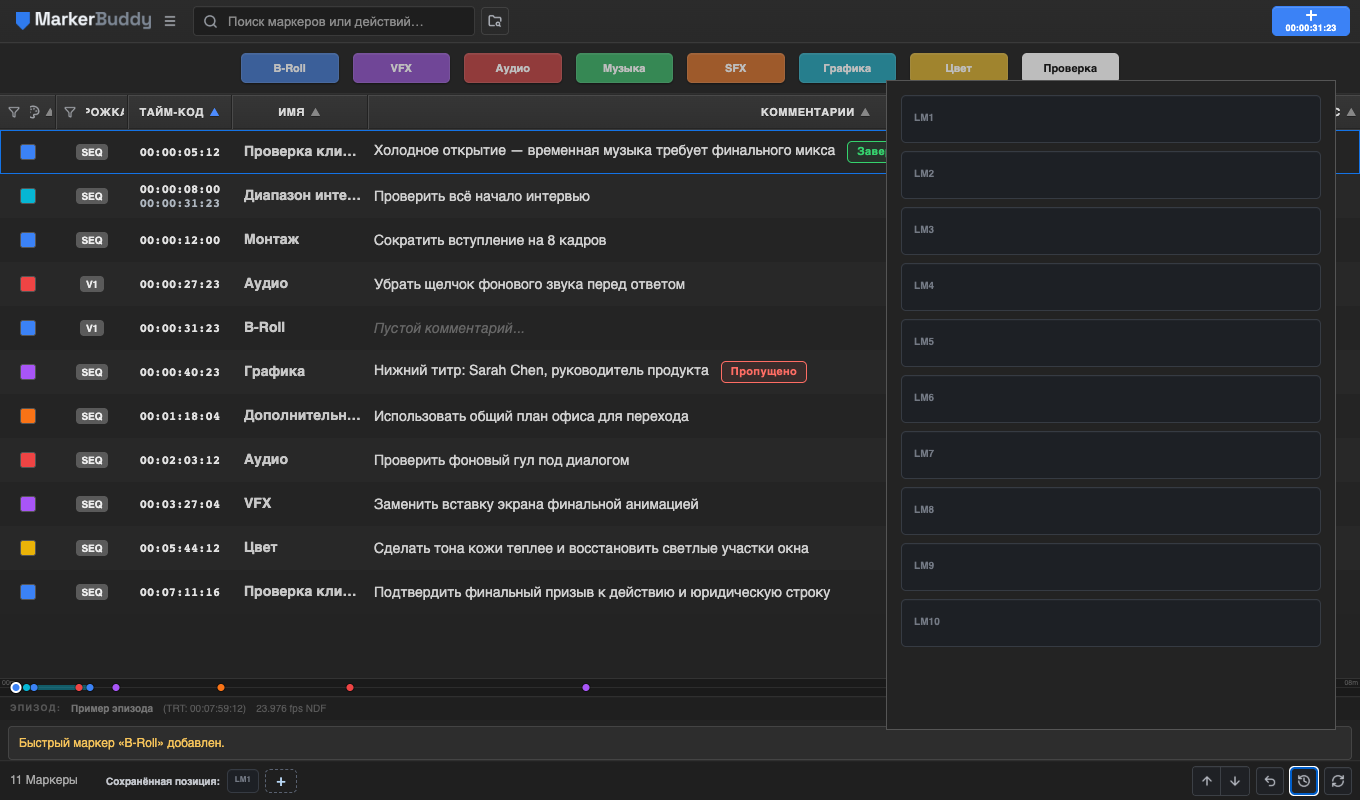
Маркеры позиций (Сохранённые позиции)
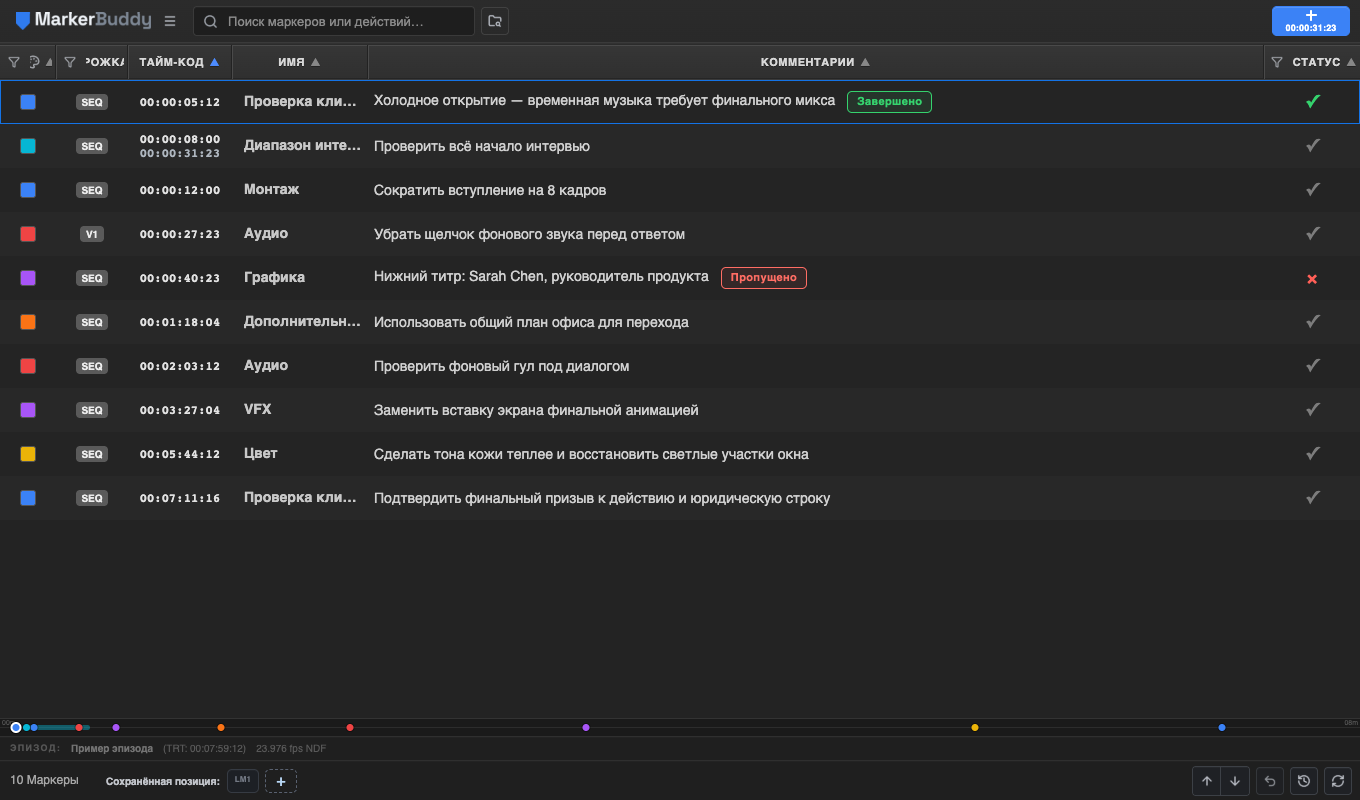
В полном MarkerBuddy нижняя панель начинается с LM1 и [+] и поддерживает десять сохранённых позиций для каждого эпизода. Занятые ячейки остаются видимыми. Щелчок по [+] показывает не более одной дополнительной свободной ячейки; заполните или скройте её, прежде чем показать следующую. Щёлкните правой кнопкой любую свободную ячейку, включая LM1, и выберите «Скрыть». Кнопка [+] остаётся видимой и позволяет вернуть скрытую LM1. Перетаскивание маркера эпизода на [+] назначает его свободной ячейке с наименьшим номером: если заняты LM1 и LM5, заполняется LM2. В Lite всегда видна только LM1, без команды «Скрыть» и кнопки [+]. Каждое назначение создаёт закладку на существующий маркер; щелчок по занятой ячейке перемещает указатель воспроизведения Premiere к этому маркеру и делает его единственным выделенным элементом с фокусом.
- Назначить или заменить напрямую — перетащите нужную строку маркера в ячейку или щёлкните правой кнопкой один маркер и выберите Задать как маркер позиции. Выберите «Первая доступная» или конкретную ячейку LM 1–LM 10; выбор занятой ячейки намеренно заменяет её назначение.
- Только маркеры эпизода — маркер эпизода назначается сразу. Если выбран маркер клипа, MarkerBuddy показывает сообщение Сохранённые позиции должны быть маркерами эпизода. Выберите Преобразовать и назначить , чтобы заменить его маркером эпизода в той же позиции таймлайна, либо нажмите «Отмена». Отмена оставляет маркер клипа без изменений; после преобразования остаётся маркер эпизода без дубликата маркера клипа.
- Множественное выделение — строки можно перетаскивать и при выделении двух или более маркеров, поскольку перетаскиваемая строка определяет нужный маркер. Занятые ячейки по-прежнему доступны для перехода.
- Управление — щёлкните правой кнопкой занятую ячейку, чтобы перейти к маркеру или очистить назначение. Клавиша контекстного меню или Shift+F10 открывает меню; Delete или Backspace очищает занятую ячейку с фокусом.
- Как узнать сохранённые маркеры — в столбце LOC указан каждый назначенный номер LM, а на Мини-таймлайне сохранённые позиции отмечены LM#. Занятые элементы нижней панели имеют цвет маркера.
- Переносимость и отмена — MarkerBuddy хранит назначение в собственных данных комментария маркера эпизода. Сохраняйте и передавайте проект Premiere как обычно; другой монтажёр с MarkerBuddy увидит назначение, если маркер и комментарий присутствуют. Назначение, замена, очистка и преобразование маркера клипа в маркер эпизода входят в историю отмены MarkerBuddy.
- Старые назначения — сохранённые позиции, созданные до версии 1.4.1, могут быть доступны только локально. Переназначьте каждую старую ячейку один раз в версии 1.4.1, чтобы сделать её переносимой.
- Комментарии и экспорт — MarkerBuddy скрывает компактную запись назначения в своём редакторе комментариев и стандартном экспорте. Программы, читающие необработанный комментарий маркера, могут показывать эту запись.
- Безопасное восстановление — если MarkerBuddy не может однозначно найти назначенный маркер, ячейка показывает предупреждение и переход не выполняется. Переназначьте нужный маркер или очистите ячейку.
Соответствующие действия Сохранённая позиция 1–10 в Stream Deck переходят к тем же ячейкам. Все пронумерованные клавиши имеют одинаковую синюю мишень и не наследуют имя или цвет маркера ячейки. Если MarkerBuddy ещё открывается, команда ждёт готовности активного эпизода.
Поиск команд в поле поиска
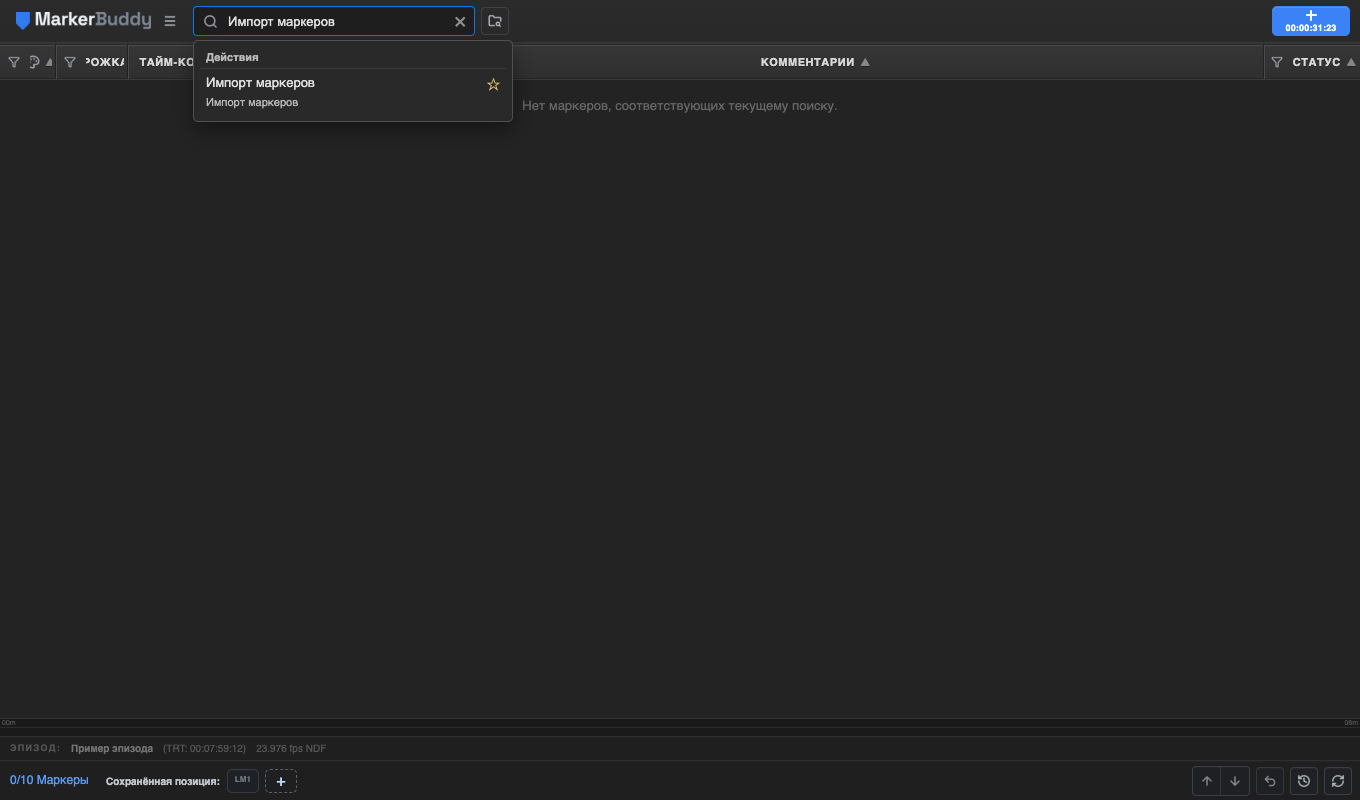
Требуется MarkerBuddy Full
Используйте поиск вверху панели Full, чтобы фильтровать маркеры и находить команды по имени или задаче. Подходящие команды появляются рядом с результатами поиска маркеров. Установите фокус в пустое поле, чтобы увидеть избранное, затем добавляйте, удаляйте или меняйте порядок его элементов. Недоступные команды объясняют требования. Пакетные инструменты открывают настройку и проверку до внесения изменений. Выбирайте команду стрелками, запускайте клавишей Enter, а клавишей Escape закрывайте подсказки, сохраняя запрос. Избранное сохраняется при смене языка; недоступные элементы тоже можно удалить. В Lite остаётся поиск маркеров, а подсказки команд и избранное требуют Full.
Добавление маркеров
Нажмите синюю кнопку + в правом верхнем углу (на ней всегда показан текущий тайм-код указателя воспроизведения), чтобы сразу добавить маркер в позиции указателя.
- Имя и цвет по умолчанию — щёлкните правой кнопкой кнопку добавления маркера, чтобы открыть Настройки маркеров по умолчанию, затем измените имя или выберите один из восьми цветов Premiere. Подсказка при наведении на кнопку объясняет действие правого щелчка.
- Маркеры эпизода и клипа — без диапазона точек входа/выхода MarkerBuddy добавляет маркер клипа на самый верхний подходящий клип под указателем воспроизведения. При наличии допустимого диапазона входа/выхода эпизода всегда создаётся маркер эпизода на весь этот диапазон. Непосредственно перед добавлением MarkerBuddy обновляет текущее состояние точек входа/выхода.
- Маркеры с длительностью — в таблице начальный тайм-код расположен над конечным, Мини-таймлайн показывает весь диапазон, а переход ведёт к его началу.
- Совместное размещение — точечные маркеры клипа и эпизода могут оставаться внутри маркера эпизода с длительностью. Перекрывающийся маркер не мешает созданию или отображению диапазона.
Действие «Добавить маркер клипа» в Stream Deck создаёт точечный маркер клипа у указателя воспроизведения. Действие «Добавить маркер эпизода» повторяет поведение кнопки добавления маркера на панели: охватывает активный диапазон входа/выхода эпизода, а при отсутствии диапазона создаёт точечный маркер эпизода у указателя.
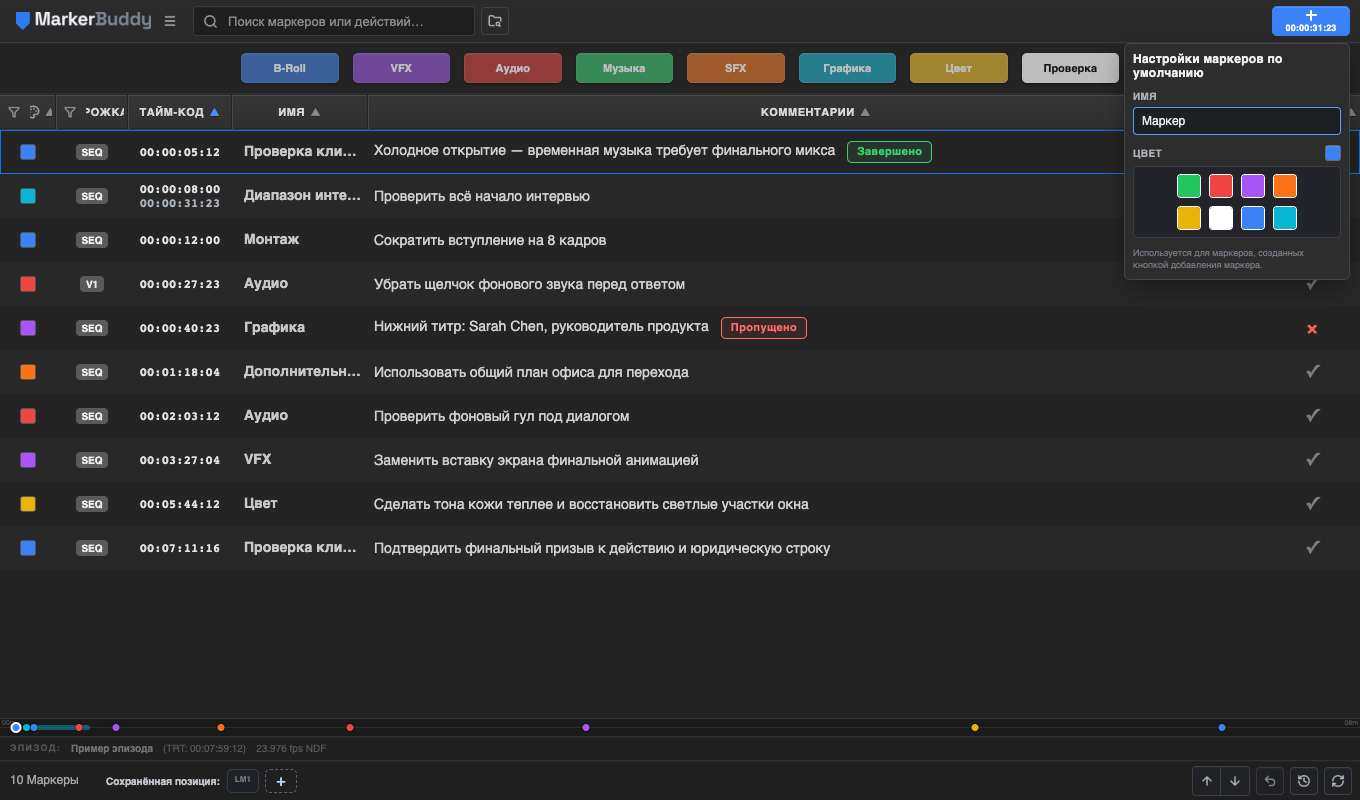
Быстрые маркеры
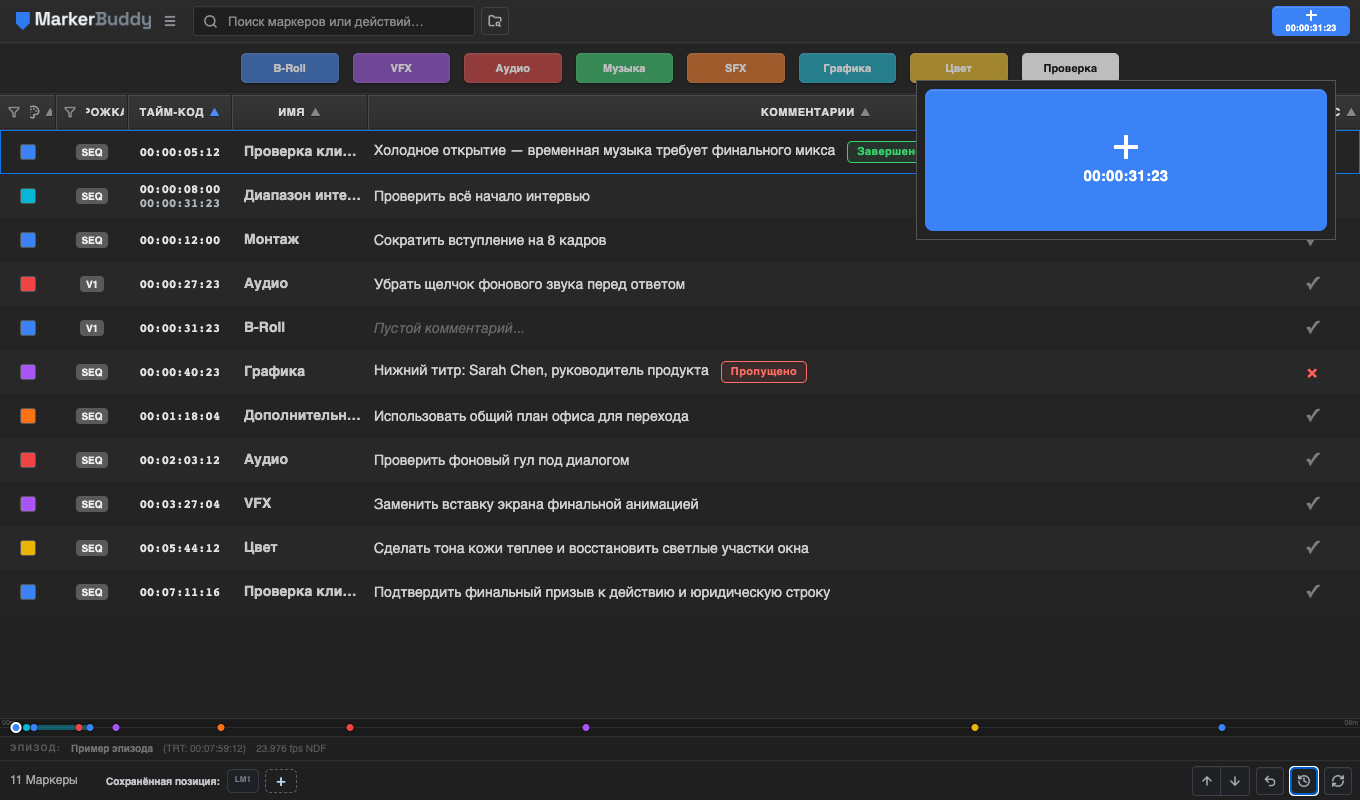
Быстрые маркеры — это восемь повторно используемых шаблонов на панели вставки одним щелчком, удобных для повторяющихся проходов логирования (например, «ИСПРАВИТЬ АУДИО», «VFX», «B-ROLL»). При новой установке панель закрыта. Используйте меню MarkerBuddy → Быстрые маркеры для показа или скрытия. В меню указано ВКЛ. или ВЫКЛ. В Lite этот пункт отмечен замком платной функции. MarkerBuddy запоминает выбор; в узкой панели шаблоны автоматически переносятся на новую строку.
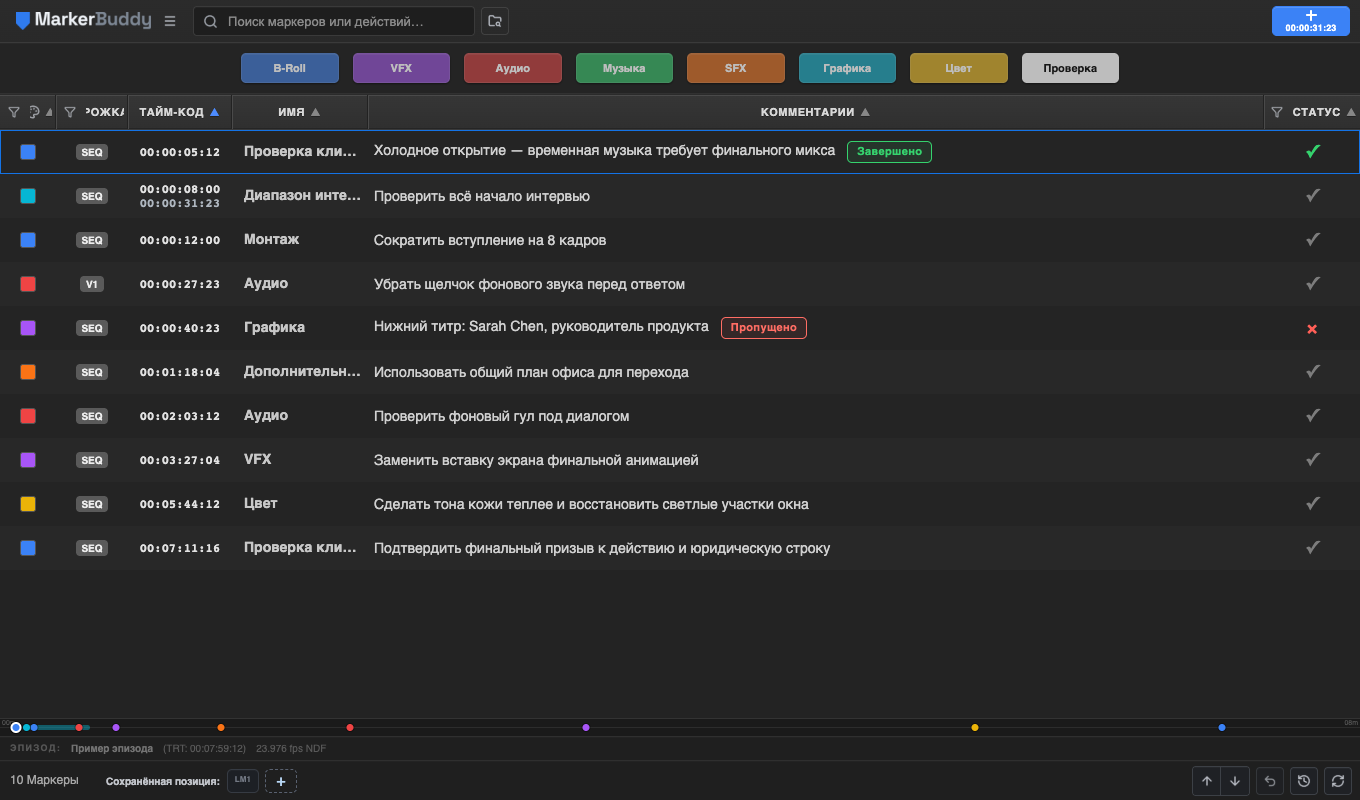
- Щёлкните слот (QM1–QM8), чтобы сразу поставить маркер на курсор воспроизведения с именем, цветом и комментарием шаблона.
- Щёлкните слот правой кнопкой для его настройки.
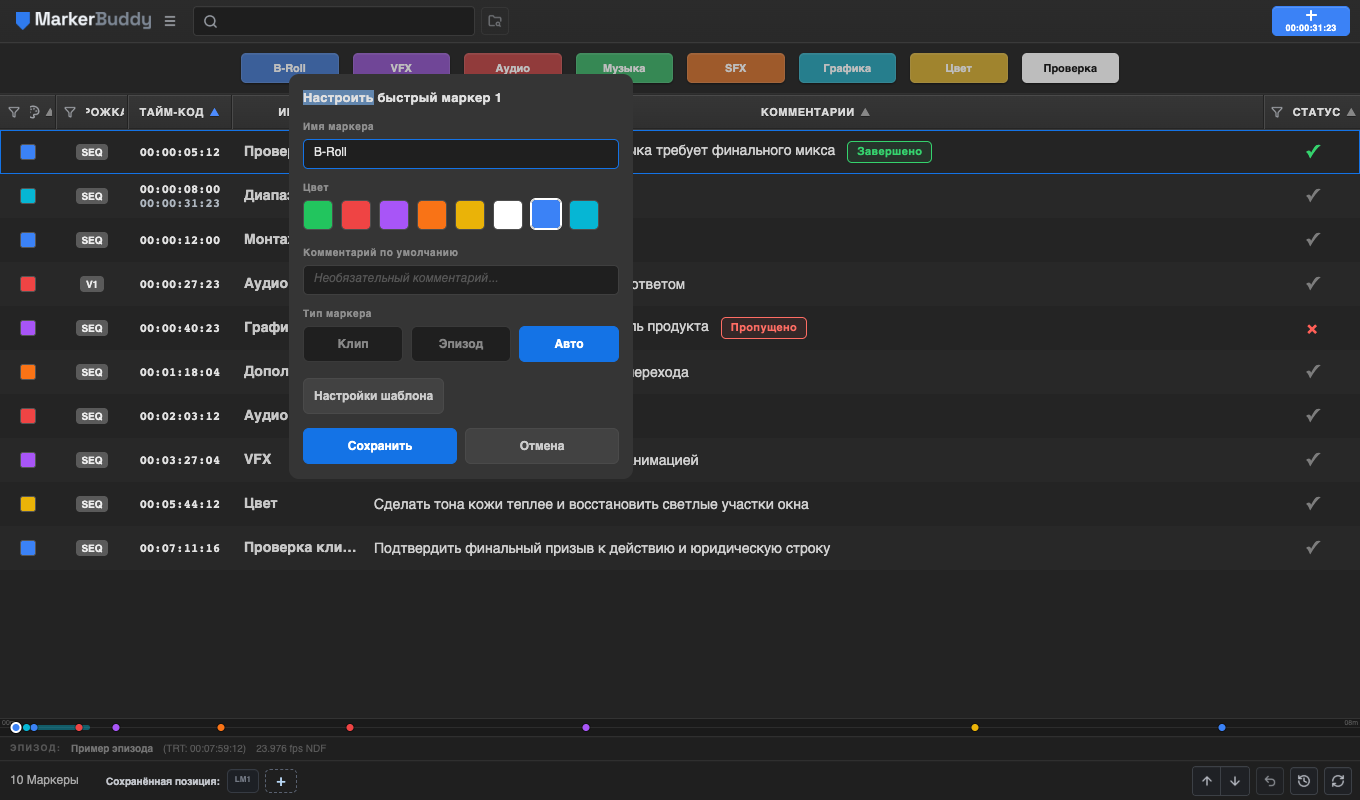
При новой установке слоты настроены так: B-Roll (синий), VFX (фиолетовый), Аудио (красный), Музыка (зелёный), SFX (оранжевый), Графика (бирюзовый), Цвет (жёлтый) и Проверка (белый). Они используют размещение Авто и пустые комментарии. Обновление заменяет только нетронутый старый заводской набор QM1–QM8; изменённые имена, цвета, комментарии и типы маркеров остаются прежними. Каждый шаблон хранит имя маркера (буквальное до включения режима шаблона; пустые ячейки показывают QM1–QM8), цвет, необязательный комментарий по умолчаниюи тип маркера - клип (самый верхний клип под указателем воспроизведения), эпизод или автоматический выбор. Шаблоны сохраняются между сеансами. Stream Deck может запускать все восемь сохранённых слотов. Команды MarkerBuddy не появляются среди назначаемых действий в окне Premiere «Редактирование → Сочетания клавиш».
Быстрые маркеры с нумерацией и токенами
Требуется MarkerBuddy Full
Измените набор настроек → Настройки шаблона → Режим шаблона. До включения существующие наборы и фигурные скобки остаются буквальным текстом. Используйте {counter}, {counter:03}, {sequence}, {clip}, {source_tc} и {timeline_tc} в шаблонах имени/комментария. Задайте положительные начало/шаг и минимум от 1 до 12 цифр. Обновить пример показывает текущий контекст; все токены счётчика одного маркера используют одно число. Без точного исходного/временного контекста создание блокируется.
Счётчики сохраняются отдельно для набора настроек + проекта + владельца назначения. Отмена, удаление и восстановление рабочего пространства не возвращают их назад; пропуски ожидаемы. Сбросить счётчик возвращает эту область к заданному началу, защищая существующие имена. Маркеры не перенумеровываются. При неоднозначном результате создания число резервируется до сверки.
Интеграция со Stream Deck
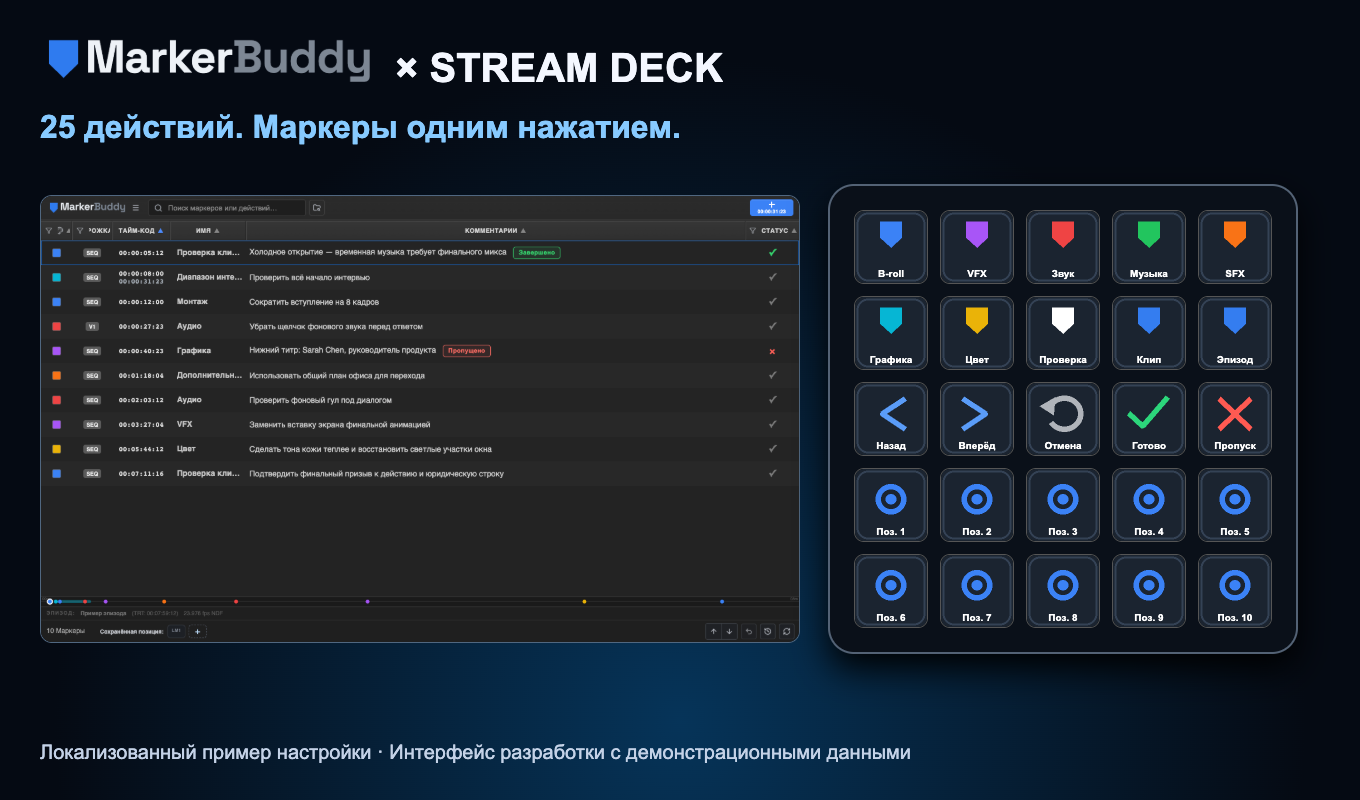
Локальный плагин Stream Deck предоставляет 25 отдельных действий: Быстрые маркеры 1–8, Добавить маркер клипа, Добавить маркер эпизода, Предыдущий маркер, Следующий маркер, Отменить, Отметить как завершённое, Отметить как пропущенноеи Сохранённая позиция 1–10. Стандартные изображения кнопок быстрых маркеров показывают заводские имена B-Roll, VFX, Аудио, Музыка, SFX, Графика, Цвет и Проверка с соответствующими цветами; пользовательские значения шаблонов не обновляют эту статичную графику в реальном времени. Все пронумерованные кнопки сохранённых позиций используют одну синюю мишень. Облачный посредник, учётная запись и подключение к сети не используются.
Установка и назначение действий
- Установите или обновите MarkerBuddy через Adobe Creative Cloud Marketplace.
- Установите Stream Deck 7.1 или новее.
- Скачайте установщик MarkerBuddy для Stream Deck (1.8.0), откройте его двойным щелчком и подтвердите установку в Stream Deck.
- В списке действий Stream Deck найдите MarkerBuddy, затем перетащите любое из 25 действий на кнопки.
- Запустите Premiere и откройте активный эпизод. Первое нажатие также открывает или показывает MarkerBuddy, если его панель закрыта.
Как обновить MarkerBuddy и MarkerBuddy Lite
Что делает каждая кнопка
- Быстрые маркеры 1–8 использует соответствующий сохранённый шаблон с его именем, цветом, комментарием и типом «Клип / Эпизод / Авто».
- Добавить маркер клипа создаёт точечный маркер на самом верхнем подходящем клипе под курсором воспроизведения. Добавить маркер эпизода охватывает активный диапазон входа/выхода эпизода или создаёт точечный маркер на курсоре воспроизведения, если диапазон не активен.
- Предыдущий маркер и Следующий маркер выбирают предыдущий или следующий видимый маркер и переходят к нему с циклическим переходом в начале или конце.
- Отменить восстанавливает последнее действие из собственной истории отмены MarkerBuddy.
- Отметить как завершённое и Отметить как пропущенное применяют заданный статус к маркеру в фокусе. Повторное действие сохраняет этот статус.
- Сохранённая позиция 1–10 переходит к соответствующему слоту текущего эпизода в нижней части панели, перемещает курсор воспроизведения и делает маркер выделением в фокусе. Сначала назначьте или замените слот в MarkerBuddy.
- Зелёная галочка означает, что команда дошла до MarkerBuddy. Жёлтое предупреждение означает, что доставить её не удалось. Проверьте, что Premiere запущен, эпизод активен, MarkerBuddy установлен, а нужный слот Быстрого маркера или Сохранённой позиции настроен.
Разрешение macOS: откройте Системные настройки → Конфиденциальность и безопасность → Универсальный доступ, разрешите доступ для Stream Deck, затем завершите и снова запустите Stream Deck.
Windows: корпоративные настройки безопасности должны разрешать Stream Deck управлять Premiere. Если кнопка не может связаться с MarkerBuddy, попросите администратора разрешить такое управление.
Таблица маркеров
- Выделение строк : щёлкните нейтральное место строки для одного маркера, Command/Ctrl-щелчок переключает выделение, Shift-щелчок задаёт видимый диапазон с обеими границами, Command/Ctrl+Shift-щелчок добавляет диапазон. Щелчок по свободному месту ниже строк снимает выделение. Поиск и фильтры исключают скрытые элементы из выделения.
- Массовые изменения : цвет, имя, комментарии, завершение, пропуск, восстановление статуса, пакетное редактирование, копирование, экспорт и преобразование используют выделенные строки. Запуск любого из этих действий на невыделенном маркере меняет только его.
- Дорожка и контекстные действия : щёлкните левой кнопкой по выделенному значку TRK или используйте контекстное меню группы для всего выделения. Правой кнопкой по строке или значку сохранённой позиции можно удалить назначение. Правой кнопкой по статусу доступны «Завершено», «Ожидает», затем «Пропущено», по тайм-коду — прямое изменение, по пустому месту — вставка при доступности и импорт.
- Сортировка : щёлкните заголовок для сортировки, ещё раз — для обратного порядка.
- Изменение порядка : перетащите заголовок к индикатору вставки. Обычные щелчки по-прежнему сортируют, а кнопки фильтров и ручки размера сохраняют свои действия.
- Скрытие : щёлкните правой кнопкой любой заголовок и выберите Скрыть [столбец] или Настройки столбцов. Клавиша контекстного меню и Shift+F10 открывают то же меню. Можно скрыть любой текущий столбец, включая тайм-код и LOC.
- Изменение размера : перетащите разделитель столбцов. Видимый столбец комментариев расширяется на доступную ширину.
- Фильтры остаются активными : скрытие или перемещение цвета, дорожки или статуса не сбрасывает их фильтры.
- Автоматическое сохранение макета : порядок, видимость и ширина восстанавливаются после перезапуска панели или Premiere.
- Восстановление при скрытии всех столбцов : таблица показывает Все столбцы скрыты и направляет к настройкам столбцов.
Редактирование комментариев: многострочные комментарии сохраняют переносы строк. Enter сохраняет, Shift+Enter добавляет строку, Escape отменяет. При работе с методом ввода черновик больше не сохраняется и не отменяется во время составления текста.
Списки маркеров: длинные списки прокручиваются плавнее, сохраняют позицию при фоновом обновлении и позволяют добраться до последней строки. Правки маркеров в Premiere также появляются без ручного обновления.
Обнаружение дубликатов
Проверка дубликатов зависит от процесса. Маркеры по расшифровке пропускают повторные совпадения при применении одобренных результатов и сообщают их число. Умный реконформ выявляет дублирующиеся кандидаты при проверке, чтобы их можно было изучить до изменений. Не предполагайте, что повторный импорт заметок автоматически удалит или предотвратит все дубликаты.
Обзор маркеров проекта
Требуется MarkerBuddy Full
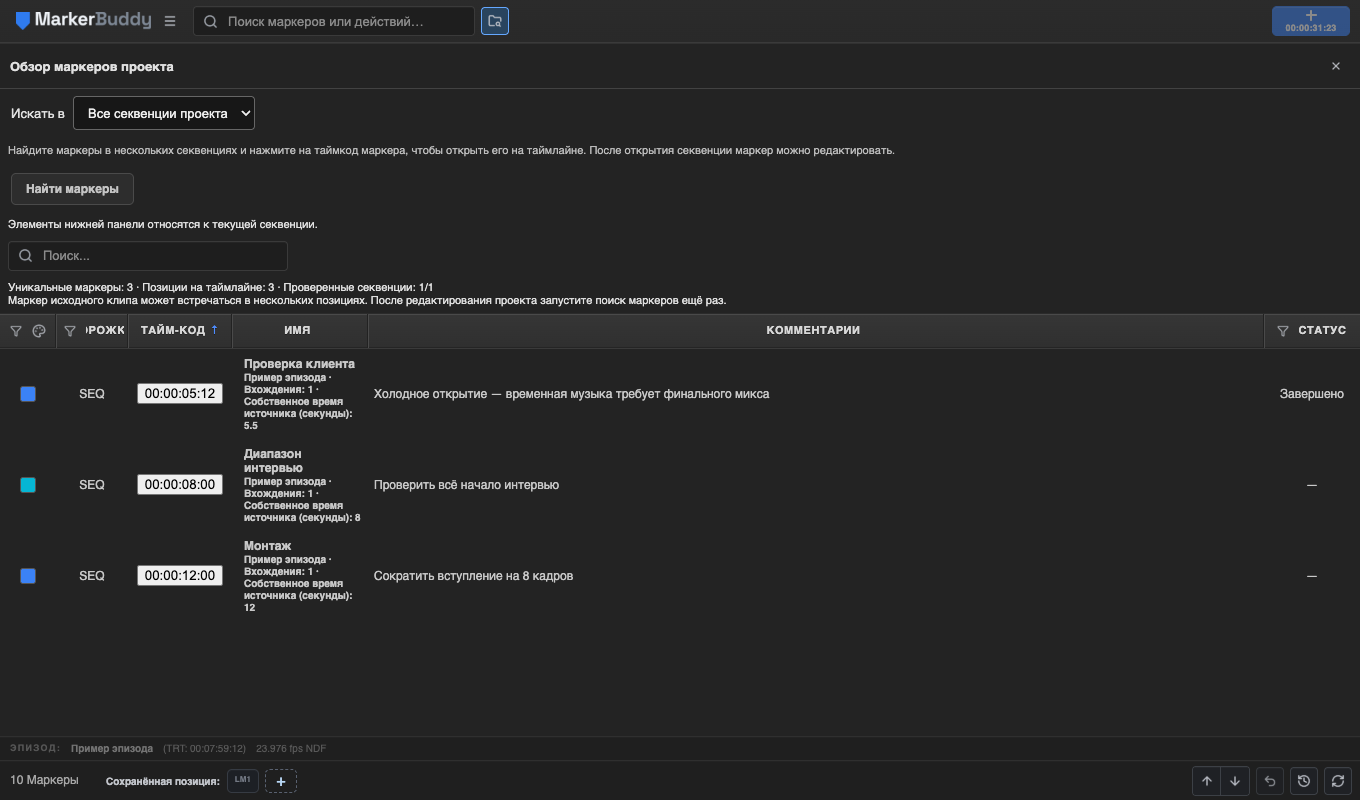
Откройте эпизод и нажмите кнопку поиска с папкой рядом с полем поиска. Пока Обзор маркеров проекта открыт, кнопка остаётся выделенной. «Искать в → Текущая секвенция» сохраняет редактируемую таблицу маркеров. «Выбрать секвенции» или «Все секвенции проекта» позволяет искать в других эпизодах без открытия; запустите сканирование кнопкой «Найти маркеры». Ввод в поле поиска фильтрует результаты без повторного сканирования. Доступны прогресс и отмена, неполные результаты отмечаются. Закройте окно крестиком в углу, чтобы вернуть фокус кнопке запуска; нижняя панель остаётся доступной для текущего эпизода.
Результаты из других эпизодов доступны только для чтения. Щёлкните по тайм-коду маркера, чтобы открыть его эпизод, затем редактируйте в таблице текущего эпизода. Один исходный маркер может встречаться в нескольких местах таймлайна; изменение общего маркера затронет все его вхождения. Счётчики различают уникальные маркеры, позиции на таймлайне и просмотренные эпизоды. Тайм-код источника отличается от тайм-кода эпизода. Частичные диапазоны отмечаются; для неподдерживаемых отображений с изменённой скоростью, вложенностью или мультикамерой позиции в эпизоде не угадываются. Повторите поиск маркеров после правок, сохранения под новым именем, смены проекта или изменений эпизода. Результаты действуют только в текущем сеансе; MarkerBuddy не сохраняет индекс проекта или область поиска.
Цвета маркеров
MarkerBuddy использует восемь цветов маркеров Premiere:

Щёлкните цвет любого маркера, чтобы открыть меню и сменить его. Если выделено несколько маркеров, новый цвет применяется ко всем. Та же палитра доступна в заголовке таблицы как фильтр цвета, в панели импорта, настройке быстрых маркеров и настройках маркеров по умолчанию (правая кнопка по добавлению маркера).
Статус выполнения
Столбец статуса превращает список маркеров в список задач для заметок клиентов и проверок качества:
- Щёлкните серую галочку, чтобы назначить строке статус Завершено. Если строка входит в множественное выделение, всё выделение завершается одной операцией.
- Щёлкните правой кнопкой элемент статуса, чтобы выбрать Завершено, Ожидаетили Пропущено в этом порядке. Начало с выделенной строки применяет выбор ко всему выделению; с невыделенной — только к этой строке.
- Значок ЗАВЕРШЕНО или ПРОПУЩЕНО появляется рядом с комментарием, а столбец статуса показывает то же состояние. Переход с «Завершено» на «Пропущено» сразу заменяет зелёную рамку красной рамкой пропуска.
- Метаданные завершения и пропуска остаются в записи маркера и экспорте. Сброс статуса возвращает исходный цвет маркера.
- Фильтруйте незавершённые заметки как Ожидает в меню заголовка статуса.
- Показывайте или скрывайте статус через Меню MarkerBuddy → Настройки столбцов или контекстное меню заголовка статуса.
Завершить заметку и перейти дальше
Завершите или пропустите маркер, чтобы сохранить статус, затем перейти к следующему маркеру в видимом порядке сортировки и выбрать его. Если начать с выбранной строки, обновится всё выделение, а переход выполнится за него. Навигация циклическая, как у кнопки перехода вперёд; возврат в «Ожидает» не перемещает указатель воспроизведения. При ошибке сохранения перехода нет. Если статус сохранился, но переход не удался, повторите его кнопкой перехода вперёд без повторной смены статуса. Смена проекта или эпизода отменяет ожидающий переход. Эти элементы работают в Full и Lite, а смена статуса остаётся одной отменяемой операцией.
Макет столбцов, поиск, фильтры и сохранённые пресеты
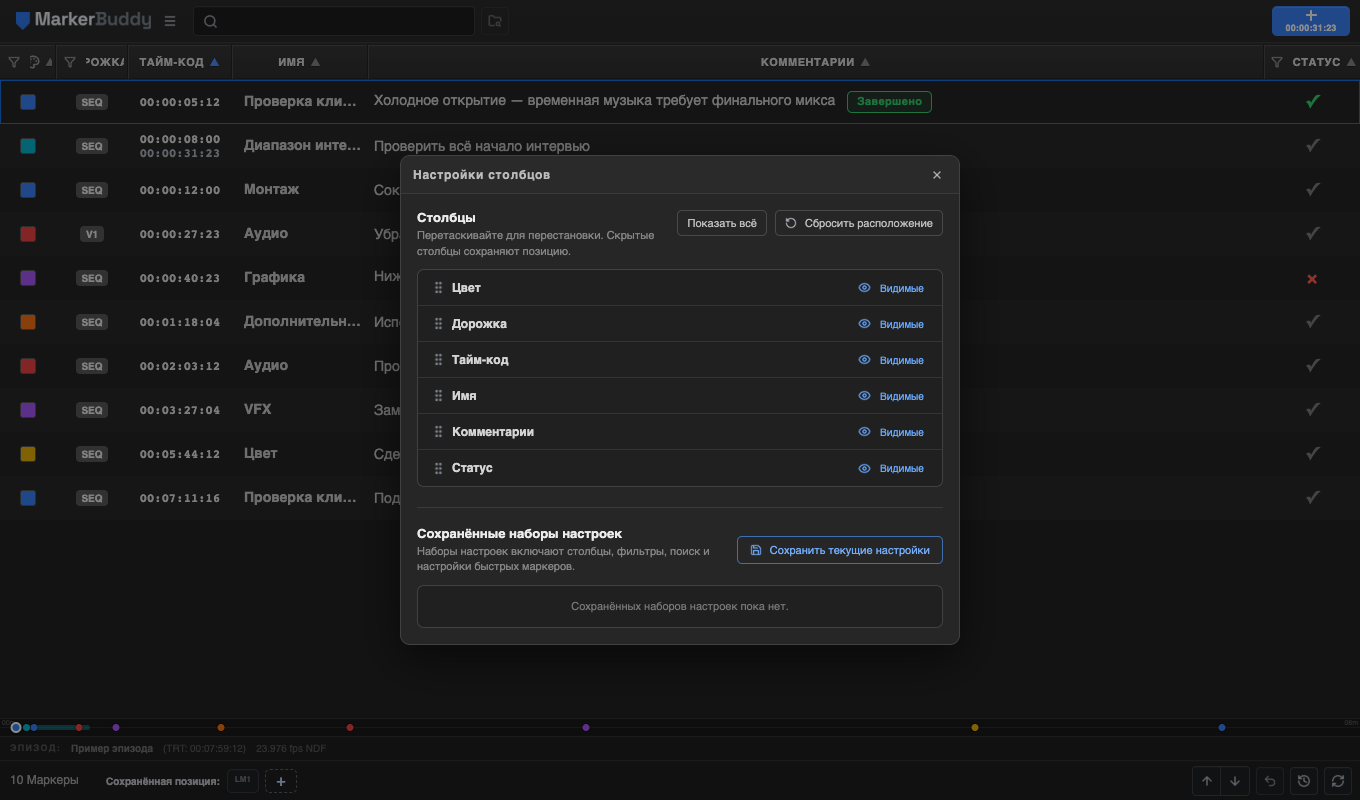
Откройте Меню MarkerBuddy → Настройки столбцов для изменения порядка семи поддерживаемых столбцов перетаскиванием, настройки видимости, а также команд Показать всеили Сбросить макет. LOC следует за тайм-кодом и скрыт, пока назначение маркера позиции не сделает его полезным. Сброс возвращает стандартные порядок, видимость и ширину без изменения фильтров.
- Поиск : находит совпадения в именах, комментариях, цветах и дорожках при вводе. Поддерживаются части названий и псевдонимов цветов, а также части обозначений SEQ, видео, аудио и нумерованных дорожек. При наличии текста используйте значок × справа в поле, чтобы очистить только поиск.
- Фильтры цвета, дорожки и статуса : откройте соответствующие кнопки фильтров заголовков.
- Сбросить фильтры : отдельная кнопка заголовка появляется только при активных фильтрах цвета, дорожки или статуса и не меняет поисковый текст.
Сохранённые пресеты
Сохранённый пресет восстанавливает порядок, видимость и изменяемую ширину столбцов; фильтры цвета, дорожки и статуса; поисковый текст; все восемь шаблонов быстрых маркеров и видимость их панели. Сортировка, выделение маркеров и курсор воспроизведения Premiere не сохраняются.
- Настройте столбцы, фильтры, поиск и быстрые маркеры.
- Выберите Сохранить текущие настройки и задайте имя пресета.
- Применяйте, переименовывайте или удаляйте его в сохранённых пресетах. Применение закрывает настройки столбцов, сразу обновляет таблицу и подтверждает пресет.
Пресеты сохраняются между сеансами. Старые пресеты остаются пригодными; пресет без сохранённого порядка или видимости оставляет текущие значения неизменными.
Сохранённые настройки Full: расположение столбцов, наборы рабочего пространства, видимость Быстрых маркеров и выбранный язык сохраняются даже при медленной загрузке. Во время восстановления панель показывает сообщение о загрузке.
Маркеры по расшифровке
Откройте меню MarkerBuddy → Центр автоматизации, затем выберите Маркеры по расшифровке для поиска в уже созданной Premiere расшифровке, просмотра точных совпадений и преобразования только одобренных строк в маркеры.
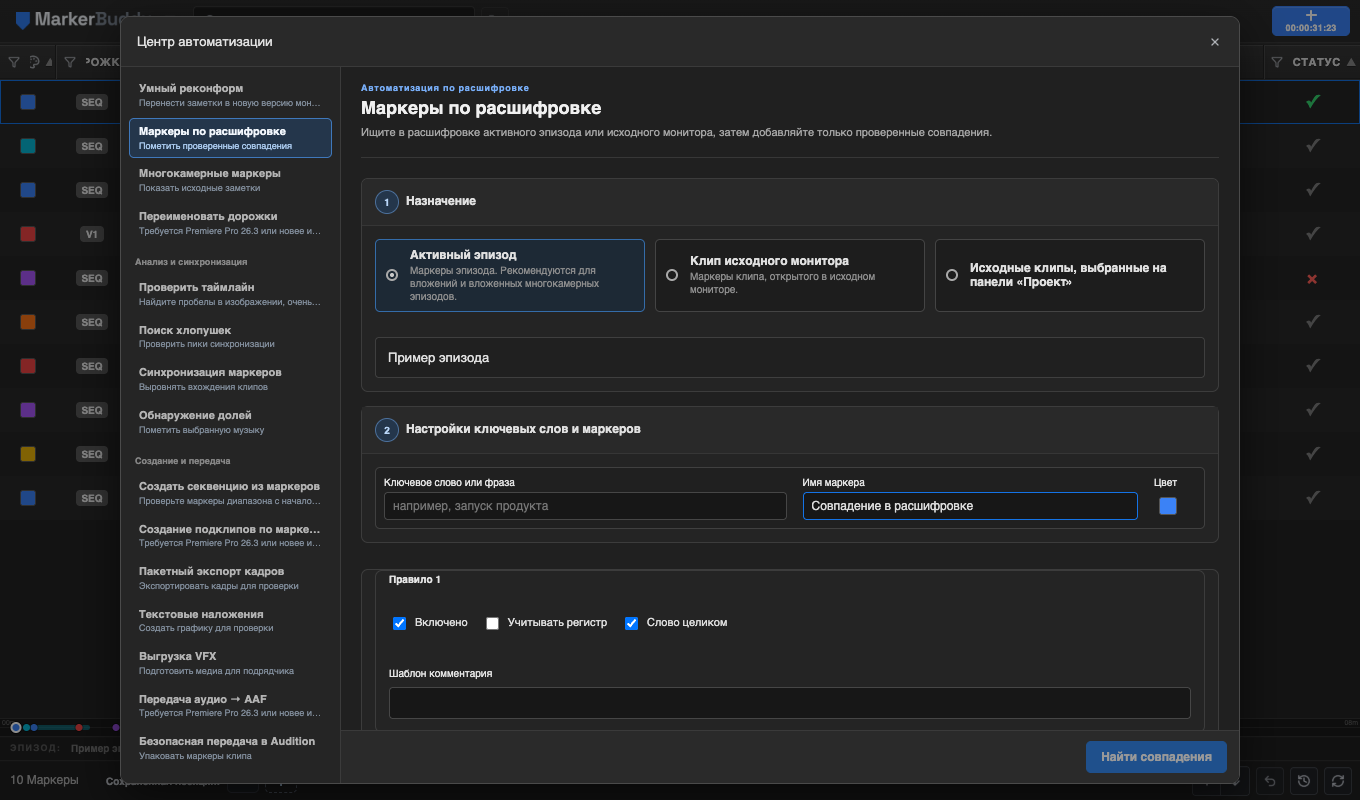
Заполните Цель, Ключевое слово и настройки маркера, Говорящие, Параметры выводаи Параметры совпадений. Введите первое слово или фразу, выберите имя и цвет маркера и при необходимости добавьте правила. Выберите Найти совпадения для проверки результатов.
Выберите точную цель Premiere
- Текущий активный эпизод ищет в расшифровке эпизода, активного на таймлайне. Одобренные совпадения становятся маркерами эпизода во времени относительно расшифровки. Ненулевое начало отображения или нулевая точка эпизода не добавляются повторно.
- Клип Исходного монитора ищет в расшифровке конкретного элемента проекта, открытого в Исходном мониторе. Одобренные совпадения становятся маркерами клипа во времени относительно исходного элемента.
- Поддерживаемые исходные клипы, выбранные на панели Проект, также можно искать вместе; одобренные совпадения становятся маркерами клипов в точных источниках. Если после предпросмотра изменились источники, правила или активный эпизод, повторите поиск перед созданием маркеров.
Вложенные и мультикамерные эпизоды: Premiere не сообщает MarkerBuddy, какой мультикамерный ракурс активен. Для вложенного и мультикамерного монтажа выберите текущий активный эпизод: одобренные совпадения станут маркерами эпизода на таймлайне транскрипции.
Настройка, проверка и создание совпадений
- Выберите цель и подтвердите её имя под вариантами выбора. MarkerBuddy показывает язык расшифровки, число слов с временными метками, имена говорящих и число их слов. Наведите указатель на строку говорящего, чтобы увидеть технический ID; говорящие с одинаковыми именами остаются раздельными.
- Введите слово или фразу для каждого включённого правила с шаблоном имени и цветом маркера. Добавляйте правила для поиска нескольких терминов за один проход; сохраните именованный список для повторного использования.
- Оставьте всех говорящих выбранными или отфильтруйте точные идентификаторы говорящих Premiere с помощью элементов Выбрать все, Снять выбори отдельных флажков. Слова без метки остаются в отдельной явно обозначенной группе.
- Выберите точечный маркер или точную длительность найденной фразы. Имена говорящих можно включить в комментарии маркеров и при желании добавить перед именами маркеров.
- Выберите поиск с учётом или без учёта регистра и при необходимости совпадение целых слов. Фраза может проходить через знаки препинания, сохраняя границы слов.
- Задайте Слов комментария с каждой стороны от 0 до 50. При значении по умолчанию 2 записывается … два слова до ключевое слово два слова после …. Установите 0, чтобы записать только найденное слово или фразу.
- Нажмите Найти совпадения. Предпросмотр показывает найденный текст, точный комментарий маркера, говорящего при наличии этих данных в Premiere, время транскрипции и место назначения.
- Подтвердите отдельные строки или снимите их выбор, затем создайте одобренные маркеры. До этого шага ни один маркер не записывается.
Совпадение фразы остаётся внутри сегмента расшифровки и не соединяет разные сегменты или разных известных говорящих. Поиск целого слова недоступен для японского, китайского, тайского и других неподдерживаемых границ слов; отключите его для буквального поиска в этих письменностях.
При временных метках слов точечный маркер начинается на первом совпавшем слове, а маркер диапазона заканчивается на последнем. Слова контекста комментария не расширяют его. Если доступны только метки сегмента, MarkerBuddy использует и обозначает весь диапазон сегмента.
Большие расшифровки показывают ход выполнения и допускают отмену. Создавайте только одобренные результаты; итог разделяет созданные, пропущенные и неудавшиеся маркеры. Маркеры эпизода используют историю MarkerBuddy; исходные маркеры используют нативную отмену Premiere и могут создаваться несколькими пакетами или по нескольким источникам.
Откройте результат для проверки источника. В совместимых версиях Premiere MarkerBuddy переводит исходный монитор к найденному времени. Если точное позиционирование недоступно, исходный клип всё равно открывается.
Отсутствующая транскрипция
MarkerBuddy не может запустить транскрибацию. Если у цели нет транскрипции, откройте Окно → Textи выберите вкладку Transcript . Создайте транскрипцию указанного эпизода или клипа в Premiere и вернитесь в MarkerBuddy.
Пакетный поиск по расшифровкам
Требуется MarkerBuddy Full
Откройте Маркеры по расшифровке. Выберите активный эпизод, точный клип в Исходном мониторе или поддерживаемые исходные клипы, выбранные на панели Проект. Проверьте показанные источники; автоматическая расшифровка не запускается. Включите буквальные слова/фразы с отдельными параметрами регистра, целого слова, шаблонами имени/комментария и цветами. Сохраняйте, загружайте и удаляйте списки правил. Токены: {term}, {text}, {source}, {speaker}.
Каждый источник читается в память один раз. При наличии используются временные метки слов; временные метки сегментов используют обозначенный диапазон всего сегмента. Фразы не выходят за его границы. Для японского, китайского, тайского и других неподдерживаемых границ слов отключите поиск целого слова и ищите буквальное совпадение. Проверьте источник, отрывок, правило, диапазон, назначение, предлагаемый текст и цвет. Отфильтруйте по источнику или правилу и создайте выбранные результаты. Совпадения с точно одинаковым диапазоном объединяются с оформлением первого включённого совпавшего правила; разные пересекающиеся диапазоны остаются отдельными. Сохраните созданные сведения об источнике в комментариях, чтобы при повторном запуске с теми же условиями пропускать дубликаты.
В настройках сохраняются только списки правил. Тексты расшифровок и отрывки остаются в памяти до завершения, отмены или изменения контекста; они не записываются во временные файлы, журналы или индекс. Одобренный текст маркеров становится сохраняемым содержимым проекта. Сохраняйте сведения об источнике генерации для защиты при повторе. Создание маркеров использует существующую историю/нативные транзакции и может выполняться несколькими пакетами. Premiere 25.6 использует поддерживаемый путь экспорта/чтения без обязательной зависимости от дополнительных проверок наличия. Точный переход в Исходном мониторе требует 26.3+, но на более ранних поддерживаемых версиях можно открыть правильный источник, показать целевое время, искать и создавать маркеры.
Центр автоматизации
Откройте меню MarkerBuddy → Центр автоматизации. В Центре автоматизации Full доступны 16 инструментов. По умолчанию открывается Пакетное редактирование. Проверка таймлайна находится в разделе анализа и синхронизации, создание эпизода из маркеров в разделе создания и передачи, а переименование дорожек в разделе редактирования и организации. Возможные скачки на склейках проверяются внутри проверки таймлайна. Создание подклипов по маркерам, Передача аудио → AAF и другие процессы остаются доступны.
Проверить таймлайн
Требуется MarkerBuddy Full
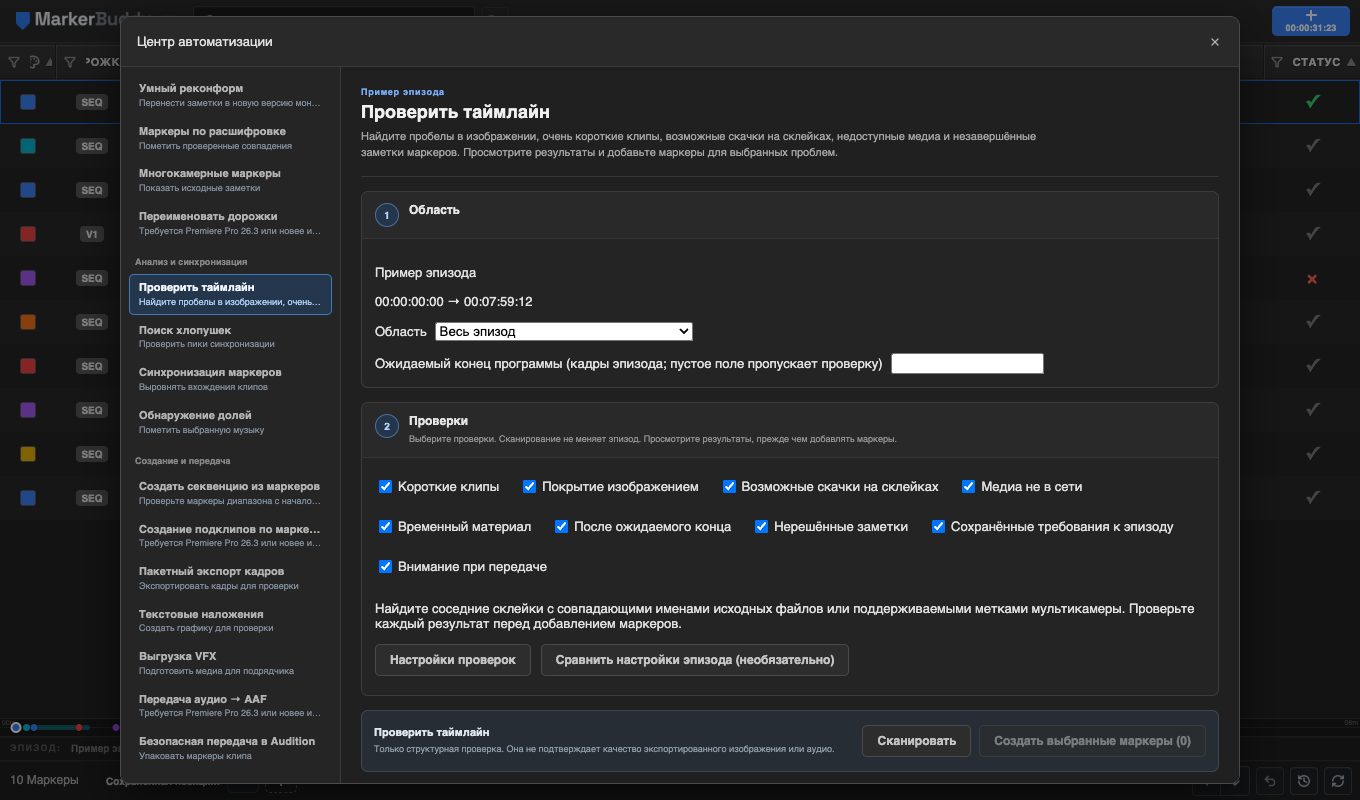
Откройте Центр автоматизации → Проверить таймлайн. Проверьте эпизод и выберите весь эпизод, его точки входа/выхода или диапазон в кадрах эпизода. Выберите проблемы для проверки. Расширенные настройки позволяют изменить порог короткого клипа (по умолчанию два кадра), задать буквальные фрагменты имён клипов, статусы и цвета маркеров. При необходимости задайте ожидаемый конец программы. Сравнение настроек эпизода необязательно: укажите частоту кадров, размер кадра или начальный тайм-код, оставьте ненужные поля пустыми и сохраните именованные требования для повторного использования.
Проверьте короткие клипы, пробелы в изображении на включённых видеодорожках, возможные скачки на склейках, офлайн-оригиналы, совпадающие имена клипов, материал за выбранным концом, заметки маркеров и отличия от требований к передаче. Доступные проверки передачи тоже сообщают о проблемах. Корректирующие слои не заполняют пробелы изображения, а неизвестные состояния остаются неизвестными. Наличие прокси не подтверждает воспроизведение оригинала. Эти проверки исследуют структуру таймлайна; они не анализируют отрендеренные чёрные кадры и не подтверждают качество экспортированных изображения и аудио.
Откройте результат для проверки, игнорируйте его или его правило для этого эпизода либо сканируйте заново после правок. Сохранённые требования и игнорируемые результаты остаются на этом компьютере. Сброс игнорируемых результатов очищает их; изменённый элемент может появиться снова. Выберите проверенные результаты и создайте выбранные маркеры. Сканирование не меняет проект, а отменённое или неполное сканирование не позволяет создавать маркеры. MarkerBuddy избегает равнозначных дубликатов и результатов, вызванных собственными маркерами. Созданные маркеры используют существующую историю отмен. Отсутствие результатов не подтверждает готовность к передаче.
Создать секвенцию из маркеров

Требуется MarkerBuddy Full
Откройте Центр автоматизации → Создать секвенцию из маркеров или выберите этот инструмент в меню рабочих процессов маркера. Выберите выделенные маркеры либо отфильтрованный результат. Подходят только диапазоны с началом и концом; точечные маркеры исключаются. Задайте уникальное имя эпизода, целевую корзину, запасы в кадрах назначения и необязательные подписи маркеров. Новый эпизод использует настройки активного эпизода и начинается с 00:00:00:00.
Режим «Фрагменты исходных клипов» требует маркеры клипа и собирает проверенные диапазоны источников с их собственным аудио. Отдельно записанное аудио, связанное на таймлайне, не включается; запасы ограничиваются использованным диапазоном источника. Режим «Фрагменты таймлайна» копирует подходящие редактируемые видео- и аудиоклипы с их относительными позициями внутри каждого диапазона, ограничивая запасы границами эпизода. Эффекты дорожек и маршрутизация не копируются.
Проверьте обозначенные точки входа/выхода, длительность, фактические запасы, звук и исключения. Сохраните порядок таблицы, выберите порядок по времени или используйте Переместить вверх/вниз. Перекрытия и повторения остаются отдельными. Неподдерживаемые вложения, многокамерные и объединённые клипы, изменения скорости, обратное воспроизведение, переходы, анимированные параметры, смешанные частоты кадров, многоканальный вывод и неизвестные состояния исключаются.
Исходные точки входа/выхода и исходный эпизод остаются неизменными. После изменения контекста повторите проверку. Отмена или ошибка может оставить частичный результат: проверьте его перед повтором. Отмена всего за один шаг не гарантируется, поскольку создание эпизода и изменения выполняются отдельно. Чтобы отказаться от результата, удалите только точно определённый выходной эпизод.
Пакетное редактирование
Первый инструмент, открываемый по умолчанию, сохраняет весь процесс: изменение, целевые маркеры, проверка и применение. Поиск и замена, добавление в конец или начало, очистка, смена цвета и сдвиг тайм-кода сохраняют актуальный счётчик целей, точные причины недоступности, полный предпросмотр до и после, применение одним действием и отмену MarkerBuddy.
Умный реконформ
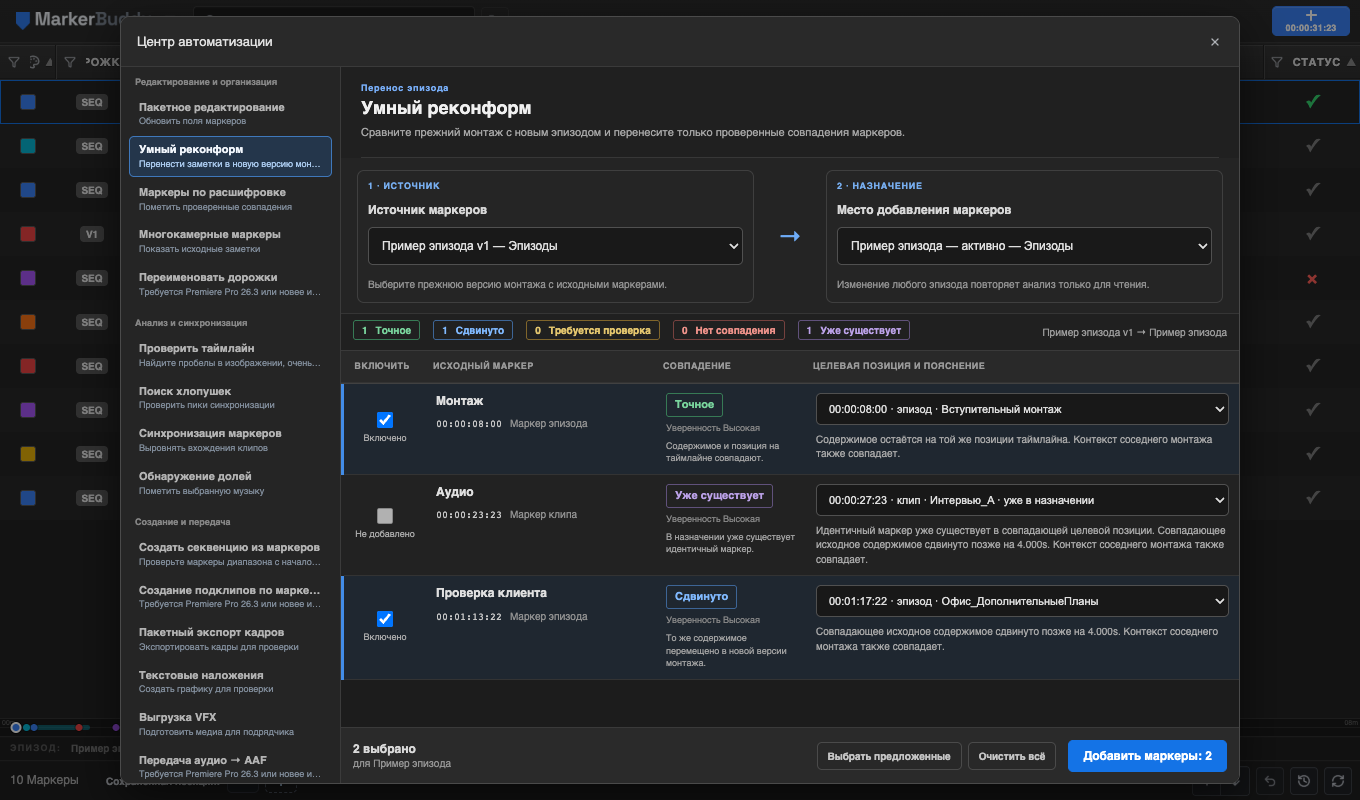
Выберите старый исходный и новый целевой эпизоды, выполните автоматический анализ, проверьте «Точное», «Сдвинуто», «Требуется проверка», «Нет совпадения» и «Уже существует» варианты и примените только явно одобренные маркеры. Неопределённость вложенных и мультикамерных эпизодов остаётся видимой и не заменяется догадками.
Маркеры по расшифровке
Выберите цель, ключевое слово, настройки маркеров, говорящих, параметры вывода и поиска совпадений. Сначала создайте транскрипцию в Premiere, затем проверьте точные совпадения слов или фраз в MarkerBuddy и создайте только одобренные точечные маркеры или диапазоны.
Поиск хлопушек
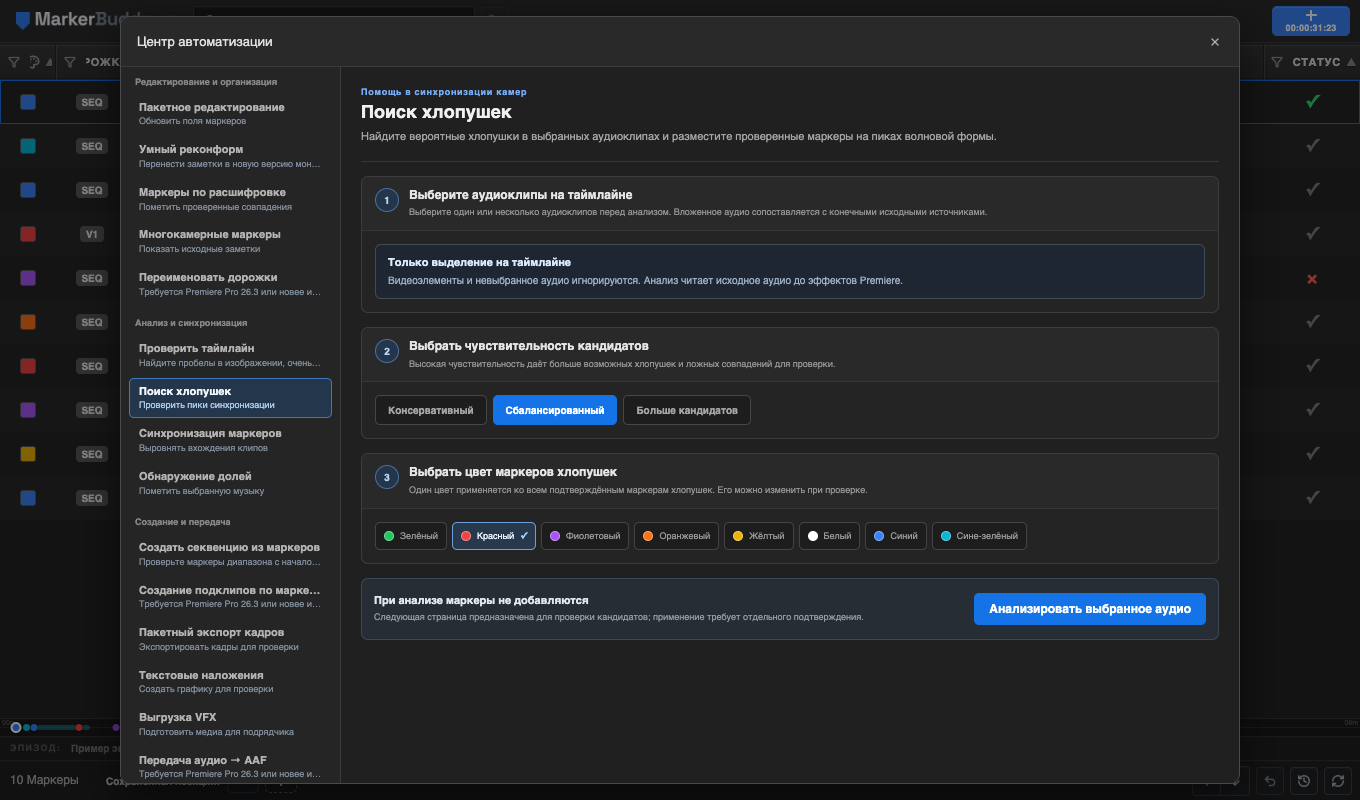
Анализируйте выбранное аудио локально и без сети, включая поддерживаемый звук в видимых вложенных эпизодах. MarkerBuddy ранжирует похожие на хлопок переходные процессы, предлагает восемь цветов и показывает каждый результат для проверки до добавления исходных маркеров. Одобренные точки получают имя Clap Markerс комментарием Clap @ source timecode рассчитанным по исходному клипу. Медиа и аудиосэмплы не покидают компьютер. Музыка, аплодисменты, динамичные сцены, срезанные пики и сильно сжатый звук камеры могут давать ложные совпадения. Сравнивайте выбранные варианты с изображением и производственным звуком. Оценки задают порядок кандидатов, а не вероятности.
Процесс поиска хлопушек →
Обнаружение долей
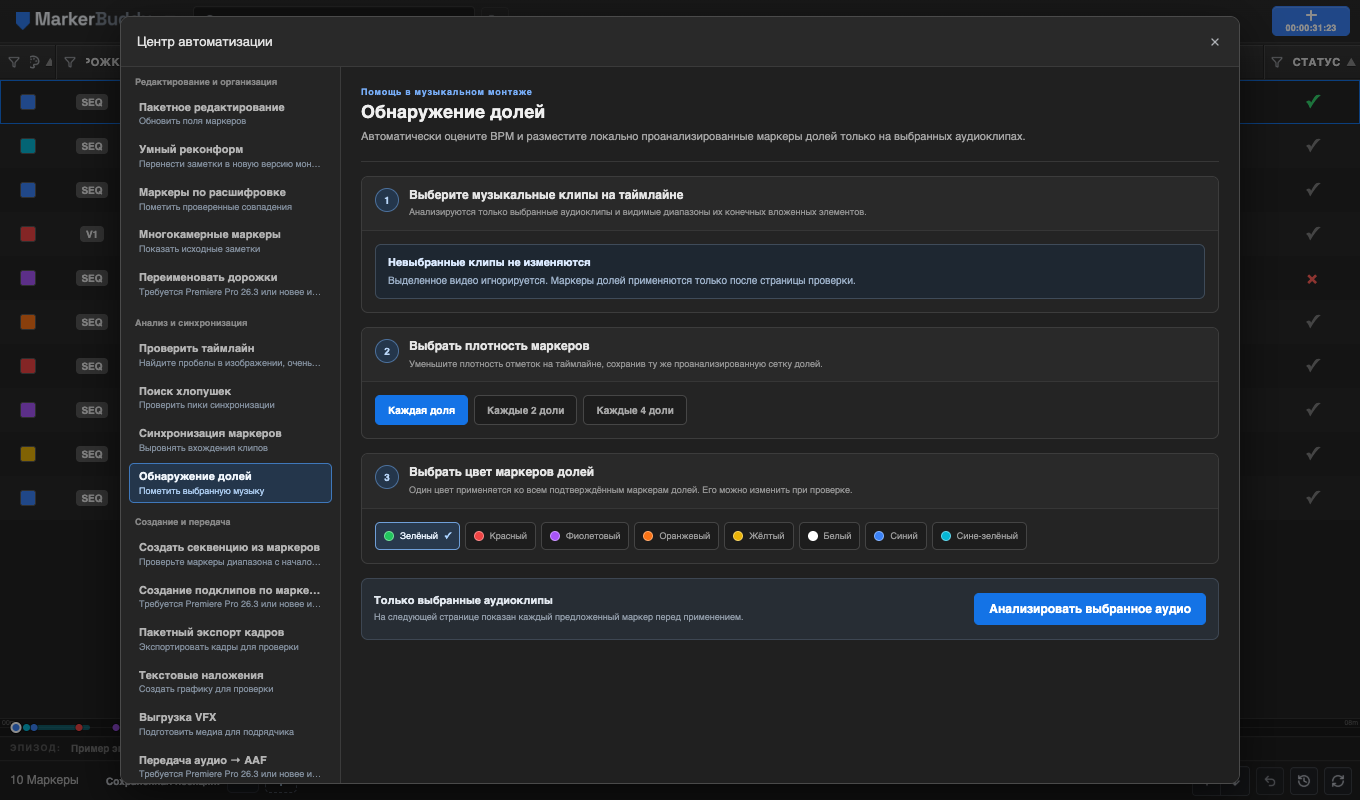
Анализируйте только выбранные аудиоклипы, включая видимые вложенные диапазоны, локально и без сети: медиа и аудиосэмплы не покидают компьютер. MarkerBuddy автоматически ищет во всём поддерживаемом диапазоне BPM. Проверьте оценку BPM, устойчивость и каждую предложенную точку, выберите один из восьми цветов и шаг: каждая доля, каждая вторая или каждая четвёртая. Одобренные точки получают имя Beat Marker с пустыми комментариями. Оценивается только время пульса; сильные доли, такты, размер, фразировку и изменения темпа определяйте при проверке.
Процесс обнаружения долей →
Возможные скачки на склейках при проверке таймлайна
В проверке таймлайна включите возможные скачки на склейках, чтобы проверить каждую включённую и незаглушённую видеодорожку на соседние склейки с одинаковыми именем файла и расширением с учётом регистра. MarkerBuddy учитывает поддерживаемое обычное время вложенных эпизодов и сравнивает многокамерные сегменты по точной метке угла, видимой на таймлайне. Пустые или общие многокамерные метки и неопределённые границы вложений отмечаются для ручной проверки. Проверьте кандидатов перед созданием красных точечных маркеров эпизода с именем Обнаружение джамп-катов с комментарием POSSIBLE JUMP CUT DETECTED. Повторный запуск пропускает существующий маркер детектора на том же точном стыке.
Пакетный экспорт кадров
Экспортируйте кадры выбранных, видимых или всех маркеров в полном разрешении эпизода как BMP, DPX, GIF, JPG, EXR, PNG, TGA или TIF. Для диапазонов доступны первый, средний или последний включённый кадр. Токены имени включают эпизод, индекс, имя, цвет, тайм-код и клип. Недопустимая пунктуация в имени очищается; существующие файлы можно пропускать или нумеровать. Предусмотрены проверка, ход работы, отмена, открытие папки и итоговая сводка.
Процесс пакетного экспорта кадров →
Синхронизация маркеров
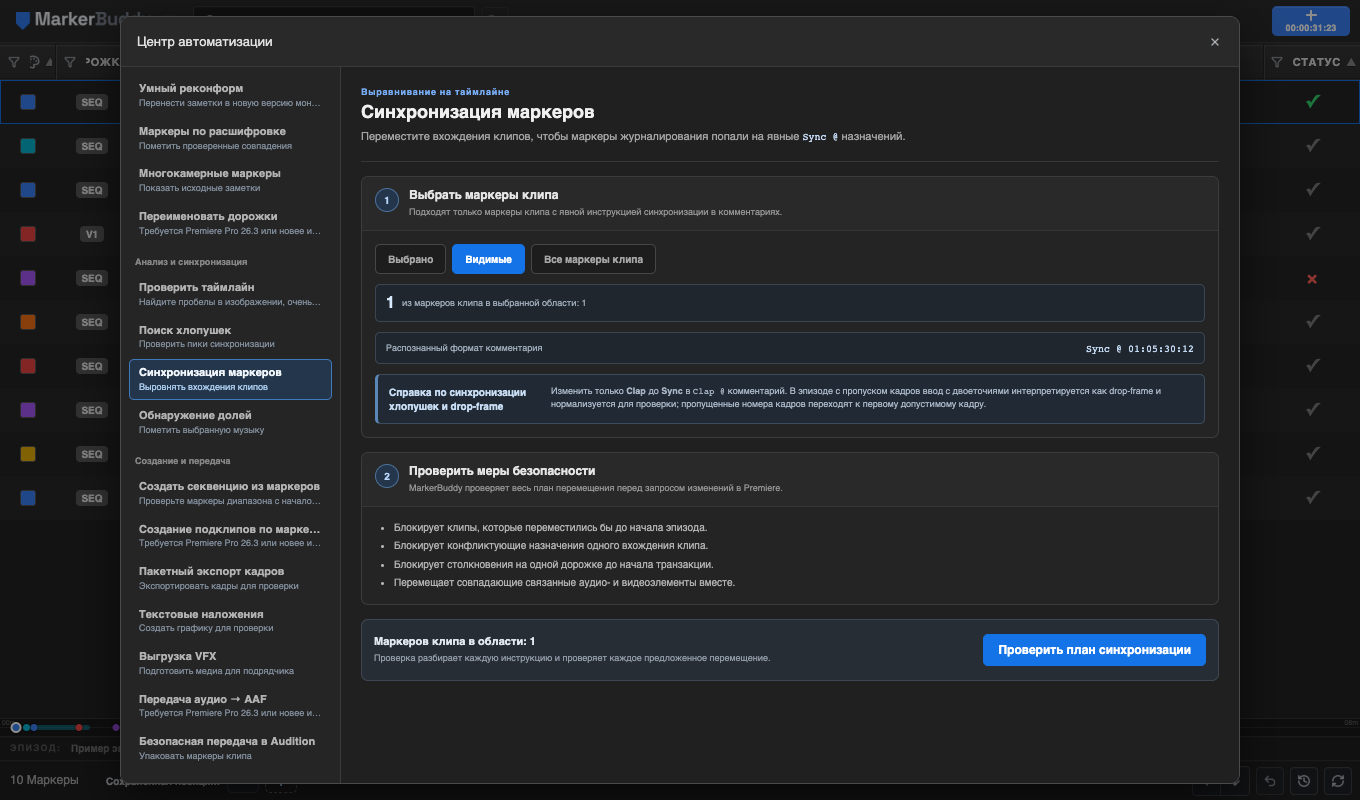
Подходят только маркеры клипов с явным указанием Sync @ HH:MM:SS:FF . Чтобы повторно использовать исходный тайм-код комментария Clap @, замените только Clap на Sync. Тайм-коды без префикса Sync @ игнорируются. В эпизоде с пропуском кадров ошибочный ввод с двоеточием трактуется по его времени drop-frame; недопустимые пропущенные номера кадров переводятся в первый допустимый кадр, а нормализованная цель с точкой с запятой показывается для проверки. Защитные проверки блокируют отрицательные начала, противоречивые цели и пересечения на одной дорожке. Связанные аудио и видео перемещаются вместе только после проверки всего плана.
Процесс синхронизации маркеров →
Многокамерные маркеры
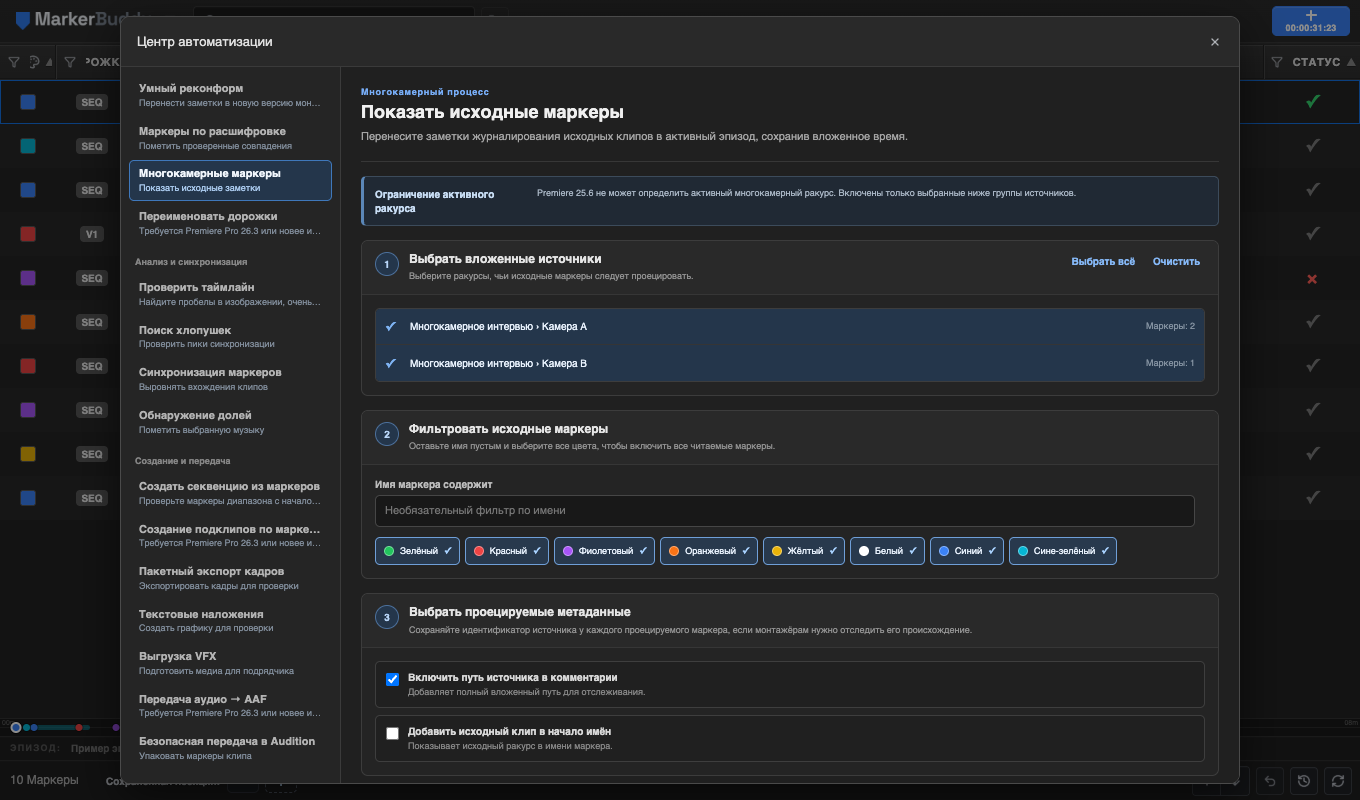
Проверьте видимые мультикамерные и вложенные источники, сопоставьте время исходных маркеров с учётом подрезки и смещения воспроизведения, отфильтруйте точные источники, цвета и имена и перенесите проверенные маркеры на активный эпизод. Повторный запуск того же плана пропускает уже добавленные маркеры. Premiere не сообщает MarkerBuddy активный ракурс, поэтому выбирайте источник явно.
Процесс работы с многокамерными маркерами →
Подготовка выгрузки VFX
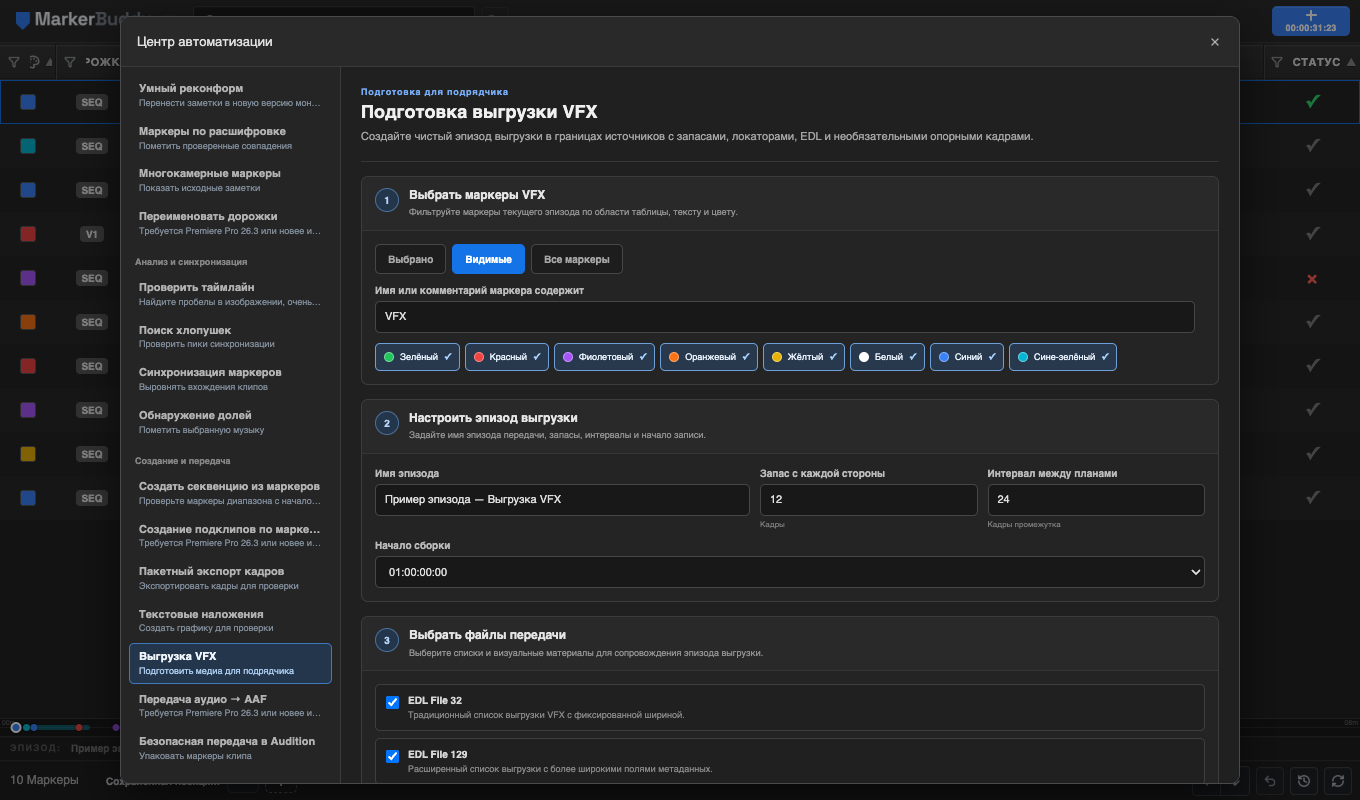
Создайте чистый эпизод выгрузки с одной видеодорожкой по отфильтрованным VFX-маркерам, ограничьте запас кадров реальными границами источника, добавьте цветные локаторы, запишите списки File 32/129 с исходным файлом и Tape ID и при желании экспортируйте PNG полного разрешения. Вложенные, мультикамерные, обратные и изменённые по скорости планы блокируются без догадок.
Экспорт в папку: передача в Audition, пакеты VFX и экспорт кадров защищают существующие файлы от перезаписи. Отмена выбора папки Audition или VFX сохраняет результаты проверки. При ошибке передачи VFX указывается уже созданная последовательность отбора, чтобы её можно было проверить перед повторной попыткой.
Процесс подготовки выгрузки VFX →
Маркеры в текстовые наложения
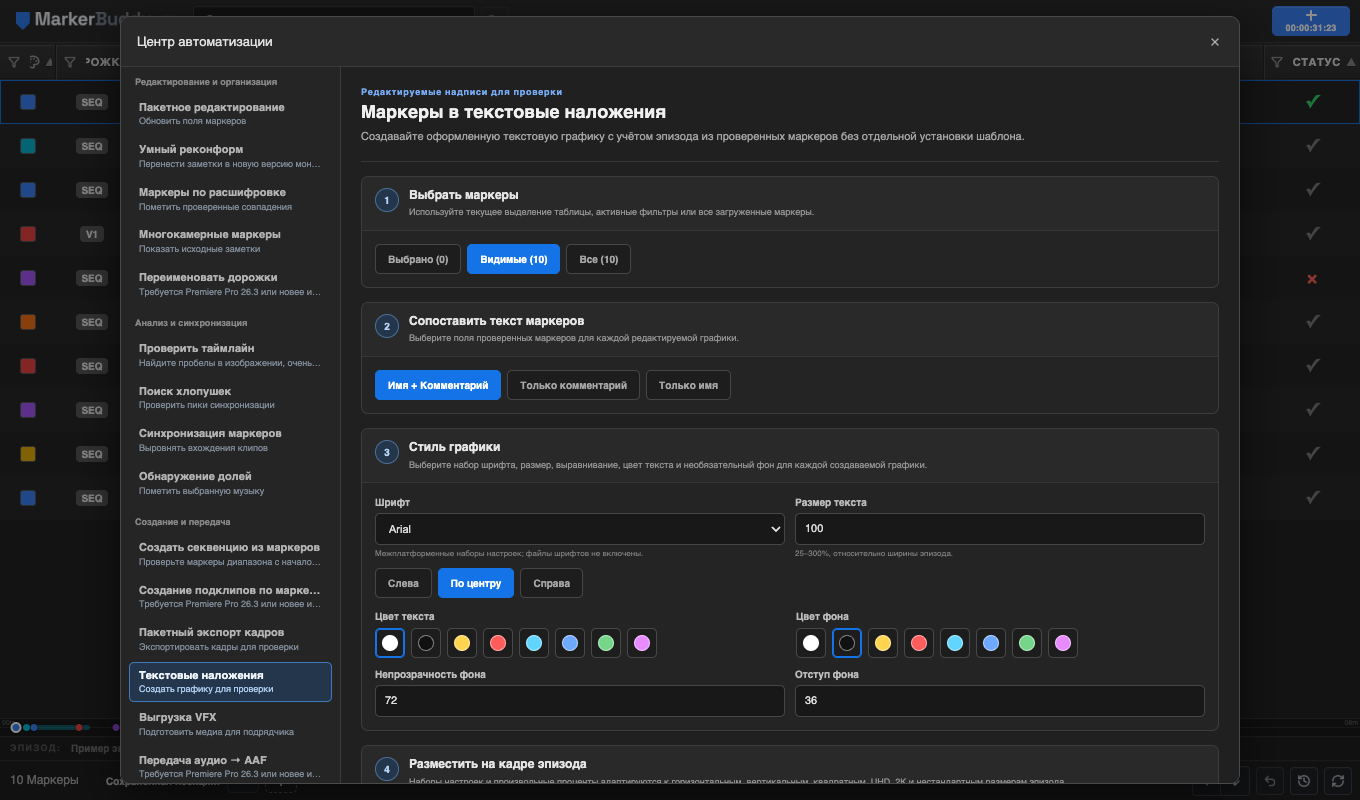
Преобразуйте выбранные, видимые или все проверенные маркеры в редактируемую графику Premiere с помощью шаблона MarkerBuddy. Выберите текст, стиль, положение, время и целевую видеодорожку. Положение адаптируется к HD, 4K, вертикальному, квадратному и произвольному кадру эпизода. Перед созданием графики проверьте пересечения диапазонов и конфликты занятой дорожки.
Процесс создания текстовых наложений →
Текстовые наложения требуют, чтобы Premiere принимал изменения текстового элемента управления шаблона. Если Premiere их отклоняет, MarkerBuddy сообщает о сбое. Перед повторной попыткой проверьте последовательность и импортированный шаблон; неудачный запуск не означает, что графика готова.
Безопасная передача в Audition
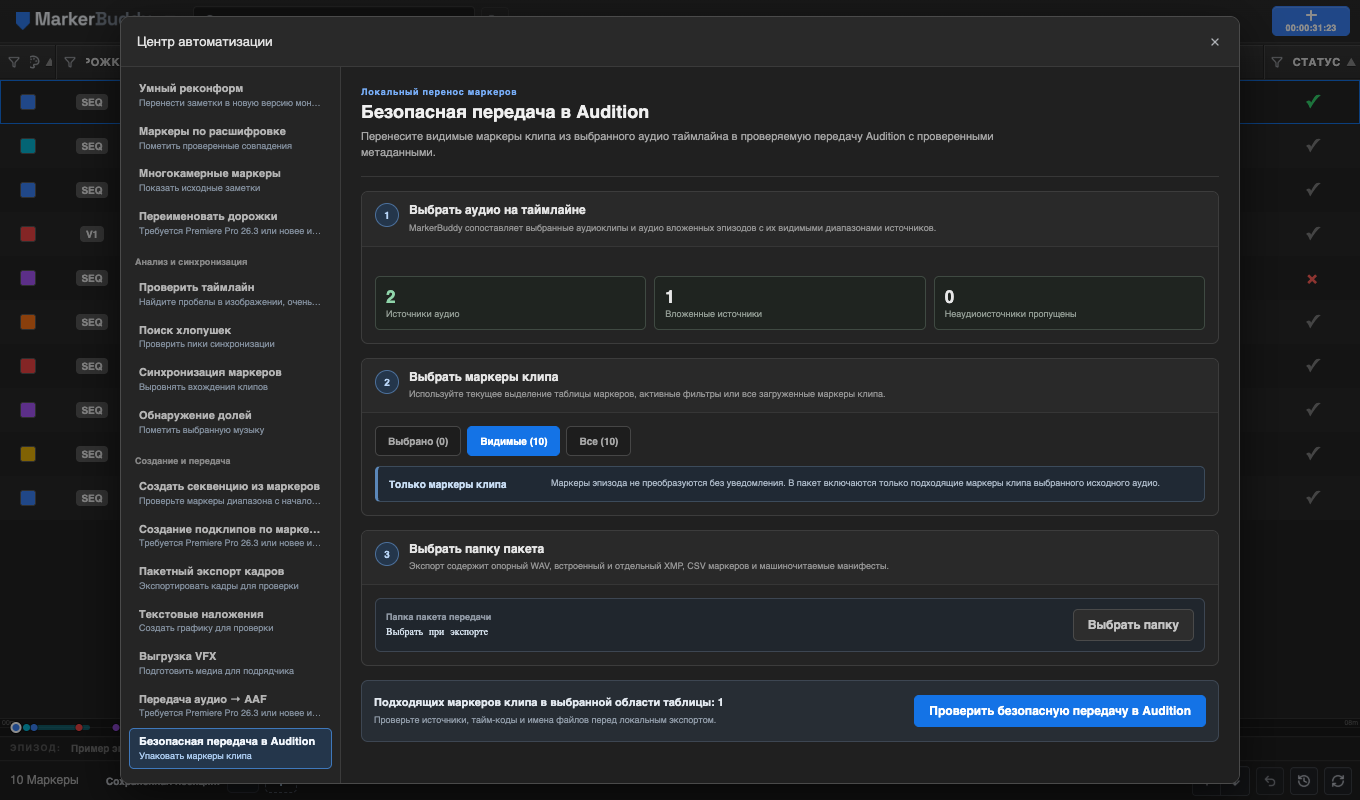
Определите исходные файлы и исходный тайм-код для выбранного аудио таймлайна и видимых вложенных диапазонов. Упакуйте подходящие маркеры клипов в локальный эталонный PCM WAV со встроенными метаданными Broadcast Wave и Adobe XMP Dynamic Media, а также отдельные файлы XMP, CSV и JSON. Такая файловая передача не связана с Dynamic Link. Проверьте дорожку маркеров в Audition и используйте исходные производственные медиа для финального сведения.
Процесс безопасной передачи в Audition →
Создание подклипов по маркерам, переименование дорожек и Передача аудио → AAF требуют Full и совместимых функций Premiere. Используйте Premiere 26.3 или новее. Если инструмент недоступен, MarkerBuddy объяснит причину.
Создание подклипов по маркерам
После проверки предпросмотра превратите диапазоны маркеров исходного клипа в именованные подклипы.
Проверенные изменения: создание подклипов, переименование дорожек, синхронизация по маркерам, реконформ и маркеры мультикамеры повторно проверяют материал перед применением. Если соответствующие маркеры или позиции клипов изменились, повторите проверку. Допустимые диапазоны источника также остаются доступны после обновления списка.
Переименовать дорожки
Просмотрите все дорожки, измените предлагаемые имена и примените изменения вместе. Клипы останутся на своих дорожках. Сохраните имена как набор, чтобы использовать их по номерам дорожек в других эпизодах; сохранение под существующим именем обновит набор.
Передача аудио → AAF
Экспортируйте монтаж аудио эпизода и маркеры эпизода/клипов вместе в один AAF. Аудио остаётся в отдельных WAV-файлах 48 кГц, 24 бита; передавайте их вместе с AAF. Маркеры диапазона становятся точками в начале диапазонов. Выберите обрезку источников, рендеринг аудиоэффектов и разделение многоканального аудио на монофайлы. Запас по умолчанию составляет 120 кадров, допустимы целые значения от 0 до 10 000. Отключение обрезки экспортирует источники целиком и отключает запасы. Встроенное аудио и сведение видео не включаются.
Процессы работы с подклипами, дорожками и передачей аудио
Перетащите файл для проверки импорта
При открытом эпизоде, когда нет активного диалога или редактирования, перетащите один поддерживаемый файл на основную панель Full. Отпустите его, чтобы открыть «Импорт заметок/маркеров», проверьте строки и подтвердите импорт. Само перетаскивание файла никогда не создаёт маркеры.
Перетаскивание принимает один файл размером до 2 МБ и требует UXP 9.1 или новее. Для больших файлов или хостов без поддержки перетаскивания используйте «Выбрать файл». Чтобы закрыть область перетаскивания, нажмите Escape или выберите отмену. Импорт файлов доступен в Full.
Освойтесь с помощью краткого обзора
Обзор при первом запуске показывает элементы панели. Выйдите через «Пропустить обзор» или повторите его из меню MarkerBuddy → Краткий обзор. У Full и Lite свои шаги. Для обзора не нужно создавать маркер.
Раздел служебных команд главного меню содержит краткий обзор, язык, справку, проверку обновлений и сведения о программе. Выберите язык, чтобы изменить язык панели; текст маркеров останется таким, каким вы его написали.
Смена дорожки маркера
Щёлкните левой кнопкой по значку маркера TRK для открытия Смена дорожки маркера. Если строка входит в множественный выбор, место назначения применяется ко всему выбору; контекстное меню выбранной группы предлагает то же пакетное действие.
Смена дорожки маркера сначала показывает Эпизод (маркер таймлайна) затем подходящие видеодорожки и аудиодорожки. Каждый выбранный маркер определяется в собственной позиции на таймлайне. Если нужная V/A-дорожка недоступна, MarkerBuddy пробует только следующую дорожку с большим номером того же типа медиа: без возврата к меньшим номерам, без смены типа и без запасного варианта для SEQ. После пакета одно сообщение сообщает число изменённых, уже совпавших и неудачных маркеров и перечисляет все замены и фактические цели. Перенос на дорожку клипа снимает назначение сохранённой позиции, поскольку ей нужен маркер эпизода.
Умный реконформ: перенос маркеров в новую версию монтажа
Откройте меню MarkerBuddy → Центр автоматизации, затем выберите Умный реконформ для переноса маркеров из старого эпизода в новую версию монтажа.
MarkerBuddy автоматически согласует обычные вырезание, вставку и перемещение клипов с маркерами в активном эпизоде, обновляя таблицу и сохранённые позиции без ручного обновления.
Выберите старый и новый эпизоды: MarkerBuddy автоматически проанализирует монтаж, не меняя их. Используйте Отменить анализ для остановки анализа или Остановить добавление чтобы закончить текущий маркер и остановиться перед добавлением остальных одобренных маркеров.
- Выберите старый исходный эпизод с маркерами и новый целевой эпизод.
- Проверьте результаты Точное, Сдвинуто, Требуется проверка, Нет совпаденияи Уже существует и пояснения к ним.
- Подтвердите нужные маркеры и места назначения. Явные совпадения могут быть одобрены изначально; неопределённые результаты и ракурсы мультикамеры всегда требуют вашей проверки.
- Нажмите Применить маркеры: n. MarkerBuddy отдельно сообщает о добавленных, повторных, неудачных и отменённых маркерах.
Добавленные маркеры сохраняют имя, комментарий, цвет, длительность, поддерживаемый тип и статус «Завершено» или «Пропущено». Вся операция применения появляется одной записью умного реконформа в отмене MarkerBuddy.
Включаются маркеры обычных вложенных эпизодов. Мультикамерные и вложенные мультикамерные результаты доступны для проверки, но Premiere не определяет активный ракурс для MarkerBuddy, поэтому эти варианты нужно подтвердить самостоятельно.
До нажатия «Применить» ничего не добавляется. Смена любого эпизода или соответствующая правка в Premiere обновляет либо делает предпросмотр недействительным, не позволяя применить устаревший результат.
Импорт маркеров и заметок
Откройте импорт через Меню MarkerBuddy → Импорт заметок/маркеров (или командой MarkerBuddy: Open Import ).
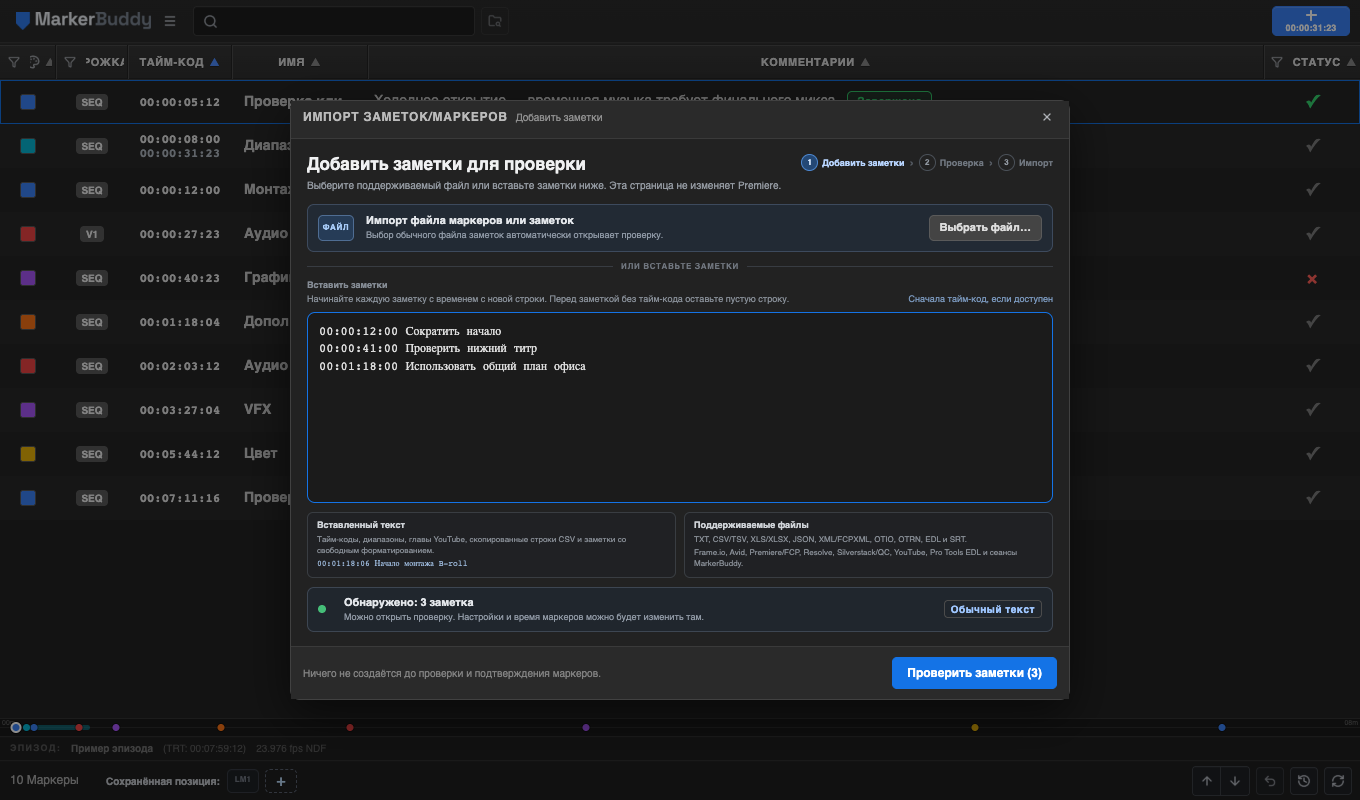
Страница Добавить заметки разделяет Выбрать файл… и поле с подписью Вставить заметки . Указаны поддерживаемые виды вставленного текста, расширения файлов и источники постпроизводства; до изменений в Premiere сообщаются распознанный формат, число заметок и предупреждения о времени. Начинайте каждую заметку с временем с новой строки, а перед заметкой без времени оставляйте пустую строку, чтобы она осталась отдельным пунктом проверки. Для вставленных заметок продолжайте через Проверить заметки: n; выбор обычного файла заметок автоматически открывает проверку. У снимков сеанса остаётся отдельное действие восстановления сеанса.
Проверка обычного импорта перед записью маркеров
На этапе проверки задайте частоту кадров источника, если заметки используют другую частоту или содержат номера кадров. Автоматический режим использует доступные метаданные файла или активный эпизод. Если файл содержит номера кадров без частоты, выберите частоту источника до импорта. Проверка пересчитывает время по исходным заметкам.
- На странице Добавить заметкивыберите файл или вставьте заметки. Проверьте распознанный формат, число заметок и предупреждения о времени.
- Для вставленных заметок нажмите Проверить заметки: n. Обычный импорт файла автоматически открывает проверку. Premiere ещё не изменён. В заголовке показаны счётчики Всего, Включено, Готово и Внимание .
- Используйте Применить настройки ко всем маркерам для общего сдвига тайм-кода, места назначения, цвета, имени маркера или суффикса с исходным тайм-кодом. Для постоянных клиентов и повторных проверок выберите Сохранить текущий набор настроек .
- Проверьте заметки в исходном порядке. Исправьте тайм-код, место назначения, цвет, имя или комментарий отдельных заметок, которым нужно исключение. Параметры → Сбросить эту заметку восстанавливает импортированные значения заметки.
- Используйте Требует внимания или Проверить следующую проблему чтобы найти отсутствующее, неверное или выходящее за диапазон время. Исправьте его или отключите Включить для ненужных заметок.
- Нажмите Импортировать маркеры: n когда все включённые заметки готовы. Одобренные маркеры добавляются в исходном порядке одной отменяемой операцией.
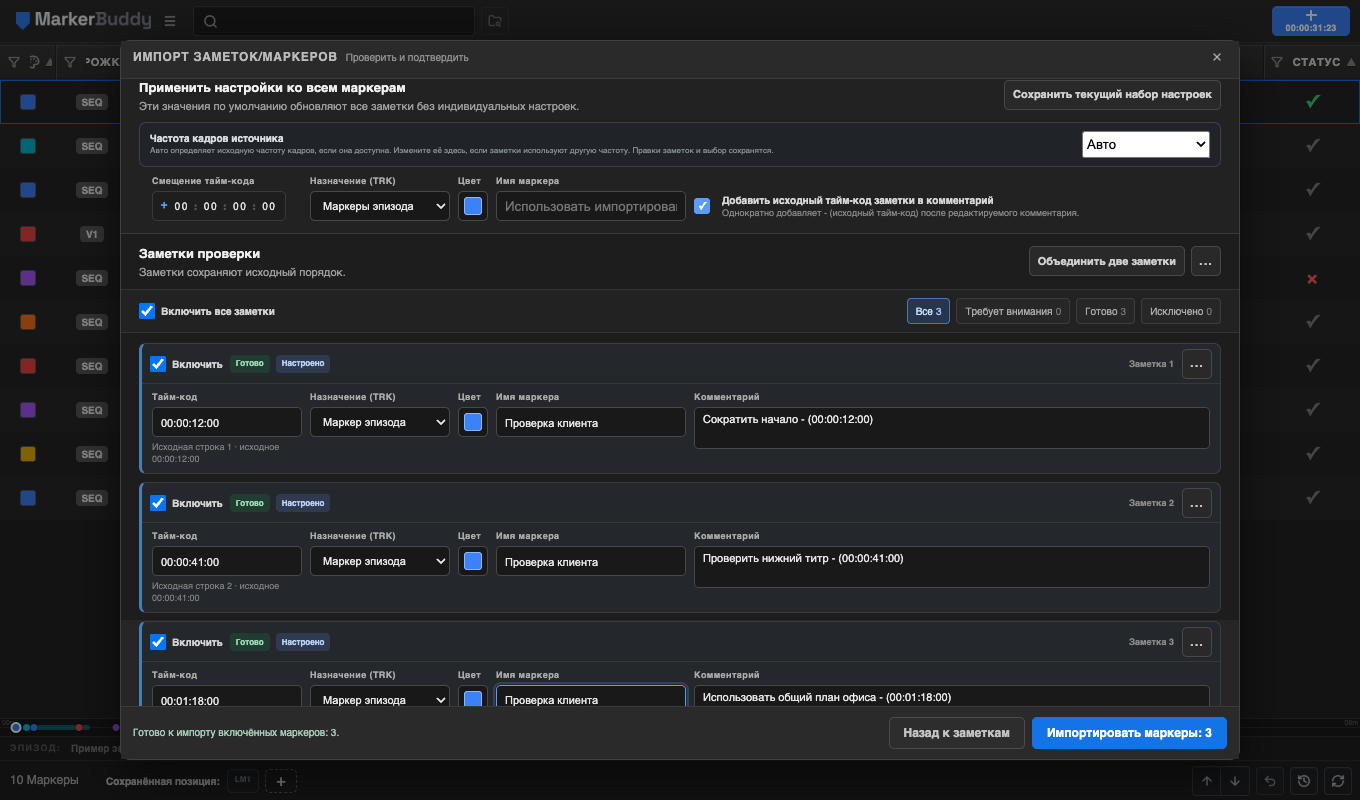
Чтобы объединить две связанные заметки, выберите Объединить две заметки, отметьте обе заметки, проверьте объединённый комментарий и выберите сохраняемый тайм-код, если оба допустимы. Отмена оставляет проверку без изменений.
Используйте Ещё → Сбросить все изменения для отмены правок проверки и возврата к импортированным значениям. У снимков сеанса остаётся прямое действие Восстановить сеанс поскольку они восстанавливают всё рабочее пространство MarkerBuddy целиком.
Поддерживаемые форматы: Экспорт комментариев Frame.io (JSON/CSV/TXT), локаторы Avid и Avid Media Composer XML, Premiere / Final Cut Pro XML (FCPXML), OpenTimelineIO (.otio), EditingTools OTRN (.otrn), отчёты QC и Silverstack CSV/TSV, собственные отчёты CSV MarkerBuddy, субтитры SRT, списки глав YouTube, EDL DaVinci Resolve и Pro Tools, обычный текст с тайм-кодами (включая свободные приблизительные заметки и блоки заметок с временем) и снимки сеансов MarkerBuddy (.mbs.json).
Параметры импорта:
- ЗАМЕТКИ ОТ (имя пакета) — метка, которая становится именем каждого импортированного маркера (например, «Заметки клиента v1»), чтобы весь раунд отзывов было легко найти, отфильтровать и удалить группой. Текст заметки попадает в комментарий.
- Образец цвета — цвет импортированных маркеров по умолчанию.
- Тип: CLIP / SEQ — импорт в виде маркеров клипа или эпизода.
- Добавить тайм-код заметки в комментарий — показывает предпросмотр и добавляет исходный тайм-код заметки ровно один раз в виде - (тайм-код) в конце каждого комментария. Записи файлов с номерами кадров показываются как тайм-код, а не frame ####.
- Сдвиг TC — сдвиг каждого импортированного тайм-кода на ± HH:MM:SS:FF. Нужен, если заметки сделаны по экспорту с началом 01:00:00:00, а эпизод начинается с нуля, или наоборот.
- Наборы настроек импорта — сохраните сочетание этих параметров и применяйте его повторно в обычных процессах.
Отсутствующие, неверные и выходящие за диапазон тайм-коды остаются видимыми при проверке в исходном порядке с точным пояснением и редактируемым полем. Сброс восстанавливает импортированные значения, а добавление тайм-кода в комментарий использует сохранённый оригинал, поэтому повторные правки не дублируют суффикс. Одобренный пакет можно отменить целиком.
Если MarkerBuddy не может подтвердить создание маркера или безопасно отменить его, не повторяйте импорт или добавление. Покажите все цвета маркеров в Premiere и проверьте результат. При необходимости используйте отмену самого Premiere. MarkerBuddy сохраняет неопределённую запись истории; удаление или отмена импорта не возвращает лимит Lite.
Пакетное редактирование
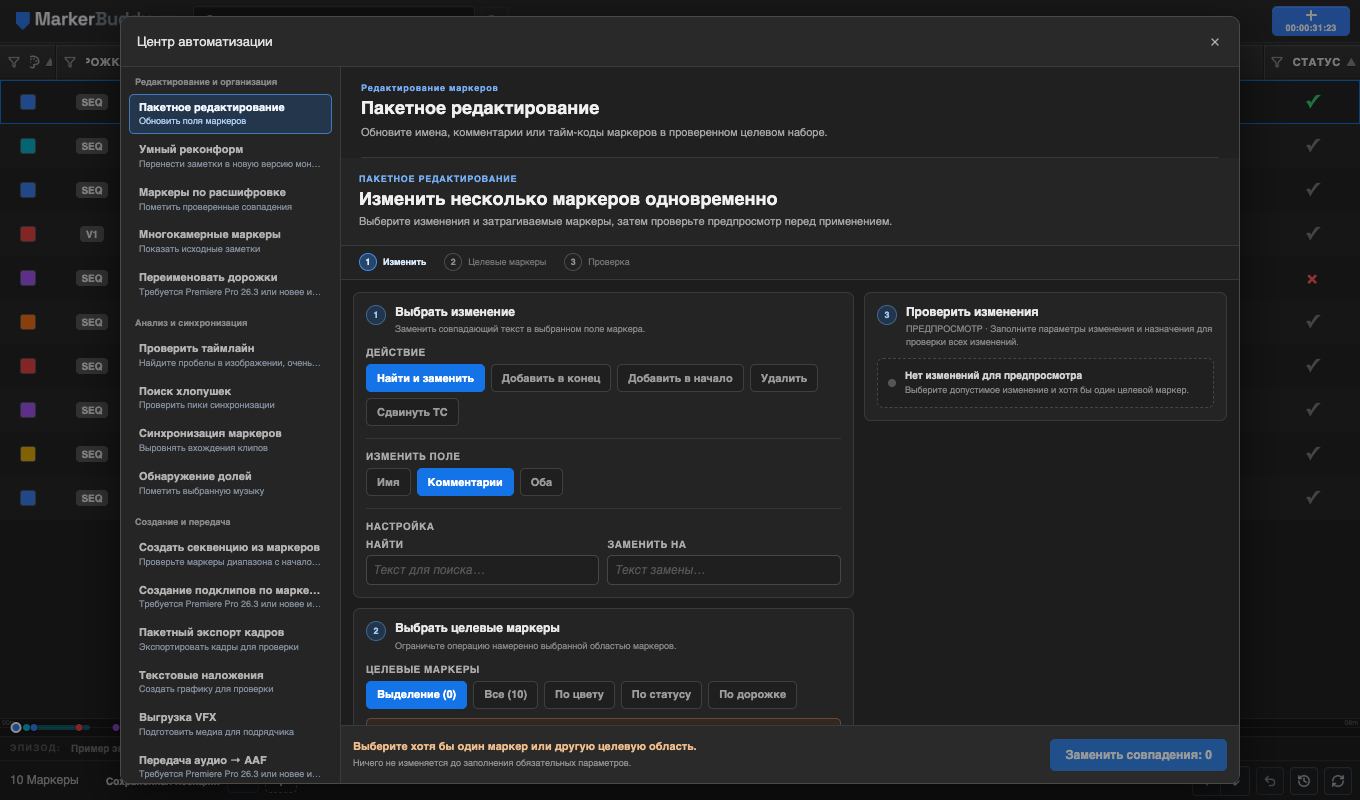
Откройте меню MarkerBuddy → Центр автоматизации. Пакетное редактирование — первый инструмент, активный при открытии центра.
См. руководство Изменение → Целевые маркеры → Проверка. MarkerBuddy показывает число целевых маркеров и текстовых совпадений и даёт предпросмотр каждого результата До / После перед применением пакета.
Действия: Поиск и замена (с предпросмотром числа совпадений), добавление в конец / начало, удаление и сдвиг TC (± HH:MM:SS:FF). Текстовые действия применяются к Имя, Комментарииили Оба. Удаление очищает выбранное поле и скрывает неиспользуемое текстовое поле.
Область — Выбранные (n), Все (n), По цвету, По статусу или По дорожке. Если активен выбор (0), MarkerBuddy предлагает выбрать хотя бы один маркер или другую область. Поиск и замена требуют совпадения, текстовые действия — непустого текста, сдвиг TC — ненулевого смещения. Пакетные изменения применяются одной операцией и появляются одной записью в истории отмены.
Экспорт маркеров
Откройте из Меню MarkerBuddy → Экспортировать как (или командой MarkerBuddy: Open Export ). Если маркеры выбраны, экспортируется только выбор; иначе — всё, что видно после фильтрации.
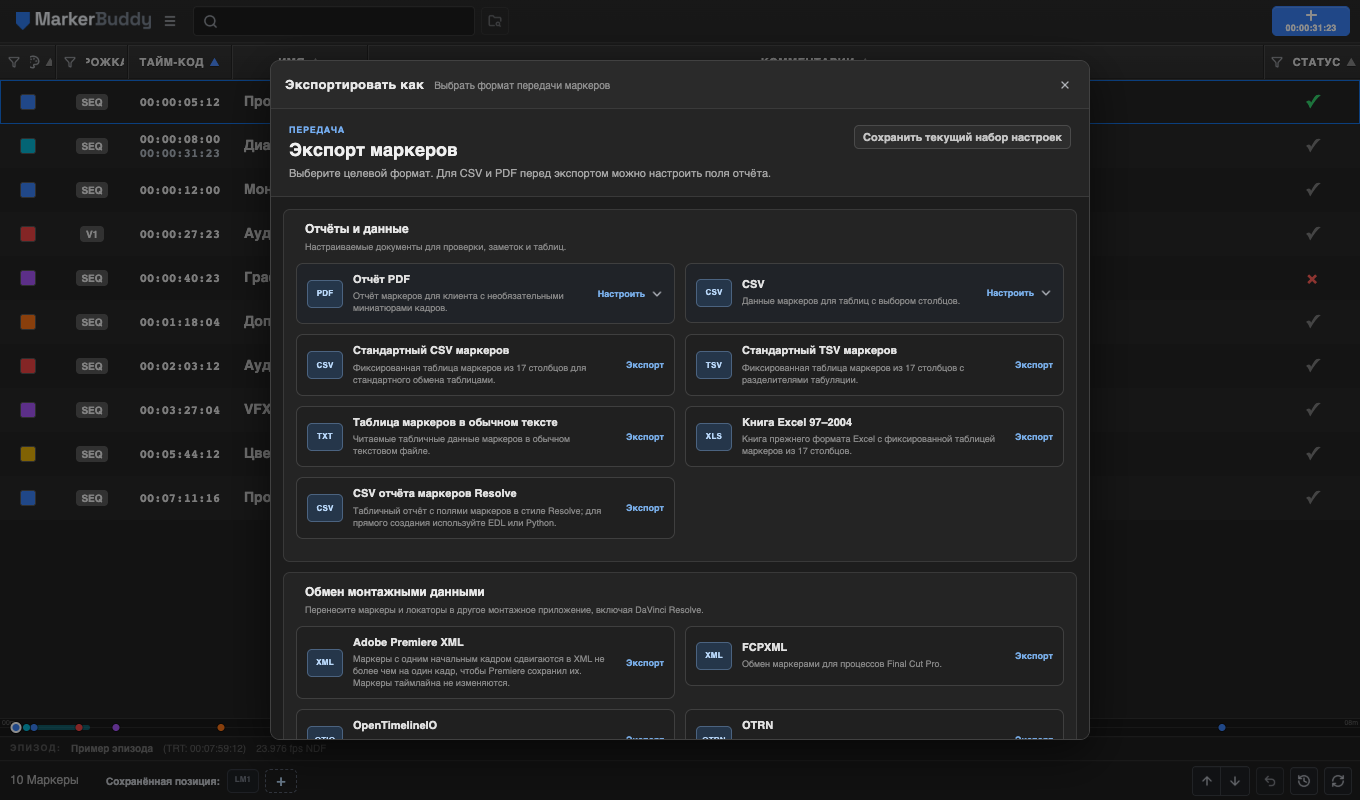
Каталог форматов разделён по трём назначениям: Отчёты и данные, Обмен монтажными даннымии Публикация и резервное копирование. Экспорты DaVinci Resolve включены в соответствующие группы отчётов и данных или обмена монтажными данными. Каждая карточка объясняет результат до выбора. CSV и PDF используют Настроить для показа существующих параметров внутри карточки; прямые форматы обмена сохраняют действие Экспорт одним нажатием. В узких панелях каталог меняется с двух столбцов на один без горизонтальной прокрутки.
Все 21 формат: CSV, Standard Marker CSV, Standard Marker TSV, текстовая таблица маркеров, книга Excel 97–2004, отчёт PDF, Premiere XML, FCPXML, OpenTimelineIO, OTRN, Avid Media Composer XML, Avid Locators TXT, Avid SubCap TXT, Pro Tools EDL, Pro Tools Marker AAF, Resolve EDL, Resolve Marker Report CSV, Resolve Python Script, YouTube Chapters TXT, субтитры SRT и снимок сеанса MarkerBuddy (.mbs.json), который можно импортировать позднее.
Открытый обмен: OpenTimelineIO экспортирует читаемые по стандарту Timeline и Track с рациональным временем точечных или диапазонных Marker.2 и метаданными MarkerBuddy для обратного импорта. OTRN экспортирует совместимые с EditingTools заметки со временем, диапазонами, цветами, указаниями дорожек, комментариями и состоянием выполнения. Оба формата проходят обычную таблицу проверки до записи маркеров.
Pro Tools Marker AAF
Используйте этот AAF только с маркерами для добавления маркеров Premiere в существующую сессию Pro Tools. MarkerBuddy создаёт его локально без Pro Tools на компьютере экспорта. Используются настройки тайм-кода активного эпизода. Файл содержит маркеры и тайм-код, но не аудио или видео, поэтому не меняет частоту дискретизации целевой сессии.
- В Pro Tools выберите File → Import → Session Data и укажите AAF.
- На вкладке Tracks выберите Clear All чтобы не импортировать дорожки.
- На вкладке Marker Rulers сопоставьте Markers с Markers.
- Выберите нужное целевой сессии сопоставление тайм-кода, завершите импорт и проверьте время маркеров.
Маркеры диапазона импортируются как точки в начале. Некоторые символы, не читаемые Pro Tools, включая эмодзи, заменяются на ?.
- Поля — включайте отдельные столбцы CSV/PDF или используйте Все / Нет / Сбросить.
- Миниатюры кадров — захватите стоп-кадр у каждого маркера и включите его в экспорт. Индикатор показывает ход захвата, который можно отменить. Для захвата миниатюр MarkerBuddy должен работать в Premiere.
- Наборы настроек экспорта — нажмите «Сохранить текущий набор настроек», чтобы запомнить формат и параметры; сохранённые наборы появятся в отдельной карточке вверху диалога для повторного использования одним нажатием.
Копирование и вставка маркеров
- Копировать (в меню MarkerBuddy, доступно при выбранных маркерах) — копирует выбор в системный буфер как текст с табуляцией, который можно вставить в Google Sheets, Slack или письмо.
- После копирования маркеров в меню появляется Вставить маркеры: n и кнопка вставки внизу панели. Используйте любой вариант, чтобы продублировать скопированные маркеры в текущем эпизоде или перенести их в другой.
В экспорте SRT точечный маркер становится коротким субтитром. Последний такой субтитр ограничен концом последовательности; заданный диапазон сохраняет свой конец. Если точка на самом конце не оставляет длительности для субтитра, измените её время или задайте допустимый диапазон перед экспортом.
История отмены
MarkerBuddy хранит собственную историю отмены операций панели: импорта, пакетных правок, удалений, преобразований, смены статуса, цвета и других действий.
Более безопасная отмена: перед восстановлением прежнего состояния MarkerBuddy проверяет последующие изменения маркеров. Если Premiere скрывает только что созданный маркер при проверке, MarkerBuddy объясняет неопределённость и сохраняет запись истории, не сообщая об успешной отмене и не повторяя операцию без предупреждения.
Если MarkerBuddy не может подтвердить создание маркера или безопасно отменить его, не повторяйте импорт или добавление. Покажите все цвета маркеров в Premiere и проверьте результат. При необходимости используйте отмену самого Premiere. MarkerBuddy сохраняет неопределённую запись истории; удаление или отмена импорта не возвращает лимит Lite.

- Внизу панели кнопка отмены ↩ отменяет последнюю операцию.
- Страница Кнопка истории открывает панель со списком шагов и временем каждого. Нажмите запись, чтобы вернуться к ней, отменив сразу несколько шагов.
- Массовое удаление или импорт отображается одной записью отмены MarkerBuddy, поэтому его можно восстановить за один шаг.
- Пакет умного реконформа — одна запись отмены в целевом эпизоде, даже если он не был активен во время анализа.
- Пакет маркеров по расшифровке активного эпизода — одна запись отмены MarkerBuddy. Пакет маркеров клипа исходного монитора использует встроенную отмену Premiere.
Меню MarkerBuddy (настройки)
Нажмите логотип MarkerBuddy слева вверху, чтобы открыть главное меню. Откройте язык: варианты появятся в подменю справа. Выберите язык или автоматическое следование Adobe Premiere. В узких панелях подменю остаётся внутри панели.
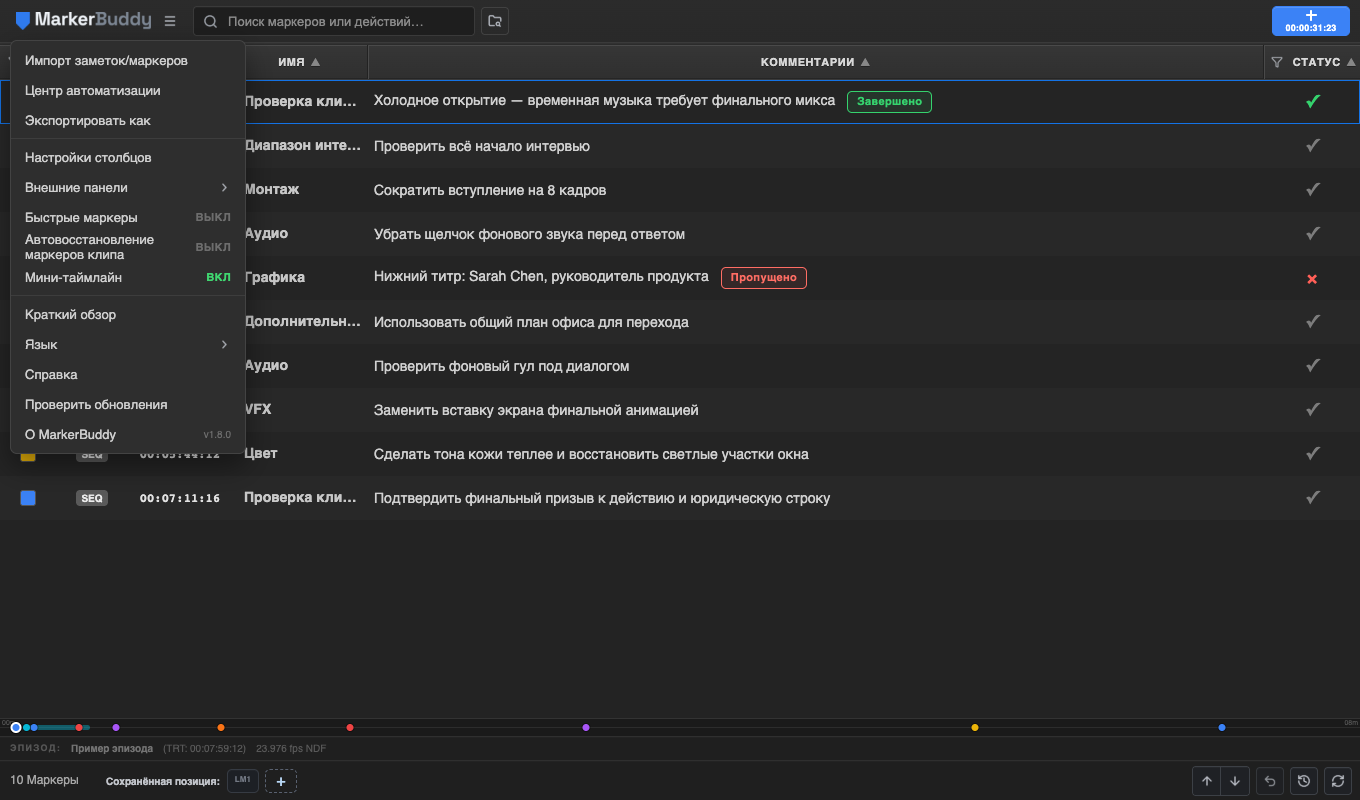
- Импорт заметок/маркеров — открывает диалог импорта по центру главной панели.
- Центр автоматизации — открывает центр автоматизации внутри главной панели.
- Экспортировать как — открывает диалог экспорта по центру главной панели.
- Внешние панели под настройками столбцов:
- Панель центра автоматизации — переносит тот же процесс в независимую немодальную панель; в Lite заблокировано.
- Панель добавления маркера — открывает или находит адаптивную зеркальную панель добавления маркера.
- Панель быстрых маркеров — открывает или находит синхронизированную зеркальную панель быстрых маркеров, сохраняя доступ к элементам главной панели.
- Панель сохранённых позиций — открывает или находит синхронизированную вертикальную зеркальную панель сохранённых позиций.
- Настройки столбцов — переставляйте, показывайте, скрывайте и сбрасывайте семь поддерживаемых столбцов, затем управляйте едиными сохранёнными наборами настроек.
- Быстрые маркеры (ВКЛ/ВЫКЛ) — показывает или скрывает панель быстрых маркеров. Этот пункт заблокирован в Lite.
- Автовосстановление маркеров клипа (ВКЛ/ВЫКЛ) — при ручном обновлении восстанавливает только уникальные, точные и неизменённые позиции маркеров клипов.
- Мини-таймлайн (ВКЛ/ВЫКЛ) — показывает или скрывает карту маркеров над нижней частью панели.
Копирование — одно действие: щелчок правой кнопкой по выбранным маркерам или Command/Ctrl+C записывает читаемый текст с табуляцией и сохраняет маркеры для вставки. Щёлкните правой кнопкой по пустому месту таблицы или нажмите Command/Ctrl+V для вставки; распознанный текст MarkerBuddy откроет проверку импорта.
Используйте меню MarkerBuddy → Быстрые маркеры, чтобы показать или скрыть панель. Изменения макета и переключатели меню сохраняются между сеансами.
Сочетания клавиш
Команды MarkerBuddy нельзя назначить в окне Premiere Edit → Keyboard Shortcuts . Команды панели работают, когда фокус находится в MarkerBuddy; Stream Deck предоставляет необязательные аппаратные кнопки.
MarkerBuddy предоставляет локальные команды панели пока её панель в фокусе: Command+A в macOS или Ctrl+A в Windows выбирает видимые строки; Command+C или Ctrl+C копирует выбранные маркеры; Command+V или Ctrl+V вставляет; Command+Z или Ctrl+Z выполняет отмену MarkerBuddy; Delete или Backspace удаляет видимый выбор. Поиск, встроенные редакторы тайм-кода, имени и комментария, имена наборов настроек, меню, диалоги и фильтры сохраняют обычные операции с текстом: выбор, копирование, вставку, отмену и удаление. Эти локальные действия нельзя назначить как команды Premiere.
Кнопки-значки внизу, выбор цвета, цветовые элементы таблицы, маркеры мини-таймлайна, закрытие и отмена диалогов, настройка быстрых маркеров и история отмены имеют явные имена для экранных дикторов и, где применимо, состояния выбора, раскрытия, нажатия или недоступности. Проверка импорта переводит фокус клавиатуры к сводке и возвращает его в меню MarkerBuddy после закрытия.
Для физических кнопок установите плагин MarkerBuddy Stream Deck и назначьте соответствующие действия в приложении Stream Deck.
Советы и устранение неполадок
- MarkerBuddy ожидает Premiere или активный эпизод — убедитесь, что Premiere открыт и эпизод активен на таймлайне. MarkerBuddy обнаружит его автоматически.
- После сохранения правки ненадолго выглядят отменёнными — Premiere может понадобиться несколько секунд для отображения сохранённого изменения маркера. Краткие мерцания обычно проходят сами; если таблица всё ещё устарела, используйте кнопку обновления внизу.
- После обновления пропали маркеры клипов — включите автовосстановление маркеров клипа и обновите снова. Восстанавливаются только явно неизменённые позиции. Для изменённых, повторно используемых, вложенных, ускоренных, обратных, отсутствующих или неопределённых позиций откройте умный реконформ и проверьте варианты.
- Маркеры по расшифровке сообщают об отсутствии транскрипции — откройте Окно → Text, выберите вкладку Transcript и создайте транскрипцию указанного эпизода или клипа. MarkerBuddy читает готовую транскрипцию Premiere, но не может запустить её создание.
- Предпросмотр транскрипции указывает не на тот элемент или устарел — активируйте нужный эпизод таймлайна или откройте точный элемент проекта в исходном мониторе и повторите поиск. MarkerBuddy отклоняет изменившуюся цель до создания маркеров.
- Слот сохранённой позиции показывает предупреждение или не переходит — MarkerBuddy не может найти единственный назначенный маркер. Щёлкните слот правой кнопкой и очистите позицию либо заново назначьте нужный маркер эпизода, перетащив строку или выбрав установку маркером позиции.
- Таблица сообщает, что все столбцы скрыты - откройте меню MarkerBuddy → Настройки столбцов, затем покажите все столбцы или включите нужные.
- Клавиша Stream Deck показывает жёлтое предупреждение - убедитесь, что Premiere запущен, активный эпизод открыт и MarkerBuddy установлен. В macOS разрешите Stream Deck в «Системные настройки → Конфиденциальность и безопасность → Универсальный доступ» и перезапустите Stream Deck. В Windows проверьте, что корпоративные настройки безопасности позволяют Stream Deck управлять Premiere.
- Клавиша быстрого маркера срабатывает, но маркер не появляется — откройте MarkerBuddy, щёлкните соответствующий слот QM правой кнопкой и сохраните шаблон.
- Импорт ожидает действий в таблице проверки — исправьте или исключите все включённые строки с отсутствующим, неверным или выходящим за диапазон тайм-кодом, затем одобрите хотя бы одну включённую строку и нажмите импорт маркеров.
- Импорт размещает маркеры не там — проверьте сдвиг TC. Если заметки сделаны по экспорту с началом 01:00:00:00, задайте сдвиг −01:00:00:00 или обратный.
- Ошибка в пакетной операции? — откройте историю отмены и нажмите шаг, к которому нужно вернуться.
- Работа с таблицей клиента — выберите маркеры и скопируйте их; текст с табуляцией вставляется в Sheets/Excel с сохранением столбцов.
