Zum breiteren Übergabekontext behandelt der Premiere-Pro-Markenleitfaden anwendungsübergreifende Workflows und ihre gemeinsamen Zeitprüfungen.
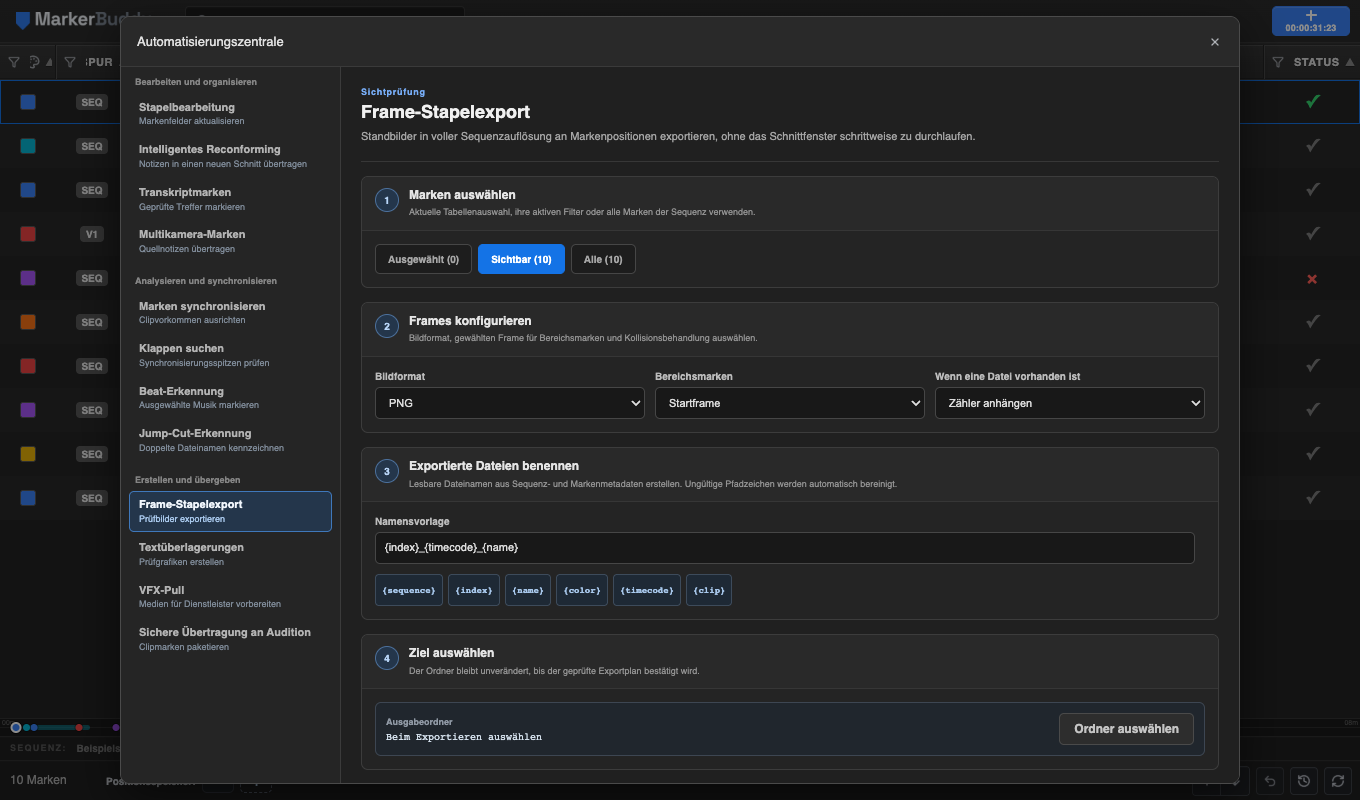
Genau die Marken wählen, die Frames erzeugen sollen
Verwenden Sie Ausgewählt für eine gezielte Zeilenauswahl, Sichtbar für die Markentabelle nach Anwendung der aktuellen Filter und Suche oder Alle für sämtliche geladenen Marken. Die Zielanzahl wird aktualisiert, bevor eine Datei geschrieben wird.
Wählen Sie bei Bereichsmarken den ersten, mittleren oder letzten enthaltenen Frame. Punktmarken verwenden immer ihre genaue Position im Schnittfenster.
Format, Namensregel und Dateiverhalten festlegen
Wählen Sie BMP, DPX, GIF, JPG, EXR, PNG, TGA oder TIF. MarkerBuddy prüft vor dem Erstellen des Plans, ob Premiere die aktive Sequenz in ihrer vollen Frame-Größe exportieren kann.
Erstellen Sie Namen aus {sequence}, {index}, {name}, {color}, {timecode} und {clip}. Doppelpunkte und Semikolons in Timecodes werden durch Unterstriche ersetzt, damit Windows-Pfade gültig bleiben. Vorhandene Dateien können übersprungen oder um einen Zähler im Namen ergänzt werden.
Jede Ausgabe vor dem Export prüfen
Die Prüfung listet jede Marke, Quellzeit, aufgelösten Dateinamen, Format und Sequenzabmessungen auf. Wenn Sie die Prüfung schließen, bleibt das Dateisystem unverändert.
Während des Exports bleiben Fortschritt und Abbruchmöglichkeit sichtbar. Die abschließende Zusammenfassung unterscheidet exportierte, übersprungene, fehlgeschlagene und nicht versuchte Frames und kann den Zielordner anzeigen.
Workflow
Ein praktischer Ablauf in vier Schritten
-
01
Den Markenbereich wählen
Wählen Sie die gewünschten Markenzeilen aus, behalten Sie die aktuellen sichtbaren Filter bei oder wählen Sie ausdrücklich alle Marken.
-
02
Die Frame-Dateien konfigurieren
Wählen Sie Bildformat, Frame innerhalb von Bereichsmarken, Dateinamenvorlage und Verhalten bei vorhandenen Dateien.
-
03
Einen Ausgabeordner auswählen
Wählen Sie den Übergabeordner und prüfen Sie die aufgelösten, für Pfade geeigneten Dateinamen sowie die Sequenzabmessungen.
-
04
Exportieren und Zusammenfassung prüfen
Starten Sie den geprüften Export, verfolgen Sie den Fortschritt und prüfen Sie jeden exportierten, übersprungenen oder fehlgeschlagenen Frame.
Vor der Übergabe
Frames oder einen PDF-Bericht wählen
Der Frame-Stapelexport erstellt eigenständige Bilddateien in voller Auflösung zur Prüfung und Übergabe. Vorschaubilder in PDF-Berichten sind eine separate Exportoption.
