Zum Inhalt springen

MarkerBuddy 1.6 · Workflow-Automatisierung für den Schnitt in Adobe Premiere – von einem aktiven Editor entwickelt

Automatisieren Sie die Premiere-Aufgaben, die Ihren Schnitt ausbremsen.

Kundennotizen in Marken umwandeln. Klappen und Musikbeats finden. Clips synchronisieren, Transkripte durchsuchen und Notizen in die nächste Schnittfassung übernehmen – in einem Offline-Arbeitsbereich für Adobe Premiere.

Weniger Routinearbeit. Mehr Zeit für den Schnitt.

$49.99 · Einmalkauf

Kein Abonnement · Premiere 25.6+ · macOS + Windows

Das Video und das Stream-Deck-Werbebild sind auf Englisch.

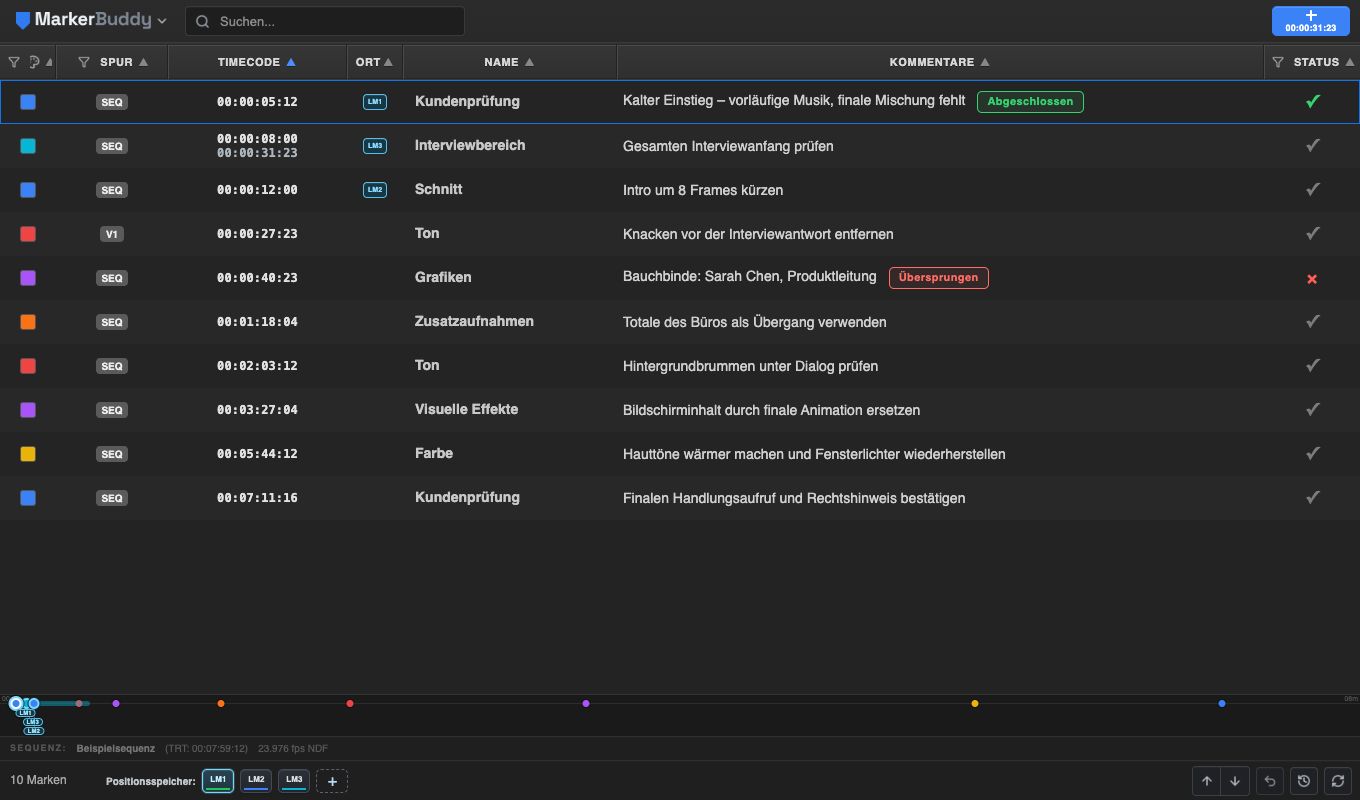
MarkerBuddy-Arbeitsbereich mit Sequenzmarken, Clipmarken, Status, Positionsspeichern und Mini-Schnittfenster

Mehr über die Arbeit mit Marken in Adobe Premiere Pro erfahren

Ein Fenster. Viel weniger Routinearbeit.

Kundennotizen → Marken im Schnittfenster

Bauen Sie einen kompletten Durchgang mit Notizen nicht Marke für Marke nach. Fügen Sie Text mit Timecode aus E-Mails oder Nachrichten ein, oder importieren Sie Tabellen und Frame.io-Review-Exporte.

Notizen werden zu Marken

Automatisierungszentrale

Automatisieren Sie wiederkehrende Aufgaben: Klappen finden, Beats markieren, Clips ausrichten, Transkripte durchsuchen, Notizen neu zuordnen und markierte Frames exportieren.

Automatisierungszentrale entdecken
Notizen → Marken

E-Mail einfügen. Marken erhalten.

Kundennotizen sollten keine zusätzliche Dateneingabe bedeuten.

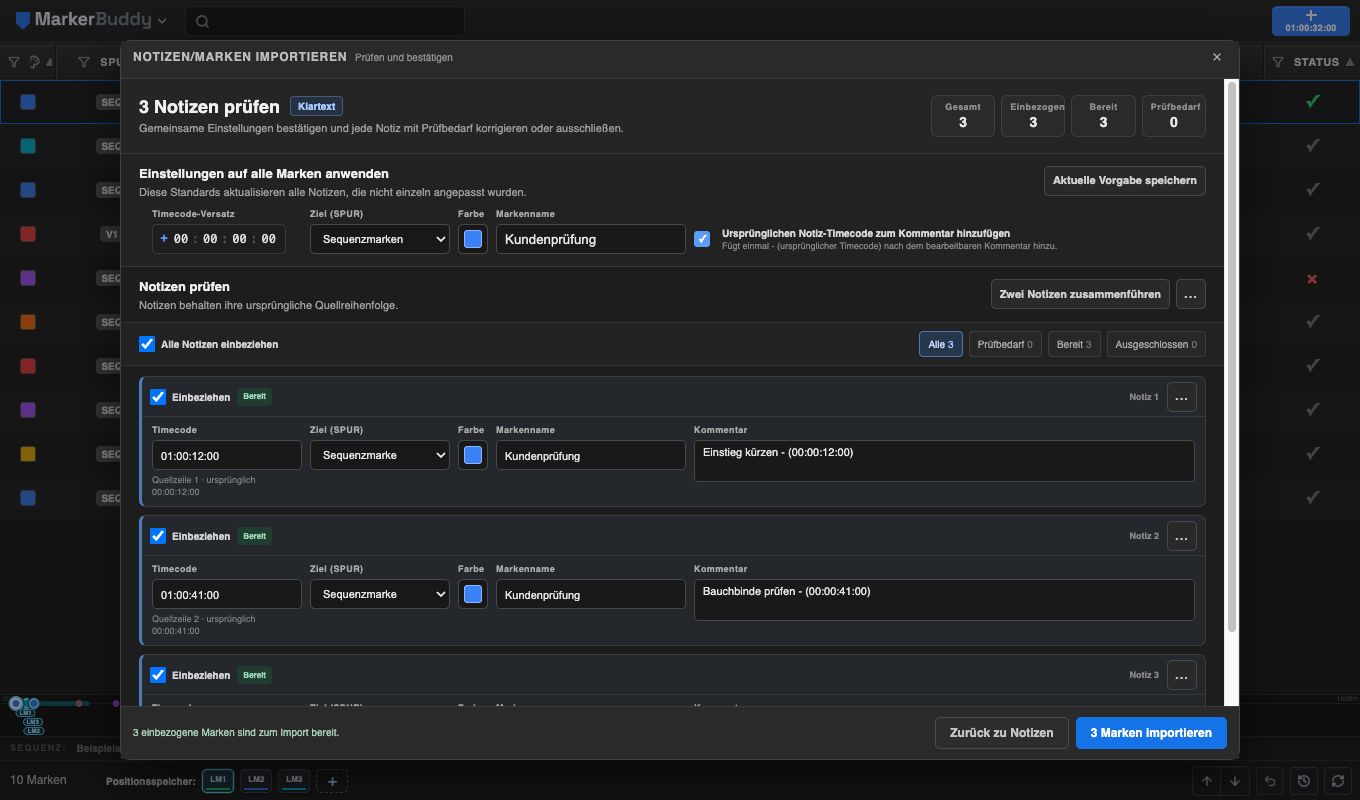
Fügen Sie Notizen mit Timecode ein. Prüfen Sie erkannte Notizen, korrigieren oder schließen Sie Einträge aus und wenden Sie bei Bedarf einen Offset an. Importieren Sie den Stapel und bearbeiten Sie das Feedback. Mit MarkerBuddy Rückgängig lässt sich der Import als ein Vorgang zurücknehmen.

JD
Jordan · Kunde Re: Schnitt 02 – Notizen
9:12
Hallo! Der Schnitt ist fast fertig. Ein paar Anmerkungen:
bei etwa 1:18 ist der Abschnitt mit Zusatzaufnahmen zu lang
ca. 2:03 – im Interviewton ist ein Brummen zu hören
5.44 die Hauttöne wirken zu warm
7:12 den Handlungsaufruf auf der Schlusskarte prüfen
Danke! Ich brauche es bis Freitag zurück.
Notizen von: Kundennotizen v2 KLARTEXT
00:01:18:00 Abschnitt mit Zusatzaufnahmen zu lang
00:02:03:00 Brummen im Interviewton
00:05:44:00 die Hauttöne wirken zu warm
00:07:12:00 den Handlungsaufruf auf der Schlusskarte prüfen
TC-Versatz: +00 : 00 : 00 : 00 Notizen importieren (4)

Flexible Timecode-Erkennung. Nur Minuten, „ish“, Punkte statt Doppelpunkten, zeitlich markierte Notizblöcke – wenn ein Mensch es als Timecode gemeint hat, erkennt MarkerBuddy es als solchen.

TC-Offset integriert. Notizen zu einem Export ab 01:00:00:00? Verschieben Sie jeden importierten Timecode mit einem einzigen Feld um ± HH:MM:SS:FF.

Vollständig rückgängig zu machen. Jeder Import ist ein Eintrag im eigenen Rückgängig-Verlauf von MarkerBuddy. Ein falscher Einfügevorgang ist mit einem Klick zurückgenommen.

Kundennotizen → Marken im Schnittfenster

40 Notizen sollten nicht bedeuten, 40 Marken von Hand anzulegen.

Wandeln Sie Kundennotizen in einem Stapel in geordnete, überprüfbare Marken um.

Ohne MarkerBuddy (Stunden verloren)

  1. Kundennotiz lesen
  2. Timecode suchen
  3. Abspielkopf bewegen
  4. Marke erstellen
  5. Notiz und Details eingeben
  6. Für jede Notiz wiederholen

Mit MarkerBuddy (Sofort!)

  1. Notizen kopieren
  2. Einfügen
  3. Prüfen
  4. Importieren
  5. Mit dem Schnitt beginnen
Schluss mit manueller Notizeingabe
Die Importprüfung in MarkerBuddy 1.5.2 passt Beispielnotizen automatisch an eine Sequenz mit Start bei einer Stunde an
Neu in 1.5.2: Eindeutige Abweichungen vom Sequenzstart werden vor dem Import angepasst. Ihr Offset bleibt beim Wechsel des Ziels erhalten.

Automatisierungszentrale

Entwickelt für die Routineaufgaben beim Schnitt.

Synchronpunkte finden. Musikbeats markieren. Transkripte durchsuchen. Notizen neu zuordnen. Frames exportieren und Übergaben vorbereiten. Bündeln Sie wiederkehrende Vorarbeiten an einem Ort – mit Prüfmöglichkeiten in den folgenden Workflows.

Alle Workflows ansehen
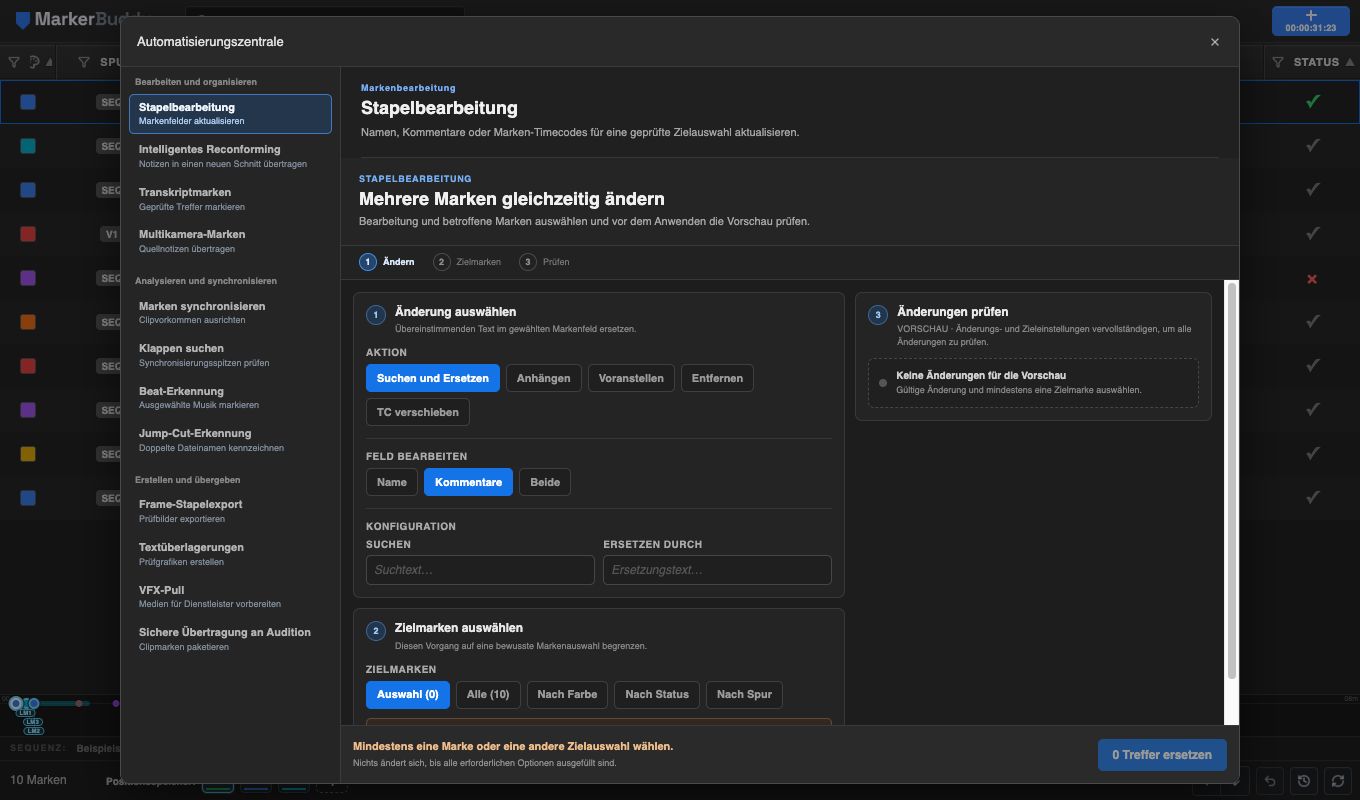
MarkerBuddy-Automatisierungszentrale mit standardmäßig aktiver Stapelbearbeitung

Bearbeiten und organisieren

Stapelbearbeitung

Dreißig Marken wie eine einzige bearbeiten.

Prüfen Sie Änderungen an Namen, Kommentaren, Farben und Zeiten für ausgewählte, sichtbare oder alle Marken in der Vorschau.

Workflow lesen

Intelligentes Reconforming

Notizen bei Schnittänderungen übernehmen.

Prüfen Sie mögliche Zuordnungen zwischen der alten Schnittfassung und der neuen Sequenz, bevor Sie Änderungen an Marken anwenden.

Auf Englisch verfügbar Workflow lesen

Transkriptmarken

Gesuchte Wörter in Marken umwandeln.

Durchsuchen Sie ein vorhandenes Premiere-Transkript, filtern Sie Sprecher und bestätigen Sie Treffer mit Zeitpunkten oder Ausdrucksbereichen.

Auf Englisch verfügbar Workflow lesen

Multikamera-Marken

Quellnotizen in den Multikamera-Schnitt übernehmen.

Wählen Sie verschachtelte oder Multikamera-Quellen, prüfen Sie projizierte Marken und übernehmen Sie ausgewählte Notizen in die übergeordnete Sequenz.

Auf Englisch verfügbar Workflow lesen

Analysieren und synchronisieren

„Klappen suchen“ und „Beat-Erkennung“ werden oben vorgestellt.

Marken synchronisieren

Gezielte Synchronmarken zum Ausrichten von Clips nutzen.

Verwenden Sie ausdrückliche „Sync @“-Ziele in Kommentaren von Clipmarken. Prüfen Sie vorgeschlagene Clipverschiebungen, bevor Sie die Ausrichtung bestätigen.

Auf Englisch verfügbar Workflow lesen

Jump-Cut-Erkennung

Mögliche Jump Cuts finden, ohne jede Schnittgrenze zu prüfen.

Prüfen Sie benachbarte Grenzen mit wiederholten Dateinamen oder unterstützten Multikamera-Quellen und wählen Sie, welche Marken erhalten.

Workflow lesen

Erstellen und liefern

Frame-Stapelexport

Markierte Frames exportieren, ohne jede Position einzeln aufzurufen.

Wählen Sie Marken, Bildformat, Benennung und Einstellungen für Namenskonflikte und exportieren Sie dann den Satz an Review-Standbildern.

Auf Englisch verfügbar Workflow lesen

Textüberlagerungen

Markennotizen in bearbeitbaren Bildschirmtext umwandeln.

Verwenden Sie Markennamen oder Kommentare mit der mitgelieferten Vorlage. Wählen Sie Gestaltung, Zeitverhalten und Zielspur, bevor Sie Grafiken erstellen.

Auf Englisch verfügbar Workflow lesen

VFX-Pull

VFX-Pulls vorbereiten, ohne jede Einstellung manuell zusammenzustellen.

Prüfen Sie einen Pull-Plan mit Handles, Locators, Einstellungslisten, Quellmetadaten und optionalen Referenzbildern.

Auf Englisch verfügbar Workflow lesen

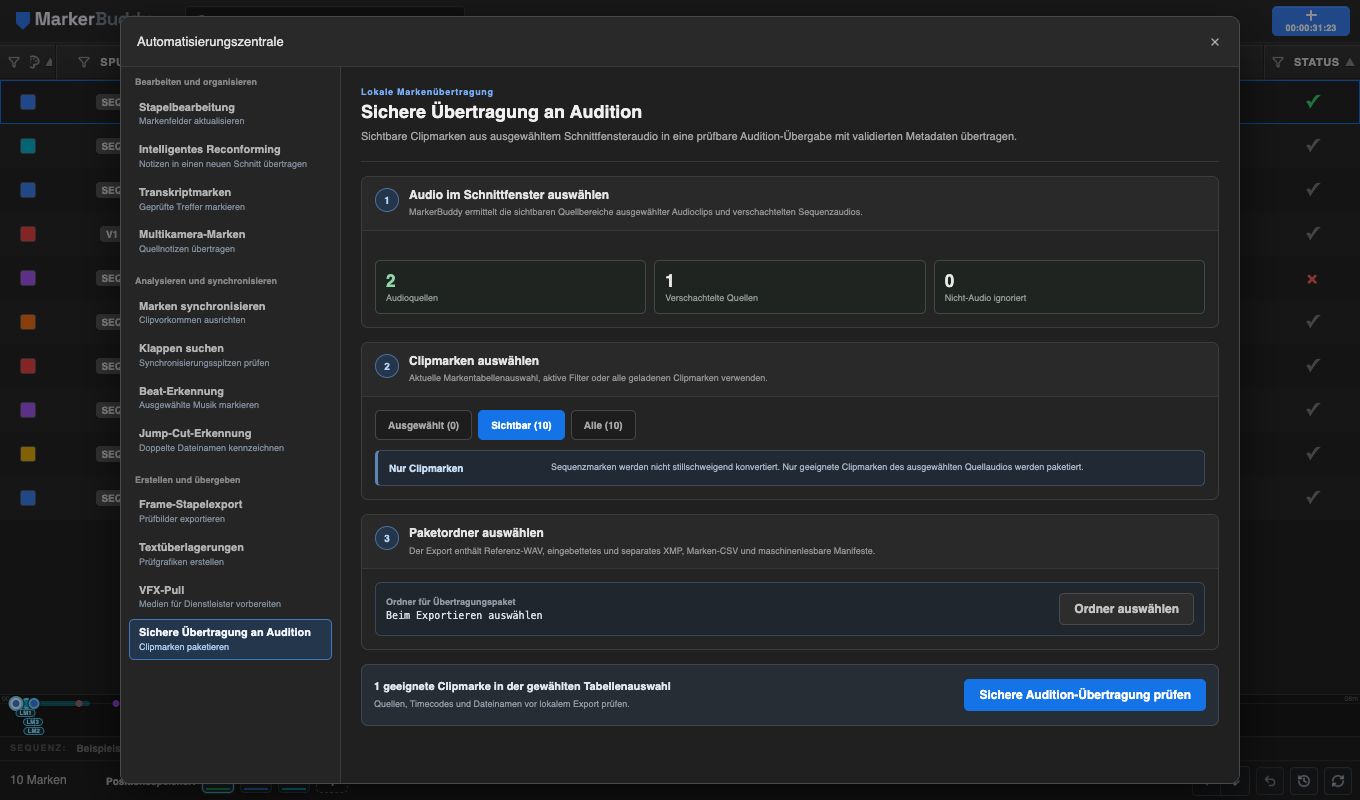
Sichere Übertragung an Audition

Markeninformationen in die Audioübergabe übernehmen.

Verpacken Sie ausgewählte Audiomarken lokal mit einer Referenz-WAV und passenden XMP-, CSV- und JSON-Dateien.

Auf Englisch verfügbar Workflow lesen
Stapelbearbeitung, Transkripte, Text und Audioübergaben im Detail
MarkerBuddy-Textüberlagerungen mit Schrift, Farbe, Hintergrund, sequenzbezogener Position, Zeitverhalten und Zielspur
BEARBEITBARE TEXTÜBERLAGERUNGEN

Markennotizen in bearbeitbaren Bildschirmtext umwandeln.

Erstellen Sie bearbeitbare Grafiken aus Markennamen oder Kommentaren mit der mitgelieferten MarkerBuddy-Vorlage. Wählen Sie Typografie, Farben, Innenabstand und Bildschirmposition. MarkerBuddy passt sich der aktiven Sequenz an, erhält das Zeitverhalten der Marken und vermeidet belegte Spuren.

Auf Englisch verfügbar So funktionieren Textüberlagerungen →
MARKENÜBERGABE AN AUDITION

Clipmarken mit unverändertem Audio und Timecode an Audition übergeben.

Wählen Sie Audio im Schnittfenster und exportieren Sie eine lokale Referenz-WAV mit eingebetteten BWF/XMP-Markenmetadaten sowie separate XMP-, CSV- und JSON-Dateien. MarkerBuddy validiert das Paket vor der Übergabe und lädt die Medien niemals hoch.

Auf Englisch verfügbar So funktioniert die sichere Übertragung an Audition →
MarkerBuddy „Sichere Übertragung an Audition“ mit Anzahl verschachtelter Quellen und Beschränkung auf Clipmarken
AKTIVE SEQUENZ SARAH CHEN
STICHWORT ODER PHRASE
Produkteinführung
Transkripttreffer
00:01:12:08
KOMMENTARVORSCHAU
Sprecherin: Sarah Chen
… über die Produkteinführung nach dem Mittagessen sprechen …
TRANSKRIPTMARKEN

Die richtigen Wörter in Marken umwandeln.

Prüfen Sie ein vorhandenes Premiere-Transkript, filtern Sie bestimmte Sprecher oder nicht zugeordnete Wörter, wählen Sie Zeitpunkte oder den Bereich des gefundenen Ausdrucks und bestätigen Sie jeden Treffer, bevor MarkerBuddy etwas schreibt.

Auf Englisch verfügbar Workflow für Transkriptmarken lesen →
STAPELBEARBEITUNG

Dreißig Marken wie eine einzige bearbeiten.

Namen, Farben und Kommentare suchen und ersetzen, Text anhängen oder voranstellen oder Timecodes beliebig verschieben – für Ihre Auswahl, eine Farbe, einen Status, eine Spur oder alles. Vor der Anwendung in der Vorschau prüfen und als einen rückgängig zu machenden Schritt ausführen.

Suchen und Ersetzen Anhängen Entfernen TC verschieben
Kundennotizen v1 Kundennotizen FINAL
Bereich: Auswahl (12) Alle (34) Nach Farbe Nach Status Anwenden – 12 Treffer

Automatisieren und die Kontrolle behalten.

Prüfen Sie importierte Notizen und Klappenkandidaten. Wählen Sie die Dichte der Beat-Marken. Bestätigen Sie Transkripttreffer und Reconforming-Kandidaten. Diese Workflows zeigen Ergebnisse, bevor Sie die Änderung anwenden.

AnalysierenPrüfenAuswählenAnwenden

Funktionen

Und Ihre Marken bleiben nützlich.

Ein professioneller Premiere-Arbeitsbereich für Marken verbindet alles: Sequenzmarken und Clipmarken, eine bearbeitbare Tabelle, Suche, Filter, Sortierung, Stapeländerungen und den Status Ausstehend, Abgeschlossen oder Übersprungen. Halten Sie Schnellmarken, Positionsspeicher und Stream Deck beim Schnitt griffbereit.

Textalternative zur stummen Produktvorstellung: Eine E-Mail enthält sieben Kundennotizen mit uneinheitlichen Timecodes. Der Editor fügt sie beim Notizenimport ein, prüft die sieben vorgeschlagenen Marker und importiert sie. MarkerBuddy zeigt die Marker als Tabelle mit Namen, Kommentaren, Timecodes und farbigen Schnellmarker-Schaltflächen. Der Editor markiert Korrekturen als abgeschlossen, öffnet den Markerexport, wählt einen PDF- oder CSV-Bericht und hängt ihn an eine Antwort-E-Mail an. Zum Schluss erscheinen MarkerBuddy, die Botschaft „Kundennotizen erledigt“ und der Hinweis auf die Verfügbarkeit im Adobe Creative Cloud Marketplace. Schriftliche Anleitung

MarkerBuddy-Hauptfenster Menü: Notizen/Marken importieren · Automatisierungszentrale · Exportieren als Fensterverknüpfungen: Automatisierungszentrale · Marke hinzufügen · Schnellmarken · Positionsspeicher Schnellmarken und Positionsspeicher bleiben im Hauptfenster
ERGÄNZENDE FENSTER

Hauptfenster geöffnet lassen und gezielte Werkzeuge griffbereit halten.

„Notizen/Marken importieren“ und „Exportieren als“ öffnen sich als zentrierte Dialoge im Hauptfenster. Die Automatisierungszentrale öffnet sich standardmäßig im Hauptfenster; denselben Workflow können Sie ins Fenster „Automatisierungszentrale“ verschieben. Spiegeln Sie Schnellmarken, Positionsspeicher oder „Marke hinzufügen“, ohne sie aus dem Hauptfenster zu entfernen.

SCHNELLMARKEN

Acht Schnittvorgaben. Ein Klick.

Starten Sie mit acht bearbeitbaren Vorlagen: Zusatzaufnahmen, Visuelle Effekte, Ton, Musik, Toneffekte, Grafiken, Farbe und Prüfung. Schnellmarken sind bei einer neuen Installation zunächst geschlossen. Zeigen oder verbergen Sie die Leiste mit der Schaltfläche „Schnellmarken“ neben „Marke hinzufügen“. MarkerBuddy merkt sich Ihre Auswahl und bricht die Vorlagen bei schmalem Fenster automatisch um.

Zusatzaufnahmen Visuelle Effekte Ton Musik Toneffekte Grafiken Farbe Prüfung
PRO TOOLS MARKER AAF

Premiere-Notizen an das Markenlineal von Pro Tools senden.

Exportieren Sie ausgewählte oder gefilterte Premiere-Marken als reine Marken-AAF und fügen Sie sie dann über den Import von Session-Daten zu einer vorhandenen Pro-Tools-Session hinzu.

Auf Englisch verfügbar Workflow für Premiere nach Pro Tools per AAF ansehen →
PREMIERE
Ausgewählte Marken
Name, Kommentar und Timecode
PRO TOOLS
Markenlineal
In eine vorhandene Session importiert
Reine Marken-AAF · Keine Audio- oder Videomedien · Abtastrate der Session unverändert
POSITIONSMARKEN

Zehn Positionen im Schnittfenster mit einem Klick erreichbar.

Speichern Sie Sequenzmarken in LM1–LM10, indem Sie eine Zeile ziehen oder „Als Positionsmarke festlegen“ wählen. Eine Clipmarke wandelt MarkerBuddy erst nach Ihrer Bestätigung um. Zuweisungen werden im Kommentar der Sequenzmarke mitgeführt. Die Spalte ORT, LM#-Beschriftungen im Mini-Schnittfenster und optionale Stream-Deck-Aktionen machen jede gespeicherte Position leicht abrufbar.

Auf Englisch verfügbar Workflow für Positionsmarken lesen →
MarkerBuddy-Positionsmarken mit nummerierten Fußleistenplätzen, eigener ORT-Spalte, einer Marke mit Dauer und Hinweisen im Mini-Schnittfenster
STREAM DECK

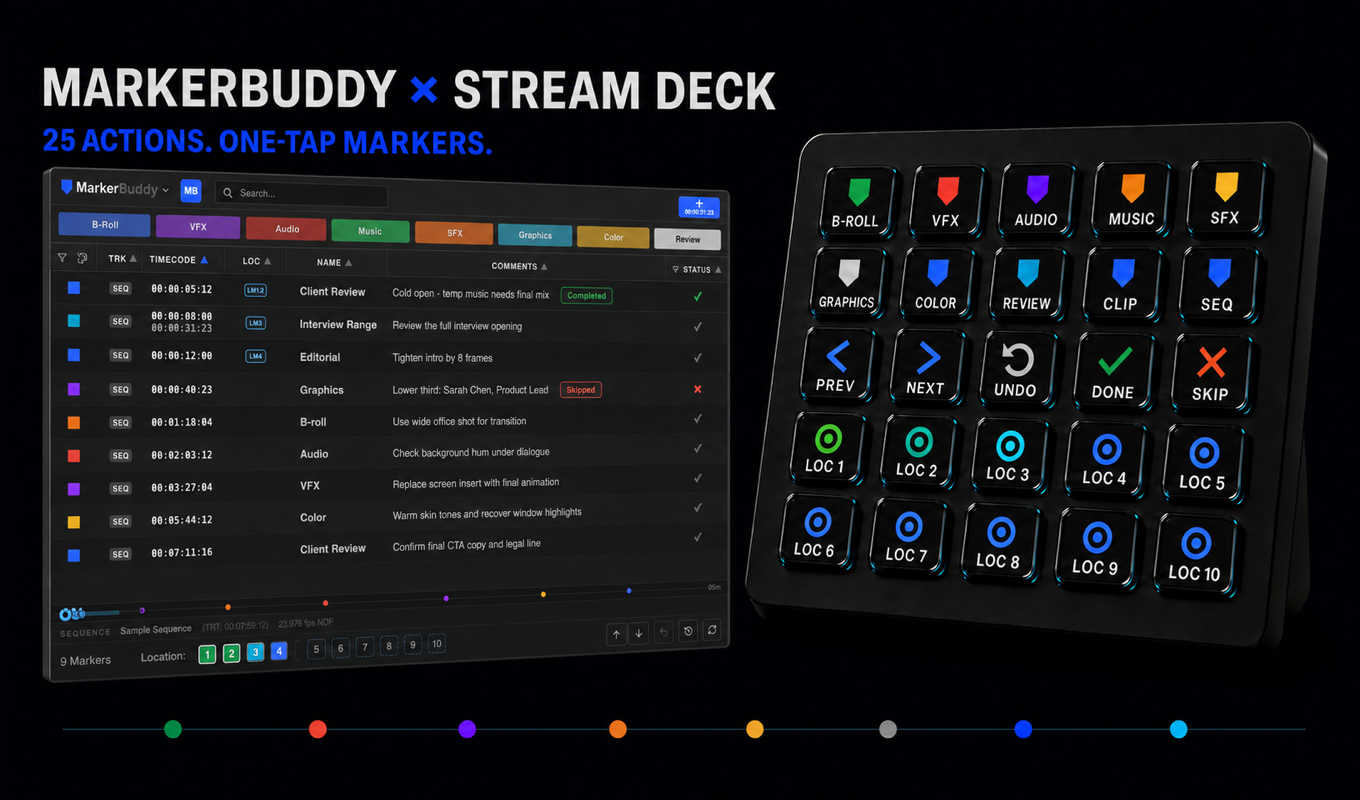
25 Aktionen. Eine kreative Bedienoberfläche.

Die mitgelieferten Schnellmarken-Tasten zeigen B-Roll, VFX, Audio, Music, SFX, Graphics, Color und Review in ihren Werksfarben. Aktionen zum Hinzufügen von Marken, zur Navigation, für Rückgängig, Status und Positionsspeicher 1–10 vervollständigen den Satz mit 25 Tasten. Alle zehn Positionsspeicher verwenden dieselbe blaue Zielscheibe. Angepasste Schnellmarkenwerte aktualisieren die statischen Tastenbilder nicht live. Die Integration bleibt lokal, ohne Cloud-Brücke oder Konto.

MarkerBuddy-Integration mit Stream Deck mit 25 Tasten für acht Schnellmarken-Vorgaben, Navigation, Rückgängig, Status und zehn Positionsspeicher (englische Oberfläche)
00:00:05:12 Kalter Einstieg – vorläufige Musik, finale Mischung fehlt ABGESCHLOSSEN
00:00:41:00 Bauchbinde: Sarah Chen, Produktleitung ÜBERSPRUNGEN
00:02:03:15 Interview – Brummen im Ton prüfen OFFEN
BEARBEITUNGSSTATUS

Ihr Schnittfenster wird zur Checkliste.

Haken Sie Notizen beim Bearbeiten ab – MarkerBuddy schreibt den Abschlusszeitpunkt in den Kommentar. Schließen Sie nicht zutreffende Notizen aus. Filtern Sie die verbleibenden Aufgaben, damit Sie stets genau wissen, wie viel noch fehlt.

MINI-SCHNITTFENSTER

Alle Marken auf einen Blick.

Eine Miniaturübersicht der gesamten Sequenz zeigt Punktmarken als Kreise und Marken mit Dauer als horizontale Balken. Gespeicherte Positionsspeicher ergänzen verbundene LM#-Tags. Klicken Sie auf eine Marke, um direkt zu ihr zu springen.

00m 08m
IMPORTIEREN

Liest, was Ihre Kunden schicken.

Fügen Sie Text ein oder legen Sie eine Datei ab. MarkerBuddy erkennt das Format automatisch und zeigt jede erkannte Marke in der Vorschau, bevor etwas Ihre Sequenz verändert. Vom sauberen Export bis zur unübersichtlichen E-Mail erkennt es, was Ihr Kunde gemeint hat.

Frame.io-Kommentare Avid-Locators Avid MC XML Premiere XML FCPXML Resolve EDL Pro Tools EDL QC / Silverstack CSV SRT-Untertitel YouTube-Kapitel Klartext und ungenaue Notizen MarkerBuddy-Sitzungen
CSV Standard-Marken-CSV Standard-Marken-TSV Markentabelle als Klartext Excel 97–2004-Arbeitsmappe PDF-Bericht Premiere XML FCPXML OpenTimelineIO OTRN Avid Media Composer XML Avid Locators TXT Avid SubCap TXT Pro Tools EDL Pro Tools Marker AAF Resolve EDL Resolve-Markenbericht CSV Resolve-Python-Skript YouTube-Kapitel TXT SRT-Untertitel MarkerBuddy-Sitzung
EXPORTIEREN

Marken weitergeben – überall in der Postproduktion.

Ihre Marken bleiben nicht auf Premiere beschränkt. Übernehmen Sie dieselben Notizen in unterstützte Postproduktions-Workflows, statt sie neu anzulegen: CSV-Berichte, Final Cut XML, AVID XML, Pro-Tools-Übergaben und YouTube-Kapitel.

Wählen Sie aus 21 Exportformaten, darunter das eigenständige, ausschließlich für den Export bestimmte Pro Tools Marker AAF zum Hinzufügen von Marken zu einer bestehenden Pro-Tools-Session ohne Audio- oder Videomedien. Der PDF-Bericht kann an jeder Marke ein aufgenommenes Frame einbetten.

VERSIONEN VERGLEICHEN

MarkerBuddy Lite und MarkerBuddy im Vergleich

Sehen Sie, was jede Edition enthält. Ein grüner Haken bedeutet enthalten, eine gelbe Marke zeigt eine Lite-Grenze und ein graues Minus eine in Lite nicht verfügbare Funktion. Zeigen Sie auf ein Fragezeichen oder fokussieren Sie es mit der Tastatur, um eine kurze Erklärung zu lesen.

Vollständiges Workflow-Werkzeugpaket

MarkerBuddy

Das vollständige professionelle Workflow-Werkzeugpaket freischalten.

$49.99Einmalkauf

MarkerBuddy erwerben
Alle enthaltenen Funktionen vergleichen
Funktionsvergleich von MarkerBuddy Lite und MarkerBuddy
Funktion MarkerBuddy Lite Kostenlos MarkerBuddy Kostenpflichtig · Einmalkauf
Edition und Anforderungen
Preis Lite ist kostenlos. Die MarkerBuddy-Vollversion ist ein kostenpflichtiger Einmalkauf über Adobe Marketplace. Kostenlos Einmalkauf
Premiere-Version Beide Editionen benötigen Adobe Premiere 25.6 oder höher und werden als UXP-Plug-ins installiert.
macOS-Unterstützung Beide Editionen laufen in unterstützten Adobe-Premiere-25.6+-Installationen unter macOS.
Windows-Unterstützung Beide Editionen laufen in unterstützten Adobe-Premiere-25.6+-Installationen unter Windows.
Offline- und sicherer Betrieb Markenbearbeitung und Analyse laufen lokal. Keine Edition lädt Marken-, Medien-, Transkript- oder Kundennotizdaten zur Verarbeitung hoch.
Private Markendaten Marken, Notizen und importierte Inhalte bleiben auf dem Computer des Editors, sofern dieser sie nicht bewusst exportiert oder teilt.
Cloud-Konto im Plug-in Nach der Installation über Adobe Marketplace ist für keine Edition ein MarkerBuddy-Cloud-Konto erforderlich.
Grundlegendes Markenfenster
Haupt-Markentabelle Sequenzmarken und Clipmarken zusammen mit Farbe, Spur, Timecode, Name, Kommentaren und Status anzeigen.
Clipmarken und Sequenzmarken hinzufügen Eine Clipmarke zum geeigneten Clip unter dem Abspielkopf oder bei entsprechendem Workflow eine Sequenzmarke hinzufügen.
Bereichsmarken aus In/Out Eine Sequenzmarke mit Dauer aus den aktuellen In- und Out-Points in Premiere erstellen.
Markendetails bearbeiten Name, Kommentare, Palettenfarbe, Timecode, Dauer und Abschlussstatus der Marke bearbeiten.
Mehrfachauswahl und Löschen Eine oder mehrere Markenzeilen auswählen und die Auswahl als einen rückgängig zu machenden Vorgang löschen.
Suchen, filtern und sortieren Markentext durchsuchen, nach Farbe, Spur oder Status filtern und die sichtbare Tabelle sortieren.
Marken kopieren und einfügen Marken als lesbaren tabulatorgetrennten Text kopieren und MarkerBuddy-Marken sicher zwischen kompatiblen Sequenzen einfügen.
Markenstatus Beide Editionen verwenden Abgeschlossen, Ausstehend und Übersprungen. Nicht abgeschlossene Marken heißen im Menü und Filter Ausstehend.
Markennavigation Zu einer Marke, zur vorherigen oder nächsten springen und die fokussierte Zeile mit Premiere synchron halten.
Mini-Schnittfenster Markenpositionen in der aktiven Sequenz sehen und über Hinweise im Schnittfenster navigieren.
Spalteneinstellungen und Vorgaben Spalten skalieren, umordnen, ein- oder ausblenden und wiederverwendbare Vorgaben für das Tabellenlayout speichern.
Rückgängig MarkerBuddy-Vorgänge wie Importe, Einfügen, Löschen, Bearbeitungen und Änderungen an Positionsspeichern rückgängig machen.
Verlauf Den chronologischen Verlauf öffnen und einen oder mehrere MarkerBuddy-Vorgänge zurücknehmen.
Standards und Vorgaben für „Marke hinzufügen“ Standardname, Kommentar, Farbe und Markentyp für die Schaltfläche „Marke hinzufügen“ festlegen.
Clipmarken automatisch retten Die MarkerBuddy-Vollversion stellt eindeutig überprüfbare Positionen von Clipmarken nach Änderungen im Schnittfenster sicher wieder her. Lite enthält keine automatische Rettung.
Notizen und Marken importieren
Klartextnotizen einfügen Gewöhnliche Notizen direkt in die Importprüfung einfügen. Lite akzeptiert ausschließlich Klartext.
Kontingent importierter Marken Lite kann die ersten fünf importierten Marken pro stabiler Premiere-Sequenz-ID erfolgreich erstellen. Die MarkerBuddy-Vollversion hat kein MarkerBuddy-Importlimit.
Notizen mit Zeitpunkten und Bereichen erkennen Zeitlich markierte Notizen, Timecode-Bereiche, Zeitstempel im YouTube-Stil und Fließtext ohne Zeitangaben vor der Prüfung erkennen.
Importprüfung Erkannte Notizen, Zeitverhalten, Markentyp, Farbe und Ausschlüsse prüfen, bevor eine Marke erstellt wird.
Dateien importieren Unterstützte Notiz- und Markendateien vom Datenträger öffnen. Lite blockiert die Dateiauswahl, bevor ein Auswahldialog geöffnet wird.
Strukturierte Importformate CSV, TSV, Tabellen, JSON, MarkerBuddy-Sitzungen, XML, FCPXML, OTIO, OTRN, EDL, SRT, Frame.io und weitere unterstützte strukturierte Daten importieren.
Positionsspeicher
Positionsspeicher Lite bietet einen sequenzbezogenen Positionsspeicher. Die MarkerBuddy-Vollversion bietet zehn sequenzbezogene Positionsspeicher.
Automatisierungszentrale
Stapelbearbeitung Ausgewählte, sichtbare oder alle Marken suchen, ersetzen, ergänzen, leeren, umfärben oder verschieben – mit vollständiger Änderungsvorschau.
Intelligentes Reconforming Mögliche Zuordnungen prüfen und Marken ohne Raten von einer älteren Schnittfassung in eine neuere Sequenz übernehmen.
Transkriptmarken Findet Wörter oder Ausdrücke im Transkript und fügt Marken zum Clip hinzu.
Multikamera-Marken Ausgewählte Marken aus gewählten verschachtelten oder Multikamera-Quellen in die aktive übergeordnete Sequenz projizieren.
Marken synchronisieren Manuelle Marken zu Clips hinzufügen, um Synchronpunkte zu erstellen und mit diesem Werkzeug automatisch auszurichten.
Klappen suchen Ausgewähltes Produktionsaudio lokal analysieren, wahrscheinliche Klappenkandidaten einstufen und nur bestätigte Quellmarken hinzufügen.
Beat-Erkennung Erkennt Beats in Musik und fügt Marken hinzu.
Jump-Cut-Erkennung Mögliche Schnittgrenzen anhand wiederholter Dateinamen oder unterstützter Multikamera-Quellen prüfen und dann bestätigte Marken hinzufügen.
Frame-Stapelexport Frames ausgewählter Marken als BMP, DPX, GIF, JPG, EXR, PNG, TGA oder TIF exportieren – mit Benennung und Konfliktsteuerung.
Textüberlagerungen Nach Prüfung von Spuren und Konflikten Markennamen oder Kommentare in gestaltete, zeitlich abgestimmte und bearbeitbare Grafiken umwandeln.
VFX-Pull Geprüfte VFX-Pulls mit Handles, Locators, Listendateien, Quellmetadaten und optionalen PNG-Referenzbildern erstellen.
Sichere Übertragung an Audition Ausgewählte Audiomarken lokal mit Referenz-WAV und passenden XMP-, CSV- und JSON-Übergabedateien verpacken.
Exportieren als: 21 Formate
Exportvorgaben Ein Format und seine Optionen als wiederverwendbare benannte Vorgabe für die Übergabe mit einem Klick speichern.
Frame-Miniaturen im Bericht Frames an Marken lokal aufnehmen und ausgewählte Standbilder in konfigurierbare CSV- oder PDF-Berichtsworkflows einbetten.
CSV Einen konfigurierbaren Tabellenbericht mit genau den gewählten Markenspalten erstellen.
Standard-Marken-CSV Die feste Markenaustauschtabelle mit 17 Spalten als kommagetrennte Werte erstellen.
Standard-Marken-TSV Die feste Markenaustauschtabelle mit 17 Spalten als tabulatorgetrennte Werte erstellen.
Markentabelle als Klartext Eine lesbare tabellarische Markenliste in einer Klartextdatei erstellen.
Excel 97–2004-Arbeitsmappe Die feste Markentabelle mit 17 Spalten in einer älteren XLS-Arbeitsmappe erstellen.
PDF-Bericht Einen formatierten, kundenfertigen Markenbericht mit konfigurierbaren Feldern und optionalen Frames erstellen.
Premiere XML Markenaustauschdaten erstellen, die sich in Adobe Premiere wieder importieren lassen.
FCPXML Eine Markenübergabe für Final Cut Pro erstellen.
OpenTimelineIO (.otio) Zeitverhalten, Bereiche, Kommentare, Farben, Status und Ziele von Marken erhalten, soweit OTIO-kompatible Werkzeuge dies unterstützen.
OTRN (.otrn) Offene Notizaustauschdaten von EditingTools mit Zeitverhalten, Bereichen, Farben, Zielen, Kommentaren und Abschlussstatus erstellen.
Avid Media Composer XML Strukturierte Markendaten für Avid Media Composer erstellen.
Avid Locators TXT Klartext-Locators für Avid-Bins und -Sequenzen erstellen.
Avid SubCap TXT Untertitel-Cues mit ausdrücklichen Start- und End-Timecodes für Avid SubCap erstellen.
Pro Tools EDL Eine EDL-Markenübergabe als Text für die Audiopostproduktion erstellen.
Pro Tools Marker AAF Punktmarken zu einer vorhandenen Pro-Tools-Session hinzufügen, ohne Audio- oder Videomedien mitzuführen.
Resolve EDL Eine EDL-Markenlieferung für ein DaVinci-Resolve-Schnittfenster erstellen.
Resolve-Markenbericht CSV Einen Tabellenbericht im Resolve-Stil erstellen.
Resolve-Python-Skript Ein Skript erstellen, das über die DaVinci-Resolve-API Marken hinzufügt.
YouTube-Kapitel TXT Eine direkt einfügbare Kapitelliste für eine Videobeschreibung erstellen.
SRT-Untertitel Untertitelereignisse aus Zeitverhalten und Text der Marken erstellen.
MarkerBuddy-Sitzung (.mbs.json) Einen vollständigen Snapshot einer MarkerBuddy-Sitzung erstellen, der später zur Wiederherstellung von Marken importiert werden kann.
Workflow-Hilfen und Kontextaktionen
Schnellmarken Acht wiederverwendbare, bearbeitbare Markenvorlagen für wiederkehrende Protokollierung mit einem Klick nutzen. Werkseitig sind B-Roll, VFX, Audio, Music, SFX, Graphics, Color und Review belegt.
Stream-Deck-Integration Die MarkerBuddy-Vollversion bietet 25 lokale Stream-Deck-Aktionen für Schnellmarken, Hinzufügen von Marken, Navigation, Rückgängig, Status und Positionsspeicher. Lite zeigt den Namen Stream Deck mit Schloss und öffnet die Upgrade-Aufforderung.
Markenspur ändern Eine Marke unter Erhalt ihrer Details zur Sequenz oder zu einem genau bestimmten geeigneten Video- oder Audioziel verschieben.
Sequenz-/Clipumwandlung Marken nach Bestätigung zwischen Schnittfenster und geeigneten Clipzielen umwandeln.
Stapelbearbeitung im Kontextmenü Stapelbearbeitung direkt aus einer geeigneten Markenauswahl öffnen.
Exportieren als im Kontextmenü Die aktuelle Marke oder Auswahl direkt an „Exportieren als“ übergeben.
Marken synchronisieren im Kontextmenü „Marken synchronisieren“ nur öffnen, wenn eine geeignete Clipmarke eine gültige „Sync @“-Anweisung enthält.
Erweiterte Rechtsklick-Aktionen Lite enthält die grundlegenden Statusaktionen und das Entfernen von LM1 per Rechtsklick. Spurverlagerung, Umwandlung, Stapelworkflows, Export und Synchronisierung bleiben der MarkerBuddy-Vollversion vorbehalten.
Ergänzende Fenster
Fenster „Marke hinzufügen“ Ein anpassungsfähiges Spiegelbild von „Marke hinzufügen“ beliebig im Premiere-Arbeitsbereich platzieren.
Schnellmarkenfenster Ein synchronisiertes Schnellmarkenfenster öffnen, während dieselben Vorlagen im Hauptfenster bleiben.
Positionsspeicherfenster Eine synchronisierte vertikale Ansicht der Positionsspeicher öffnen, während die Fußleistensteuerung verfügbar bleibt.

Wählen Sie die Edition für Ihren Workflow. MarkerBuddy Lite bietet das kostenlose grundlegende Markenfenster, fünf importierte Textmarken pro Sequenz und einen Positionsspeicher. Die MarkerBuddy-Vollversion ergänzt Automatisierungszentrale, Exportieren als, Workflow-Hilfen, zehn Positionsspeicher und ergänzende Fenster. Beide Editionen können nebeneinander installiert sein. Deinstallieren Sie Lite, nachdem Sie die Vollversion geprüft haben, um zwei ähnlich benannte Fenster in Premiere zu vermeiden.

RÜCKGÄNGIG-VERLAUF

MarkerBuddy führt einen eigenen Rückgängig-Verlauf für Importe, Stapelbearbeitungen, Löschvorgänge und Farbänderungen. Jeder Vorgang erscheint als ein Eintrag. Sie können mehrere Schritte zurücknehmen.

DUPLIKATERKENNUNG

Marken, die dieselbe Position doppelt belegen, werden in der Tabelle gekennzeichnet. So stapelt ein zweiter Notizimport nicht unbemerkt Marken auf denen der ersten Runde.

MARKEN ZWISCHEN SCHNITTFASSUNGEN

Kopieren Sie Marken als tabellentauglichen Text oder fügen Sie sie in eine andere Sequenz ein. Notizen begleiten Sie von Schnittfassung zu Schnittfassung. „Markenspur ändern“ verschiebt jede Marke ins Schnittfenster oder zu einem genau bestimmten geeigneten Medienziel.

„Ich verdiene meinen Lebensunterhalt mit Fernsehschnitt. Als ich von Media Composer auf Premiere umsteigen musste, fehlte mir vor allem die Markenverwaltung – Farben, Benennung, Stapelbearbeitung und ein echter Workflow für Kundennotizen. Nichts schloss diese Lücke, also habe ich es selbst entwickelt. MarkerBuddy ist die Antwort auf das, was Postproduktionsprofis in Adobe brauchen.“

– Der Editor hinter MarkerBuddy
Häufige Fragen

Fragen aus dem Schnittalltag.

Was brauche ich dafür?+

Premiere 25.6 oder höher unter macOS oder Windows. MarkerBuddy wird mit der Dateiendung .ccx geliefert. Zum Installieren doppelklicken, Premiere neu starten und dann öffnen: Fenster → Erweiterungen (UXP) → MarkerBuddy.

Muss ich dafür ein weiteres Abonnement kaufen?+

Nein. Einmal über Adobe Creative Cloud Marketplace bezahlen und dauerhaft besitzen. Updates inklusive.

Die Timecodes meines Kunden passen nie zur Sequenz. Scheitert dadurch der Import?+

Das ist der häufigste Fall und lässt sich in einem Feld lösen: Stellen Sie einen TC-Offset von ± HH:MM:SS:FF ein, etwa −01:00:00:00 für Notizen zu einem Export mit Start bei einer Stunde. Jede importierte Marke wird entsprechend verschoben. Importvorgaben merken sich den Wert für die nächste Runde.

Kann MarkerBuddy Marken aus einem Premiere-Transkript hinzufügen?+

Ja. Durchsuchen Sie ein vorhandenes Premiere-Spracherkennungstranskript nach einem Wort oder Ausdruck, filtern Sie Premiere-Sprecher-IDs, wählen Sie Zeitpunkte oder den Bereich des gefundenen Ausdrucks und erstellen Sie nur bestätigte Marken in der aktiven Sequenz oder im exakt bestimmten Clip im Quellmonitor.

Verarbeitet es Clipmarken oder nur Sequenzmarken?+

Beides in einer Tabelle. Clipmarken zeigen ein Spurkennzeichen (V1, A2, …). Klicken Sie mit links auf das TRK-Kennzeichen einer Marke, um „Markenspur ändern“ zu öffnen und sie ins Schnittfenster oder zu einem geeigneten Video- oder Audioziel zu verschieben. Ein Rechtsklick öffnet weiterhin das normale Markenmenü.

Kann ich Frame.io-Kommentare importieren?+

Ja. Exportieren Sie Kommentare aus Frame.io als JSON, CSV oder TXT und legen Sie die Datei ab oder fügen Sie den Inhalt ein. Das Format wird automatisch erkannt. Vor der Anwendung erhalten Sie eine vollständige Vorschau.

Was passiert, wenn ein Import schiefgeht?+

Mit MarkerBuddy Rückgängig können Sie einen Import, eine Stapelbearbeitung oder einen Löschvorgang zurücknehmen. Jeder Vorgang erscheint als ein Eintrag im separaten Rückgängig-Verlauf von MarkerBuddy.

Kann ich eigene Tastenkombinationen für verschiedene Schnellmarken hinzufügen?+

Premieres Fenster für Tastaturbefehle führt Quick Marker 1–8 derzeit nicht als zuweisbare Befehle auf. Stream-Deck-Nutzer können diese acht MarkerBuddy-Aktionen schon jetzt physischen Tasten zuweisen. Anleitung für Stream-Deck-Einrichtung und Aktionen ansehen.

Benötigt das Plug-in Internet, oder werden meine Daten irgendwohin in eine Cloud gesendet?+

MarkerBuddy arbeitet zu 100 % offline. Ihre Marken, Notizen und Kunden-E-Mails verlassen Ihren Computer nie. Eine Internetverbindung brauchen Sie nur für den ersten Kauf und die Installation über Adobe Creative Cloud Marketplace.
Verbringen Sie beim nächsten Projekt mehr Zeit mit dem eigentlichen Schnitt.

Kundennotizen, Schnittautomatisierung und ein professioneller Markenarbeitsbereich. Einmal $49.99. Kein Abonnement.

MarkerBuddy erwerbenMarkerBuddy Lite testen
Einmalkauf · Premiere 25.6+ · macOS + Windows