MarkerBuddy-Benutzerhandbuch
Screenshots und Video zeigen die englische Oberfläche. MarkerBuddy und Premiere Pro können unterschiedliche Oberflächensprachen verwenden.
MarkerBuddy ist ein Fenster für Adobe Premiere 25.6 oder höher mit einem schnellen, tabellenartigen Workflow für Sequenzmarken und Clipmarken: Marken hinzufügen und bearbeiten, vorhandene Premiere-Transkripte durchsuchen, Kundennotizen importieren, Namen und Timecodes stapelweise bearbeiten, Abschlussstatus verfolgen und Postproduktionsformate exportieren.
Die vollständige MarkerBuddy-Anleitung ansehen
Lieber ein Video? Diese Anleitung behandelt die Installation und den grundlegenden MarkerBuddy-Workflow in Premiere. Für detaillierte Schritte nutzen Sie das schriftliche Handbuch unten.
Der eingebettete Player wird von YouTube bereitgestellt. Direkt auf YouTube ansehen.
Installation
MarkerBuddy wird als standardmäßiges Adobe-Add-on-Paket geliefert (MarkerBuddy-1.6.0.ccx).
- Über das Paket: Doppelklicken Sie auf die Datei mit der Endung .ccx oder installieren Sie die Datei über Adobe Creative Cloud. Starten Sie danach Premiere neu.
Nach der Installation öffnen Sie das Fenster über Fenster → Erweiterungen (UXP) → MarkerBuddy. Das Fenster benötigt eine aktive Sequenz. Öffnen Sie eine im Schnittfenster. MarkerBuddy erkennt sie automatisch samt Framerate, Drop-Frame-Einstellung und Dauer.
Anforderungen: Premiere 25.6.0 oder höher. Für Stream Deck außerdem Stream Deck 7.1 oder höher unter macOS 13 oder höher beziehungsweise Windows 10 oder höher. Das Fenster fordert Zugriff auf das lokale Dateisystem für Import/Export, Lese-/Schreibzugriff auf die Zwischenablage für Kopieren als Text und Einfügen sowie die Berechtigung zum Anzeigen exportierter Dateien an.
Die optionale Stream-Deck-Integration verwendet das separate MarkerBuddy-Stream-Deck-Installationsprogramm.
MarkerBuddy Lite
MarkerBuddy Lite 1.6.0 ist die kostenlose Edition mit ausschließlich dem Hauptfenster und ein einfacher Ersatz für das Markenfenster von Premiere. MarkerBuddy Lite und die Vollversion liegen beide in Version 1.6.0 vor. Die separate Adobe-Marketplace-Plug-in-ID lautet 98803369.
In Lite funktionsfähig
- Hinzufügen, bearbeiten, auswählen, löschen, kopieren, einfügen, navigieren, suchen, filtern, sortieren und den Status Abgeschlossen, Ausstehend oder Übersprungen verwenden.
- Rückgängig, Verlauf, zentrierte Auswahlen im Mini-Schnittfenster, Standards für „Marke hinzufügen“, Spalten und Vorgaben.
- Positionsspeicher 1 mit Entfernen per Rechtsklick sowie eingefügte Klartextnotizen. Lite zeigt LM1 immer in der Fußleiste, auch leer. Er lässt sich nicht ausblenden und es gibt keine [+]-Steuerung. Das Löschen seiner Zuweisung löscht die Marke nicht.
- Automatische Aktualisierung angezeigter Clipmarkenpositionen nach Ausschneiden, Einfügen oder Verschieben.
Sichtbar und gesperrt
- Detaillierte schreibgeschützte Vorschauen für alle 12 Werkzeuge der Automatisierungszentrale, einschließlich Jump-Cut-Erkennung, und alle 21 Exporte sowie ein gesperrter Menüpunkt Schnellmarken über „Clipmarken automatisch retten“.
- Stream Deck ist ein gesperrter Menüpunkt, der direkt die Upgrade-Aufforderung öffnet. Lite zeigt keine Stream-Deck-Vorschau.
- Clipmarken automatisch retten.
- Positionsspeicher 2–10 und erweiterte Markenaktionen.
- Das Fenster „Automatisierungszentrale“ ist die erste Fensterverknüpfung und in Lite gesperrt. Weitere ergänzende Fenster, Dateiimporte und strukturierte Formate sind ebenfalls gesperrt.
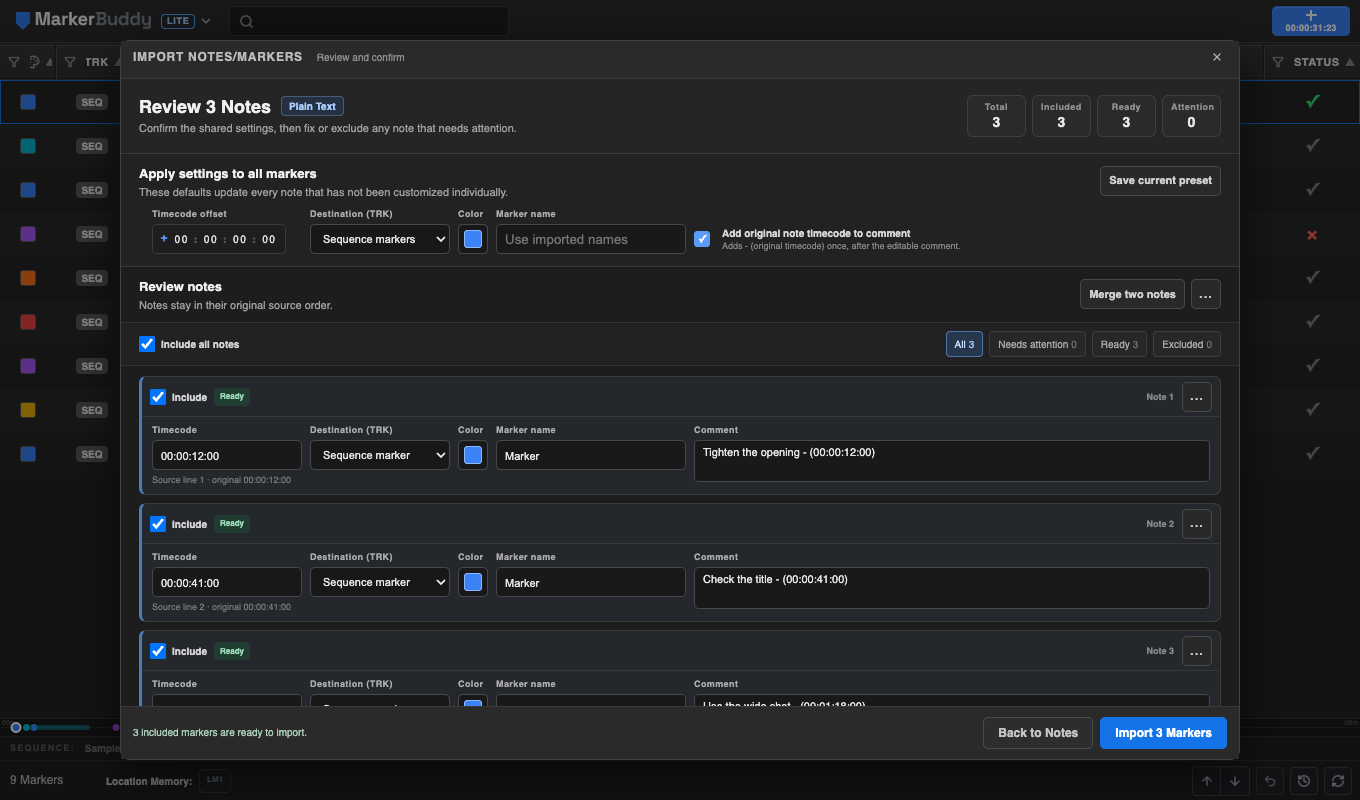
Fünf erfolgreich importierte Marken pro Sequenz
MarkerBuddy-Vollversion erwerbenPrüfen Sie nach dem Kauf, ob die MarkerBuddy-Vollversion funktioniert. Deinstallieren Sie dann MarkerBuddy Lite, um zwei ähnlich benannte Fenster in Premiere zu vermeiden.
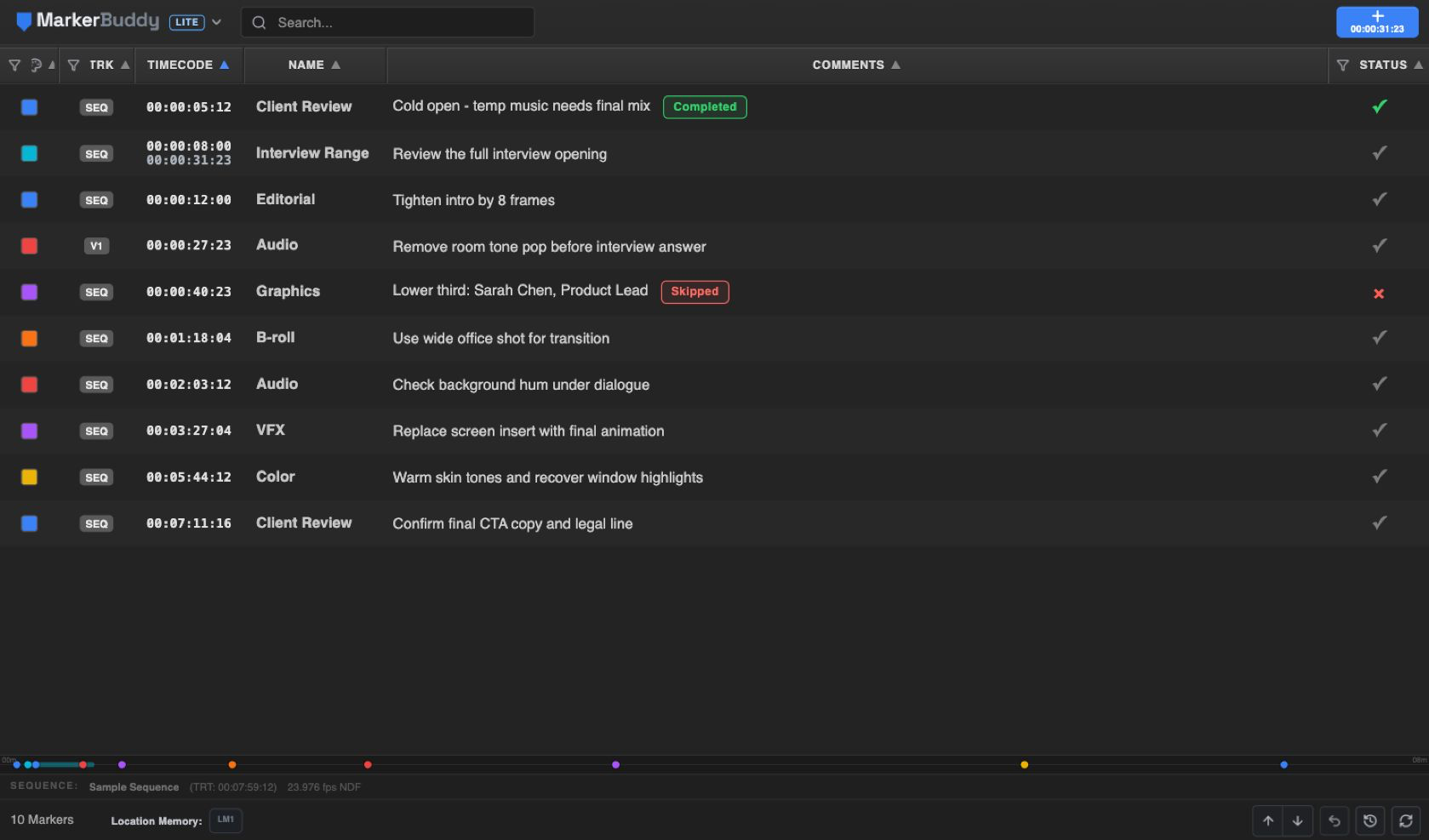
Notizimport-Vorschau von Lite ansehen
Das Haupt-Dashboard
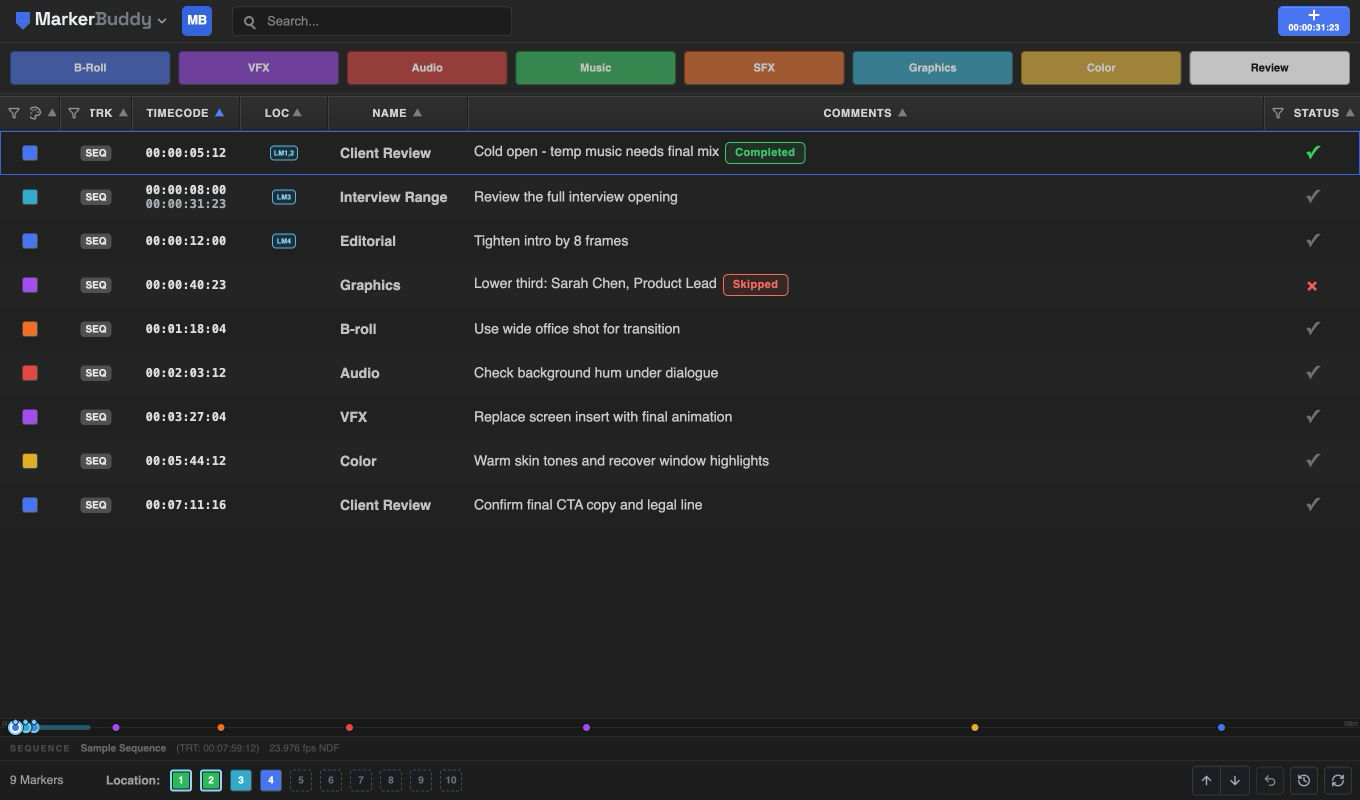
Das Fenster ist von oben nach unten in vier Bereiche unterteilt:
- Kopfleiste – MarkerBuddy-Menü, Suche und die blaue Schaltfläche „Marke hinzufügen“ mit dem aktuellen Abspielkopf-Timecode. Über das MarkerBuddy-Menü zeigen oder verbergen Sie Schnellmarken.
- Markentabelle – jede Marke in der aktiven Sequenz als eigene Zeile, mit konfigurierbaren Spalten für Farbe, Spur, Timecode, ORT, Name, Kommentare und Status.
- Mini-Schnittfenster – eine Miniaturübersicht mit einem runden Punkt für jede Punktmarke und einem horizontalen Balken für jede Marke mit Dauer. Eine gespeicherte Positionsmarke behält ihre normale Form und erhält einen verbundenen LM#-Tag.
- Fußleiste – Marken-/Auswahlzähler, zehn gleich große Positionsspeicher-Steuerungen LM1–LM10, Auswahl löschen, Vorherige/Nächste, Einfügen, Rückgängig, Rückgängig-Verlauf und Aktualisieren.
Die Leiste über der Fußleiste beginnt mit SEQUENZ: gefolgt von Sequenzname, Gesamtlaufzeit (TRT), Framerate und Drop-Frame-Status. Status- und Fehlermeldungen (zum Beispiel 7 Marken importiert.) erscheinen direkt über der Fußleiste.
Ergänzende Fenster in MarkerBuddy 1.5
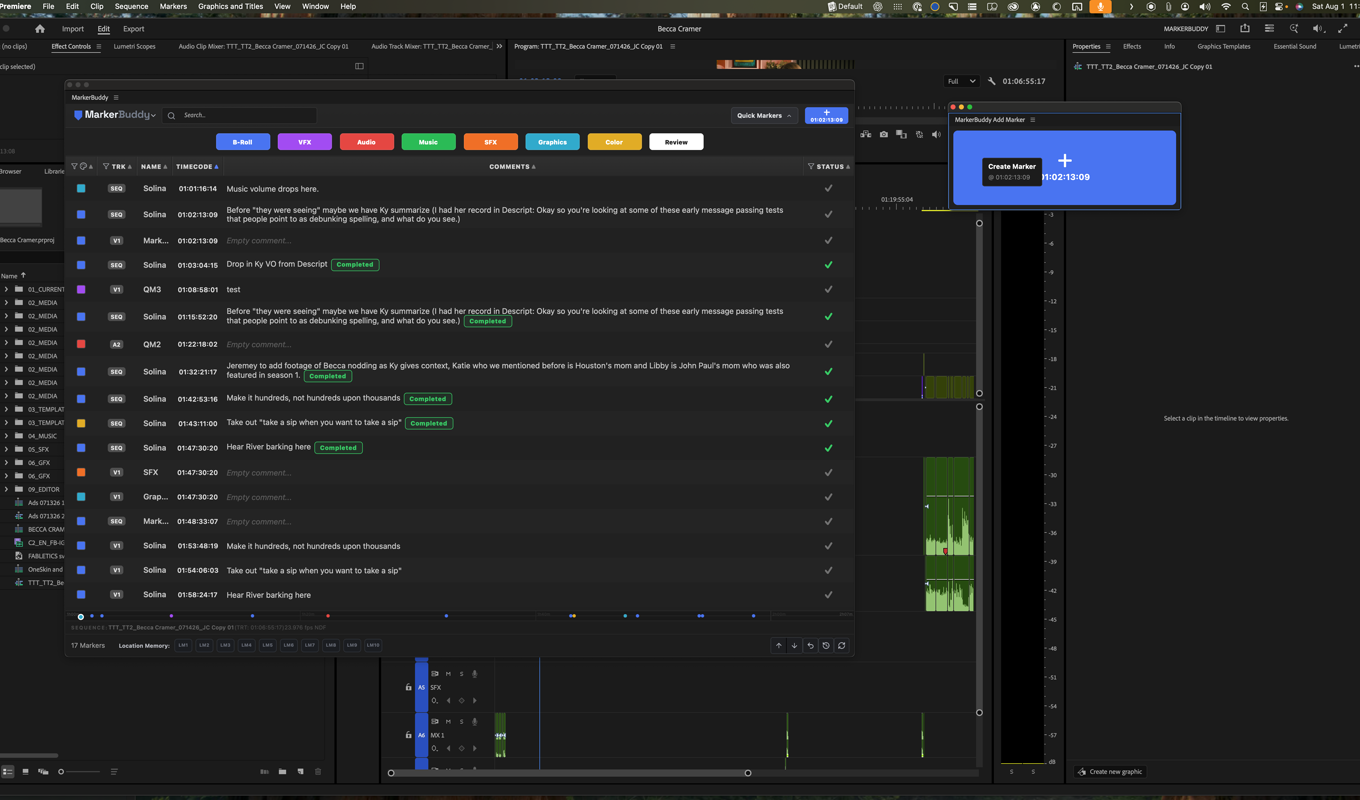
Das MarkerBuddy-Menü beginnt mit Notizen/Marken importieren, Automatisierungszentrale und Exportieren als, dann folgen eine Trennlinie und Fenster „Automatisierungszentrale“, Fenster „Marke hinzufügen“, Schnellmarkenfenster und Positionsspeicherfenster.
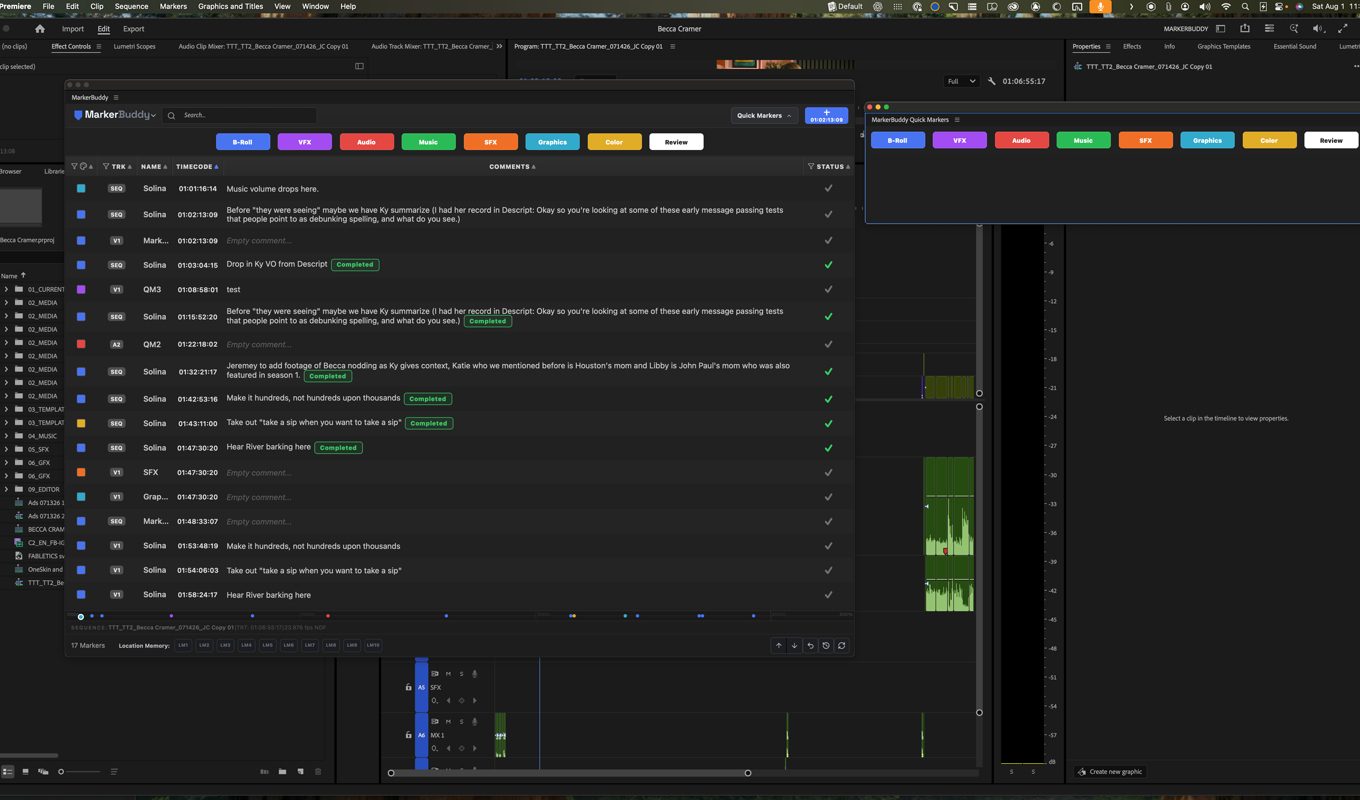
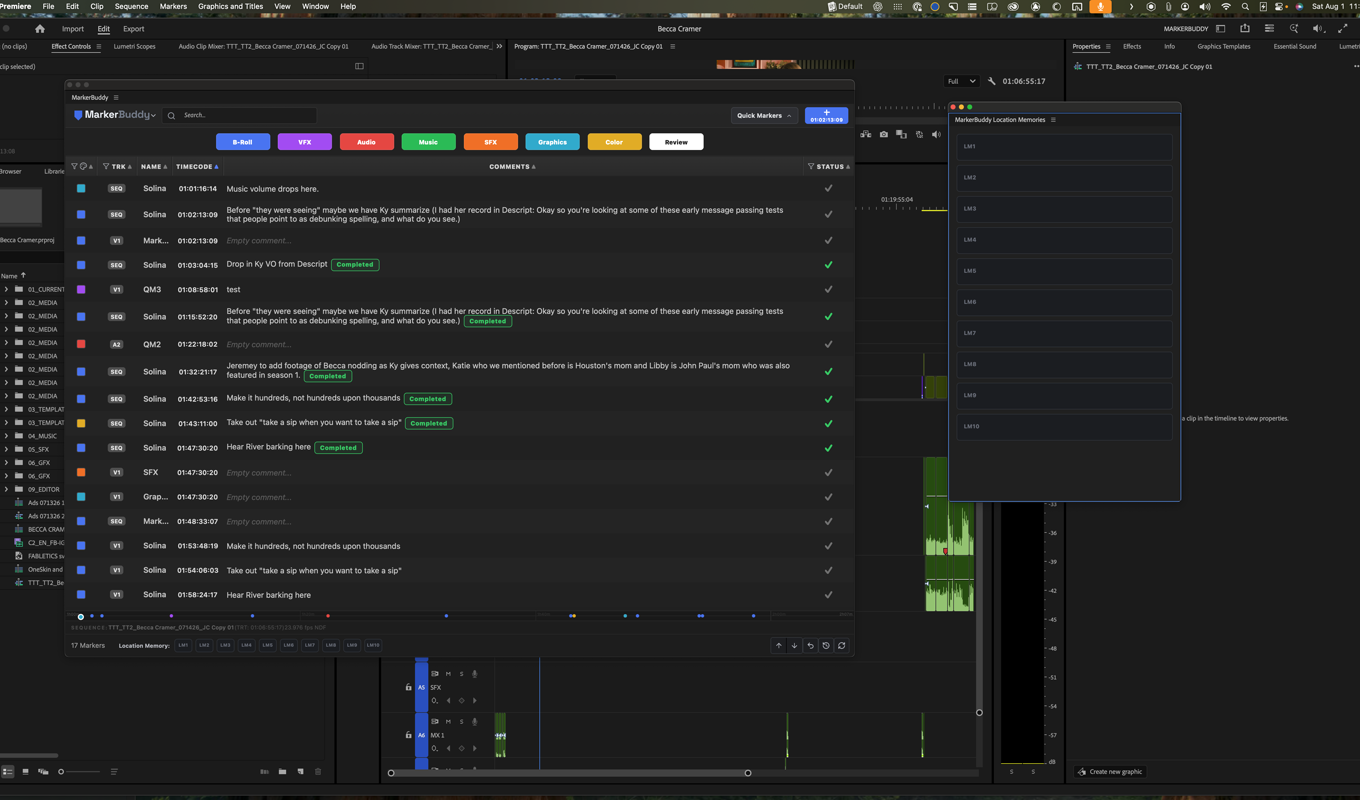
- Synchronisierte Spiegelansichten – Schnellmarken und Positionsspeicher bleiben im Hauptfenster nutzbar, während ihre ergänzenden Fenster offen sind. Aktionen und Änderungen erscheinen sofort in beiden Ansichten.
- Fenster „Marke hinzufügen“ – die anpassungsfähige Schaltfläche übernimmt Name, Farbe, Timecode und Aktivierungsstatus der Hauptfensterschaltfläche. Ändern Sie Standard-Markeneinstellungen über die Schaltfläche im Hauptfenster. Die separate Schaltfläche hat kein Anpassungsmenü per Rechtsklick.
- Dialoge im Hauptfenster – „Notizen/Marken importieren“ und „Exportieren als“ öffnen sich zentriert im Hauptfenster und lassen sich über X, Escape oder einen Klick außerhalb schließen. Ihre Einträge im Menü Fenster bieten alternative eigenständige Fenster.
- Automatisierungszentrale im Hauptfenster – öffnet sich standardmäßig im Hauptfenster. Kehren Sie mit Schließen oder Escape zurück, sofern der aktuelle Vorgang dies erlaubt. Das Schließen der Ansicht erhält den Workflow. Mit der Abbrechen-Steuerung des Werkzeugs stoppen Sie abbrechbare Aufgaben.
- Fenster „Automatisierungszentrale“ – verschieben Sie denselben Workflow in ein optionales unabhängiges, nicht modales Fenster. Wählen Sie Automatisierungszentrale, um ihn ins Hauptfenster zurückzuholen. Entwurf und Fortschritt bleiben erhalten, ohne einen neuen Auftrag zu starten. Diese Fensteroption ist in Lite gesperrt.
- Ein geöffnetes Fenster finden – wählen Sie das Fenster Automatisierungszentrale, Marke hinzufügen, Schnellmarken oder Positionsspeicher erneut, damit Premiere das vorhandene Fenster anzeigt, ohne es zu duplizieren oder zurückzusetzen.
- Anpassungsfähige Darstellung – Schnellmarken brechen in schmalen Fenstern sauber um. Positionsspeicher werden zu einer vertikalen Liste mit LM-Nummer, den ersten fünf Kommentarwörtern, Timecode und einer durchgehenden Linie in der Markenfarbe.
Premiere führt die einzelnen Fenster außerdem unter Fenster → UXP-Plug-ins → MarkerBuddy auf. Adobe steuert dieses native Menü und erlaubt Plug-ins kein weiteres gruppierendes Untermenü.
Positionsmarken (Positionsspeicher)
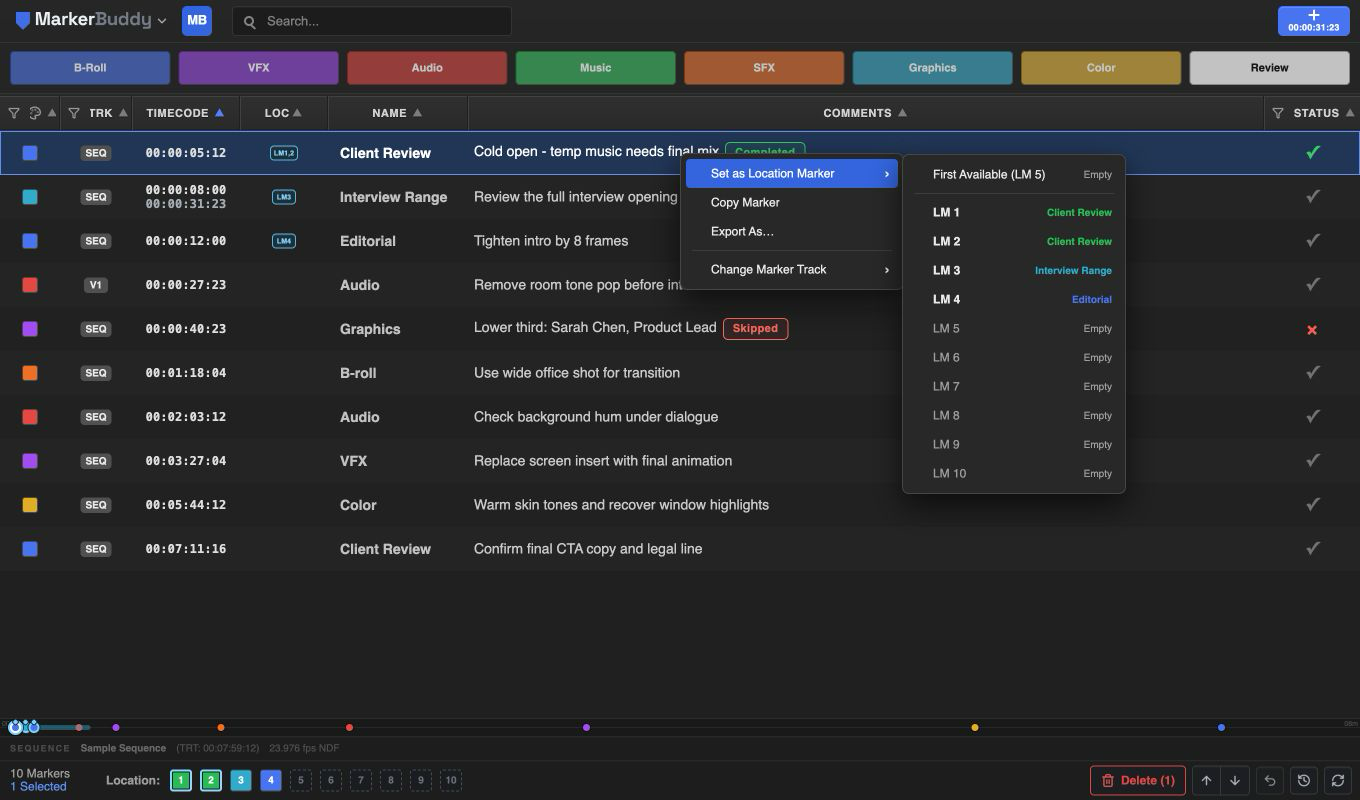
Die Fußleiste der MarkerBuddy-Vollversion beginnt mit LM1 und [+] und unterstützt zehn sequenzbezogene Positionsspeicher. Belegte Plätze bleiben sichtbar. [+] zeigt jeweils höchstens einen weiteren ungenutzten Platz. Belegen oder verbergen Sie diesen, bevor Sie einen weiteren anzeigen. Klicken Sie mit rechts auf einen ungenutzten Platz, auch LM1, und wählen Sie Ausblenden. [+] bleibt sichtbar und kann ausgeblendetes LM1 wiederherstellen. Eine auf [+] abgelegte Sequenzmarke belegt den ungenutzten Platz mit der niedrigsten Nummer: Sind LM1 und LM5 belegt, wird LM2 gefüllt. Lite zeigt immer nur LM1, ohne Ausblenden oder [+]. Jede Zuweisung verweist auf eine vorhandene Marke. Ein Klick auf einen belegten Platz bewegt den Premiere-Abspielkopf zur Marke und macht sie zur einzigen fokussierten Auswahl.
- Direkt zuweisen oder ersetzen – ziehen Sie die gewünschte Markenzeile auf einen Platz oder klicken Sie mit rechts auf eine Marke und wählen Sie Als Positionsmarke festlegen. Wählen Sie Erster verfügbarer oder einen bestimmten Eintrag LM 1–LM 10. Ein belegter Platz wird dabei bewusst neu zugewiesen.
- Nur Sequenzmarken – eine Sequenzmarke wird sofort zugewiesen. Bei einer Clipmarke zeigt MarkerBuddy Positionsspeicher müssen Sequenzmarken sein. Mit Umwandeln und zuweisen ersetzen Sie sie durch eine Sequenzmarke an derselben Position im Schnittfenster. Oder wählen Sie Abbrechen. Abbrechen lässt die Clipmarke unverändert. Nach der Umwandlung bleibt die Sequenzmarke, keine doppelte Clipmarke.
- Mehrfachauswahl – Zeilen lassen sich auch bei mehreren ausgewählten Marken ziehen, da die gezogene Zeile die gewünschte Marke bestimmt. Belegte Plätze bleiben zum Anspringen verfügbar.
- Verwalten – Rechtsklick auf einen belegten Platz bietet Springen oder Leeren. Die Kontextmenü-Taste oder Shift+F10 öffnet das Menü. Delete oder Backspace leert einen fokussierten belegten Platz.
- Gespeicherte Marken erkennen – die Spalte ORT zeigt jede zugewiesene LM-Nummer. Das Mini-Schnittfenster beschriftet gespeicherte Positionen mit LM#. Belegte Fußleisten-Steuerungen verwenden die Markenfarbe.
- Übertragbar und rückgängig zu machen – MarkerBuddy speichert die Zuweisung in den nativen Kommentardaten der Sequenzmarke. Speichern und teilen Sie das Premiere-Projekt wie gewohnt. Andere Editorinnen und Editoren mit MarkerBuddy sehen die Zuweisung, wenn Marke und Kommentar vorhanden sind. Zuweisen, Ersetzen, Leeren und Clip-zu-Sequenz-Umwandlung gehören zu MarkerBuddy Rückgängig.
- Ältere Zuweisungen – vor 1.4.1 erstellte Positionsspeicher können ausschließlich lokal sein. Weisen Sie jeden älteren Platz einmal in 1.4.1 neu zu, um ihn übertragbar zu machen.
- Kommentare und Exporte – MarkerBuddy verbirgt den kompakten Zuweisungsdatensatz im eigenen Kommentar-Editor und in Standardexporten. Software, die den unverarbeiteten Markenkommentar liest, kann diesen Datensatz anzeigen.
- Sichere Wiederherstellung – findet MarkerBuddy keine eindeutig zugewiesene Marke, zeigt der Platz eine Warnung und springt nicht. Weisen Sie die gewünschte Marke neu zu oder leeren Sie den Platz.
Die entsprechenden Stream-Deck-Aktionen Positionsspeicher 1–10 springen zu denselben Plätzen. Ihre nummerierten Tastenbilder verwenden alle dieselbe blaue Zielscheibe und übernehmen weder Namen noch Farbe der zugewiesenen Marke. Wenn MarkerBuddy noch startet, wartet der Befehl, bis die aktive Sequenz bereit ist.
Marken hinzufügen
Klicken Sie auf die blaue +-Schaltfläche oben rechts, die stets den aktuellen Abspielkopf-Timecode anzeigt, um sofort eine Marke am Abspielkopf hinzuzufügen.
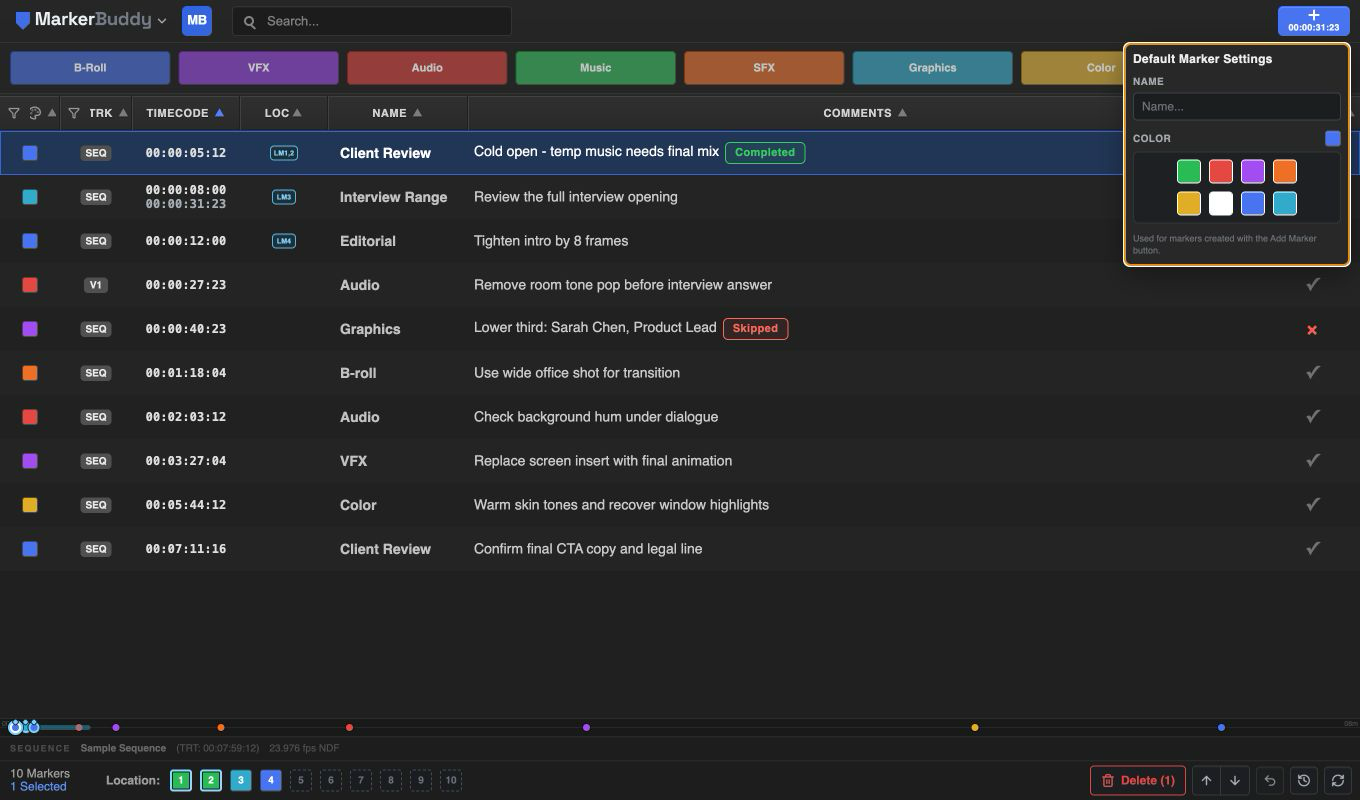
- Standardname und -farbe – klicken Sie mit rechts auf „Marke hinzufügen“, um Folgendes zu öffnen: Standard-Markeneinstellungen. Bearbeiten Sie den Namen oder wählen Sie eine der acht Premiere-Farben. Ein Hinweis beim Zeigen auf die Schaltfläche erklärt diese Rechtsklick-Aktion.
- Sequenzmarken und Clipmarken – ohne In/Out-Bereich fügt MarkerBuddy eine Clipmarke zum obersten geeigneten Clip unter dem Abspielkopf hinzu. Mit gültigem In/Out-Bereich der Sequenz erstellt es stets eine Sequenzmarke über diesen Bereich. Unmittelbar vor dem Hinzufügen liest MarkerBuddy den aktuellen In/Out-Zustand neu ein.
- Marken mit Dauer – die Tabelle zeigt Start- über End-Timecode, das Mini-Schnittfenster zeichnet den ganzen Bereich und beim Anspringen wird der Start verwendet.
- Nebeneinander bestehen – punktuelle Clipmarken und Sequenzmarken können innerhalb einer Sequenzmarke mit Dauer bestehen bleiben. Eine überlappende Marke verhindert weder Erstellung noch Anzeige des Bereichs.
Stream Deck „Clipmarke hinzufügen“ erstellt eine punktuelle Clipmarke am Abspielkopf. „Sequenzmarke hinzufügen“ folgt dem Verhalten von „Marke hinzufügen“ im Fenster: Ein aktiver In/Out-Bereich der Sequenz wird überspannt, sonst entsteht eine punktuelle Sequenzmarke am Abspielkopf.
Schnellmarken
Schnellmarken sind acht wiederverwendbare Markenvorlagen in einer Ein-Klick-Werkzeugleiste – ideal für wiederkehrende Protokollierung, etwa „FIX AUDIO“, „VFX“, „B-ROLL“. Bei Neuinstallation sind Schnellmarken geschlossen. Über MarkerBuddy-Menü → Schnellmarken zeigen oder verbergen Sie die Leiste. Das Menü zeigt EIN oder AUS. Lite zeigt den Menüpunkt mit Premium-Schloss. MarkerBuddy merkt sich Ihre Wahl und bricht die Vorlagen bei schmalem Fenster automatisch um.
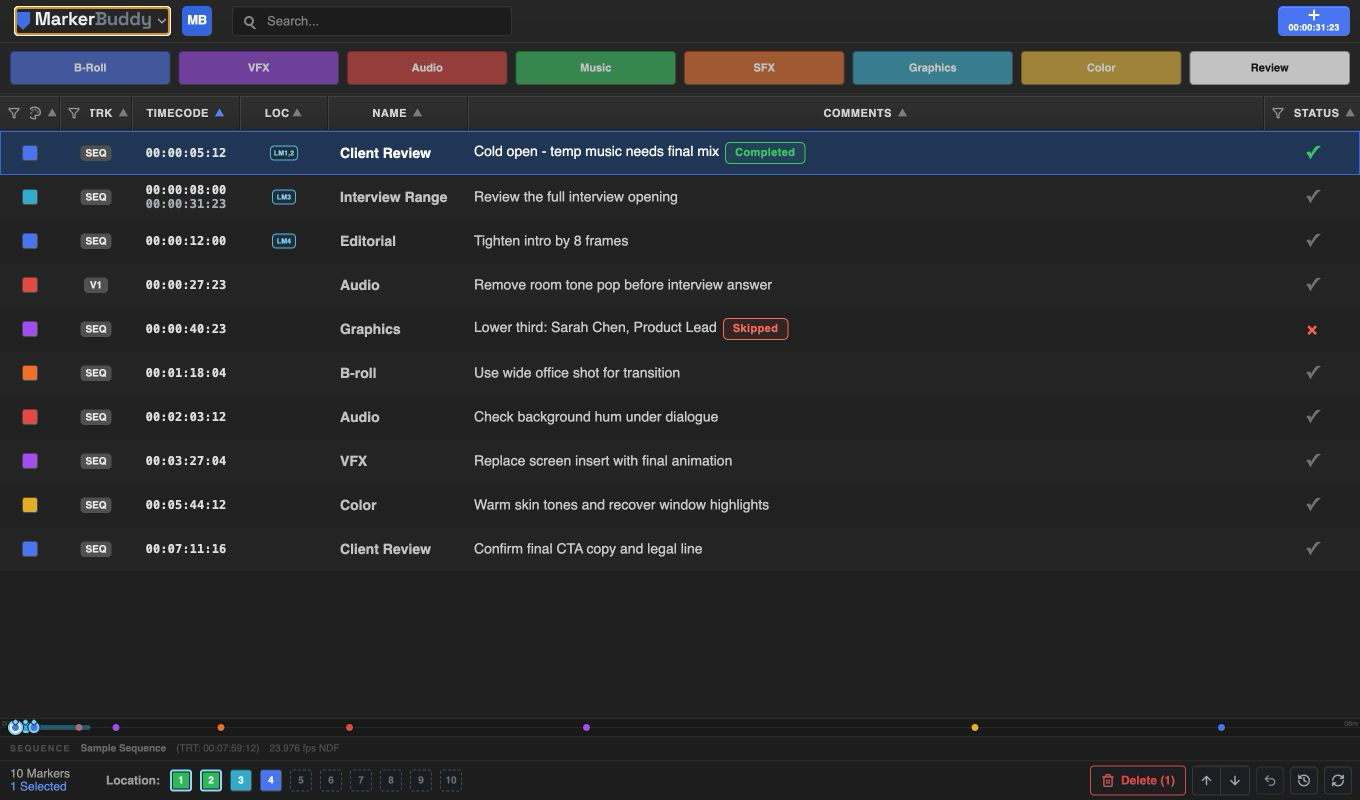
- Auf einen Platz klicken (QM1–QM8), um sofort eine Marke mit Name, Farbe und Kommentar dieser Vorlage am Abspielkopf zu setzen.
- Mit rechts auf einen Platz klicken , um ihn zu konfigurieren.
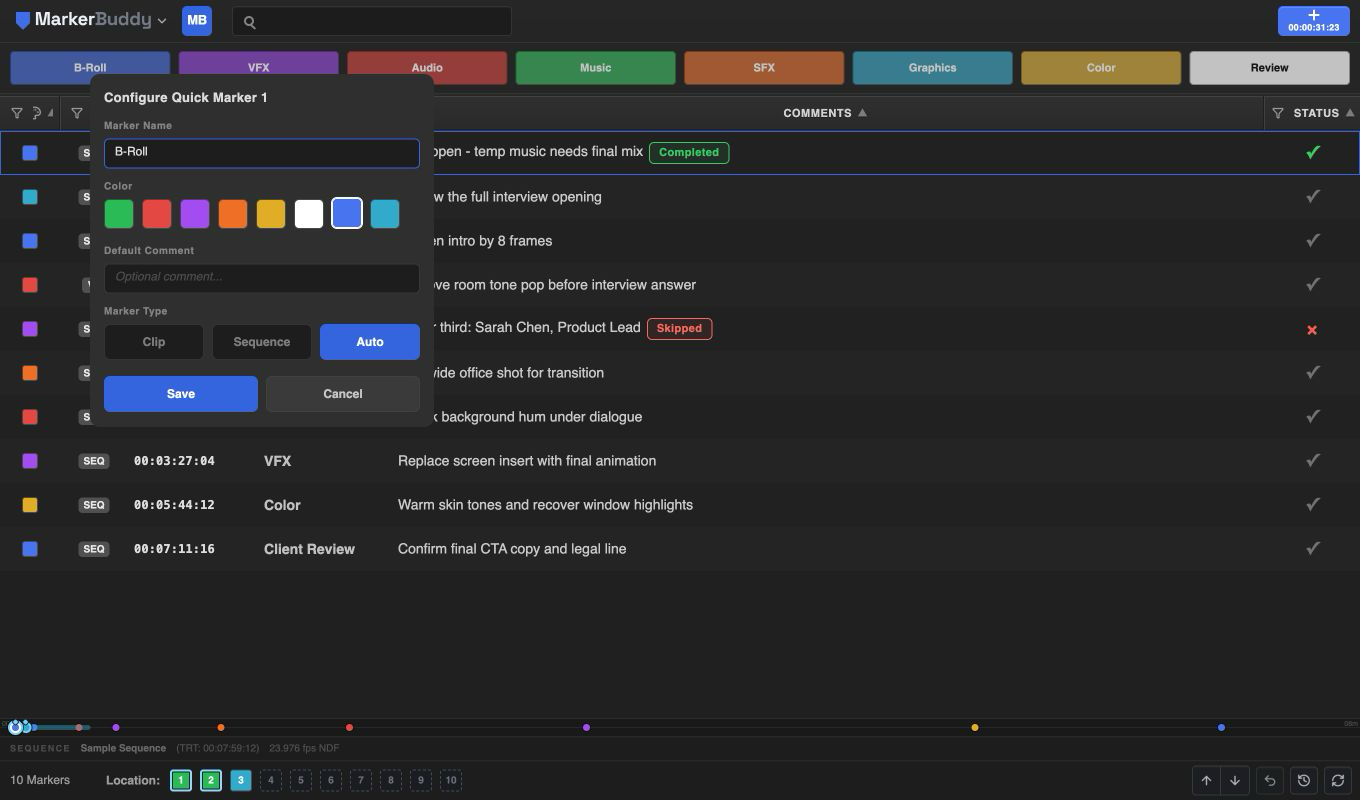
Bei einer Neuinstallation starten die Plätze mit B-Roll (Blau), VFX (Violett), Audio (Rot), Music (Grün), SFX (Orange), Graphics (Blaugrün), Color (Gelb) und Review (Weiß). Sie verwenden Auto und leere Kommentare. Beim Upgrade wird nur der unveränderte alte QM1–QM8-Werkssatz ersetzt. Angepasste Namen, Farben, Kommentare oder Markentypen bleiben unverändert. Jede Vorlage speichert einen Markennamen , der unverändert verwendet wird; leere Plätze erscheinen als QM1–QM8, eine Farbe, einen optionalen Standardkommentar und einen Markentyp – Clip (oberster Clip unter dem Abspielkopf), Sequenz oder Auto. Vorlagen bleiben zwischen Sitzungen erhalten. MarkerBuddy 1.6.0 kann außerdem alle acht gespeicherten Plätze über Stream Deck auslösen. MarkerBuddy-Befehle erscheinen nicht als zuweisbare Einträge unter Bearbeiten → Tastaturbefehle in Premiere.
Stream-Deck-Integration
MarkerBuddy 1.6.0 enthält ein vollständig lokales Stream-Deck-Plug-in mit 25 unabhängigen Aktionen: Schnellmarke 1–8, Clipmarke hinzufügen, Sequenzmarke hinzufügen, Vorherige Marke, Nächste Marke, Rückgängig, Als abgeschlossen markieren, Als übersprungen markieren und Positionsspeicher 1–10. Die mitgelieferten Schnellmarken-Tastenbilder zeigen die Werksnamen B-Roll, VFX, Audio, Music, SFX, Graphics, Color und Review in passenden Farben. Angepasste Vorlagenwerte aktualisieren diese statischen Bilder nicht live. Jedes nummerierte Positionsspeicherbild verwendet dieselbe blaue Zielscheibe. Es gibt keine Cloud-Brücke, kein Konto und keine Netzwerkverbindung.
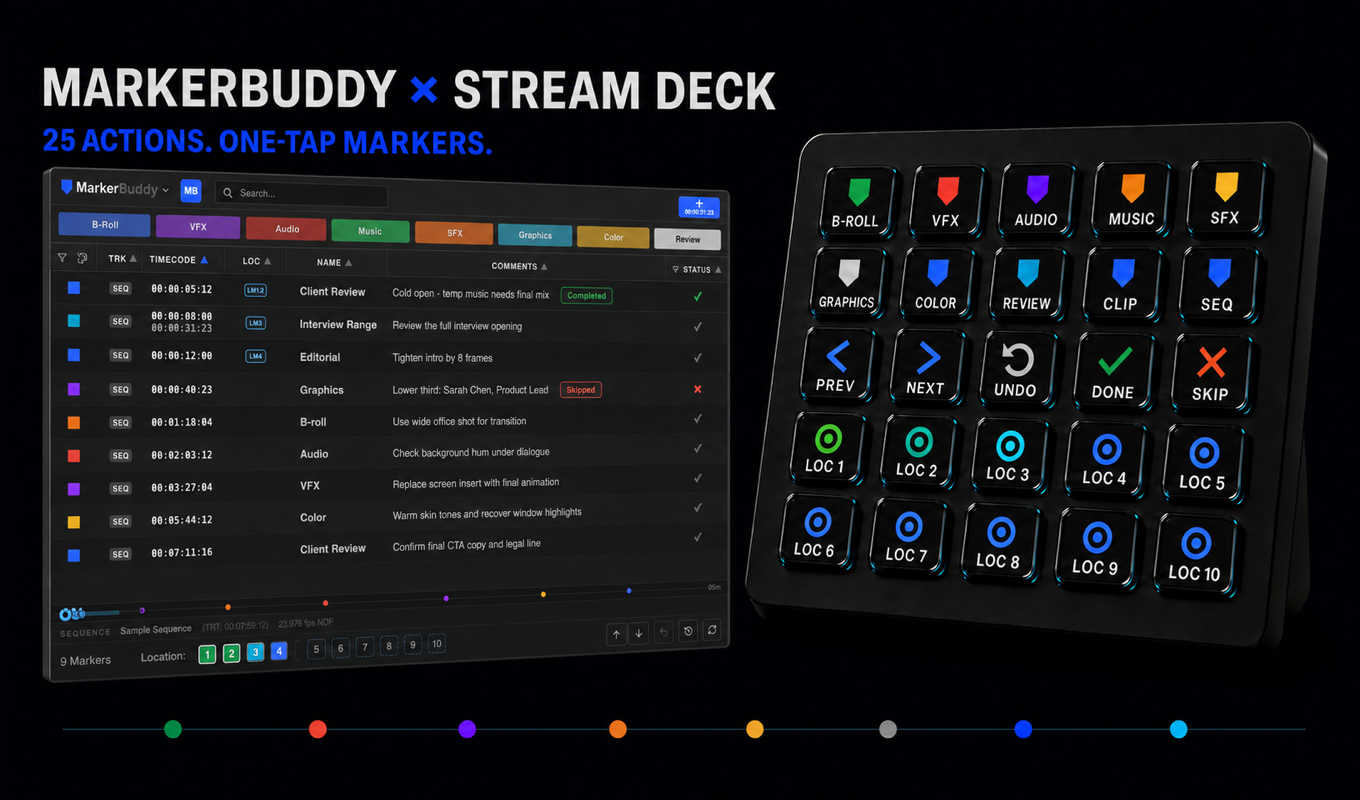
Aktionen installieren und zuweisen
- MarkerBuddy-Adobe-Plug-in auf Version 1.6.0 installieren oder aktualisieren.
- Stream Deck 7.1 oder höher installieren.
- MarkerBuddy-Stream-Deck-Installationsprogramm herunterladen, darauf doppelklicken und die Installation in Stream Deck bestätigen.
- In der Aktionsliste von Stream Deck nach folgendem Namen suchen: MarkerBuddy. Dann eine der 25 Aktionen auf Tasten ziehen.
- Premiere starten und eine aktive Sequenz öffnen. Der erste Tastendruck öffnet oder zeigt außerdem MarkerBuddy, falls das Fenster geschlossen ist.
Funktion jeder Taste
- Schnellmarke 1–8 verwendet die passende gespeicherte Vorlage mit Name, Farbe, Kommentar und Typ Clip/Sequenz/Auto.
- Clipmarke hinzufügen erstellt eine Punktmarke auf dem obersten geeigneten Clip am Abspielkopf. Sequenzmarke hinzufügen überspannt den aktiven In/Out-Bereich der Sequenz oder erstellt ohne aktiven Bereich eine Punktmarke am Abspielkopf.
- Vorherige Marke und Nächste Marke wählen die vorherige oder nächste sichtbare Marke aus und springen dorthin; an Anfang oder Ende wird zyklisch fortgesetzt.
- Rückgängig stellt den letzten Eintrag im eigenen Rückgängig-Verlauf von MarkerBuddy wieder her.
- Als abgeschlossen markieren und Als übersprungen markieren weisen der fokussierten Marke den ausdrücklichen Status zu. Eine Wiederholung derselben Aktion erhält diesen Status.
- Positionsspeicher 1–10 springt zum entsprechenden sequenzbezogenen Fußleistenplatz, bewegt den Abspielkopf und fokussiert die Marke. Weisen Sie den Platz zuerst in MarkerBuddy zu oder ersetzen Sie ihn dort.
- Ein grüner Haken bedeutet, dass der Befehl MarkerBuddy erreicht hat. Eine gelbe Warnung bedeutet, dass die Zustellung fehlgeschlagen ist. Prüfen Sie, ob Premiere läuft, eine Sequenz aktiv ist, MarkerBuddy 1.6.0 installiert ist und der benötigte Schnellmarken- oder Positionsspeicherplatz eingerichtet ist.
macOS-Berechtigung: öffnen Sie Systemeinstellungen → Datenschutz & Sicherheit → Bedienungshilfen, aktivieren Sie Stream Deck und beenden und öffnen Sie Stream Deck erneut.
Windows: Die Sicherheitsrichtlinien Ihres Unternehmens müssen Stream Deck die Steuerung von Premiere erlauben. Erreicht eine Taste MarkerBuddy nicht, bitten Sie die Administration, diese Steuerung zuzulassen.
Die Markentabelle
- Zeilen auswählen – auf neutrale Zeilenfläche klicken für eine Marke, Command/Ctrl-Klick zum Umschalten, Shift-Klick für einen sichtbaren inklusiven Bereich oder Command/Ctrl+Shift-Klick zum Hinzufügen eines Bereichs. Ein Klick auf freie Tabellenfläche unter den Zeilen hebt die Auswahl auf. Suche und Filter entfernen verborgene Auswahlen.
- Stapeländerungen – Farbe, Name, Kommentare, Abschließen, Überspringen, Statuswiederherstellung, Stapelbearbeitung, Kopieren, Export und Umwandlung verwenden die ausgewählten Zeilen. Wird eine solche Zeilenaktion auf einer nicht ausgewählten Marke gestartet, ändert sie nur diese Marke.
- Spur- und Kontextaktionen – klicken Sie mit links auf ein ausgewähltes TRK-Kennzeichen oder verwenden Sie das Rechtsklick-Menü der ausgewählten Gruppe, um die gesamte Auswahl zu ändern. Ein Rechtsklick auf eine Positionsspeicherzeile oder deren Kennzeichen entfernt eine Zuweisung. Rechtsklick auf Status bietet Abgeschlossen, Ausstehend, dann Übersprungen; auf Timecode die direkte Bearbeitung; auf freie Fläche Einfügen, sofern verfügbar, und Importieren.
- Sortieren – auf eine Überschrift klicken zum Sortieren, erneut klicken zum Umkehren.
- Umordnen – ziehen Sie eine Überschrift auf die Einfügemarkierung. Normale Klicks sortieren weiterhin; Filterschaltflächen und Größenänderungsgriffe behalten ihre eigenen Aktionen.
- Ausblenden – Rechtsklick auf eine Überschrift bietet [Spalte] ausblenden oder Spalteneinstellungen…. Die Kontextmenü-Taste und Shift+F10 öffnen dasselbe Menü. Jede aktuelle Spalte, einschließlich Timecode und ORT, lässt sich ausblenden.
- Größe ändern – ziehen Sie eine Spaltentrennlinie. Kommentare nutzt die verfügbare Breite, wenn die Spalte sichtbar ist.
- Filter bleiben aktiv – Ausblenden oder Verschieben von Farbe, Spur oder Status löscht nie deren Filter.
- Automatische Layoutspeicherung – Reihenfolge, Sichtbarkeit und Breiten werden nach Neustart des Fensters oder von Premiere wiederhergestellt.
- Wiederherstellung bei komplett ausgeblendeten Spalten – die Tabelle zeigt Alle Spalten sind ausgeblendet und verweist auf Spalteneinstellungen.
Markenfarben
MarkerBuddy verwendet die acht Markenfarben von Premiere:
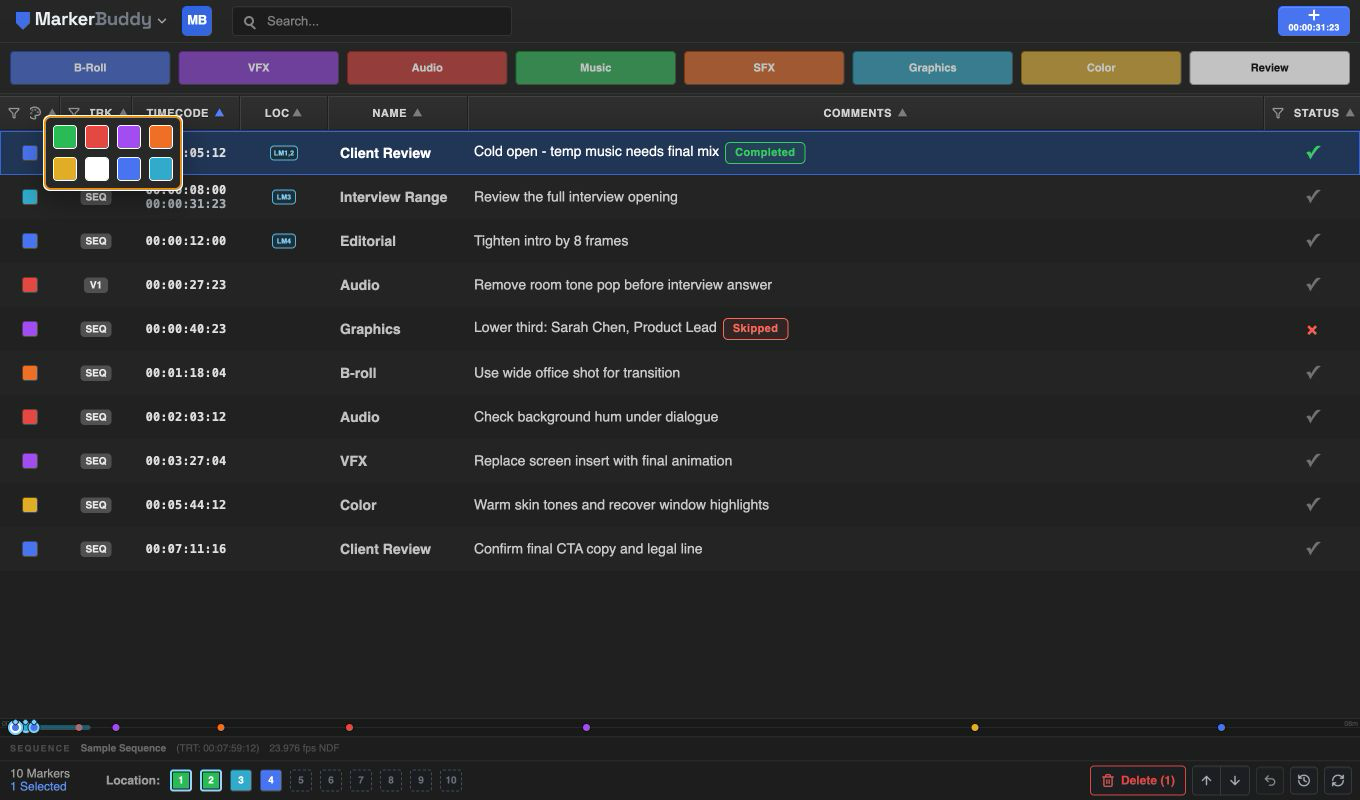
Klicken Sie auf das Farbfeld einer Marke, um das Farbmenü zu öffnen und sie umzufärben. Bei mehreren ausgewählten Marken gilt die neue Farbe für die ganze Auswahl. Dieselbe Palette erscheint im Tabellenkopf als Farbfilter, im Importfenster, in der Schnellmarkenkonfiguration und in Standard-Markeneinstellungen per Rechtsklick auf „Marke hinzufügen“.
Abschlussstatus
Die Spalte Status macht die Markenliste zur Aufgabenliste für Kundennotizen und QC-Durchgänge:
- Klicken Sie auf den grauen Haken, um eine Zeile zu markieren als Abgeschlossen. Gehört sie zu einer Mehrfachauswahl, wird die gesamte Auswahl in einem Vorgang abgeschlossen.
- Mit Rechtsklick auf eine Statussteuerung wählen Sie Abgeschlossen, Ausstehend oder Übersprungen in dieser Reihenfolge. Auf einer ausgewählten Zeile gilt die Auswahl für alle ausgewählten Zeilen, auf einer nicht ausgewählten nur für diese Zeile.
- Ein Kennzeichen ABGESCHLOSSEN oder ÜBERSPRUNGEN erscheint neben dem Kommentar. Die Statusspalte zeigt denselben Zustand. Der Wechsel von Abgeschlossen zu Übersprungen ersetzt den grünen Rahmen sofort durch den roten Übersprungen-Rahmen.
- Abschluss- und Überspringmetadaten bleiben im Markendatensatz und in Exporten erhalten. Das Leeren des Status stellt die ursprüngliche Markenfarbe wieder her.
- Nicht abgeschlossene Notizen filtern Sie als Ausstehend im Menü des Statuskopfs.
- Status ein- oder ausblenden über MarkerBuddy-Menü → Spalteneinstellungen… oder das Rechtsklick-Menü des Statuskopfs.
Spaltenlayout, Suche, Filter und gespeicherte Vorgaben
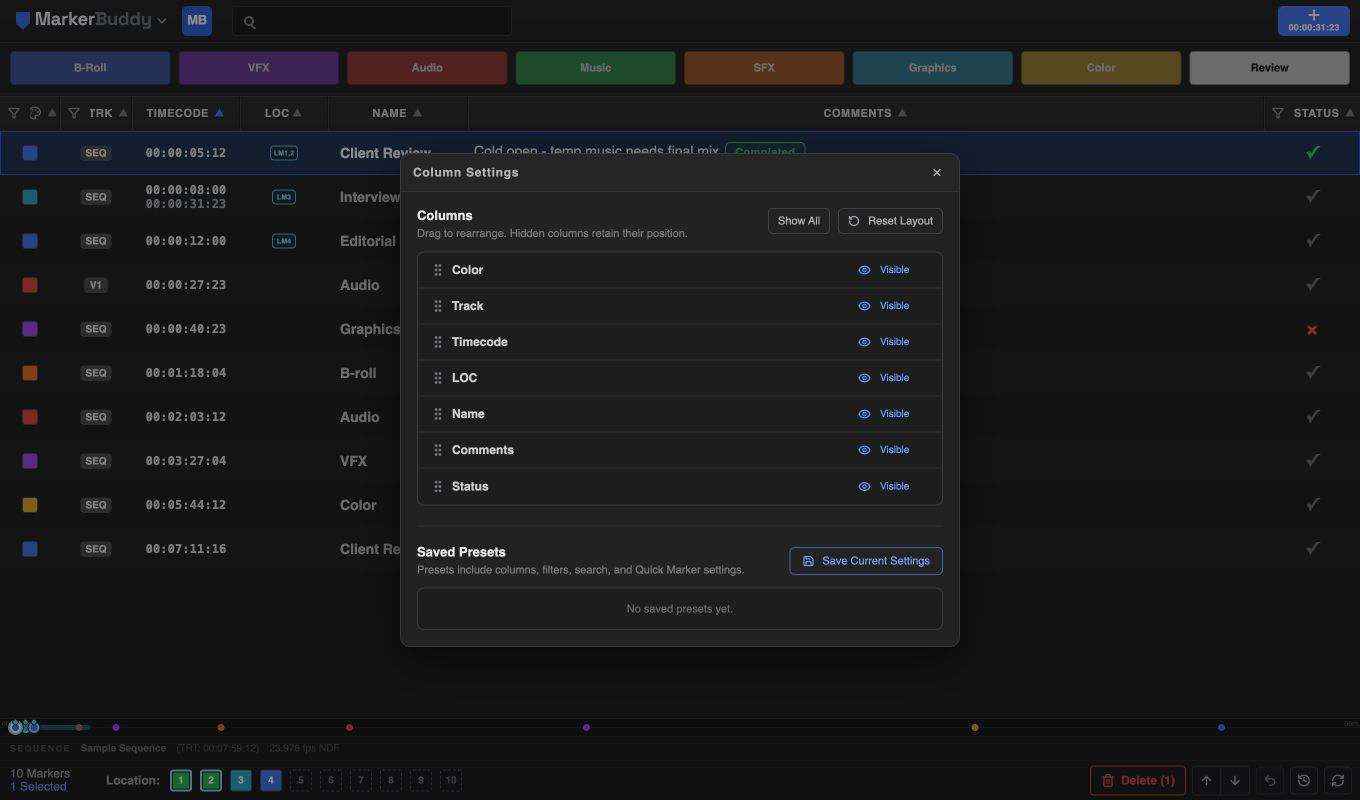
Öffnen Sie MarkerBuddy-Menü → Spalteneinstellungen… , um die sieben unterstützten Spalten per Ziehen anzuordnen, ihre Sichtbarkeit zu ändern oder diese Aktionen zu nutzen: Alle anzeigen oder Layout zurücksetzen. ORT folgt auf Timecode und bleibt verborgen, bis eine Positionsmarkenzuweisung die Spalte relevant macht. Zurücksetzen stellt Standardreihenfolge, Sichtbarkeit und Breiten wieder her, ohne Filter zu ändern.
- Suche – findet beim Tippen Markennamen, Kommentare, Farben und Spuren. Teile von Farbnamen und Aliasen sowie Teile von SEQ, Video-, Audio- und nummerierten Spurbeschriftungen werden während der Eingabe gefunden. Bei vorhandenem Text löscht das integrierte × am rechten Feldrand nur die Suche.
- Farb-, Spur- und Statusfilter – öffnen Sie die passenden Filterschaltflächen im Tabellenkopf.
- Filter löschen – die separate Kopfsteuerung erscheint nur bei aktiven Farb-, Spur- oder Statusfiltern und lässt den Suchtext unverändert.
Gespeicherte Vorgaben
Eine gespeicherte Vorgabe stellt Spaltenreihenfolge, Sichtbarkeit und veränderbare Breiten, Farb-, Spur- und Statusfilter, Suchtext, alle acht Schnellmarkenvorlagen und die Sichtbarkeit der Schnellmarkenleiste wieder her. Sortierung, Markenauswahl und Premiere-Abspielkopf werden nicht gespeichert.
- Richten Sie Spalten, Filter, Suche und Schnellmarken ein.
- Auswählen Aktuelle Einstellungen speichern und benennen Sie die Vorgabe.
- Unter Gespeicherte Vorgaben anwenden, umbenennen oder löschen. Anwenden schließt Spalteneinstellungen, aktualisiert die Tabelle sofort und bestätigt die Vorgabe.
Vorgaben bleiben zwischen Sitzungen erhalten. Ältere Vorgaben sind weiter nutzbar. Ohne gespeicherte Reihenfolge oder Sichtbarkeit bleiben deren aktuelle Werte unverändert.
Transkriptmarken
Öffnen Sie MarkerBuddy-Menü → Automatisierungszentrale, wählen Sie dann Transkriptmarken , um ein bereits von Premiere erstelltes Transkript zu durchsuchen, exakte Treffer in der Vorschau zu sehen und nur bestätigte Zeilen in Marken umzuwandeln.
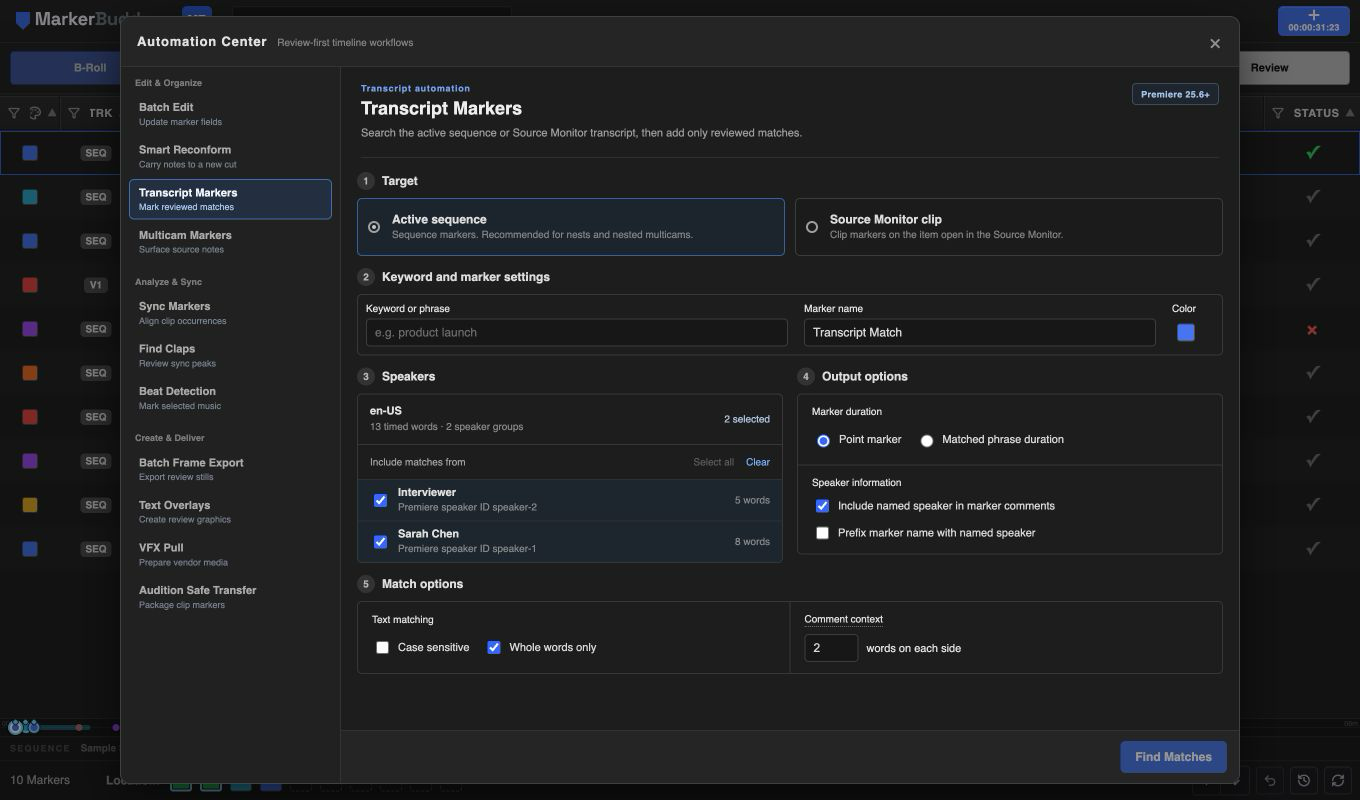
Füllen Sie diese Bereiche aus: Ziel, Suchwort- und Markeneinstellungen, Sprecher, Ausgabeoptionen und Suchoptionen. Geben Sie ein Suchwort oder einen Ausdruck ein, wählen Sie Markennamen und eine der acht Premiere-Farben. Wählen Sie dann „Treffer suchen“, um die Ergebnisse zu prüfen.
Das genaue Premiere-Ziel wählen
- Aktuelle aktive Sequenz durchsucht das Transkript der im Schnittfenster aktiven Sequenz. Bestätigte Treffer werden zu Sequenzmarken mit transkriptrelativen Zeiten. Ein von null abweichender Anzeigestart oder Nullpunkt der Sequenz wird nicht nochmals addiert.
- Clip im Quellmonitor durchsucht das Transkript des exakt bestimmten Projektelements, das gerade im Quellmonitor geöffnet ist. Bestätigte Treffer werden zu Clipmarken mit quellobjektrelativen Zeiten.
- Ändert sich die aktive Sequenz oder das Quellmonitor-Objekt nach der Vorschau, weist MarkerBuddy das veraltete Ziel zurück und verlangt vor jedem Schreiben eine neue Suche.
Verschachtelte Sequenzen und Multikamera: Premiere teilt MarkerBuddy nicht mit, welcher Multikamera-Winkel aktiv ist. Verwenden Sie bei verschachtelten oder Multikamera-Schnitten „Aktuelle aktive Sequenz“, damit bestätigte Treffer als Sequenzmarken im Transkript-Schnittfenster erscheinen.
Treffer festlegen, prüfen und erstellen
- Wählen Sie das Ziel. MarkerBuddy zeigt Sprache, Anzahl zeitlich zugeordneter Wörter, Sprechergruppen und Wörteranzahl je Sprecher.
- Geben Sie ein Suchwort oder einen Ausdruck, einen eigenen Markennamen und eine Premiere-Palettenfarbe ein. Jede Suche akzeptiert ein Wort oder einen Ausdruck.
- Lassen Sie alle Sprecher ausgewählt oder filtern Sie genaue Premiere-Sprecher-IDs mit Alle auswählen, Leeren und einzelnen Kontrollkästchen. Nicht zugeordnete Wörter bleiben in einer eigenen ausdrücklich gekennzeichneten Gruppe.
- Wählen Sie eine Punktmarke oder die exakte Dauer des gefundenen Ausdrucks. Benannte Sprecher können in Markenkommentaren enthalten sein und optional dem Markennamen vorangestellt werden.
- Wählen Sie Groß-/Kleinschreibung beachten oder ignorieren sowie optional die Suche nach ganzen Wörtern. Ausdrücke können über Satzzeichen hinweg gefunden werden, wobei Wortgrenzen erhalten bleiben.
- Stellen Sie Kommentarwörter auf jeder Seite auf 0–50. Der Standardwert 2 schreibt … zwei Wörter davor Suchwort zwei Wörter danach …. Bei 0 wird nur das gefundene Suchwort oder der Ausdruck geschrieben.
- Klicken Sie auf Treffer suchen. Die Vorschau zeigt gefundenen Text, exakte Markenkommentarvorschau, Sprecher sofern von Premiere geliefert, Transkriptzeit und Ziel.
- Bestätigen Sie einzelne Zeilen oder heben Sie deren Auswahl auf. Erstellen Sie dann die bestätigten Marken. Vor diesem Freigabeschritt wird keine Marke geschrieben.
MarkerBuddy bildet nie einen Ausdruckstreffer über zwei verschiedene bekannte Sprecher hinweg. Treffer desselben Sprechers können benachbarte Transkriptsegmente überspannen. Liefert Premiere keine Sprecher-IDs, bleibt die segmentübergreifende Suche verfügbar, weil ein Sprecherwechsel nicht zuverlässig erkennbar ist.
Der Kommentarkontext ändert nur den Kommentartext. Eine Punktmarke beginnt beim ersten gefundenen Wort und hat keine Dauer. Eine Ausdrucksmarke beginnt beim ersten und endet mit dem letzten gefundenen Wort. Umgebende Kommentarwörter verschieben oder verlängern sie nie.
Große Transkripte zeigen Fortschritt und können abgebrochen werden. MarkerBuddy fügt nur bestätigte, nicht doppelte Marken hinzu und meldet getrennte Summen für erstellt, übersprungen und fehlgeschlagen . Stapel für die aktive Sequenz sind ein MarkerBuddy-Rückgängig-Eintrag. Clipmarkenstapel im Quellmonitor verwenden das native Rückgängig von Premiere.
Fehlende Transkripte
MarkerBuddy kann keine Transkription starten. Hat das Ziel kein Transkript, öffnen Sie Fenster → Text, wählen Sie den Tab Transkript , transkribieren Sie die benannte Sequenz oder den Clip in Premiere und kehren Sie zu MarkerBuddy zurück.
Automatisierungszentrale
Öffnen Sie MarkerBuddy-Menü → Automatisierungszentrale. Die zwölf Werkzeuge sind in dieser Reihenfolge angeordnet: Stapelbearbeitung, Intelligentes Reconforming, Transkriptmarken, Multikamera-Marken, Marken synchronisieren, Klappen suchen, Beat-Erkennung, Jump-Cut-Erkennung, Frame-Stapelexport, Textüberlagerungen, VFX-Pull-Vorbereitung und Sichere Übertragung an Audition. Stapelbearbeitung ist standardmäßig aktiv. Jedes Werkzeug behält Einrichtung, Fortschritt, Prüfung, Abbruch, Anwendung und Ergebnis vollständig in dieser Zentrale.
Stapelbearbeitung
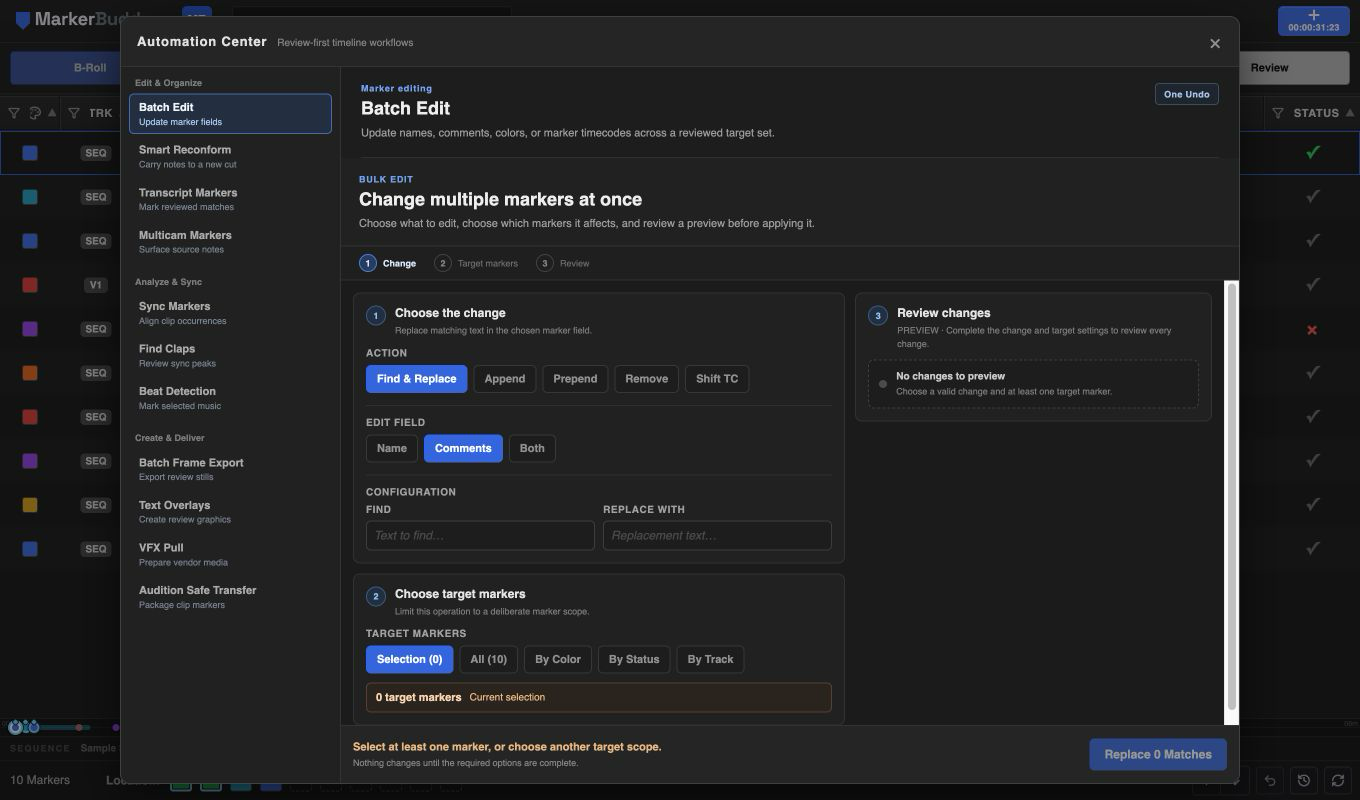
Das erste und standardmäßig aktive Werkzeug erhält den vollständigen Ablauf Ändern, Zielmarken, Prüfen und Anwenden. Suchen und Ersetzen, Anhängen, Voranstellen, Leeren, Umfärben und Timecode-Verschiebungen behalten aktuelle Zielzähler, genaue Deaktivierungsgründe, eine vollständige Vorher/Nachher-Vorschau, Anwendung in einem Schritt und MarkerBuddy Rückgängig.
Intelligentes Reconforming
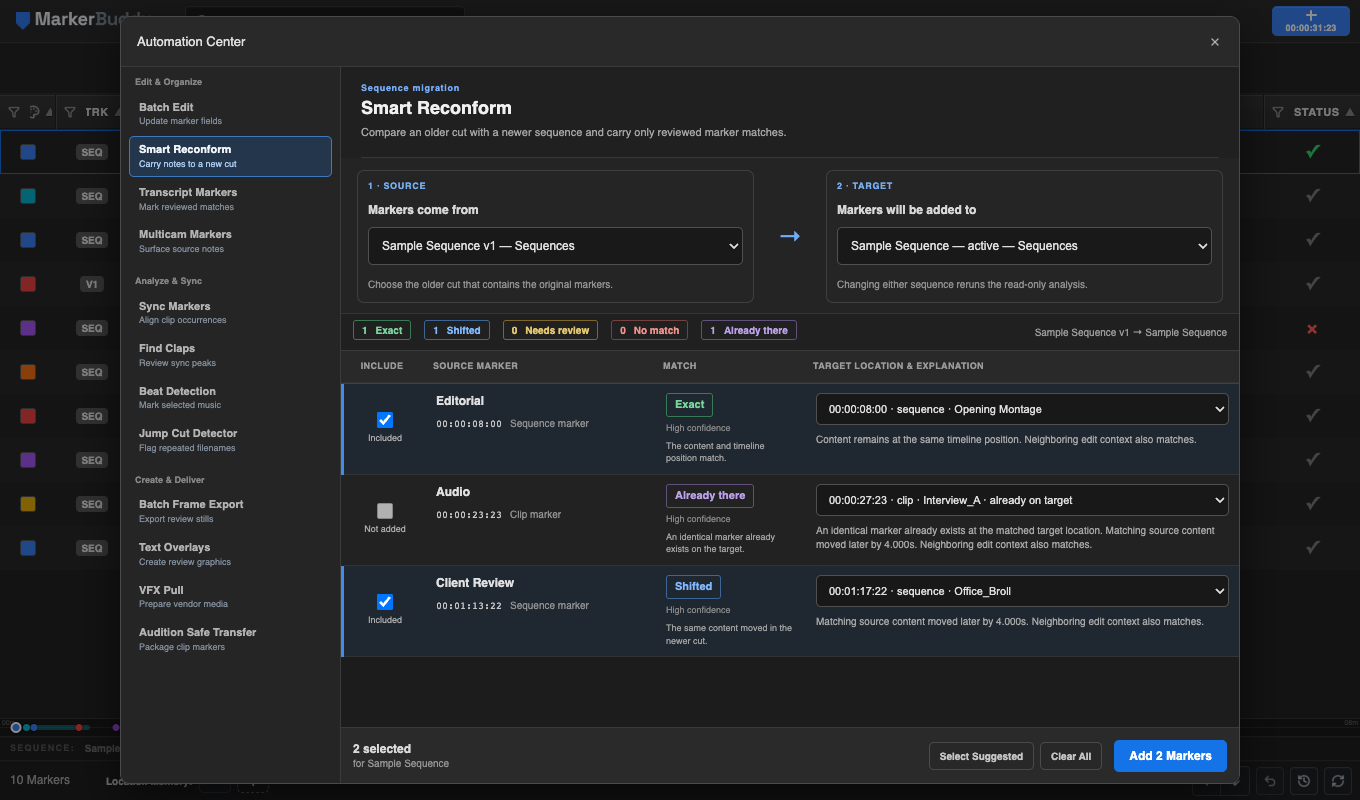
Wählen Sie eine ältere Quellsequenz und eine neuere Zielsequenz, analysieren Sie automatisch, prüfen Sie exakte, verschobene, mehrdeutige, nicht zugeordnete und doppelte Kandidaten und wenden Sie nur ausdrücklich bestätigte Marken an. Unsicherheiten bei Verschachtelung und Multikamera bleiben sichtbar und werden nie erraten.
Transkriptmarken
Wählen Sie Ziel, Suchwort- und Markeneinstellungen, Sprecher, Ausgabe- und Suchoptionen. Erstellen Sie das Transkript zuerst in Premiere. Prüfen Sie dann exakte Wort- oder Ausdruckstreffer in MarkerBuddy und erstellen Sie nur bestätigte Punkt- oder Bereichsmarken.
Klappen suchen
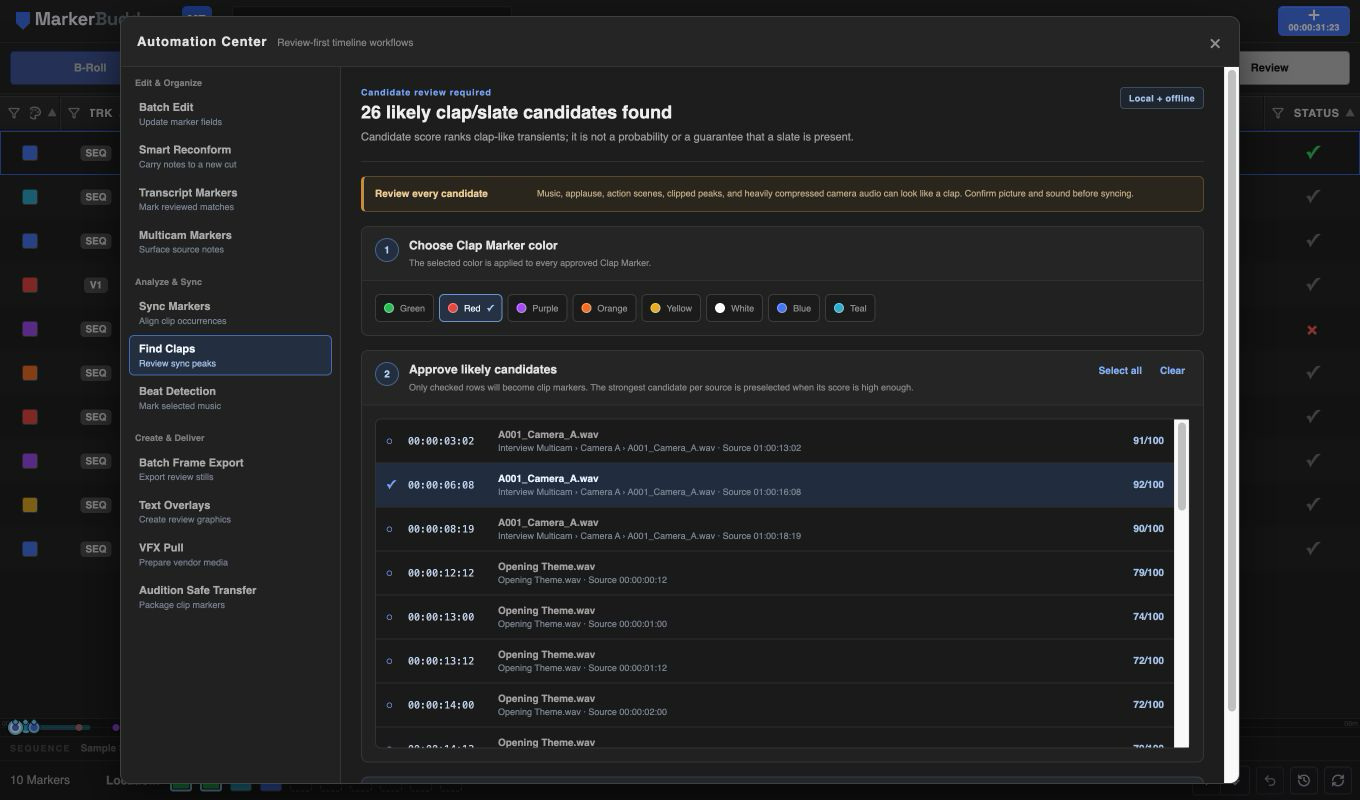
Analysieren Sie ausgewähltes Audio, einschließlich unterstütztem Audio in sichtbaren verschachtelten Sequenzen, lokal und offline. MarkerBuddy stuft klappenähnliche Transienten ein, lässt eine von acht Markenfarben wählen und zeigt jeden Treffer vor dem Hinzufügen von Quellmarken zur Prüfung. Bestätigte Punkte heißen Clap Marker mit einem Kommentar Clap @ source timecode , der aus dem Quellclip berechnet wird. Keine Medien oder Audiosamples verlassen den Computer. Musik, Applaus, Actionszenen, übersteuerte Pegelspitzen und stark komprimiertes Kameraaudio können Fehlzuordnungen erzeugen. Vergleichen Sie ausgewählte Kandidaten daher mit Bild und Produktionston. Bewertungen ordnen Kandidaten ein und sind keine Wahrscheinlichkeiten.
Auf Englisch verfügbar Workflow „Klappen suchen“ lesen →
Beat-Erkennung
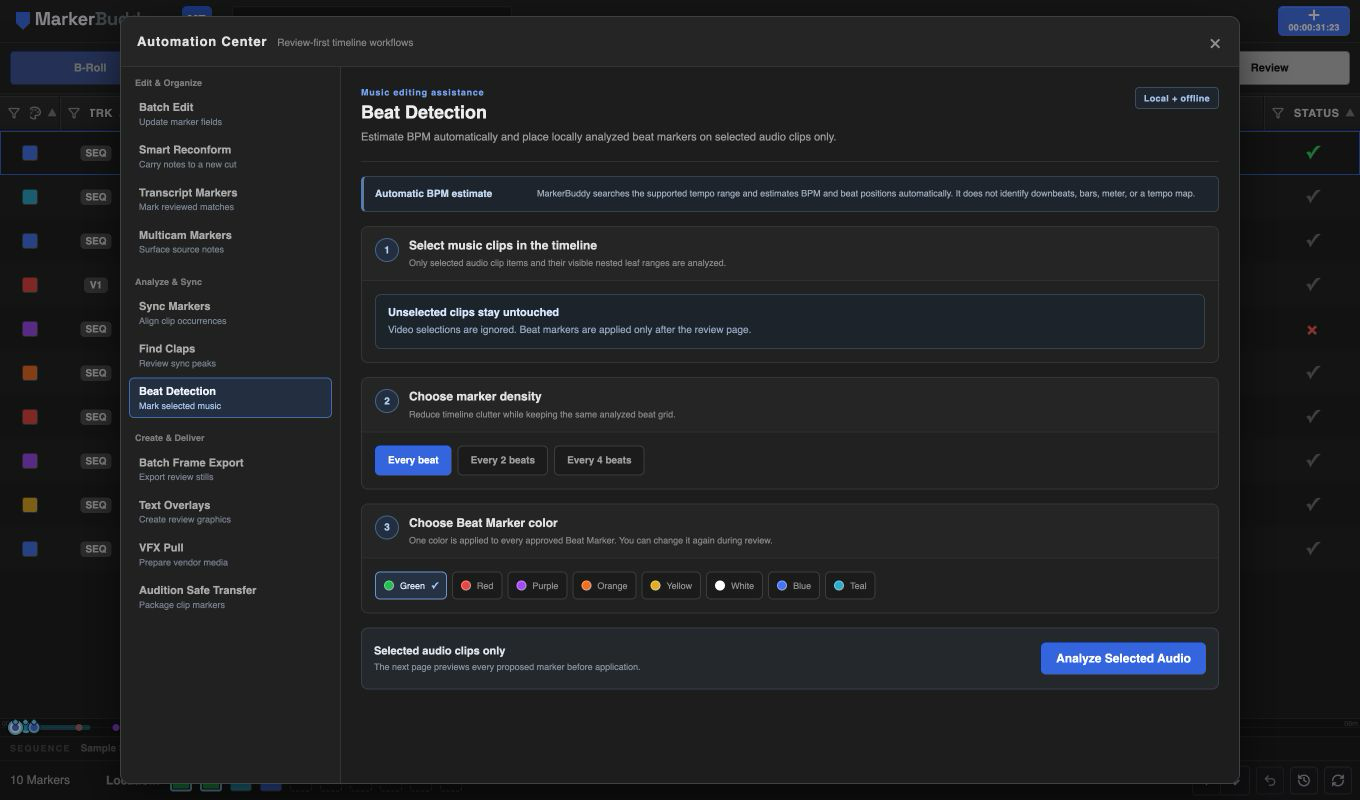
Analysieren Sie nur ausgewählte Audioclips einschließlich sichtbarer verschachtelter Bereiche lokal und offline. Keine Medien oder Audiosamples verlassen den Computer. MarkerBuddy durchsucht automatisch den gesamten unterstützten BPM-Bereich. Prüfen Sie geschätzte BPM, Stabilität und jede vorgeschlagene Punktmarke. Wählen Sie eine von acht Markenfarben, dann jeden, jeden zweiten oder jeden vierten Beat. Bestätigte Punkte heißen Beat Marker mit leeren Kommentaren. Es wird nur der Pulszeitpunkt geschätzt. Erkennen Sie bei der Prüfung selbst die Eins, Takte, Taktart, Phrasierung und Tempowechsel.
Auf Englisch verfügbar Workflow „Beat-Erkennung“ lesen →
Jump-Cut-Erkennung
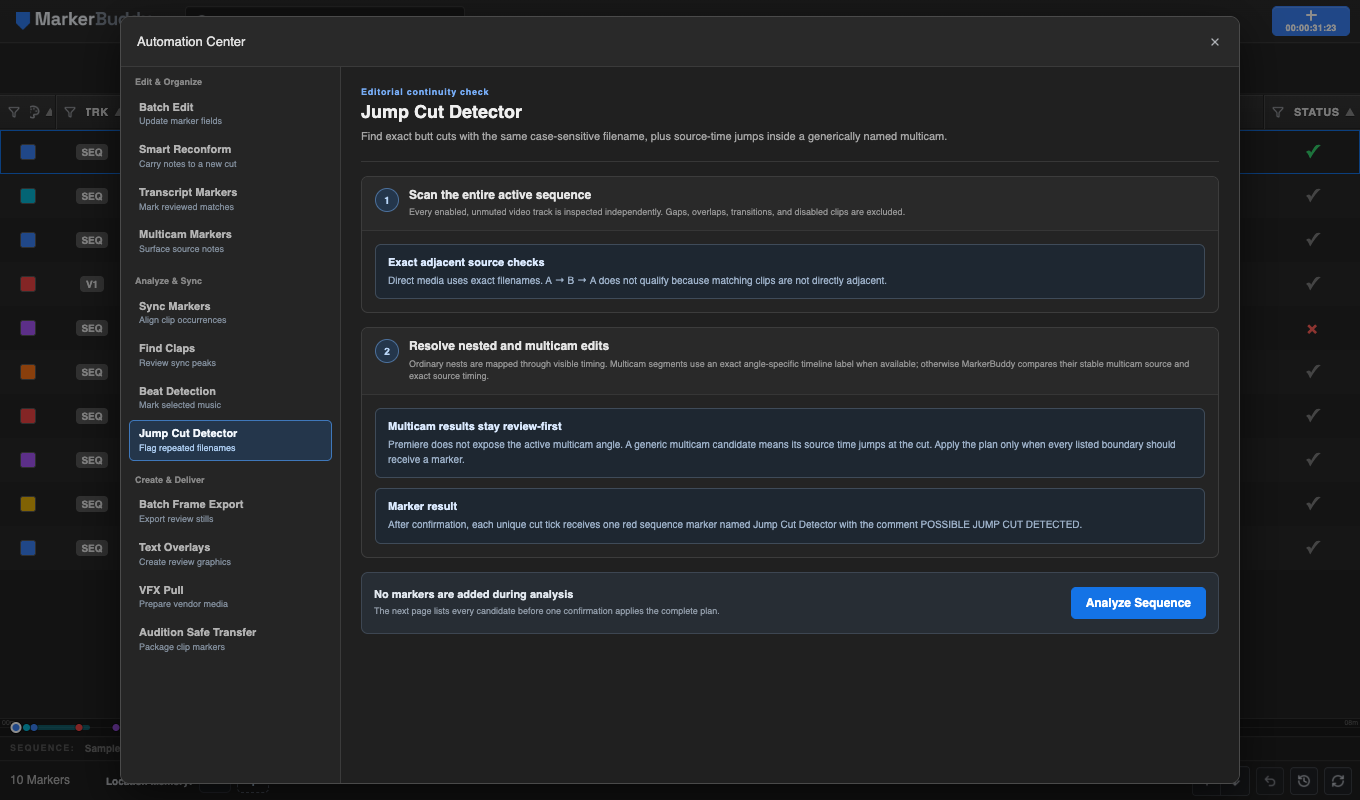
Alle aktivierten, nicht stummgeschalteten Videospuren auf exakte direkt aufeinanderfolgende Schnitte prüfen, deren Clips denselben Dateinamen einschließlich Groß-/Kleinschreibung und Erweiterung haben. MarkerBuddy folgt unterstütztem normalem verschachteltem Zeitverhalten und vergleicht Multikamera-Segmente anhand der im Schnittfenster sichtbaren exakten winkelbezogenen Beschriftung. Leere oder allgemeine Multikamera-Beschriftungen und mehrdeutige verschachtelte Grenzen werden zur manuellen Prüfung gemeldet. Prüfen Sie alle Kandidaten, bevor rote punktuelle Sequenzmarken mit folgendem Namen erstellt werden: Jump-Cut-Erkennung mit dem Kommentar POSSIBLE JUMP CUT DETECTED. Ein erneuter Durchlauf überspringt eine vorhandene Detektormarke an genau demselben Schnitt.
Frame-Stapelexport
Exportieren Sie Frames ausgewählter, sichtbarer oder aller Marken in voller Sequenzauflösung als BMP, DPX, GIF, JPG, EXR, PNG, TGA oder TIF. Bereichsmarken unterstützen das erste, mittlere oder letzte enthaltene Frame. Benennungstokens umfassen Sequenz, Index, Name, Farbe, Timecode und Clip. Ungültige Dateinamenzeichen werden bereinigt; vorhandene Dateien können übersprungen oder nummeriert werden. Enthalten sind Prüfung, Fortschritt, Abbruch, Ordneranzeige und abschließende Ergebnisübersicht.
Auf Englisch verfügbar Workflow „Frame-Stapelexport“ lesen →
Marken synchronisieren
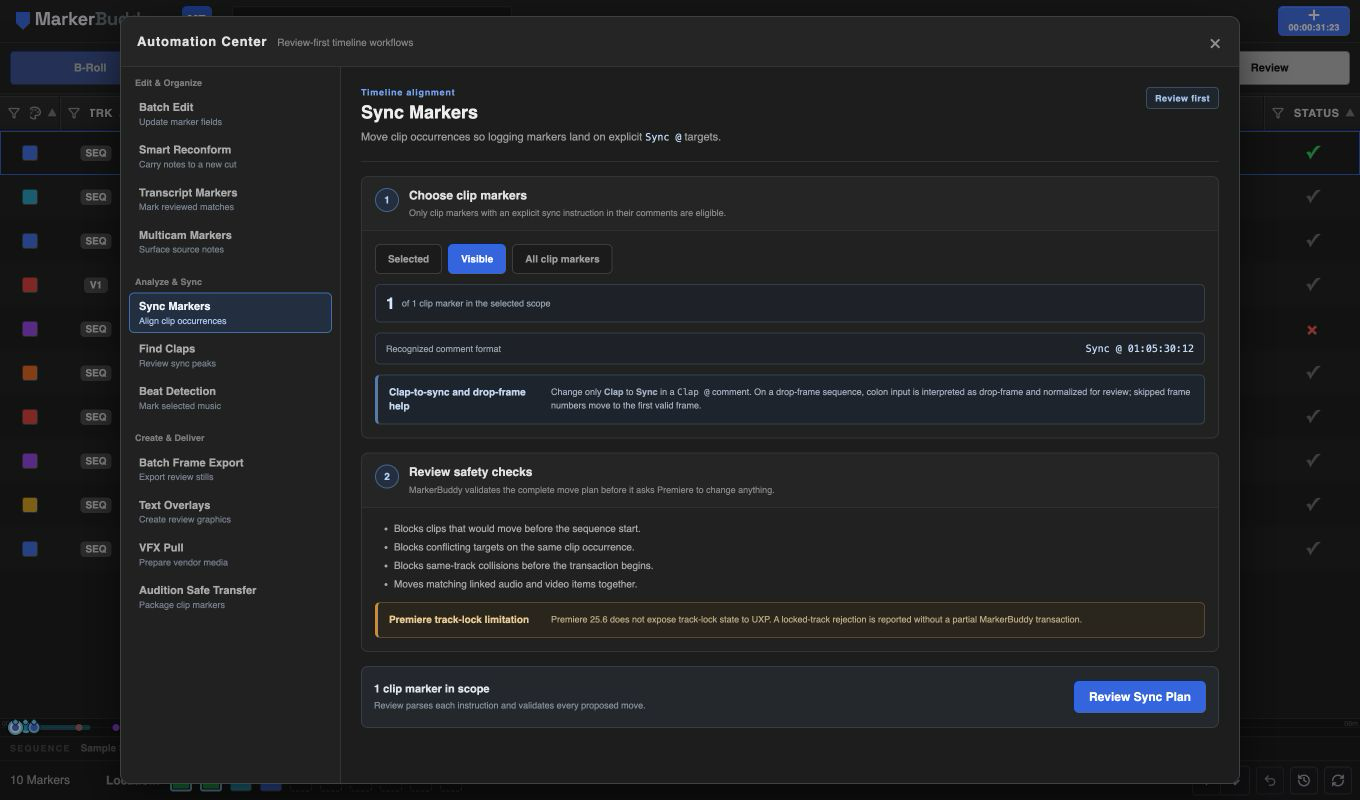
Nur Clipmarken mit ausdrücklicher Anweisung Sync @ HH:MM:SS:FF sind geeignet. Ändern Sie in einem vorhandenen Clap-@-Kommentar nur Clap zu Sync, um dessen Quelltimecode wiederzuverwenden. Alleinstehende Timecodes in Kommentaren werden ignoriert. In einer Drop-Frame-Sequenz wird irrtümliche Doppelpunkt-Eingabe auf der Drop-Frame-Uhr der Sequenz interpretiert. Unmögliche übersprungene Framenummern werden auf das erste gültige Frame übertragen, und das normalisierte Semikolon-Ziel erscheint zur Prüfung. Sicherheitsprüfungen blockieren negative Starts, widersprüchliche Ziele und Kollisionen auf derselben Spur. Verknüpftes Audio und Video werden erst gemeinsam bewegt, wenn der gesamte Plan geprüft ist.
Auf Englisch verfügbar Workflow „Marken synchronisieren“ lesen →
Multikamera-Marken
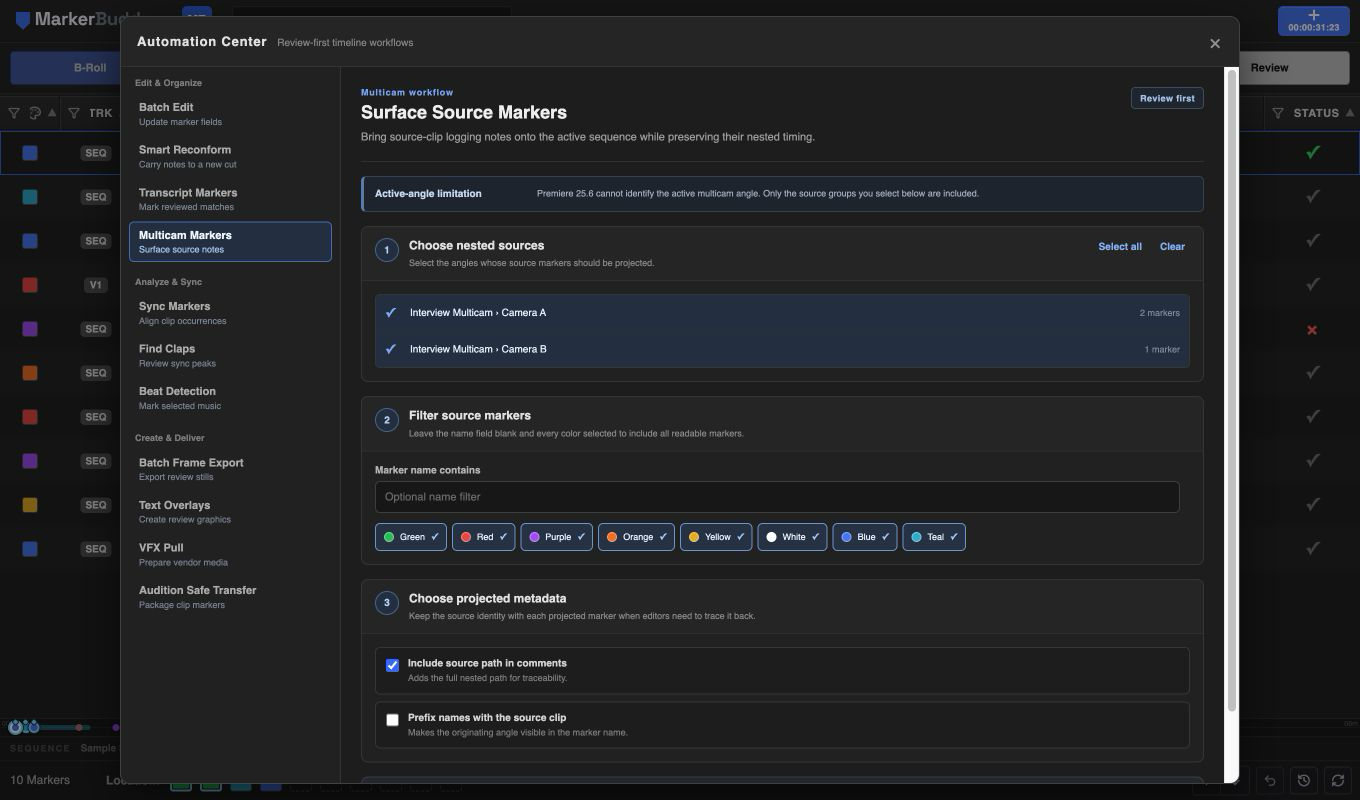
Prüfen Sie sichtbare Multikamera- und verschachtelte Quellen, rechnen Sie Quellmarkenzeiten über Trimmungen und Wiedergabeversätze um, filtern Sie genaue Quellen, Farben und Namen und übernehmen Sie geprüfte Marken in die aktive Sequenz. Derselbe Plan überspringt bei Wiederholung bereits hinzugefügte Marken. Premiere teilt MarkerBuddy den aktiven Multikamera-Winkel nicht mit; wählen Sie daher die Quelle ausdrücklich.
Auf Englisch verfügbar Workflow „Multikamera-Marken“ lesen →
VFX-Pull-Vorbereitung
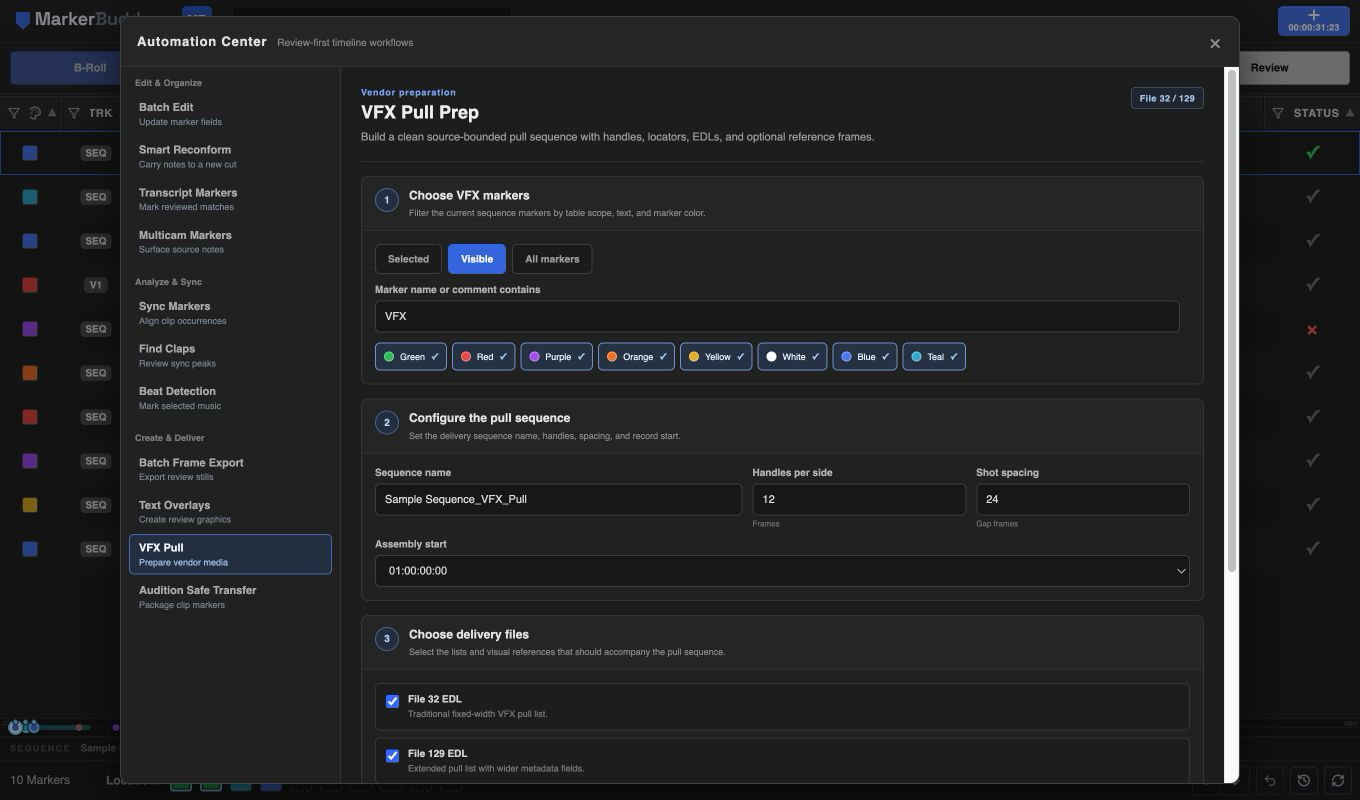
Erstellen Sie eine saubere Pull-Sequenz mit einer Videospur aus gefilterten VFX-Marken, begrenzen Sie Vor- und Nachlauf-Handles auf echte Quellgrenzen, fügen Sie farbige Locators hinzu, schreiben Sie File-32/129-Listen mit Quelldatei und Tape ID und exportieren Sie optional PNG-Referenzen in voller Auflösung. Verschachtelte, Multikamera-, rückwärts laufende und zeitveränderte Einstellungen werden blockiert, statt ihre Zuordnung zu erraten.
Auf Englisch verfügbar Workflow „VFX-Pull-Vorbereitung“ lesen →
Marken in Textüberlagerungen
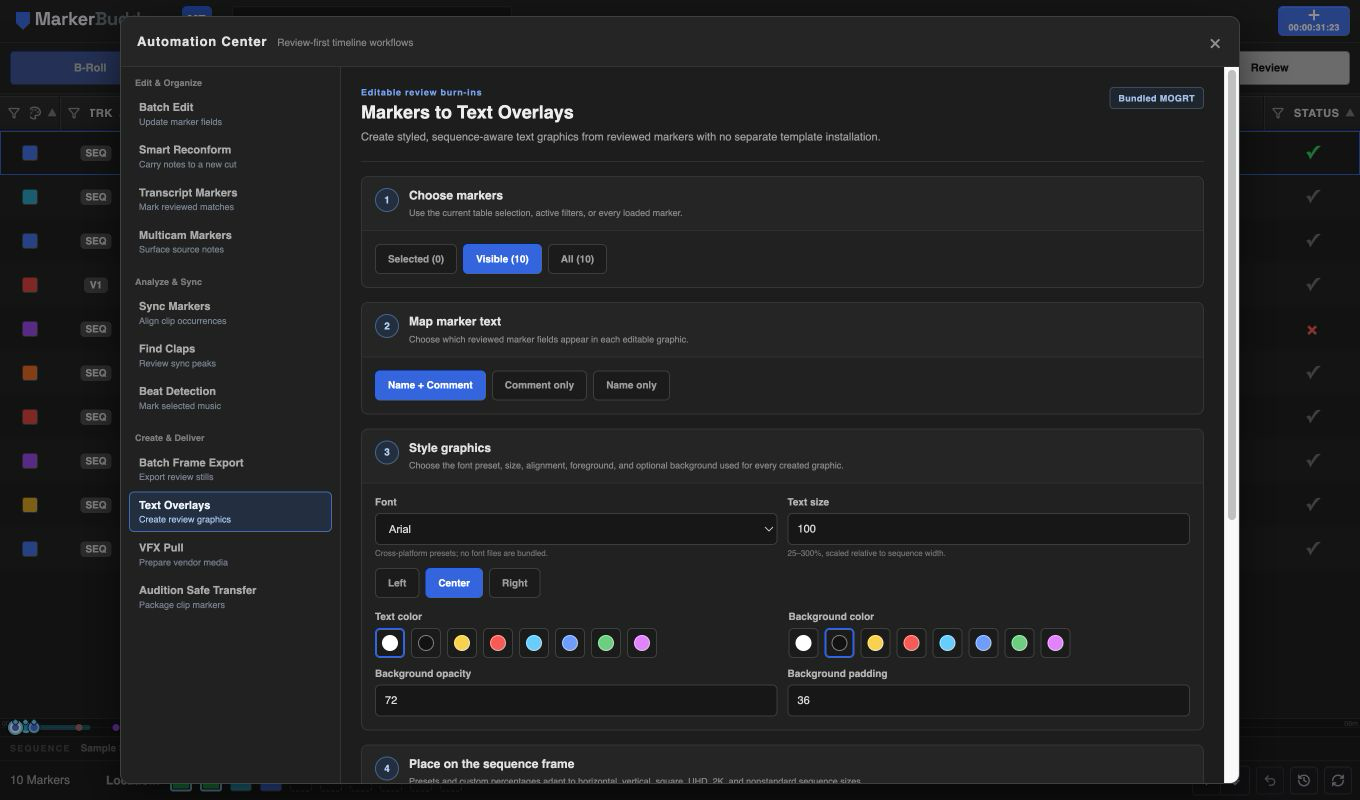
Wandeln Sie ausgewählte, sichtbare oder alle geprüften Marken mit der mitgelieferten MarkerBuddy-Vorlage in bearbeitbare Premiere-Grafiken um. Wählen Sie Markentext, Stil, Platzierung, Zeitverhalten und Zielvideospur. Die Platzierung passt sich HD-, 4K-, Hochformat-, quadratischen und eigenen Sequenzformaten an. Prüfen Sie überlappende Bereiche oder Konflikte mit belegten Spuren vor der Erstellung.
Auf Englisch verfügbar Workflow „Textüberlagerungen“ lesen →
Sichere Übertragung an Audition
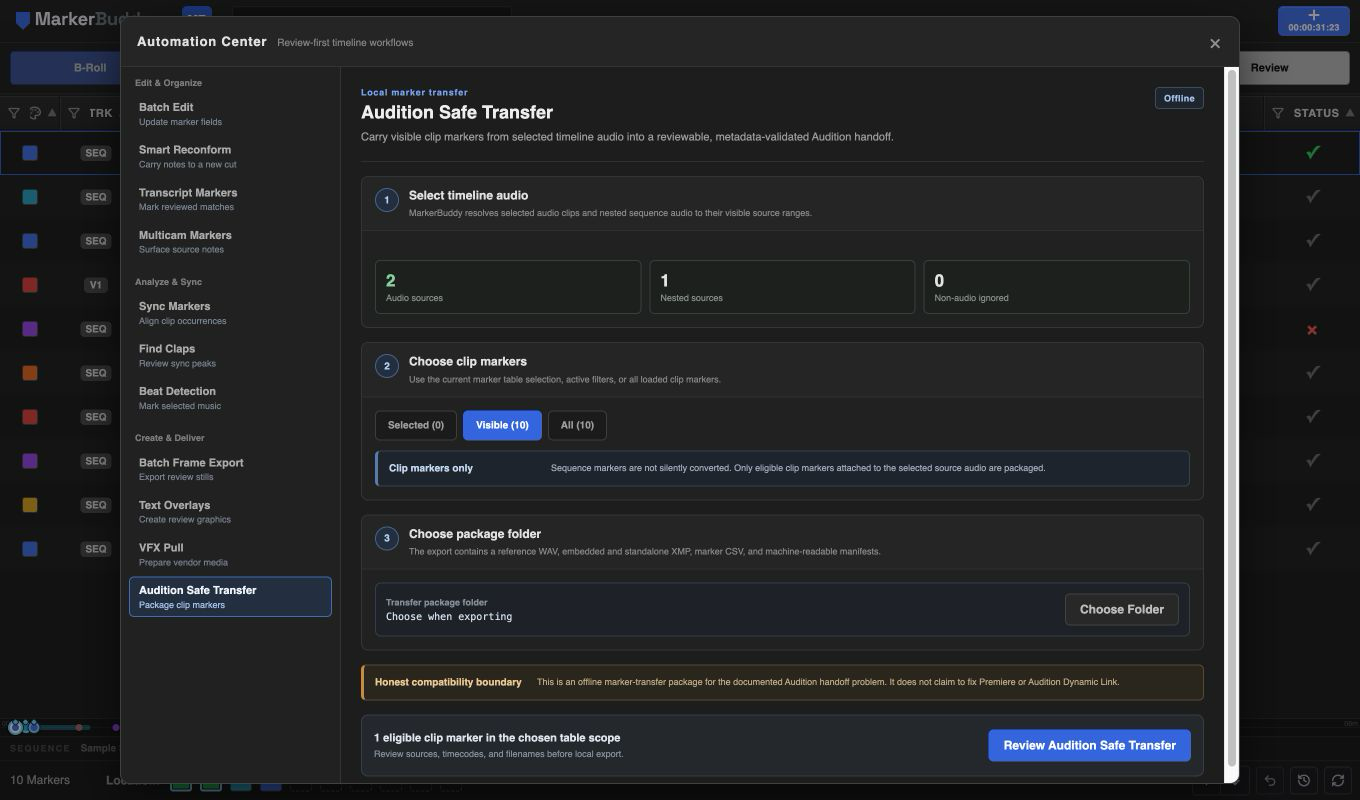
Ordnen Sie ausgewähltes Audio im Schnittfenster und sichtbare verschachtelte Bereiche ihren Quelldateien und Quelltimecodes zu. Verpacken Sie geeignete Clipmarken in eine lokale PCM-Referenz-WAV mit eingebetteten Broadcast-Wave- und Adobe-XMP-Dynamic-Media-Metadaten sowie eigenständigen XMP-, CSV- und JSON-Dateien. Diese dateibasierte Übergabe ist von Dynamic Link getrennt. Prüfen Sie die Markenspur in Audition und verwenden Sie für die Endmischung die Original-Produktionsmedien.
Auf Englisch verfügbar Workflow „Sichere Übertragung an Audition“ lesen →
Markenspur ändern
Klicken Sie mit links auf das TRK -Kennzeichen einer Marke, um Folgendes zu öffnen: Markenspur ändern. Gehört die Zeile zu einer Mehrfachauswahl, gilt das Ziel für die gesamte Auswahl. Das Rechtsklick-Menü der ausgewählten Gruppe bietet dieselbe Stapelaktion.
„Markenspur ändern“ führt Sequenz (Schnittfenstermarke) zuerst auf, danach geeignete Video- und dann Audiospuren. Jede ausgewählte Marke wird an ihrer eigenen Position im Schnittfenster aufgelöst. Ist die angeforderte V/A-Spur nicht verfügbar, versucht MarkerBuddy nur die nächsthöhere Spur desselben Medientyps, nie eine niedrigere oder einen anderen Medientyp. Für SEQ gibt es kein Ausweichziel. Nach dem Stapel meldet eine Nachricht die Zahl geänderter, bereits passender und fehlgeschlagener Marken und nennt jedes Ausweichziel sowie tatsächliche Ziel. Beim Verschieben auf eine Clipspur wird die Positionsspeicherzuweisung entfernt, da Positionsspeicher Sequenzmarken benötigen.
Intelligentes Reconforming: Marken in eine neuere Schnittfassung übernehmen
Öffnen Sie MarkerBuddy-Menü → Automatisierungszentrale, wählen Sie dann Intelligentes Reconforming , um Marken aus einer älteren Sequenz in eine neuere Schnittfassung zu übernehmen.
MarkerBuddy gleicht gewöhnliches Ausschneiden, Einfügen und Verschieben markierter Clips in der aktiven Sequenz automatisch ab und aktualisiert Markentabelle und Positionsspeicher ohne manuelles Neuladen.
Wählen Sie alte und neue Sequenz. MarkerBuddy analysiert den Schnitt automatisch, ohne eine der Sequenzen zu ändern. Verwenden Sie Analyse abbrechen zum Stoppen der Analyse oder Hinzufügen stoppen , um die aktuelle Marke fertigzustellen und vor den übrigen bestätigten Marken anzuhalten.
- Wählen Sie die ältere Quellsequenz mit den Marken und die neuere Zielsequenz.
- Prüfen Sie die Ergebnisse Exakt, Verschoben, Mehrdeutig, Nicht zugeordnet und Duplikat und deren Erklärungen.
- Bestätigen Sie gewünschte Marken und Ziele. Eindeutige Treffer können bereits bestätigt sein. Unsichere Ergebnisse und Multikamera-Winkel erfordern immer Ihre Prüfung.
- Klicken Sie auf n Marken anwenden. MarkerBuddy meldet hinzugefügte, doppelte, fehlgeschlagene und abgebrochene Marken getrennt.
Hinzugefügte Marken behalten Name, Kommentar, Farbe, Dauer, unterstützten Markentyp und den Status Abgeschlossen oder Übersprungen. Die gesamte Anwendung erscheint als ein Eintrag „Intelligentes Reconforming“ in MarkerBuddy Rückgängig.
Marken in gewöhnlichen verschachtelten Sequenzen werden einbezogen. Multikamera- und verschachtelte Multikamera-Ergebnisse bleiben prüfbar. Da Premiere den aktiven Winkel nicht an MarkerBuddy meldet, müssen Sie diese Entscheidungen bestätigen.
Bis zum Klick auf Anwenden wird nichts hinzugefügt. Ein Sequenzwechsel oder eine relevante Premiere-Änderung aktualisiert die Vorschau oder macht sie ungültig, damit keine veralteten Ergebnisse angewendet werden.
Marken und Notizen importieren
Öffnen Sie den Import über MarkerBuddy-Menü → Notizen/Marken importieren oder den Befehl MarkerBuddy: Open Import.
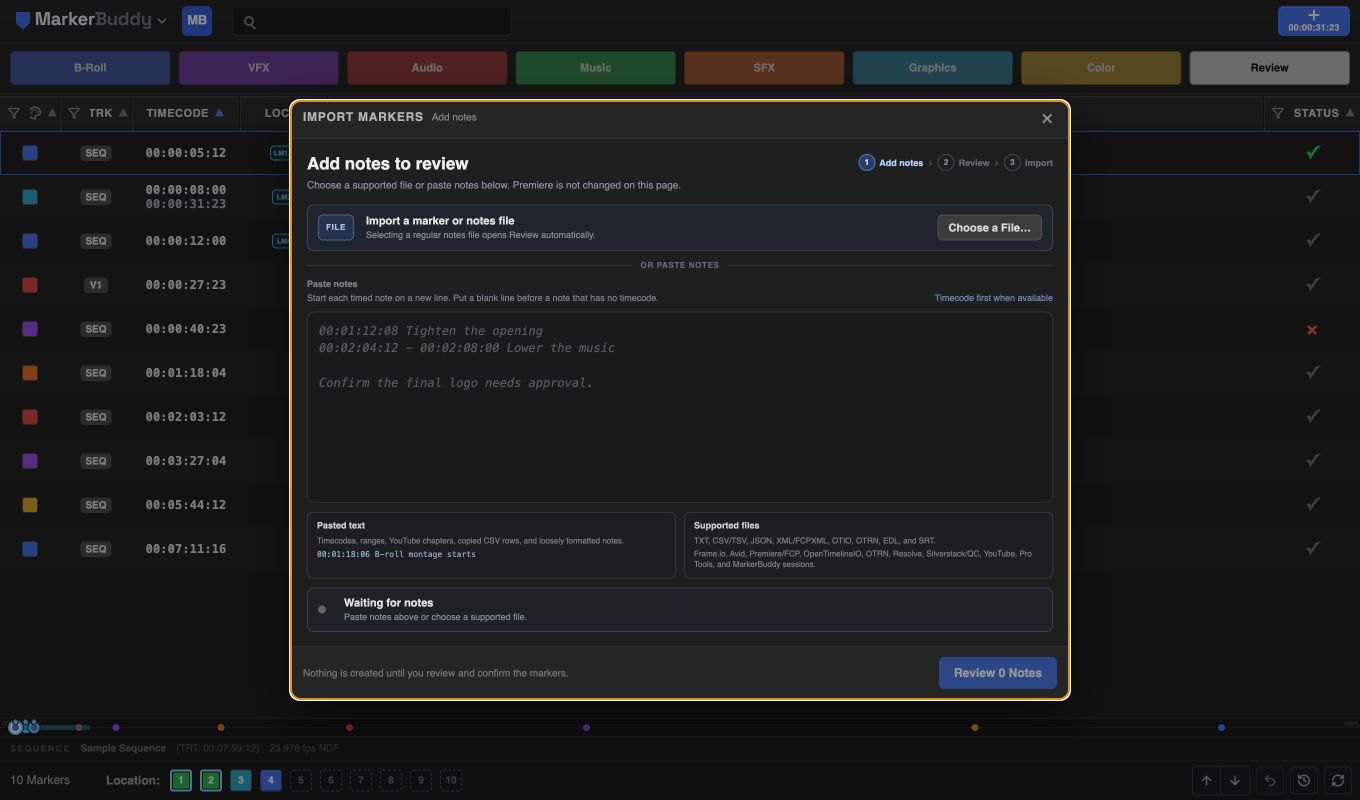
Die Seite Notizen hinzufügen trennt die Aktion Datei auswählen… vom beschrifteten Feld Notizen einfügen . Sie listet unterstützte eingefügte Layouts, Dateierweiterungen und Postproduktionsquellen auf und meldet erkanntes Format, Notizanzahl und Zeitwarnungen, bevor Premiere verändert wird. Beginnen Sie jede zeitlich zugeordnete eingefügte Notiz auf einer neuen Zeile. Setzen Sie eine Leerzeile vor eine Notiz ohne Zeitangabe, damit sie ein eigener Prüfeintrag bleibt. Eingefügte Notizen werden fortgesetzt mit n Notizen prüfen. Eine gewöhnliche Notizdatei öffnet die Prüfung automatisch. Sitzungssnapshots behalten ihre eigene Aktion Sitzung wiederherstellen.
Gewöhnliche Importe vor dem Schreiben von Marken prüfen
- Unter Notizen hinzufügen wählen Sie eine Datei oder fügen Notizen ein. Bestätigen Sie erkanntes Format, Notizanzahl und Zeitwarnungen.
- Für eingefügte Notizen klicken Sie auf n Notizen prüfen. Gewöhnliche Dateiimporte öffnen die Prüfung automatisch. Premiere wurde noch nicht verändert. Der Kopf zeigt die Zähler Gesamt, Einbezogen, Bereit und Prüfbedarf.
- Verwenden Sie Einstellungen auf alle Marken anwenden für gemeinsamen Timecode-Offset, Ziel, Farbe, Markennamen oder ursprüngliches Timecode-Suffix. Wählen Sie Aktuelle Vorgabe speichern für wiederkehrende Kunden oder Prüfrunden.
- Prüfen Sie Notizen in Quellreihenfolge. Korrigieren Sie Timecode, Ziel, Farbe, Name oder Kommentar einzelner Notizen, die eine Ausnahme brauchen. Optionen → Diese Notiz zurücksetzen stellt die importierten Werte dieser Notiz wieder her.
- Verwenden Sie Prüfbedarf oder Nächstes Problem prüfen , um fehlende, ungültige oder außerhalb liegende Zeiten zu finden. Korrigieren Sie die Zeit oder deaktivieren Sie Einbeziehen für unerwünschte Notizen.
- Klicken Sie auf n Marken importieren , sobald jede einbezogene Notiz bereit ist. Die bestätigten Marken werden in Quellreihenfolge als ein rückgängig zu machender Vorgang hinzugefügt.
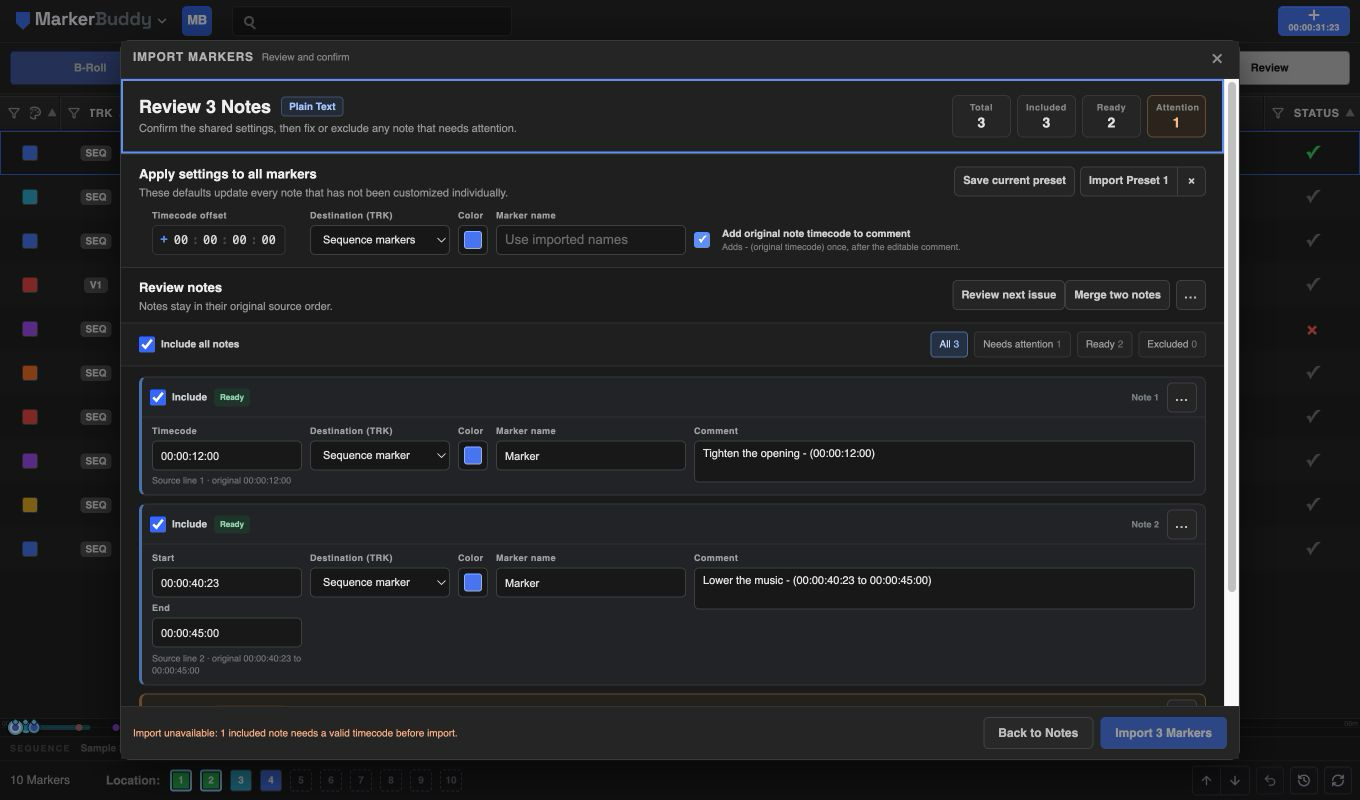
Um zwei zusammengehörige Notizen zu verbinden, wählen Sie Zwei Notizen zusammenführen, wählen beide Notizen, prüfen den kombinierten Kommentar und wählen den zu behaltenden Timecode, wenn beide gültig sind. Abbrechen lässt die Prüfung unverändert.
Verwenden Sie Mehr → Alle Änderungen zurücksetzen , um Prüfänderungen zu verwerfen und zu den importierten Werten zurückzukehren. Sitzungssnapshots behalten ihre direkte Aktion Sitzung wiederherstellen , da sie den gesamten MarkerBuddy-Arbeitsbereich gemeinsam wiederherstellen.
Unterstützte Formate: Frame.io-Kommentarexporte (JSON/CSV/TXT), Avid-Locators und Avid Media Composer XML, Premiere / Final Cut Pro XML (FCPXML), OpenTimelineIO (.otio), EditingTools OTRN (.otrn), QC- und Silverstack-CSV/TSV-Berichte, MarkerBuddys eigene CSV-Berichte, SRT-Untertitel, YouTube-Kapitellisten, DaVinci-Resolve- und Pro-Tools-EDLs, Klartext mit Timecodes einschließlich locker formatierter Notizen und zeitlich markierter Notizblöcke sowie MarkerBuddy-Sitzungssnapshots (.mbs.json).
Importoptionen:
- NOTIZEN VON (Stapelname) – eine Bezeichnung als Name jeder importierten Marke, etwa „Client Notes v1“, damit eine ganze Feedbackrunde leicht als Gruppe gefunden, gefiltert und gelöscht werden kann. Der Notiztext steht im Kommentar.
- Farbfeld – Standardfarbe für importierte Marken.
- Typ: CLIP / SEQ – als Clipmarken oder Sequenzmarken importieren.
- Notiz-Timecode zum Kommentar hinzufügen – zeigt den ursprünglichen Notiz-Timecode in der Vorschau und hängt ihn genau einmal an als - (timecode) am Ende jedes Kommentars. Framebasierte Dateieinträge werden als Timecode angezeigt, nicht als frame ####.
- TC-Offset – jeden importierten Timecode um ± HH:MM:SS:FF verschieben. Wichtig bei Notizen zu einem Export ab 01:00:00:00, wenn Ihre Sequenz bei null beginnt, oder umgekehrt.
- Importvorgaben – eine Kombination dieser Optionen speichern und für wiederkehrende Workflows erneut anwenden.
Fehlende, ungültige und außerhalb liegende Timecodes bleiben in der Prüfung in Quellreihenfolge sichtbar, mit genauer Erklärung und bearbeitbarem Timecode-Feld. Zurücksetzen stellt importierte Werte wieder her. „Notiz-Timecode zum Kommentar hinzufügen“ nutzt das erhaltene Original, damit wiederholtes Bearbeiten das Suffix nie dupliziert. Der bestätigte Stapel ist vollständig rückgängig zu machen.
Stapelbearbeitung
Öffnen Sie MarkerBuddy-Menü → Automatisierungszentrale. Stapelbearbeitung ist das erste Werkzeug und beim Öffnen der Zentrale aktiv.
Folgen Sie Ändern → Zielmarken → Prüfen. MarkerBuddy zeigt die Zahl betroffener Marken und Texttreffer und jedes Ergebnis als Vorher / Nachher , bevor Sie den Stapel anwenden.
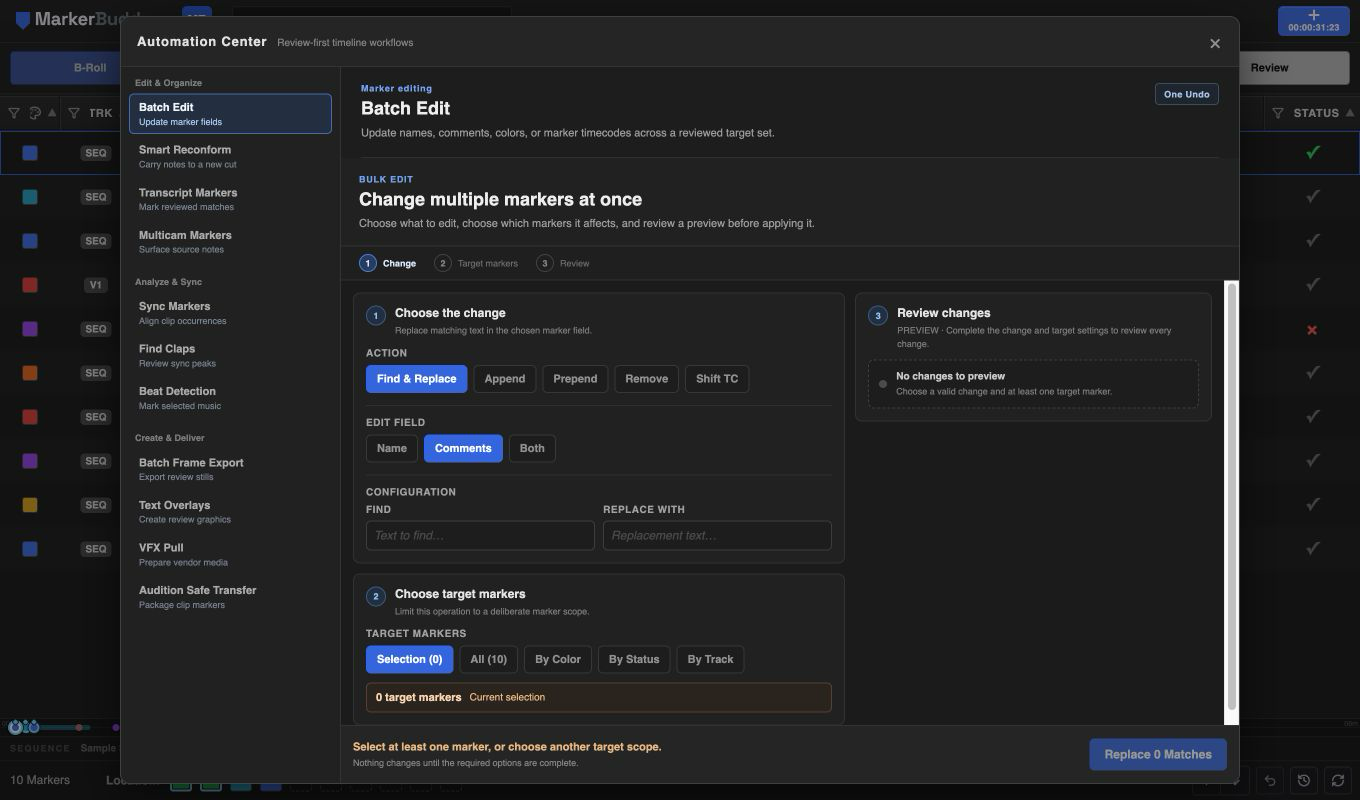
Aktionen: Suchen und Ersetzen mit Trefferzahlvorschau, Anhängen / Voranstellen, Entfernen und TC verschieben (± HH:MM:SS:FF). Textaktionen betreffen die Felder Name, Kommentare oder Beide. Entfernen leert das gewählte Feld und verbirgt das ungenutzte Textfeld.
Umfang – Auswahl (n), Alle (n), Nach Farbe, Nach Status oder Nach Spur. Bei Auswahl (0) fordert MarkerBuddy dazu auf, mindestens eine Marke oder einen anderen Umfang zu wählen. Suchen und Ersetzen benötigt einen Treffer, Textaktionen nicht leeren Text und TC verschieben einen Offset ungleich null. Stapeländerungen erfolgen in einem Vorgang und erscheinen als einzelner Eintrag im Rückgängig-Verlauf.
Marken exportieren
Öffnen über MarkerBuddy-Menü → Exportieren als oder den Befehl MarkerBuddy: Open Export . Sind Marken ausgewählt, wird nur die Auswahl exportiert, andernfalls alles, was nach Filtern sichtbar ist.
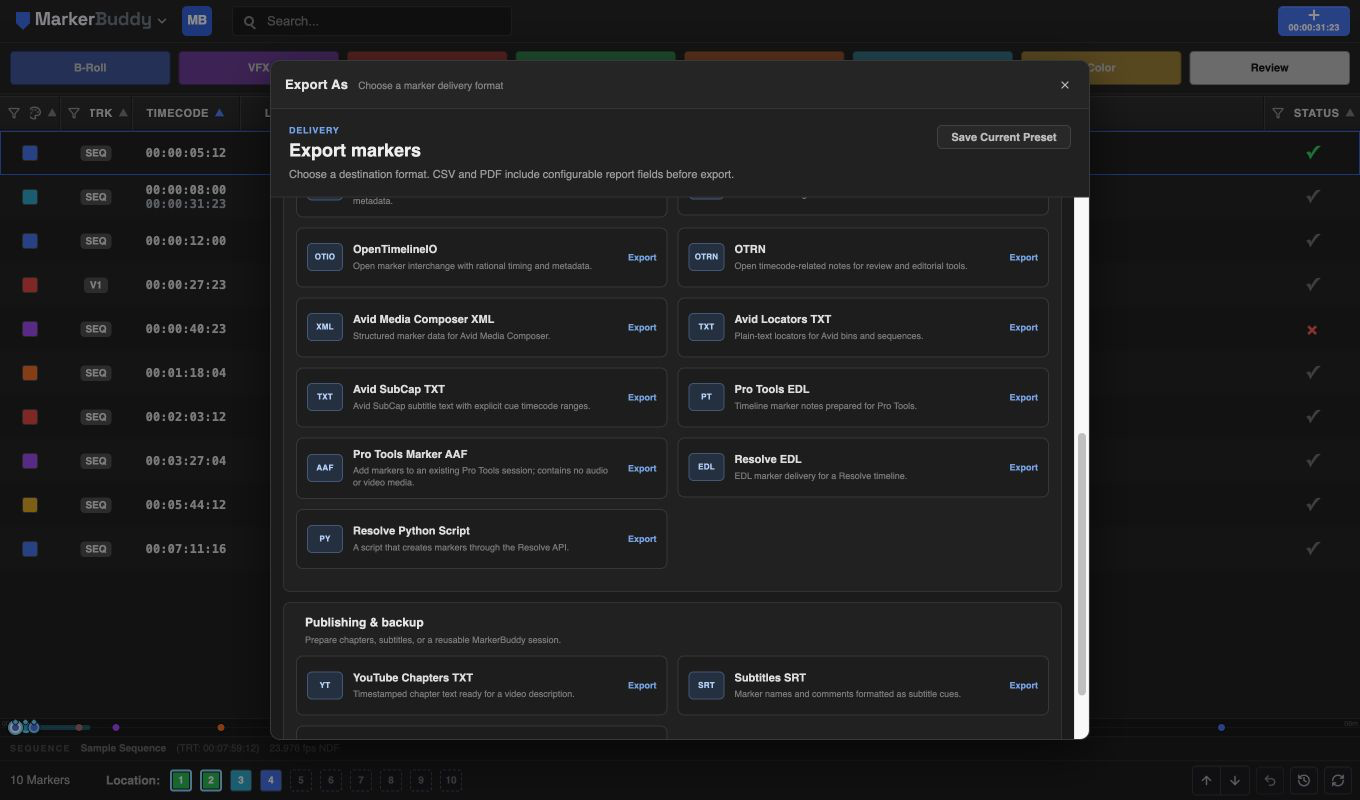
Der Formatkatalog ist in drei Zwecke gegliedert: Berichte und Daten, Schnittdatenaustausch und Veröffentlichen und Sichern. DaVinci-Resolve-Exporte stehen in der passenden Gruppe Berichte und Daten oder Schnittdatenaustausch. Jede Formatkarte erklärt ihre Ausgabe vor der Auswahl. CSV und PDF verwenden Konfigurieren zum Anzeigen ihrer vorhandenen Optionen innerhalb der Karte. Direkte Austauschformate behalten die Ein-Klick-Aktion Exportieren . Schmale Fenster wechseln vom zwei- zum einspaltigen Katalog ohne horizontales Scrollen.
Alle 21 Formate: CSV, Standard-Marken-CSV, Standard-Marken-TSV, Markentabelle als Klartext, Excel 97–2004-Arbeitsmappe, PDF-Bericht, Premiere XML, FCPXML, OpenTimelineIO, OTRN, Avid Media Composer XML, Avid Locators TXT, Avid SubCap TXT, Pro Tools EDL, Pro Tools Marker AAF, Resolve EDL, Resolve-Markenbericht CSV, Resolve-Python-Skript, YouTube-Kapitel TXT, SRT-Untertitel und ein MarkerBuddy-Sitzungssnapshot (.mbs.json), den Sie später wieder importieren können.
Offener Austausch: OpenTimelineIO exportiert standardkonforme Timeline- und Track-Strukturen mit rationalen Punkt- oder Bereichszeiten von Marker.2 und MarkerBuddy-Metadaten für den Hin- und Rückweg. OTRN exportiert EditingTools-kompatible Notizen mit Zeitverhalten, Bereichen, Farben, Spurhinweisen, Kommentaren und Abschlussstatus. Beide Formate werden vor jedem Schreiben durch die gewöhnliche Prüftabelle importiert.
Pro Tools Marker AAF
Verwenden Sie diese reine Marken-AAF, um Premiere-Marken einer vorhandenen Pro-Tools-Session hinzuzufügen. MarkerBuddy erstellt sie lokal, ohne Pro Tools auf dem Exportrechner zu benötigen, und verwendet die Timecode-Einstellungen der aktiven Sequenz. Die Datei enthält Marken und Timecode, aber keine Audio- oder Videomedien; die Abtastrate der Zielsession bleibt daher unverändert.
- Wählen Sie in Pro Tools File → Import → Session Data und wählen Sie die AAF-Datei.
- Auf dem Tab Tracks wählen Sie Clear All , damit keine Spur importiert wird.
- Auf dem Tab Marker Rulers ordnen Sie Markers zu Markers.
- Wählen Sie die für die Zielsession erforderliche Timecode-Zuordnung, schließen Sie den Import ab und prüfen Sie die Markenzeiten.
Bereichsmarken werden als Punktmarken an ihrem Start importiert. Zeichen, die Pro Tools nicht lesen kann, einschließlich Emoji, werden ersetzt durch ?.
- Felder – einzelne CSV/PDF-Spalten ein- oder ausschalten oder Alle / Keine / Zurücksetzen verwenden.
- Frame-Miniaturen – an jeder Marke ein Standbild aufnehmen und in den Export einbetten. Eine Fortschrittsanzeige begleitet die Aufnahme, die sich unterwegs abbrechen lässt. Für Miniaturen muss MarkerBuddy in Premiere laufen.
- Exportvorgaben – klicken Sie auf Aktuelle Vorgabe speichern, um Format und Optionen zu merken. Gespeicherte Vorgaben erscheinen auf einer eigenen Karte oben im Dialog und sind mit einem Klick wiederverwendbar.
Marken kopieren und einfügen
- Kopieren im MarkerBuddy-Menü, aktiv bei ausgewählten Marken: kopiert die Auswahl als tabulatorgetrennten Text in die Systemzwischenablage, direkt einfügbar in Google Sheets, Slack oder E-Mails.
- Nach dem Kopieren von Marken erscheint der Eintrag n Marken einfügen im Menü und eine Einfügen-Schaltfläche in der Fußleiste. Damit duplizieren Sie die kopierten Marken in der aktuellen Sequenz oder übertragen sie in eine andere.
Rückgängig-Verlauf
MarkerBuddy führt einen eigenen Rückgängig-Stapel für Fenstervorgänge: Importe, Stapelbearbeitungen, Löschungen, Umwandlungen, Statusänderungen, Umfärben und mehr.
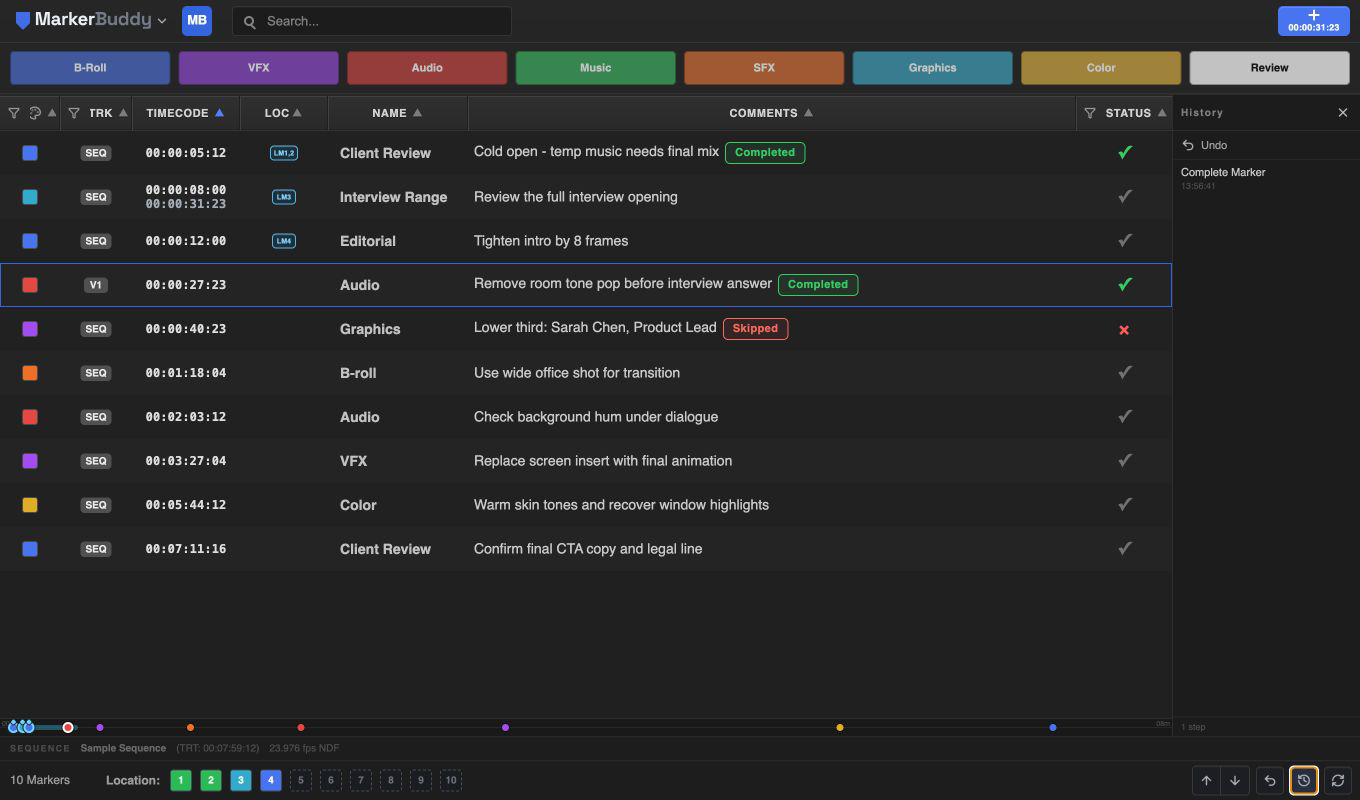
- Die Fußleisten-Schaltfläche ↩ Rückgängig nimmt den letzten Vorgang zurück.
- Die Schaltfläche Verlauf öffnet die Liste aller Schritte mit Zeitstempel. Ein Klick auf einen Eintrag nimmt alle Schritte bis zu diesem Punkt auf einmal zurück.
- Eine Sammellöschung oder ein Import erscheint als ein MarkerBuddy-Rückgängig-Eintrag und lässt sich in einem Schritt wiederherstellen.
- Ein Stapel des intelligenten Reconforming ist ein Rückgängig-Eintrag auf der Zielsequenz, auch wenn diese bei der Analyse nicht aktiv war.
- Ein Transkriptmarkenstapel für die aktive Sequenz ist ein MarkerBuddy-Rückgängig-Eintrag. Ein Clipmarkenstapel im Quellmonitor verwendet das native Rückgängig von Premiere.
Das MarkerBuddy-Menü (Einstellungen)
Klicken Sie oben links auf das MarkerBuddy-Logo, um das Hauptmenü zu öffnen.
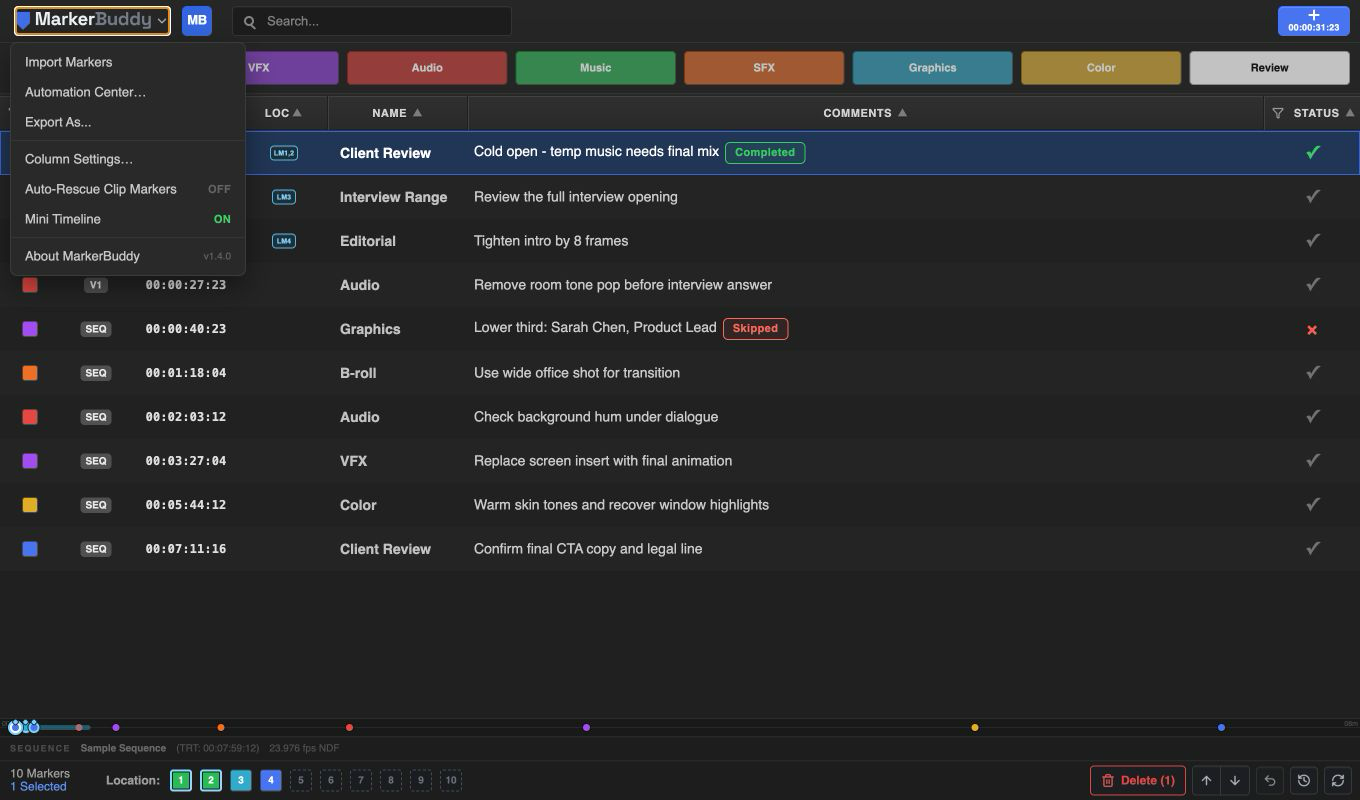
- Notizen/Marken importieren – öffnet den zentrierten Importdialog im Hauptfenster.
- Automatisierungszentrale – öffnet den Workflow mit zwölf Werkzeugen im Hauptfenster.
- Exportieren als – öffnet den zentrierten Exportdialog im Hauptfenster.
- Fensterverknüpfungen unter der Menütrennlinie:
- Fenster „Automatisierungszentrale“ – verschiebt denselben Workflow in ein unabhängiges nicht modales Fenster; in Lite gesperrt.
- Fenster „Marke hinzufügen“ – öffnet oder findet die anpassungsfähige Spiegelansicht von „Marke hinzufügen“.
- Schnellmarkenfenster – öffnet oder findet die synchronisierte Schnellmarkenansicht, während die Steuerungen im Hauptfenster verfügbar bleiben.
- Positionsspeicherfenster – öffnet oder findet die synchronisierte vertikale Positionsspeicheransicht.
- Spalteneinstellungen… – ordnet die sieben unterstützten Spalten neu, zeigt, verbirgt und setzt sie zurück; verwaltet danach die gemeinsamen gespeicherten Vorgaben.
- Schnellmarken (EIN/AUS) – zeigt oder verbirgt die Schnellmarkenleiste. Dieser Menüpunkt ist in Lite gesperrt.
- Clipmarken automatisch retten (EIN/AUS) – stellt bei manuellem Aktualisieren nur eindeutige, exakte und unveränderte Clipmarkenpositionen wieder her.
- Mini-Schnittfenster (EIN/AUS) – zeigt oder verbirgt die Markenübersicht über der Fußleiste.
Kopieren ist eine einzige Aktion: Rechtsklick auf ausgewählte Marken oder Command/Ctrl+C schreibt menschenlesbaren tabulatorgetrennten Text und hält die Marken zum Einfügen bereit. Rechtsklick auf freie Tabellenfläche oder Command/Ctrl+V fügt ein. Erkannter MarkerBuddy-Text öffnet die Importprüfung.
Über MarkerBuddy-Menü → Schnellmarken zeigen oder verbergen Sie die Leiste. Layoutänderungen und Menüschalter bleiben zwischen Sitzungen erhalten.
Tastenkombinationen
MarkerBuddy-Befehle lassen sich nicht im Premiere-Fenster Bearbeiten → Tastaturbefehle zuweisen. Fensterlokale Tastenkombinationen funktionieren bei MarkerBuddy-Fokus; Stream Deck bietet optionale Hardwaresteuerung.
MarkerBuddy bietet fensterlokale Tastenkombinationen bei fokussiertem Fenster: Command+A unter macOS oder Ctrl+A unter Windows wählt sichtbare Zeilen; Command+C oder Ctrl+C kopiert ausgewählte Marken; Command+V oder Ctrl+V fügt ein; Command+Z oder Ctrl+Z führt MarkerBuddy Rückgängig aus; Delete oder Backspace löscht die sichtbare Auswahl. Suche, direkte Timecode-/Name-/Kommentar-Editoren, Vorgabennamen, Menüs, Dialoge und Filter-Popups behalten native Textauswahl, Kopieren, Einfügen, Rückgängig und Löschen. Diese fensterlokalen Aktionen sind keine zuweisbaren Premiere-Tastenkombinationen.
Reine Symbolaktionen in der Fußleiste, Farbauswahl, Farbsteuerungen der Markentabelle, Marken im Mini-Schnittfenster, Schließen und Abbrechen von Dialogen, Schnellmarkenkonfiguration und Rückgängig-Verlauf bieten ausdrückliche Screenreader-Namen sowie bei Bedarf Zustände für ausgewählt, erweitert, gedrückt oder deaktiviert. Die Importprüfung fokussiert ihre Zusammenfassung und gibt den Tastaturfokus nach dem Schließen an das MarkerBuddy-Menü zurück.
Für physische Tasten installieren Sie das MarkerBuddy-Stream-Deck-Plug-in und weisen dessen passende Aktionen in der Stream-Deck-App zu.
Tipps und Fehlerbehebung
- MarkerBuddy wartet auf Premiere oder eine aktive Sequenz – prüfen Sie, dass Premiere offen und eine Sequenz im Schnittfenster aktiv ist. MarkerBuddy erkennt sie automatisch.
- Änderungen wirken nach dem Speichern kurzzeitig zurückgesetzt – Premiere braucht mitunter einige Sekunden, um gespeicherte Markenänderungen anzuzeigen. Kurzes Flackern verschwindet meist von selbst. Bleibt die Tabelle veraltet, verwenden Sie Aktualisieren in der Fußleiste.
- Clipmarken fehlen nach dem Aktualisieren – aktivieren Sie „Clipmarken automatisch retten“ und aktualisieren Sie erneut. Es wird nur eine eindeutig unveränderte Position wiederhergestellt. Bei bearbeiteten, wiederverwendeten, verschachtelten, zeitveränderten, rückwärts laufenden, fehlenden oder unsicheren Positionen öffnen Sie Intelligentes Reconforming und prüfen die Möglichkeiten.
- Transkriptmarken meldet kein verfügbares Transkript – öffnen Sie Fenster → Text, wählen Sie Transkript und transkribieren Sie die benannte Sequenz oder den Clip. MarkerBuddy liest vorhandene Premiere-Transkripte, kann die Transkription aber nicht starten.
- Transkriptvorschau hat das falsche Ziel oder ist veraltet – aktivieren Sie die gewünschte Sequenz im Schnittfenster oder öffnen Sie das genaue Projektelement im Quellmonitor. Suchen Sie dann erneut. MarkerBuddy weist ein geändertes Ziel vor der Markenerstellung zurück.
- Positionsspeicher zeigt eine Warnung oder springt nicht – MarkerBuddy findet keine eindeutig zugewiesene Marke. Klicken Sie mit rechts auf den Platz und wählen Sie Position leeren, oder weisen Sie die gewünschte Sequenzmarke durch Ziehen ihrer Zeile oder „Als Positionsmarke festlegen“ neu zu.
- Die Markentabelle meldet, dass alle Spalten ausgeblendet sind – öffnen Sie MarkerBuddy-Menü → Spalteneinstellungen… und wählen Sie Alle anzeigen oder aktivieren Sie nur benötigte Spalten.
- Stream-Deck-Taste zeigt eine gelbe Warnung – prüfen Sie, ob Premiere läuft, eine aktive Sequenz offen und MarkerBuddy 1.6.0 installiert ist. Unter macOS aktivieren Sie Stream Deck unter Systemeinstellungen → Datenschutz & Sicherheit → Bedienungshilfen und starten Stream Deck neu. Unter Windows müssen Unternehmensrichtlinien Stream Deck die Steuerung von Premiere erlauben.
- Schnellmarken-Taste läuft, aber keine Marke erscheint – öffnen Sie MarkerBuddy, klicken Sie mit rechts auf den entsprechenden QM-Platz und speichern Sie dessen Vorlage.
- Import wartet in der Prüftabelle – korrigieren oder schließen Sie jede einbezogene Zeile mit fehlendem, ungültigem oder außerhalb liegendem Timecode aus. Bestätigen Sie mindestens eine einbezogene Zeile und klicken Sie auf „n Marken importieren“.
- Import setzt Marken an die falsche Stelle – prüfen Sie den TC-Offset. Wurden Notizen zu einem Export ab 01:00:00:00 geschrieben, stellen Sie −01:00:00:00 ein, oder umgekehrt.
- Fehler bei einer Stapelaktion? – öffnen Sie den Rückgängig-Verlauf und klicken Sie auf den Schritt, zu dem Sie zurückkehren möchten.
- Mit einer Kundentabelle arbeiten – wählen Sie Marken und Kopieren. Die tabulatorgetrennte Ausgabe lässt sich mit erhaltenen Spalten sauber in Sheets/Excel einfügen.
21. Änderungsprotokoll
Version 1.6 – 19. September 2026
- Nutze MarkerBuddy und MarkerBuddy Lite auf Spanisch, Deutsch, Französisch, Japanisch oder brasilianischem Portugiesisch.
- Wähle deine Sprache oder übernimm automatisch die Sprache von Adobe Premiere.
- Lies die Website und die wichtigsten Anleitungen in diesen fünf Sprachen.
Version 1.5.2 – 19. September 2026
- Zurück zum Schnitt: Das Fenster Notizen importieren schließt jetzt nach erfolgreichem Import. In der Vollversion bleibt das separate Importfenster für den nächsten Stapel bereit.
- Weniger Timecode-Korrekturen: Notizen mit eindeutig anderem Sequenzstart, etwa 01:00:00:00 statt null, werden automatisch angepasst, wenn der gesamte Stapel hineinpasst. Vor dem Import können Sie den Offset prüfen und ändern.
- Offsets bleiben erhalten: Ihr gewählter Timecode-Offset bleibt beim Wechsel zwischen Sequenzmarken und Clipmarken erhalten.
- Klarere Hilfe beim Dateiimport: Die Vollversion erklärt Probleme beim Dateiöffnen nun neben Datei auswählen und behält Ihren eingefügten Entwurf, wenn eine Datei abgebrochen oder nicht gelesen werden kann.
- Zuverlässigere ergänzende Fenster: In der Vollversion können Sie ein separates Werkzeugfenster vor dem MarkerBuddy-Hauptfenster ohne Startfehler öffnen.
- Überlappende Notizen in XML-Exporten erhalten: Die Vollversion hilft Adobe Premiere, Sequenzmarken mit gleichem Timecode zu erhalten, indem kollidierende exportierte Marken nach Möglichkeit um ein Frame getrennt werden. Ihre ursprüngliche Sequenz bleibt unverändert.
Version 1.5.1 – 9. September 2026
Verbesserte Stabilität und Reaktionsfähigkeit in MarkerBuddy/Lite mit weiteren Fehlerbehebungen und allgemeinen Leistungsoptimierungen. Für alle MarkerBuddy/Lite-Nutzer empfohlen.
Version 1.5.0 – 1. August 2026
- Flexible Workflow-Ansichten: Notizen/Marken importieren und Exportieren als öffnen sich als zentrierte Dialoge im Hauptfenster. Automatisierungszentrale und alternative Einträge im Menü Fenster bleiben als unabhängige nicht modale Adobe-Premiere-Fenster verfügbar.
- Schnellmarken- und Positionsspeicher-Spiegelansichten: Schnellmarken und Positionsspeicher bleiben im Hauptfenster und können zusätzlich in einem zweiten synchronisierten Fenster geöffnet werden. Änderungen und Aktionen erscheinen sofort an beiden Stellen.
- Fenster „Marke hinzufügen“: Ein kompaktes, anpassungsfähiges Fenster „Marke hinzufügen“ spiegelt die Hauptschaltfläche und kann nahe dem Arbeitsbereich platziert werden, in dem Marken gesetzt werden.
- MarkerBuddy Lite veröffentlicht! Eine kostenlose MarkerBuddy-Version mit Grundfunktionen.
Version 1.4.1 – 28. Juli 2026
- Sicherere Stapelverschiebung: Verschiebt angeforderte Sequenzmarken und Clipmarken gemeinsam, auch auf zeitveränderten oder rückwärts laufenden Clips. Ist ein Ziel nicht verfügbar oder außerhalb der Sequenz, wird nichts verschoben.
- Zuverlässiger OTIO- und OTRN-Austausch: Erhält korrekte Markenzeiten über Trimmungen, Verschachtelungen und unterstützte Geschwindigkeitsänderungen, bewahrt Abschluss- und MarkerBuddy-Status und kennzeichnet nicht sicher zuordenbare Zeiten zur Prüfung.
- Vorhersehbare Audioanalyse: Ignoriert deaktiviertes Audio innerhalb verschachtelter Auswahlen und meldet klar, ob die Analyse vor Änderungen oder nach dem Hinzufügen von Marken abgebrochen wurde, mit Fehlern endete oder erfolgreich abgeschlossen ist.
- Konsistente Kontextaktionen: Macht Rechtsklick- und Tastatur-Kontextmenüs für Schnellmarken, Markenstandards, Positionsspeicher, Import-/Exportvorgaben und Markenzeilen zuverlässig.
- Korrekturen am Markenworkflow: Wendet Statusänderungen korrekt auf gemischte Auswahlen an, verbirgt unveränderte Zeilen beim Stapelentfernen, hält Positionsspeichersprünge in der beabsichtigten Sequenz und macht neue Positionsspeicherzuweisungen mit geteilten Premiere-Projekten übertragbar.
- Klarere Oberfläche: Macht Transkriptmarken lesbarer, startet Schnellmarken für neue Nutzer geschlossen mit eigener Kopfschaltfläche neben Marke hinzufügen, verschiebt Suche neben das MarkerBuddy-Menü und verdeutlicht Markenspur ändern, Sequenzdetails, Mini-Schnittfenster-Hinweise und Positionsspeicher.
- Stream-Deck-Schnellmarkentasten: Gibt den acht mitgelieferten Schnellmarkentasten die Standardnamen und -farben B-Roll, VFX, Audio, Music, SFX, Graphics, Color und Review. Alle zehn Positionsspeichertasten verwenden dieselbe blaue MarkerBuddy-Zielscheibe.
- Leistung und Robustheit: Hält die Markenreihenfolge bei der Sequenz-Framerate genau, verbessert die Reaktion bei großen Markenlisten und langen Clipsuchen und korrigiert Wiederholungen, wenn PDF-, Tabellen- oder AAF-Exporte nicht starten.
- Pro Tools Marker AAF: Ergänzt eine reine Marken-AAF, um Premiere-Sequenz-Timecode und Markendetails in eine vorhandene Pro-Tools-Session zu übertragen. Sie enthält keine Audio- oder Videomedien. Pro Tools ist auf dem Exportrechner nicht erforderlich.
Version 1.4.0 – 27. Juli 2026
- Automatisierungszentrale: Hält den vollständigen Katalog mit elf Werkzeugen in drei stabilen Gruppen sichtbar, mit standardmäßig aktiver Stapelbearbeitung. Kontextlinks für Stapelbearbeitung oder Synchronisierung wählen das passende Werkzeug, ohne andere Workflows zu filtern oder zu verbergen.
- Kontextbezogene Markenaktionen: Ergänzt kompakte Rechtsklick-Aktionen für einzelne Marken, Mehrfachauswahl, TRK, Status, Timecode und freie Tabellenfläche: Positionsmarke zuweisen, Markenspur ändern mit Schnittfenstermarke und geeigneten Video-/Audiozielen, direkte Punkt-/Bereichszeitbearbeitung, Stapelbearbeitung, Exportieren als, geeignete Sync-@-Workflows, Einfügen und Importieren.
- Positionsmarkenspalte: Verschiebt LM-Kennzeichen aus Timecode in eine zentrierte ORT-Spalte direkt danach. ORT bleibt bis zur Zuweisung verborgen und unterstützt dann wie andere Spalten Sortierung, Größenänderung, Umordnung, Sichtbarkeit, gespeicherte Layouts und direktes Anspringen.
- Sequenzbezogener Timecode beim Hinzufügen von Marken: Zeigt den vollständigen Schnittfenster-Timecode der aktiven Sequenz in der Schaltfläche Marke hinzufügen und ihren Hinweisen zu Punkt, Synchronisierung und In/Out-Bereich, einschließlich Sequenzen mit von null abweichendem Start und Drop-Frame-Timecode.
- Einheitliches Kopieren, Einfügen und Rückgängig: Ersetzt getrenntes Textkopieren durch eine Kopieren-Aktion, die lesbaren tabulatorgetrennten Text schreibt und eine wiederverwendbare interne Markenkopie behält. Ergänzt fensterlokales Command/Ctrl+C, V und Z mit Schutz nativer Textfelder und erweitert chronologisches Rückgängig auf Ziel-, Timecode-, Einfüge- und Positionsmarkenänderungen.
- Klappen suchen: Ausgewähltes Audio lokal auf Klappenkandidaten analysieren, Risiken falscher Treffer prüfen, eine von acht Farben wählen und Quellmarken namens Clap Marker mit Clap-@-Quelltimecode-Kommentaren hinzufügen, die über verschachtelte Sequenzen korrekt zugeordnet bleiben.
- Beat-Erkennung: Automatisch den gesamten unterstützten BPM-Bereich ohne Voreinstellung durchsuchen und ein lokales Pulsraster nur für ausgewählte Audioclips schätzen. Tempostabilität und jede vorgeschlagene Marke prüfen, Dichte und eine von acht Farben wählen und Beat-Marker-Punkte mit leeren Kommentaren hinzufügen, ohne die Eins, Takte oder Taktart zu behaupten.
- OTIO- und OTRN-Austausch: OpenTimelineIO-Markendateien und EditingTools-OTRN-Notizdateien mit rationalen Zeiten, Bereichen, Farben, Spurhinweisen, Kommentaren, Abschlussdaten und MarkerBuddy-Zielmetadaten für Sequenz oder Clip importieren und exportieren.
- Frame-Stapelexport: Standbilder ausgewählter, sichtbarer oder aller Marken in voller Auflösung in acht Bildformaten mit flexiblen Dateinamen und sicherer Duplikatbehandlung exportieren.
- Synchronisierung und Multikamera: Verknüpfte Clips anhand ausdrücklicher Sync-@-Markenanweisungen mit toleranter Drop-Frame-Umrechnung und Kollisionsprüfung ausrichten und Protokollmarken aus verschachtelten Multikamera-Quellen übernehmen.
- VFX-Pull-Vorbereitung: Auf Quellgrenzen beschränkte Pull-Sequenzen mit Handles, Locators, File-32/129-EDLs und optionalen Referenzbildern in voller Auflösung erstellen.
- Textüberlagerungen: Geprüfte Markennamen und Kommentare mit MarkerBuddys lokaler mitgelieferter MOGRT in gestaltete, zeitlich abgestimmte und bearbeitbare Grafiken umwandeln. Mit Schrift-, Ausrichtungs-, Farb- und Hintergrundsteuerung, prozentualer Platzierung für 4K, 2K, 1080p, Hochformat, Quadrat und Sonderformate, Bereichserhaltung, Punktzeiten, Vorprüfung geänderter Frames und Spurkollisionen sowie Ergebnisbelegen.
- Sichere Übertragung an Audition: Ausgewählte und verschachtelte Audioclipmarken vollständig offline als Referenz-WAVs mit validierten BWF- und Adobe-XMP-Metadaten sowie eigenständigen XMP-, CSV- und JSON-Dateien verpacken, ohne eine Reparatur von Dynamic Link zu versprechen.
- Workflow-Überarbeitung: Stapelbearbeitung, Exportieren als, Intelligentes Reconforming, Transkriptmarken und Automatisierungszentrale verbessert; nützliche Schnellmarken für den ersten Start für B-Roll, VFX, Audio, Music, SFX, Graphics, Color und Review ergänzt.
Version 1.3.1 – 23. Juli 2026
- Sprecherfilterung: Vor der Suche Sprache, zeitlich markierte Wörter, benannte Sprecher, doppelte Sprechernamen und nicht zugeordnete Wörter prüfen und danach nur ausgewählte Premiere-Sprecher-IDs einbeziehen.
- Sprecherbezogene Ausgabe: Einen benannten Sprecher standardmäßig zu Markenkommentaren hinzufügen und optional dem Markennamen voranstellen, ohne Namen für nicht zugeordnete Wörter zu erfinden.
- Markendauer: Die bisherige Punktmarke erstellen oder den exakten gefundenen Ausdruck überspannen.
- Sicherere Ausdrücke: Treffer desselben Sprechers über benachbarte Segmente erhalten und verhindern, dass ein Ausdruck verschiedene bekannte Sprecher überspannt.
- Klarerer Workflow: Mit Treffer suchen die Transkriptergebnisse vor jeder Markenerstellung prüfen.
Version 1.3.0 – 18. Juli 2026
- Transkriptmarken: Geprüfte Treffer eines vorhandenen Premiere-Transkripts in benannte farbige Punktmarken umwandeln, ohne das Transkript hochzuladen.
- Kommentarkontext: Bis zu 50 umgebende Wörter zu Markenkommentaren hinzufügen, ohne die Marke zu verschieben. Sequenzmarken funktionieren mit Verschachtelungen und Multikamera.
- Übersichtlichere Fenster: Transkriptmarken, Intelligentes Reconforming und Stapelbearbeitung sind kompakter und scrollen in kleinen Fenstern korrekt.
- Klarere Stapelbearbeitung: Änderung wählen, gewünschte Marken anvisieren und jedes Vorher/Nachher-Ergebnis vor der Anwendung eines rückgängig zu machenden Stapels prüfen.
- Positionsmarken: Zehn sequenzbezogene Markenlesezeichen speichern, verschobene Marken sicher wiederfinden und über Fenster oder Stream Deck anspringen.
- Erweiterte Stream-Deck-Unterstützung: Positionsspeicher 1–10 erweitert die lokale Integration auf 25 Aktionen.
- Standard-Markeneinstellungen: Rechtsklick auf die Hinzufügen-Schaltfläche oben rechts zum Bearbeiten von Standardname und -farbe.
- Zuverlässige Marken mit Dauer: Ein gültiger aktueller In/Out-Bereich erstellt eine Sequenzmarke mit Dauer, auch wenn darin bereits Punktmarken liegen.
- Klarere Oberfläche: Hält Positionsspeicher-, Status- und Hauptmenüsteuerungen leicht erkennbar.
- Zeilenauswahl: Direkt in Markenzeilen mit Desktop-Modifikatortasten auswählen, über freie Tabellenfläche aufheben, mit Command/Ctrl+A nur Sichtbares wählen und sofort mit Rückgängig-Möglichkeit löschen.
- Spalteneinstellungen: Sechs Spalten beliebig umordnen und ausblenden, Layouts automatisch erhalten und gemeinsame Vorgaben für Spalten, Filter, Suche und Schnellmarkeneinstellungen speichern.
- Importprüfung: Jede Quellnotiz in Reihenfolge erhalten, Zeit- und Markenfelder korrigieren, einzelne Notizen zurücksetzen und vor dem rückgängig zu machenden Import zwei Notizen bewusst zusammenführen.
Version 1.2.0 – 15. Juli 2026
- Stream-Deck-Unterstützung: 15 lokale Aktionen für Marken, Navigation, Rückgängig und Status unter macOS und Windows eingeführt.
- Bessere Markenplatzierung: Clipmarken landen am Abspielkopf; Sequenzmarken können In/Out folgen. Die Integration läuft lokal. macOS benötigt Bedienungshilfen-Zugriff.
Version 1.1.1 – 15. Juli 2026
- Zuverlässigere Importe und Exporte: Mehrzeilige Frame.io-Kommentare, MarkerBuddy- und Resolve-CSV-Dateien, YouTube-Kapitel, FCPXML-Zeiten bei 24 fps und Text in Anführungszeichen korrigiert.
Version 1.1.0 – 14. Juli 2026
- Intelligentes Reconforming: Marken aus einer älteren in eine neuere Schnittfassung prüfen und übernehmen, einschließlich verschachtelter und Multikamera-Schnitte, mit Rückgängig.
- Sicherere Markenwiederherstellung: Automatische Rettung stellt nur exakte Treffer wieder her. Unsichere Änderungen bleiben zur Prüfung unverändert.
- Klarere Status: Kennzeichen für Abgeschlossen und Übersprungen ergänzt und Statusverarbeitung in Kommentaren, Stapelbearbeitungen und Exporten verbessert.
Version 1.0.0 – 9. Juli 2026
- Erstveröffentlichung: Markenbearbeitung, Schnellmarken, Importe und Exporte, Status, Umwandlung und Rückgängig.
- Standardmäßig privat: Kein Konto, Cloud-Dienst, Telemetrie oder Hintergrund-Netzwerkanfragen.
