Im vollständigen Leitfaden zu Premiere Pro-Marken können Sie die Zuordnung der Marken und den Timecode prüfen, bevor Sie Notizen zwischen Kontexten verschieben.
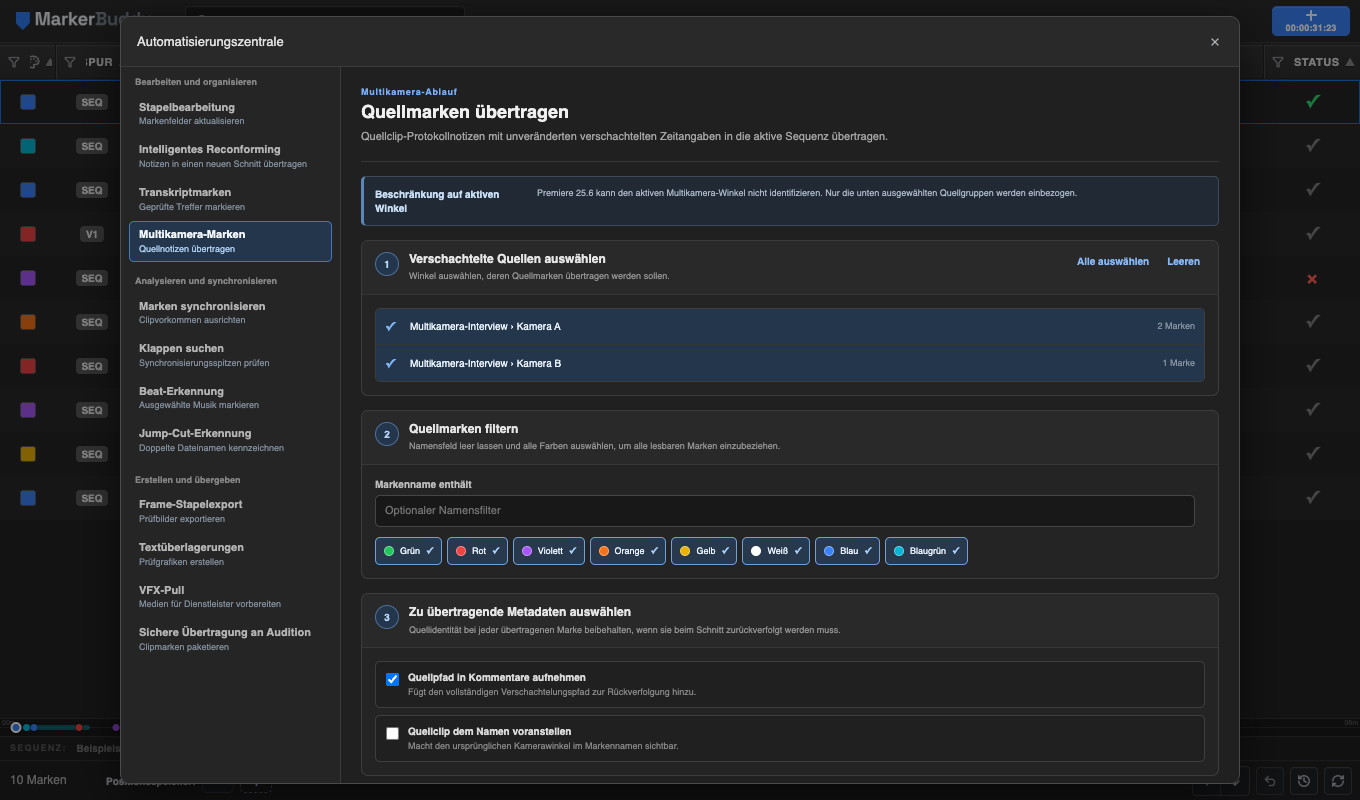
Verschachtelte Quellen prüfen, ohne die Sequenz zu ändern
MarkerBuddy liest sichtbare Multikamera- und gewöhnliche verschachtelte Quellen rekursiv aus, einschließlich ihrer Quellmarken und der Zeitinformationen, die zur Zuordnung jeder Notiz in der aktiven übergeordneten Sequenz benötigt werden.
Wählen Sie gezielt die gewünschten Quellgruppen. Premiere teilt MarkerBuddy nicht mit, welcher Multikamera-Winkel aktiv ist. MarkerBuddy rät daher nie und kennzeichnet keine Quelle als aktiv.
Quellmarken filtern und Rückverfolgbarkeit erhalten
Lassen Sie den Namenfilter leer und alle Farben aktiviert, um alle lesbaren Quellmarken einzubeziehen. Alternativ können Sie den Plan nach Markenname und Farbe der Premiere-Palette eingrenzen.
Nehmen Sie optional den vollständigen verschachtelten Quellpfad in die Kommentare auf oder stellen Sie den Quellclip den Markennamen voran. So bleiben projizierte Notizen nach der Übertragung auf die übergeordnete Sequenz rückverfolgbar.
Zugeordnete Zeiten und Duplikatentscheidungen prüfen
Der Projektionsplan zeigt vor der Anwendung jede Ausgabemarke, ihre Position in der übergeordneten Sequenz, Farbe und verschachtelten Quellpfad. Die Zeitberechnung berücksichtigt Trimmungen, Wiedergabezuordnung und den Versatz des verschachtelten Vorkommens.
Bei erneuter Ausführung desselben Plans werden bereits von MarkerBuddy hinzugefügte Marken übersprungen, statt eine weitere Kopie darüberzulegen.
Workflow
Ein praktischer Ablauf in vier Schritten
-
01
Aktiven Multikamera-Schnitt öffnen
Aktivieren Sie die übergeordnete Sequenz, öffnen Sie die Automatisierungszentrale und wählen Sie Multikamera-Marken.
-
02
Verschachtelte Quellen auswählen
Wählen Sie die Kamera- oder verschachtelten Quellgruppen, deren Protokollierungsmarken sichtbar gemacht werden sollen.
-
03
Filtern und Metadaten auswählen
Grenzen Sie bei Bedarf Namen oder Farben ein und legen Sie fest, wie die Quelle gekennzeichnet werden soll.
-
04
Marken prüfen und sichtbar machen
Bestätigen Sie die Positionen in der übergeordneten Sequenz und wenden Sie den geprüften Markenplan mit Duplikatschutz an.
Vor der Übergabe
Gewünschte Multikamera-Quelle auswählen
Premiere teilt MarkerBuddy nicht mit, welcher Multikamera-Winkel aktiv ist. Wählen Sie die Quelle daher ausdrücklich aus. MarkerBuddy macht geprüfte Quellmarken in der übergeordneten Sequenz sichtbar, ohne eine Quelle als aktiven Kamerawinkel zu kennzeichnen.
