Para ampliar el contexto de las entregas, la guía de marcadores de Premiere Pro explica flujos entre aplicaciones y las comprobaciones de tiempo que comparten.
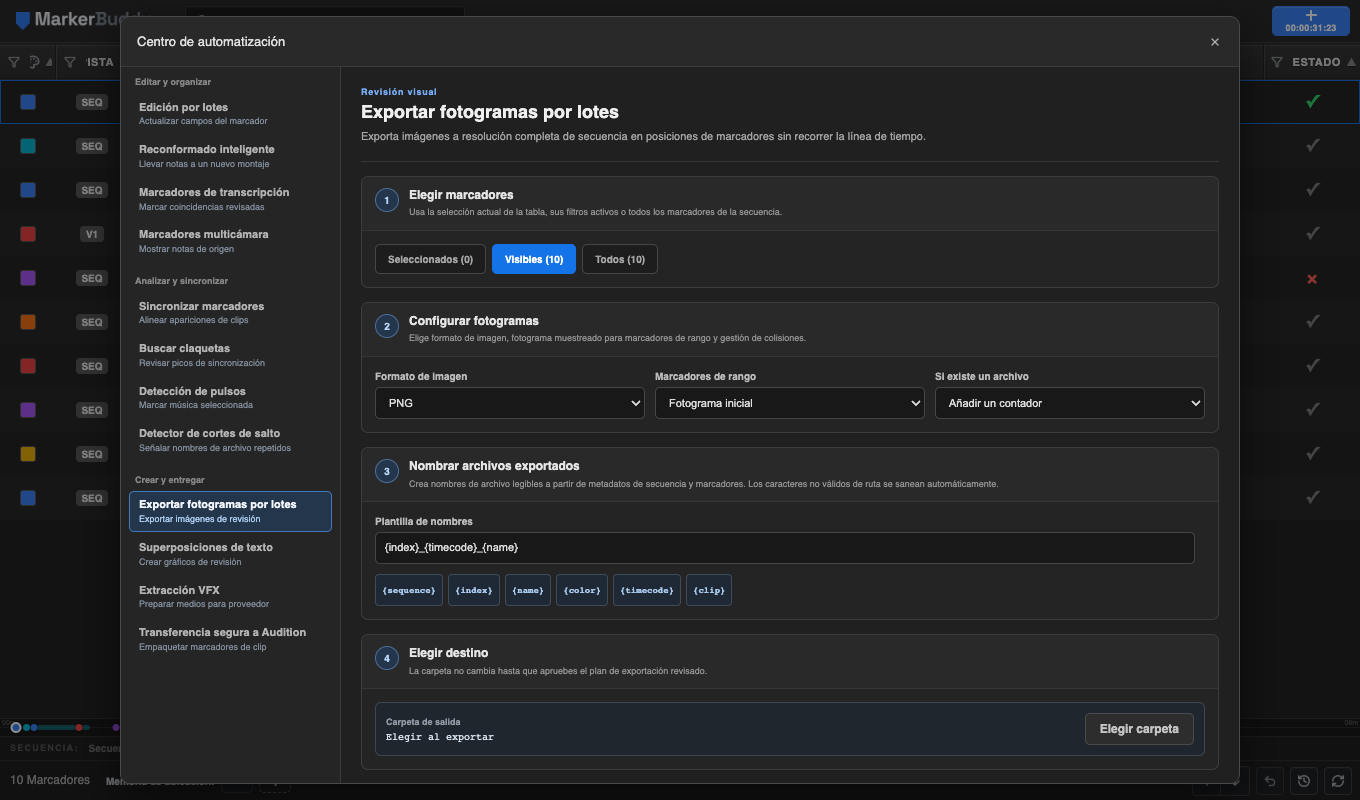
Elige exactamente qué marcadores deben generar fotogramas
Usa Seleccionados para una selección intencional de filas, Visibles para la tabla de marcadores con sus filtros y búsqueda actuales, o Todos para cada marcador cargado. El recuento de destinos se actualiza antes de escribir cualquier archivo.
Para los marcadores de rango, elige el primer fotograma incluido, el central o el último. Los marcadores puntuales siempre usan su posición exacta en la línea de tiempo.
Configura el formato, la regla de nombres y el comportamiento de los archivos
Elige BMP, DPX, GIF, JPG, EXR, PNG, TGA o TIF. MarkerBuddy verifica que Premiere pueda exportar la secuencia activa al tamaño completo del fotograma antes de preparar el plan.
Forma los nombres con {sequence}, {index}, {name}, {color}, {timecode} y {clip}. Los dos puntos y el punto y coma de los códigos de tiempo se reemplazan por guiones bajos para mantener rutas válidas en Windows. Los archivos existentes pueden omitirse o recibir un contador al final del nombre.
Revisa cada salida antes de exportar
La revisión muestra cada marcador, el tiempo de origen, el nombre de archivo resuelto, el formato y las dimensiones de la secuencia. Cerrar la revisión no modifica el sistema de archivos.
Durante la exportación, el progreso y la cancelación permanecen visibles. El resumen final separa los fotogramas exportados, omitidos, fallidos y no intentados y permite mostrar la carpeta de destino.
Flujo de trabajo
Un proceso práctico de cuatro pasos
-
01
Elige el alcance de los marcadores
Selecciona las filas de marcadores deseadas, conserva los filtros visibles actuales o elige explícitamente todos los marcadores.
-
02
Configura los archivos de fotogramas
Elige el formato de imagen, el fotograma de los marcadores de rango, la plantilla de nombre de archivo y el comportamiento ante archivos existentes.
-
03
Selecciona una carpeta de salida
Elige la carpeta de entrega y revisa los nombres de archivo resueltos, válidos para las rutas, y las dimensiones de la secuencia.
-
04
Exporta y comprueba el resumen
Ejecuta la exportación revisada, sigue el progreso y verifica cada fotograma exportado, omitido o fallido.
Antes de la entrega
Elige fotogramas o un informe PDF
Exportar fotogramas por lotes crea archivos de imagen independientes a resolución completa para revisión y entrega. Las miniaturas de informes PDF son otra opción de exportación.
