Para ampliar o contexto das entregas, o guia de marcadores do Premiere Pro explica fluxos entre aplicativos e as verificações de tempo que eles compartilham.
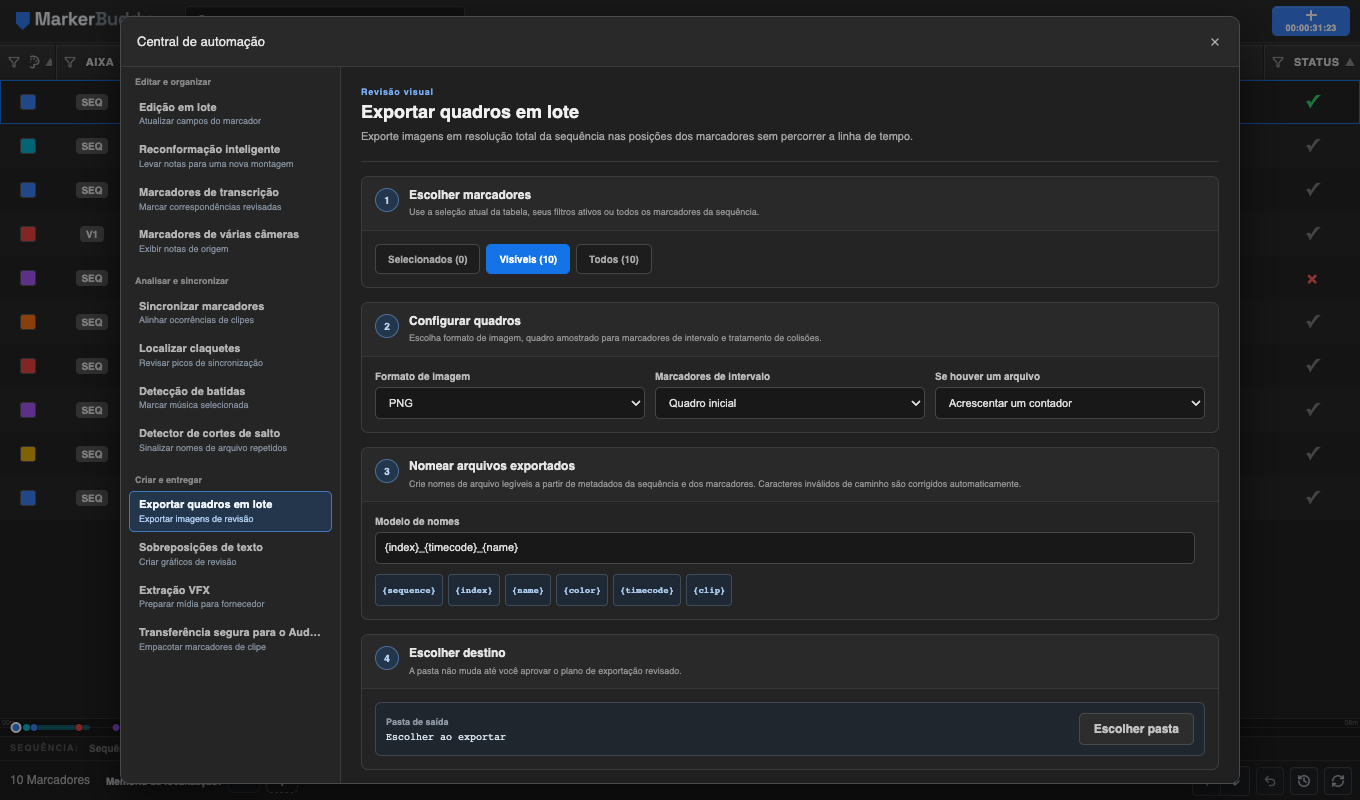
Escolha exatamente os marcadores que devem gerar quadros
Use Selecionados para uma seleção intencional de linhas, Visíveis para a tabela de marcadores após os filtros e a pesquisa atuais, ou Todos para cada marcador carregado. A contagem de alvos é atualizada antes de qualquer arquivo ser gravado.
Para marcadores de intervalo, escolha o primeiro quadro incluído, o do meio ou o último. Marcadores pontuais sempre usam sua posição exata na linha de tempo.
Defina o formato, a regra de nomes e o comportamento dos arquivos
Escolha BMP, DPX, GIF, JPG, EXR, PNG, TGA ou TIF. O MarkerBuddy verifica se o Premiere pode exportar a sequência ativa no tamanho total do quadro antes de preparar o plano.
Monte os nomes com {sequence}, {index}, {name}, {color}, {timecode} e {clip}. Os dois-pontos e os pontos e vírgulas dos timecodes são substituídos por sublinhados para manter os caminhos válidos no Windows. Os arquivos existentes podem ser ignorados ou receber um contador ao final do nome.
Revise cada saída antes de exportar
A revisão lista cada marcador, o tempo de origem, o nome de arquivo resolvido, o formato e as dimensões da sequência. Fechar a revisão deixa o sistema de arquivos inalterado.
Durante a exportação, o progresso e o cancelamento permanecem visíveis. O resumo final separa os quadros exportados, ignorados, com falha e não tentados e permite mostrar a pasta de destino.
Fluxo de trabalho
Um processo prático de quatro etapas
-
01
Escolha o escopo dos marcadores
Selecione as linhas de marcadores desejadas, mantenha os filtros visíveis atuais ou escolha explicitamente todos os marcadores.
-
02
Configure os arquivos de quadros
Escolha o formato de imagem, o quadro dos marcadores de intervalo, o modelo de nome de arquivo e o comportamento para arquivos existentes.
-
03
Selecione uma pasta de saída
Escolha a pasta de entrega e revise os nomes de arquivo resolvidos, seguros para os caminhos, e as dimensões da sequência.
-
04
Exporte e confira o resumo
Execute a exportação revisada, acompanhe o progresso e verifique cada quadro exportado, ignorado ou com falha.
Antes da entrega
Escolha quadros ou um relatório PDF
Exportar quadros em lote cria arquivos de imagem independentes em resolução total para revisão e entrega. As miniaturas de relatórios PDF são uma opção de exportação separada.
