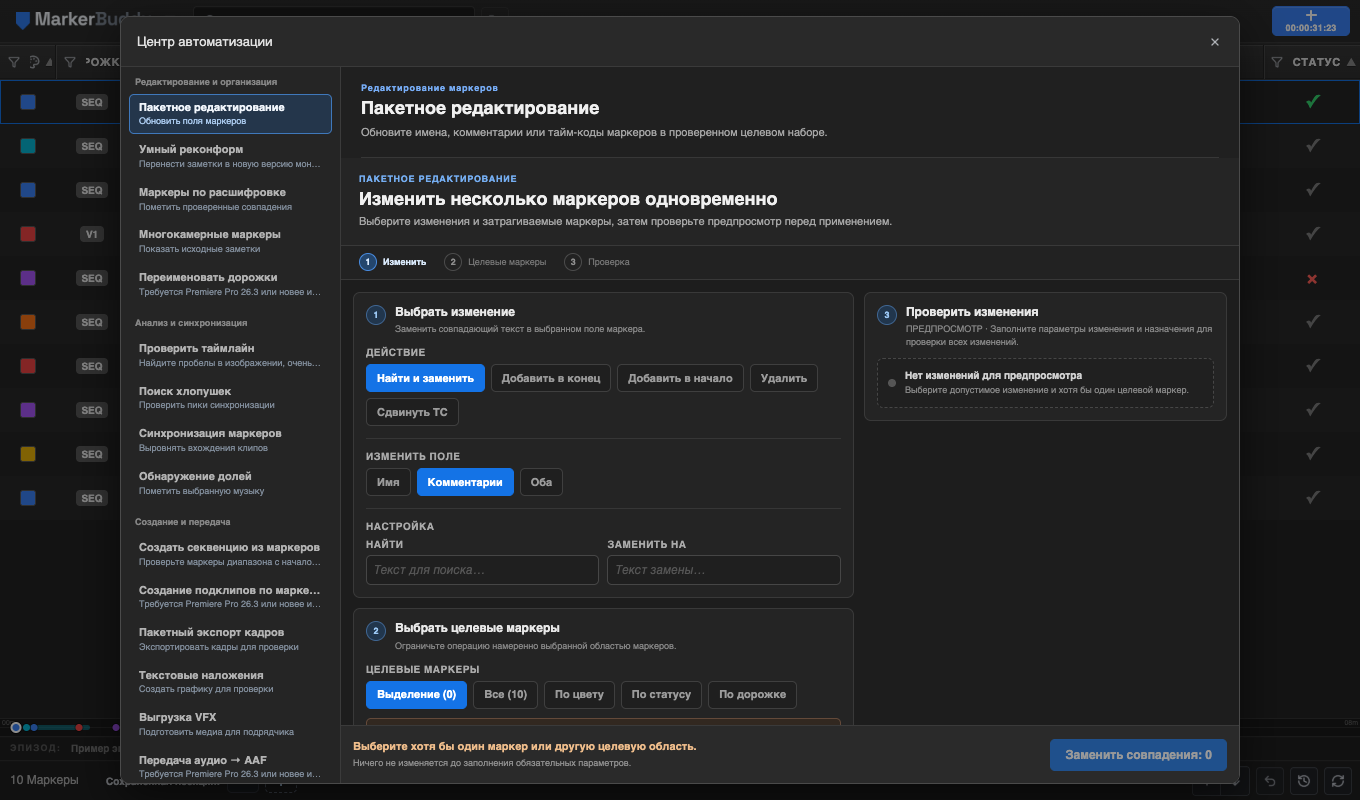
Создание подклипа в Premiere
Откройте клип в Исходном мониторе, задайте точку входа и точку выхода и выберите Clip > Make Subclip. Дайте подклипу имя, и он появится на панели «Проект». Premiere обрабатывает по одному диапазону за раз и не берёт диапазон из маркера.
Что нужно инструменту MarkerBuddy
Инструмент работает с маркерами клипа, у которых есть длительность. Точечные маркеры и маркеры эпизода не используются, потому что подклипу нужен диапазон источника. Дайте каждому маркеру имя или комментарий, так как одно из этих полей станет именем подклипа.
Клипы внутри вложенных и многокамерных эпизодов, офлайн-клипы и объединённые клипы пропускаются. Диапазон должен помещаться в пределах медиа, а имя каждого подклипа должно быть новым для проекта.
Проверка до того, как что-либо будет создано
Выберите «Выбранные маркеры» или «Видимые маркеры», укажите «Имя маркера» или «Комментарий маркера» как источник имени и решите, включать ли видео, аудио или и то, и другое. Параметр «Жёсткие границы» ограничивает подклип отмеченным диапазоном.
«Проверить предпросмотр» показывает исходный клип, предложенное имя, а также начало, конец и длительность каждого подклипа. Маркеры, которые нельзя использовать, перечислены как не включённые, каждый с указанием причины. Ничего не создаётся, пока вы не нажмёте «Применить проверенные изменения». Команда Premiere «Отменить» отменяет создание.
Создание подклипов
-
Отметьте диапазоны
Добавьте маркеры клипа с длительностью на нужных участках и дайте им имена.
-
Откройте инструмент
В инструментах выберите «Создание и передача», затем «Создание подклипов по маркерам».
-
Проверьте предпросмотр
Проверьте имена и диапазоны и прочитайте причину для всего, что не включено.
-
Примените
Нажмите «Применить проверенные изменения». Подклипы появятся на панели «Проект».
Где это полезно
- Отобранные фрагменты интервью, размеченные маркерами диапазона
- Выборка годных дублей из длинных записей
- Передача именованных отобранных фрагментов другому монтажёру
- Сборка стрингаута из подклипов
Требования
Для создания подклипов нужны Premiere 26.3 или новее и совместимые медиа. Чтобы вместо этого собрать диапазоны маркеров в новый эпизод, используйте создание эпизода из маркеров.
