如何在 Adobe Premiere 中根据标记范围创建子剪辑

更新于 MarkerBuddy 2.3.0

用范围标记记录精选片段很快,手动把每个范围变成子剪辑却很慢。在您检查列表之后,MarkerBuddy Pro 会根据每个带有持续时间的剪辑标记创建一个已命名的子剪辑。

MarkerBuddy Pro 售价 $49.99,一次性购买。 免费试用 MarkerBuddy 免费版包含完整的标记面板。此工作流程需要 MarkerBuddy Pro。

一次性购买 • Premiere 25.6 及以上(建议使用 26.3 及以上) • macOS 和 Windows

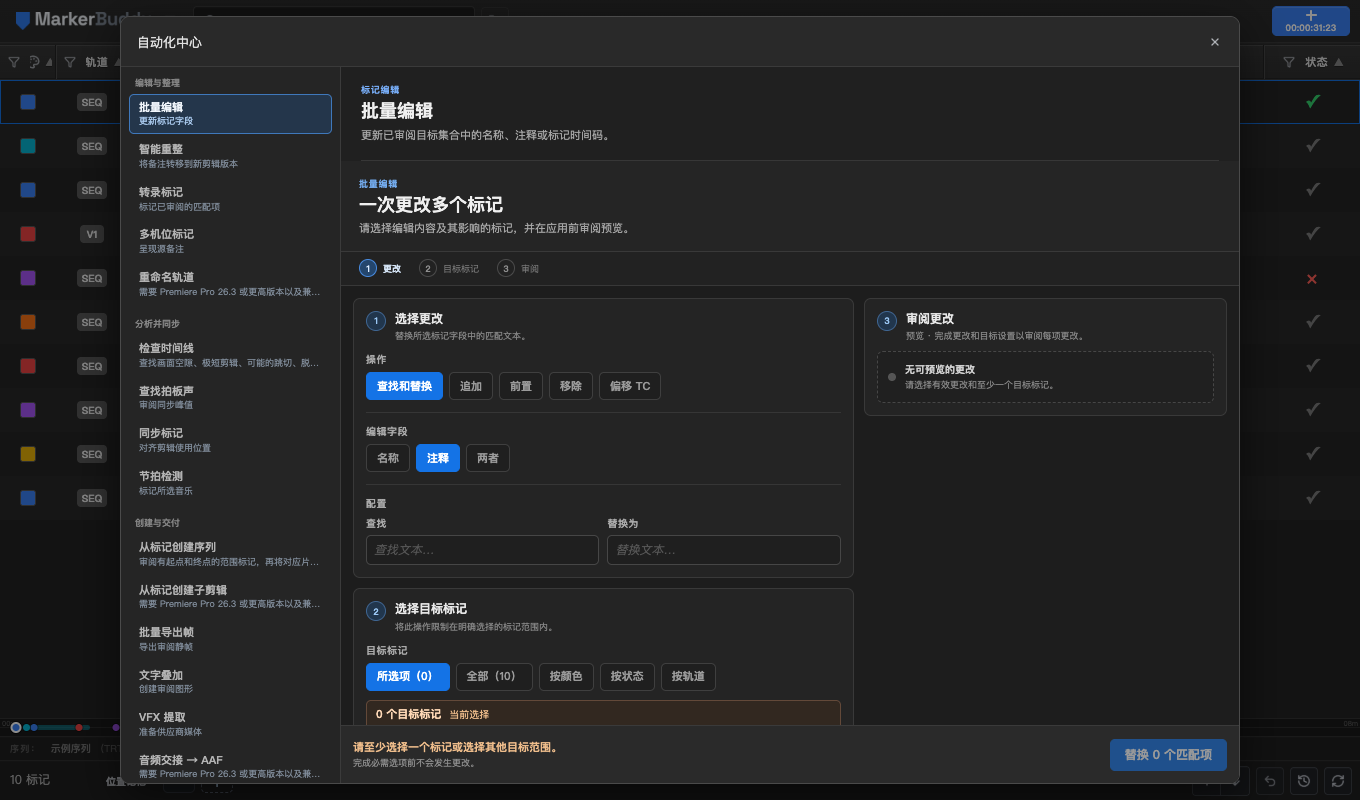
在 Premiere 中,为剪辑设置入点和出点,然后选择“Clip > Make Subclip”,每个范围都要操作一次。在 MarkerBuddy Pro 中,打开“工具”,选择“从标记创建子剪辑”,审阅预览,然后应用。

默认启用批量编辑的“工具”

在 Premiere 中制作子剪辑

在源监视器中打开剪辑,设置入点和出点,然后选择“Clip > Make Subclip”。为子剪辑命名后,它会出现在项目面板中。Premiere 每次只能处理一个范围,也不会从标记获取范围。

MarkerBuddy 工具所需的条件

此工具根据带有持续时间的剪辑标记工作。点标记和序列标记不会被使用,因为子剪辑需要源范围。请为每个标记填写名称或注释,因为其中之一会成为子剪辑名称。

嵌套序列或多机位序列中的剪辑、脱机剪辑和合并剪辑会被跳过。范围必须位于媒体之内,且每个子剪辑名称在项目中必须是新的。

创建之前先审阅

选择“所选标记”或“可见标记”,选取“标记名称”或“标记注释”作为名称来源,并决定包含视频、音频还是两者。“硬边界”会将子剪辑限制在标记的范围内。

“审阅预览”会列出每个子剪辑的源剪辑、建议名称以及起点、终点和持续时间。无法使用的标记会列为未包含,并各自附有原因。在您点击“应用已审阅的更改”之前,不会创建任何内容。Premiere 的“撤消”可将其还原。

创建子剪辑

  1. 标记范围

    在所需片段上添加带有持续时间的剪辑标记,并为其命名。

  2. 打开工具

    在“工具”中选择“创建与交付”,然后选择“从标记创建子剪辑”。

  3. 审阅预览

    检查名称和范围,并查看未包含项的原因。

  4. 应用

    点击“应用已审阅的更改”。子剪辑会出现在项目面板中。

适用场景

  • 以范围标记记录的采访精选片段
  • 从长时间录制的素材中提取可用的拍摄条目
  • 将已命名的精选片段交给其他剪辑师
  • 用子剪辑搭建素材串联序列

要求

创建子剪辑需要 Premiere 26.3 或更高版本以及兼容的媒体。如果要将标记范围组合成新序列,请改用“从标记创建序列”。

阅读 Adobe Premiere 标记完整指南

常见疑问

Premiere 能根据标记创建子剪辑吗?

不能直接创建。Premiere 通过“Clip > Make Subclip”根据入点和出点制作子剪辑,每次只能制作一个。MarkerBuddy Pro 则根据带有持续时间的剪辑标记创建子剪辑。

点标记可以用吗?

不可以。子剪辑需要起点和终点,因此只使用带有持续时间的标记。

可以撤消子剪辑的创建吗?

可以。子剪辑通过一个步骤创建,Premiere 的“撤消”可将其还原。

更轻松地完成下一轮备注处理。

无需离开剪辑环境,即可导入、编辑、跟踪、重整和导出标记。

获取 MarkerBuddy Pro