Основы размещения маркеров и времени перед импортом описывает руководство по маркерам эпизода и клипа в Premiere Pro.
Используйте существующую расшифровку Premiere
Выберите активный эпизод или точный клип на панели «Исходный монитор», в существующей расшифровке которого нужно выполнить поиск.
Если для выбранного эпизода или клипа ещё нет расшифровки, откройте Окно → Текст в Premiere, выберите вкладку расшифровки и сначала создайте расшифровку там. Затем вернитесь в MarkerBuddy.
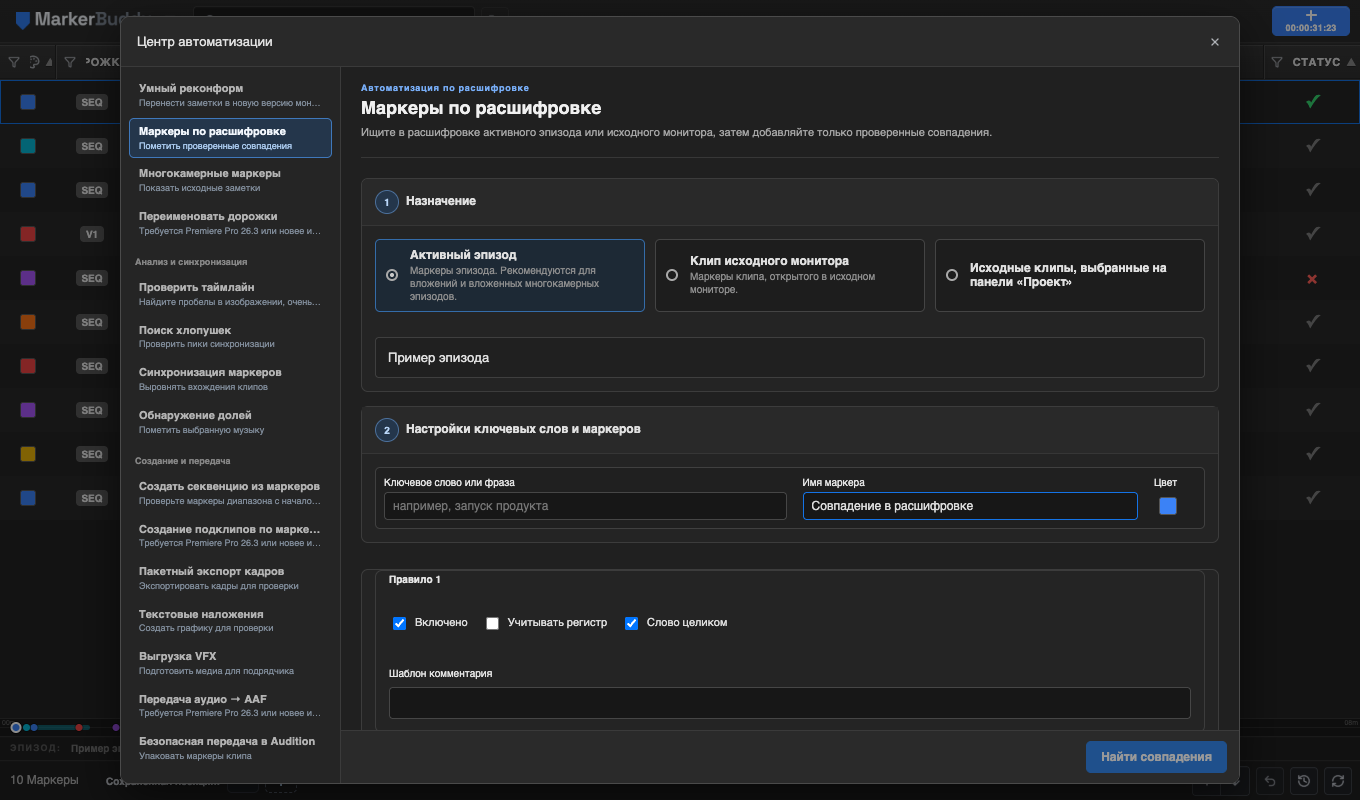
Поиск в активном эпизоде или точном исходном клипе
Активный эпизод ищет в расшифровке эпизода, активного на Таймлайне. Одобренные совпадения становятся маркерами эпизода по времени расшифровки, в том числе в эпизодах с ненулевым началом отображения времени.
Клип исходного монитора ищет в расшифровке точного элемента проекта, открытого на панели «Исходный монитор». Одобренные совпадения становятся маркерами клипа на этом элементе проекта.
Режим активного эпизода поддерживает обычные вложенные эпизоды, многокамерный монтаж и его вложенные варианты. Premiere не определяет активный многокамерный ракурс в этом процессе, поэтому перед созданием маркеров проверьте совпадения на уровне эпизода.
Фильтруйте дикторов и точно задавайте результат
Проверьте имя цели под вариантами выбора. Строки говорящих показывают имя и число слов; наведите указатель на строку для просмотра технического ID. Фильтрация использует эти ID Premiere, поэтому совпадающие отображаемые имена остаются раздельными. Слова без ID показываются как «Без метки». Также видны язык расшифровки и общее число слов с временными метками.
Начните с термина или фразы, базового имени и одного из восьми цветов маркеров Premiere. В 1.8.0 добавляйте правила для обработки нескольких терминов вместе. Имена говорящих могут быть в комментариях или перед именами маркеров; у каждого правила свои параметры регистра и целых слов.
Контекст комментария не зависит от времени. По умолчанию добавляются многоточие, два слова до совпадения, найденное слово или фраза, два слова после и завершающее многоточие. Для каждой стороны можно выбрать от 0 до 50 слов; 0 оставляет только совпавший текст.
При наличии времени отдельных слов точечный маркер начинается на первом найденном слове, а маркер длительности фразы заканчивается на последнем. В 1.8.0 время только по сегментам использует весь диапазон сегмента и отмечается в предпросмотре. Контекст комментария не меняет время маркера.
В 1.8.0 совпадения фраз остаются в одном сегменте расшифровки и не объединяют отдельные сегменты или разных известных говорящих. Для японского, китайского и тайского отключите Слово целиком для буквального поиска.
В MarkerBuddy Full 1.8.0
Поиск нескольких терминов и источников вместе
Используйте активный эпизод, точный клип в Мониторе источника или поддерживаемые исходные клипы, выбранные на панели Проект. Добавьте правила для каждого термина или фразы с отдельными настройками регистра, Слово целиком, шаблонами имени/комментария и цветами. Сохраните именованный список для следующего интервью.
Проверьте каждый источник, отрывок, диапазон и предлагаемый маркер. Совпадения с точно одинаковым диапазоном назначения объединяются со стилем первого включённого правила; перекрывающиеся диапазоны остаются отдельными. Сохраняйте созданную метку происхождения в комментариях, чтобы повторные эквивалентные запуски не создавали дубликаты.
Поиск использует существующие расшифровки Premiere и не расшифровывает медиа. Списки правил сохраняются локально; тексты и отрывки остаются в памяти. Одобренный текст маркеров становится содержимым проекта. Точное позиционирование в Мониторе источника требует Premiere 26.3+, а поиск и создание маркеров — нет.
Рабочий процесс
Выполните эти шаги
-
01
Подготовьте расшифровку
Откройте нужный эпизод или исходный элемент и убедитесь, что Premiere уже показывает его расшифровку на панели «Текст».
-
02
Выберите объект
Выберите Активный эпизод, точный клип в Мониторе источника или поддерживаемые исходные клипы, выбранные на панели Проект. Проверьте источники перед поиском.
-
03
Задайте дикторов и вывод
Выберите говорящих и включите правила поиска. Задайте термины, шаблоны имени/комментария, цвета, регистр и целые слова. Сохраните список для повторного использования.
-
04
Проверьте, одобрите и создайте
Проверьте отрывки, обозначения времени, назначения и предлагаемые маркеры. Отфильтруйте по источнику или правилу, исключите ненужные результаты и создайте только выбранные маркеры.
Когда подходит
Используйте этот процесс для следующих задач
- Поиск повторяющихся слов о продукте, теме, дикторе или действии
- Единообразные маркеры в длинных интервью или подкастах
- Разметка фраз расшифровки во вложенных или многокамерных эпизодах
- Создание маркеров клипа на точном элементе проекта панели «Исходный монитор»
Перед созданием маркеров
Проверьте совпадения в текущем объекте
Создайте расшифровку в Premiere до поиска и проверьте каждое предложенное совпадение до добавления маркеров. Если после поиска сменился активный эпизод или элемент панели «Исходный монитор», обновите результаты перед продолжением.
Откройте результат, чтобы проверить его источник. В совместимых версиях Premiere MarkerBuddy перемещает панель «Исходный монитор» к времени совпадения. Если точный переход недоступен, исходный клип всё равно открывается.
