导入前若需了解标记位置和时间的基础知识,请参阅 Premiere Pro 序列和剪辑标记指南.
使用 Premiere 中已有的转录
选择要搜索其已有语音转文本转录的活动序列,或源监视器中的确切剪辑。
如果所选序列或剪辑尚未转录,请在 Premiere 中打开 窗口 → 文本 ,选择“转录”选项卡并先创建转录,然后返回 MarkerBuddy。
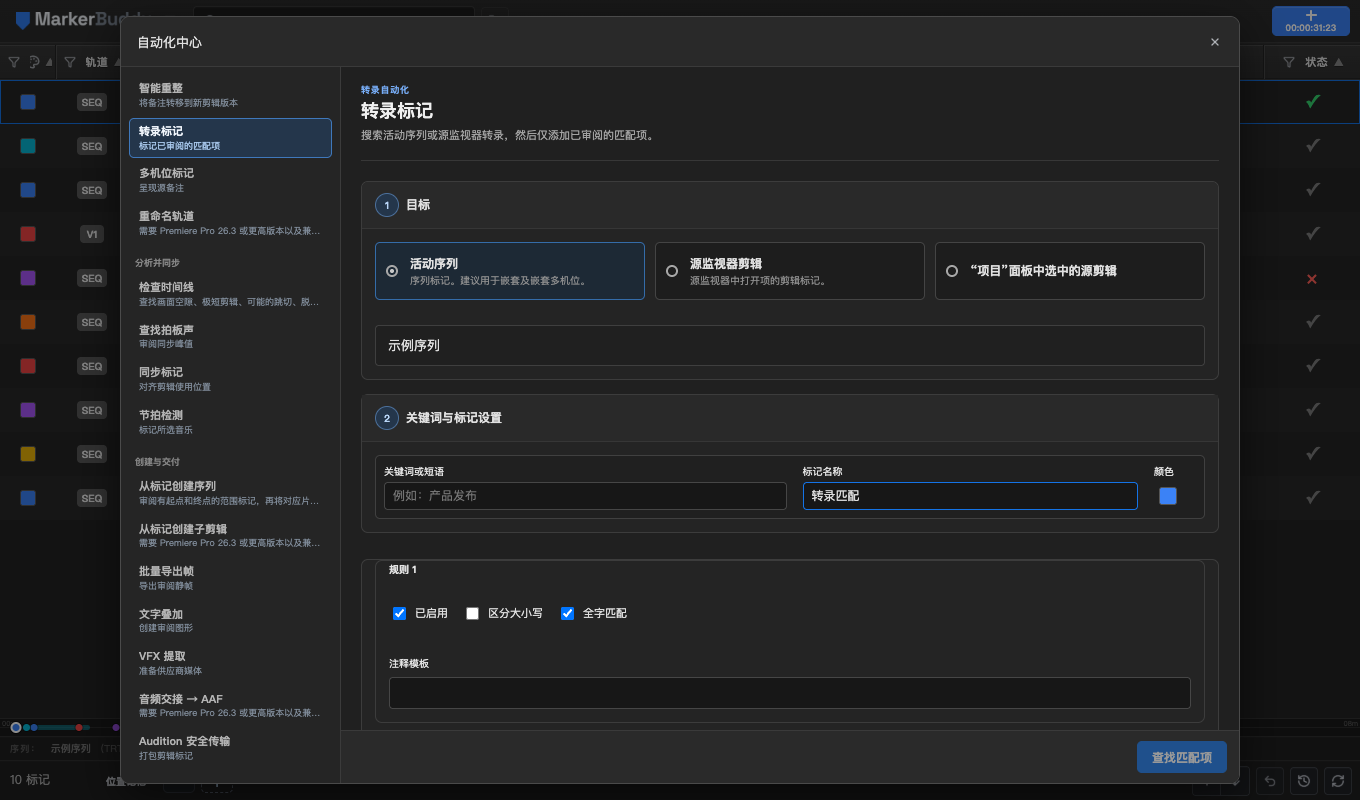
搜索活动序列或确切的源剪辑
活动序列 搜索时间轴中当前活动序列的转录。已批准的匹配项会在相对于转录的时间位置生成序列标记,也支持显示起始时间非零的序列。
源监视器剪辑 搜索源监视器中当前打开的确切项目项的转录。已批准的匹配项会在该项目项上生成剪辑标记。
活动序列模式支持普通嵌套、多机位和嵌套多机位。此流程中 Premiere 不会识别活动的多机位角度,因此创建标记前应审阅序列层面的匹配结果。
筛选说话人并精确控制标记输出
确认目标选项下方的目标名称。说话人行显示姓名和词数;悬停可查看技术 ID。筛选使用这些 Premiere ID,因此同名说话人仍分别保留。没有 ID 的词会显示为无标签。同时显示转录语言和带时间信息的总词数。
先设置一个词语或短语、基础标记名称,以及 Premiere 的八种标记颜色之一。1.8.0 可添加搜索规则,同时处理多个词语。具名发言者可出现在注释中或名称前;每条规则可单独设置大小写和全字匹配选项。
注释上下文独立于计时。默认会添加省略号、匹配前两个词、匹配的关键词或短语、匹配后两个词,以及结尾省略号。每侧可选择 0 至 50 个词;0 表示仅保留匹配文本。
有单词时间戳时,点标记从第一个匹配单词开始,短语时长标记在最后一个单词结束。1.8.0 中,若只有片段级时间,则使用整个片段范围,并在预览中标明。注释上下文不会改变标记时间。
1.8.0 中,短语匹配限于单个转录片段内,绝不会连接不同片段或不同的已知发言者。搜索日语、中文和泰语时,请关闭“全字匹配”以进行字面搜索。
MarkerBuddy Full 1.8.0
同时搜索多个词语和源
使用活动序列、源监视器中确切的剪辑,或项目面板中选定的受支持源剪辑。为每个词语或短语添加规则,分别设置大小写、全字匹配、名称/注释模板和颜色。为规则列表命名并保存,以便用于下一次访谈。
审查每个源、摘录、范围和建议标记。目标范围完全相同的匹配会合为一项结果,采用第一条已启用规则的样式;仅有重叠的范围仍保持独立。保留注释中生成的来源信息,可在等效重新运行时避免重复标记。
搜索使用现有 Premiere 转录,不会为媒体生成新转录。规则列表保存在本地,转录正文和摘录仅保留在内存中。批准的标记文字会成为项目内容。源监视器的精确定位需要 Premiere 26.3+,搜索和创建标记则不需要。
工作流程
请按以下步骤操作
-
01
准备转录
打开目标序列或源项目项,确认 Premiere 已在“文本”面板中显示其转录。
-
02
选择目标
选择“活动序列”、源监视器中确切的剪辑,或项目面板中选定的受支持源剪辑。搜索前请确认源。
-
03
设置说话人和输出
选择发言者并启用搜索规则。设置每个词语、名称/注释模板、颜色、大小写和全字匹配选项。保存规则列表以便复用。
-
04
审阅、批准并创建
审查摘录、时间标签、目标和建议标记。按源或规则筛选,排除不需要的结果,仅创建选定标记。
适用场景
将此工作流程用于
- 查找反复出现的产品、主题、说话人或动作词
- 为长篇采访或播客添加一致的标记
- 在嵌套或多机位序列中标记转录短语
- 在源监视器中的确切项目项上创建剪辑标记
创建标记前
审阅当前目标中的转录匹配结果
搜索前先在 Premiere 中创建转录,添加标记前审阅每个建议匹配项。如果搜索后更改了活动序列或源监视器中的项目项,请先刷新结果再继续。
打开结果以检查其来源。在兼容的 Premiere 版本中,MarkerBuddy 会将源监视器移至匹配时间。如果无法精确定位,仍会打开源剪辑。
