MarkerBuddy Lite
包含主标记面板、自定义功能和用于跟进备注的检查清单。
免费
试用 MarkerBuddy LiteMarkerBuddy 1.7.0 · Adobe Premiere 标记管理与自动化
在专为 Premiere 工作流程设计的面板中搜索、筛选和编辑标记。跟进反馈,跳转到准确时刻,并自动处理导入、批量编辑和重整等重复工作。
让标记更有用,让重复工作更少。
1.8.0 版新增内容:更清晰的标记审核、时间线工具,以及整合音频与标记的 AAF 交付。
$49.99 · 一次性购买
无需订阅 · 最低 Premiere 25.6 · 建议 26.3+ · macOS + Windows
视频为英文。
了解在 Adobe Premiere Pro 中使用标记的更多信息

“我的本职工作是电视剪辑。从 Media Composer 转到 Premiere 后,我最怀念的是标记管理:颜色、命名、批量编辑,以及真正适合客户备注的工作流程。没有工具能填补这个空缺,所以我自己做了一个。MarkerBuddy 正是为了满足后期制作专业人员在 Adobe 中的工作需求而生的。”
粘贴带时间码的一轮备注。检查识别出的备注,修正或排除条目,并按需应用偏移。批量导入后即可开始处理反馈。MarkerBuddy 的撤消可将整次导入作为一个操作回退。
灵活识别时间码。 支持仅含分钟的时间、“ish” 近似标记、用点代替冒号,以及带时间的备注块。导入前请检查识别出的时间。
内置 TC 偏移。 备注是参照从 01:00:00:00 开始的导出文件写的吗?只需一个字段,即可将所有导入时间码按 ± HH:MM:SS:FF 偏移。
可完整撤消。 每次导入都会在 MarkerBuddy 自己的撤消历史中记录为一个条目。粘贴出错时,单击即可回退。
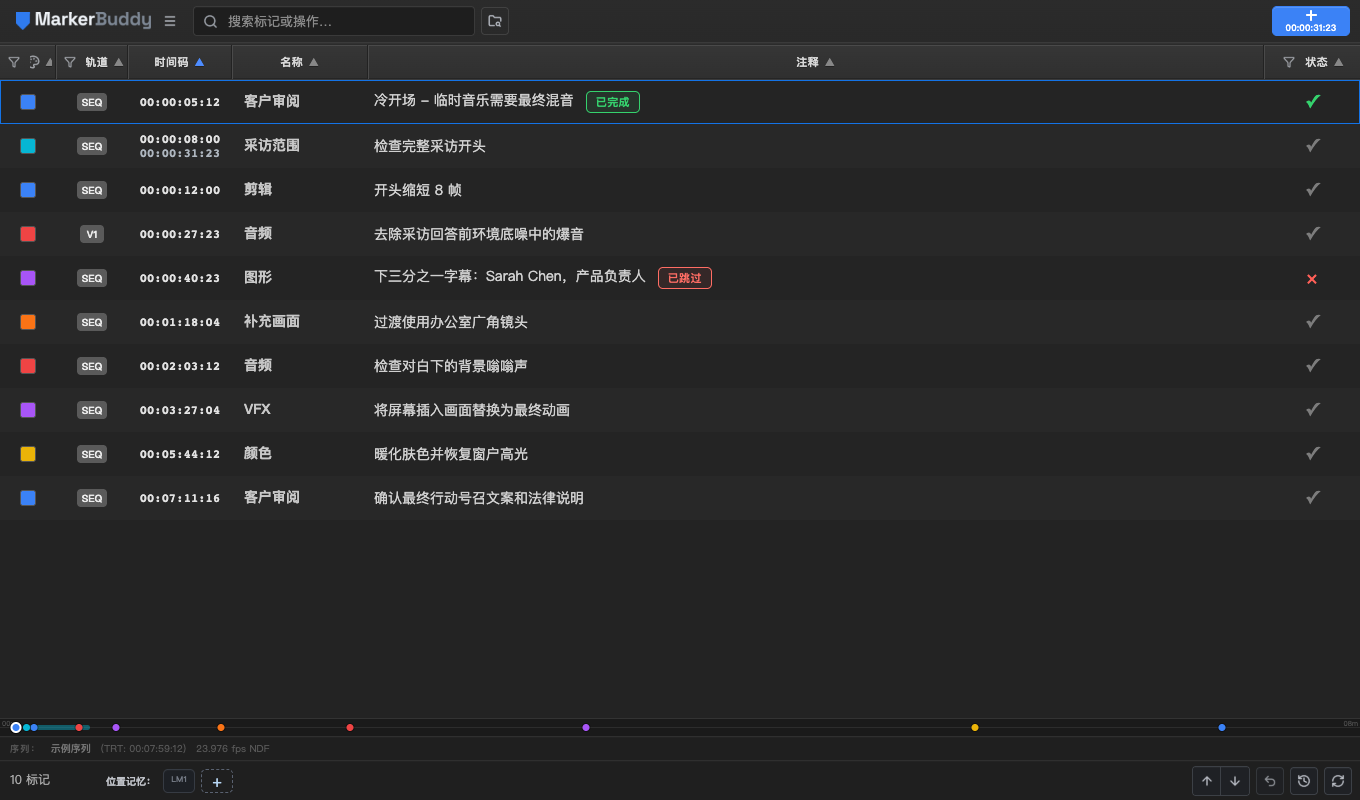
直接在表格中逐个或批量编辑标记的名称、注释、颜色和时间码。搜索、筛选或排序序列和剪辑标记,再将备注标记为待处理、已完成或已跳过。剪辑时可随时使用快速标记、位置记忆和 Stream Deck。通过轨道菜单,在可用的视频和音频轨道之间移动标记,或在剪辑标记和序列标记之间转换。
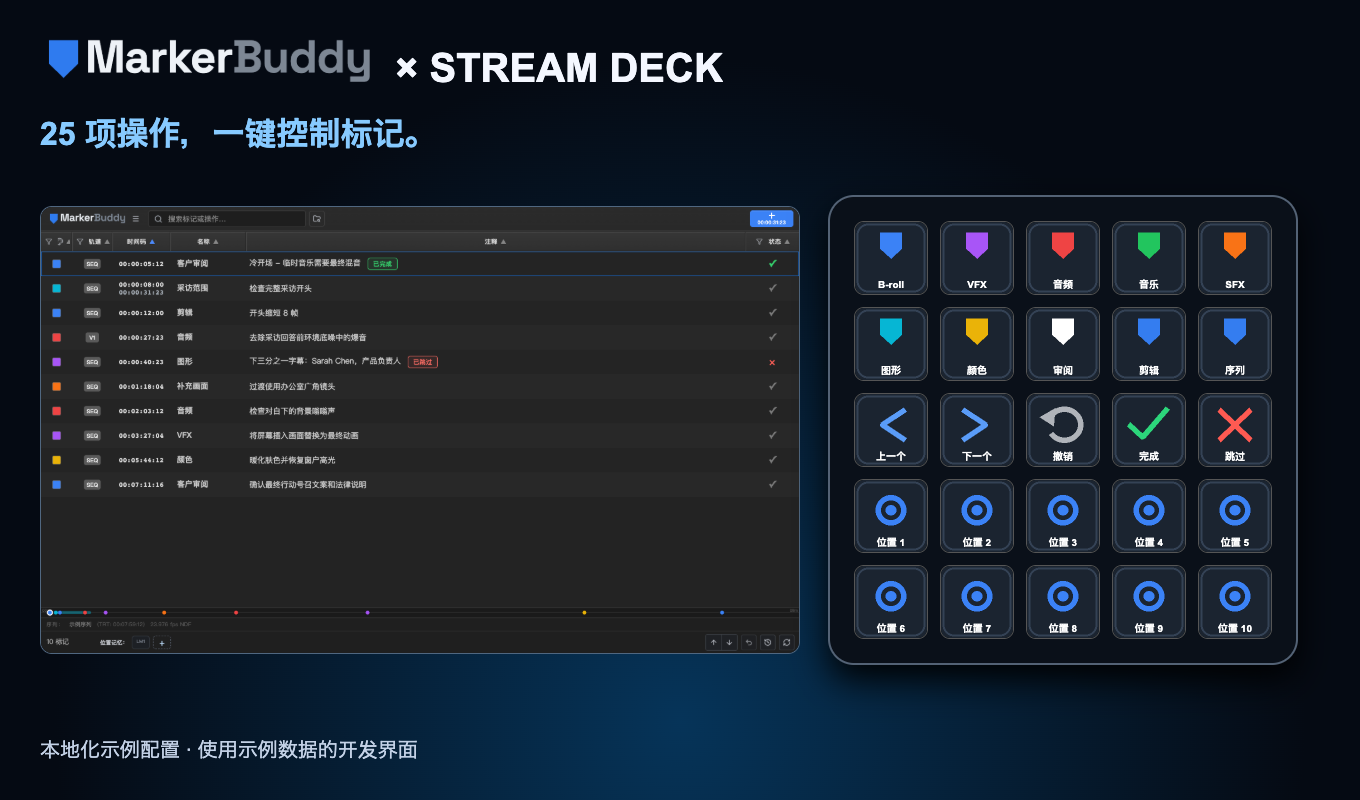
随附的快速标记按键以出厂颜色显示 B-Roll、VFX、Audio、Music、SFX、Graphics、Color 和 Review。加上添加标记、导航、撤消、状态和位置记忆 1-10 操作,共组成 25 键布局;十个位置记忆按键都使用相同的蓝色靶心图标。自定义快速标记值不会实时更新静态按键图案。集成在本地运行,无需云端桥接或账户。
查看各版本包含的功能。绿色对勾表示已包含,黄色标记表示 Lite 存在限制,灰色减号表示 Lite 不提供该功能。将指针移至问号上,或用键盘聚焦,即可查看简短说明。
包含主标记面板、自定义功能和用于跟进备注的检查清单。
免费
试用 MarkerBuddy Lite包含 Lite 的全部功能,以及备注和标记导入、21 种导出格式、自动化中心访问、Stream Deck 集成、工作流程加速工具和辅助面板。
$49.99一次性购买
获取 MarkerBuddy| 功能 | MarkerBuddy Lite 免费 | MarkerBuddy 付费 · 一次性购买 |
|---|---|---|
| 版本与要求 | ||
| 价格 Lite 免费。完整版 MarkerBuddy 可通过 Adobe Marketplace 一次性付费购买。 | 免费 | 一次性购买 |
| Premiere 版本 两个版本均要求 Adobe Premiere 25.6 或更高版本(建议 26.3+),并作为 UXP 插件安装。 | ||
| macOS 支持 两个版本均可在 macOS 上受支持的 Adobe Premiere 25.6+(建议 26.3+)安装环境中运行。 | ||
| Windows 支持 两个版本均可在 Windows 上受支持的 Adobe Premiere 25.6+(建议 26.3+)安装环境中运行。 | ||
| 离线/安全运行 标记编辑和分析均在本地运行。两个版本都不会上传标记、媒体、转录或客户备注数据进行处理。 | ||
| 标记数据隐私 除非剪辑师主动导出或分享,标记、备注和导入内容都会保留在剪辑师的计算机上。 | ||
| 插件内的云账户 从 Adobe Marketplace 安装后,使用任一版本均无需 MarkerBuddy 云账户。 | ||
| 核心标记面板 | ||
| 主标记表格 同时查看序列和剪辑标记及其颜色、轨道、时间码、名称、注释和状态。 | ||
| 添加剪辑和序列标记 为播放指示器下符合条件的剪辑添加剪辑标记,或按工作流程需要添加序列标记。 | ||
| 入点/出点范围标记 根据 Premiere 当前的入点和出点创建序列范围标记。 | ||
| 编辑标记详细信息 编辑标记名称、注释、调色板颜色、时间码、持续时间和完成状态。 | ||
| 多选和删除 选择一个或多个标记行,并以一个可撤消的操作删除所选内容。 | ||
| 搜索、筛选和排序 搜索标记文本,按颜色、轨道或状态筛选,并排序当前显示的表格。 | ||
| 复制和粘贴标记 将标记复制为可读的制表符分隔文本,并在兼容序列之间安全粘贴 MarkerBuddy 标记。 | ||
| 标记状态 两个版本均跟踪已完成、待处理和已跳过状态。完成或跳过后会按可见顺序前往下一个标记,最后一个之后回到第一个。恢复为待处理时保持当前位置。 | ||
| 标记导航 | ||
| 迷你时间轴 查看标记在活动序列中的位置,并单击时间轴提示进行导航。 | ||
| 列设置和预设 调整列宽、重排列顺序、显示或隐藏列,并保存可复用的表格布局预设。 | ||
| 撤消 回退 MarkerBuddy 的导入、粘贴、删除、编辑和位置记忆更改等操作。 | ||
| 历史 打开按时间排列的历史,并回退一个或多个 MarkerBuddy 操作。 | ||
| 添加标记的默认值和预设 配置添加标记按钮使用的默认名称、注释、颜色和标记类型。 | ||
| 自动恢复剪辑标记 完整版 MarkerBuddy 可在时间轴更改后安全恢复能够唯一验证的剪辑标记位置;Lite 不包含自动恢复功能。 | ||
| 导入备注和标记 | ||
| 粘贴纯文本备注 将普通备注直接粘贴到导入审核中。Lite 仅接受纯文本。 | ||
| 导入标记配额 对于每个稳定的 Premiere 序列 ID,Lite 最多可成功创建前五个导入标记。完整版 MarkerBuddy 不设 MarkerBuddy 导入数量上限。 | ||
| 解析时间点和时间范围备注 审核前识别带时间的备注、时间码范围、YouTube 风格时间戳和不带时间的文字。 | ||
| 导入审核 创建标记前,审阅并编辑解析后的备注、时间、标记类型、颜色和包含的行。在审阅中更改源帧速率不会丢失这些编辑。 | ||
| 导入文件 从磁盘打开受支持的备注和标记文件。Lite 会在文件选择器打开前阻止选择文件。 | ||
| 结构化导入格式 导入 CSV、TSV、电子表格、JSON、MarkerBuddy 会话、XML、FCPXML、OTIO、OTRN、EDL、SRT、Frame.io 及其他受支持的结构化数据。 | ||
| 位置记忆 | ||
| 位置记忆 Lite 为每个序列提供一个位置记忆。完整版 MarkerBuddy 为每个序列提供十个位置记忆。 | ||
| 自动化中心 | ||
| 批量编辑 对所选、可见或全部标记执行查找、替换、追加、前置、清除、改色或偏移,并提供完整更改预览。 | ||
| 智能重整 审核候选匹配结果,将标记从旧剪辑版本转移到更新的序列,无需猜测。 | ||
| 转录标记 用可复用的词语和短语规则搜索现有序列或源转录。筛选说话人、审阅摘录和时间,再只创建选中的标记。 | ||
| 多机位标记 将选定嵌套或多机位源中的所选标记投射到当前活动的父序列。 | ||
| 同步标记 手动为剪辑添加标记以创建同步点,并使用此工具触发自动对齐。 | ||
| 查找拍板声 在本地分析所选现场音频,对可能的场记板拍击声或拍手声候选项排序,并仅添加已确认的源标记。 | ||
| 节拍检测 查找音乐中的节拍并添加标记。 | ||
| 检查时间线 选择时间线检查项:短剪辑、画面空隙、脱机媒体、未解决的备注或可能的跳切。审阅结果后只创建所选标记。此工具检查时间线结构,不检查渲染后的画面或声音。 | ||
| 从标记创建序列用符合条件的范围标记创建新序列。选择源剪辑中的片段或时间线中的片段,并审阅音频、余量和顺序。原序列保持不变。 | ||
| 项目标记浏览器搜索所选序列或当前项目中的备注。请在结果所属序列中打开它进行编辑;跨序列结果保持只读。 | ||
| 操作搜索与收藏用 Full 工具栏的搜索框查找标记和命令。聚焦空搜索框即可查看收藏,再添加、删除或调整顺序。 | ||
| 批量导出帧 将所选标记处的帧导出为 BMP、DPX、GIF、JPG、EXR、PNG、TGA 或 TIF,并控制命名和冲突处理。 | ||
| 文字叠加 审核轨道和冲突后,将标记名称或注释转换为带样式、定时且可编辑的图形。 | ||
| VFX 提取 生成经审核的 VFX 提取,包含余量、定位点、列表文件、源元数据和可选 PNG 参考帧。 | ||
| Audition 安全传输 将所选音频标记在本地打包,包含参考 WAV 及对应的 XMP、CSV 和 JSON 交接文件。 | ||
| 从标记创建子剪辑 从符合条件的源剪辑标记范围创建命名子剪辑。先审阅包含的剪辑和排除原因。点标记和序列标记不能创建子剪辑。需要 Full 及兼容的 Premiere 功能。 | ||
| 重命名轨道 审阅每条视频和音频轨道,编辑建议名称,保存可复用的预设,再应用所选更改。需要 Full 及兼容的 Premiere 功能。 | ||
| 音频交接 → AAF 将序列的音频剪辑和标记一起导出到一个 AAF,并生成外部 48 kHz、24 位 WAV 文件。可选择裁剪、余量、音频效果渲染和单声道拆分。不进行视频混缩。需要 Full、兼容媒体及 Premiere 26.3 或更高版本。 | ||
| 导出为:21 种格式 | ||
| 导出预设 将格式及其选项保存为带名称、可复用的预设,以便一键交付。 | ||
| 报告帧缩略图 在本地捕获标记处的帧,并将所选静帧嵌入可配置的 CSV 或 PDF 报告工作流程。 | ||
| CSV 创建可配置的电子表格报告,仅包含您选择的标记列。 | ||
| 标准标记 CSV 创建固定 17 列的标记交换表,以逗号分隔各值。 | ||
| 标准标记 TSV 创建固定 17 列的标记交换表,以制表符分隔各值。 | ||
| 纯文本标记表格 在纯文本文件中创建可读的表格式标记列表。 | ||
| Excel 97–2004 工作簿 在旧版 XLS 工作簿中创建固定 17 列的标记表格。 | ||
| PDF 报告 创建排版好的客户用标记报告,可配置字段并选择是否包含帧。 | ||
| Premiere XML 创建可重新导入 Adobe Premiere 的标记交换数据。 | ||
| FCPXML 创建用于 Final Cut Pro 的标记交接文件。 | ||
| OpenTimelineIO (.otio) 在支持 OTIO 的工具允许时,保留标记时间、范围、注释、颜色、状态和目标。 | ||
| OTRN (.otrn) 创建 EditingTools 开放备注交换数据,包含时间、范围、颜色、目标、注释和完成状态。 | ||
| Avid Media Composer XML 创建用于 Avid Media Composer 的结构化标记数据。 | ||
| Avid 定位点 TXT 为 Avid 素材箱和序列创建纯文本定位点。 | ||
| Avid SubCap TXT 为 Avid SubCap 创建带明确起止时间码的字幕条目。 | ||
| Pro Tools EDL 创建用于音频后期制作的文本 EDL 标记交接文件。 | ||
| Pro Tools 标记 AAF 向现有 Pro Tools 会话添加点标记,不携带音频或视频媒体。 | ||
| Resolve EDL 为 DaVinci Resolve 时间轴创建 EDL 标记交付文件。 | ||
| Resolve 标记报告 CSV 创建 Resolve 风格的电子表格报告。 | ||
| Resolve Python 脚本 创建通过 DaVinci Resolve API 添加标记的脚本。 | ||
| YouTube 章节 TXT 创建可直接粘贴到视频描述中的章节列表。 | ||
| SRT 字幕 根据标记的时间和文本创建字幕事件。 | ||
| MarkerBuddy 会话 (.mbs.json) 创建完整的 MarkerBuddy 会话快照,以便以后导入并恢复标记。 | ||
| 工作流程加速工具和上下文操作 | ||
| 快速标记 使用八个可复用、可编辑的标记模板,一键完成重复记录。出厂槽位为 B-Roll、VFX、Audio、Music、SFX、Graphics、Color 和 Review。 | ||
| Stream Deck 集成 完整版 MarkerBuddy 提供 25 个本地 Stream Deck 操作,用于快速标记、添加标记、导航、撤消、状态和位置记忆。Lite 会在 Stream Deck 名称旁显示锁图标,并打开升级提示。 | ||
| 更改标记轨道 将标记移动到序列或准确、可用的视频或音频目标,同时保留其详细信息。 | ||
| 序列/剪辑转换 确认后,在时间轴与可用剪辑目标之间转换标记。 | ||
| 上下文菜单中的批量编辑 从符合条件的标记选择中直接打开批量编辑。 | ||
| 上下文菜单中的导出为 将当前标记或所选内容直接发送到导出为。 | ||
| 上下文菜单中的同步标记 仅当符合条件的剪辑标记包含有效的 Sync @ 指令时,才打开同步标记。 | ||
| 高级右键操作 Lite 包含核心状态操作和右键移除 LM1。轨道迁移、转换、批量工作流程、导出和同步仍由完整版 MarkerBuddy 提供。 | ||
| 辅助面板 | ||
| 添加标记面板 在 Premiere 工作区任意位置放置可自适应的添加标记镜像面板。 | ||
| 快速标记面板 打开同步的快速标记镜像面板,同时在主面板中保留相同模板。 | ||
| 位置记忆面板 打开同步的纵向位置记忆视图,同时保留下方控件。 | ||
选择适合您工作流程的版本。 MarkerBuddy Lite 提供免费的核心标记面板、每个序列五个文本导入标记和一个位置记忆。完整版 MarkerBuddy 增加自动化中心、导出为、工作流程加速工具、十个位置记忆及辅助面板。两个版本可以共存;确认完整版 MarkerBuddy 正常工作后,可卸载 Lite,避免 Premiere 中出现两个名称相似的面板。
为什么选择 MarkerBuddy
客户备注、修改版剪辑和交接都会占用剪辑时间。完整版 MarkerBuddy 将这些工作集中到标记所在的同一工作区,让您少重复操作,多专注于剪辑。
MarkerBuddy 全面改进 Premiere 标记面板,并提供可完全自定义的工作区。排列各列、设置筛选器和快速标记,再利用迷你时间轴结合上下文查看标记并直达所需时刻。少花时间导航,多花时间剪辑。
探索标记面板从邮件中粘贴带时间码的备注,或导入电子表格、Frame.io 审阅导出文件,再将其转换为标记。减少复制和备注输入错误,更早开始处理反馈。
查看备注如何变成标记将备注标为已完成或已跳过,再前往可见顺序中的下一个标记。需要专注的检查清单时筛选待处理工作,再导出结果供下一轮审阅使用。
查看如何跟进反馈重命名所选组中的标记、更新注释、更改颜色或调整时间码。过去需要逐个打开标记的修改,现在可通过一次批量操作完成。
查看批量编辑演示在 Premiere 已创建的转录中搜索字词或短语,再将已确认的匹配项转换为标记。直接跳转到所需对白,无需手动遍查录音。
查看转录工作流程扫描音频中的拍手声和场记板候选项,审核结果,并为有用的命中位置创建标记。减少在波形中寻找同步参考的时间。
查看如何查找拍板声候选项智能重整会建议标记在修订序列中的对应位置。审核匹配项并应用您确认的结果,减少画面更改后重新寻找每条旧备注的工作。
查看备注如何跟随重新剪辑选择标记、检查文件名,再批量导出全分辨率静帧。为客户、调色师或 VFX 艺术家准备参考图,无需停下来逐帧保存。
查看批量导出帧将标记备注、时间码和状态导出为 CSV 或 PDF。为下一位协作者提供清晰的工作清单,无需在电子表格或文档中重建相同信息。
查看报告导出选项支付 $49.99 即可购买完整 MarkerBuddy 插件,无需 MarkerBuddy 订阅。在各项剪辑工作中使用同一套工具,每月无需再付 MarkerBuddy 费用。
查看完整版包含哪些功能想从基础功能开始?MarkerBuddy Lite 免费。比较各版本以了解包含哪些工具。
比较 MarkerBuddy 和 LitemacOS 或 Windows 上的 Premiere 25.6 或更高版本(建议 26.3+)。MarkerBuddy 以标准 .ccx 扩展包提供。双击安装,重新启动 Premiere,然后打开 窗口 → Extensions (UXP) → MarkerBuddy.
Full 和 Lite 最低需要 Premiere 25.6。部分高级 Full 工具需要较新的宿主功能;同时交接音频和标记的 AAF 需要 Premiere 26.3 或更高版本及兼容媒体。MarkerBuddy 会检查可用性,并说明工具无法运行的原因。
不需要。MarkerBuddy 可通过 Adobe Creative Cloud Marketplace 以 $49.99 一次性购买。没有 MarkerBuddy 订阅。
这是最常见的情况,只需一个字段即可处理:将 TC 偏移设为 ± HH:MM:SS:FF(例如,备注参照从一小时开始的导出文件时设为 −01:00:00:00),所有导入标记就会相应偏移。导入预设会为下一轮记住此设置。
可以。用一个词语或可复用规则搜索现有 Premiere 转录。选择活动序列、源监视器中的确切剪辑,或受支持的已选源剪辑。筛选说话人并审阅时间后,只创建所选标记。
两者都支持,并显示在同一表格中;剪辑标记会带轨道标签(V1、A2、…)。左键单击标记的 TRK 标签可打开更改标记轨道,将其移动到时间轴或任何可用的视频或音频目标。右键仍保留普通标记菜单。
可以。从 Frame.io 将评论导出为 JSON、CSV 或 TXT,再拖入文件(或粘贴)。格式会自动识别,确认应用前可查看完整预览。
使用 MarkerBuddy 的撤消回退导入、批量编辑或删除。每次操作都会在 MarkerBuddy 独立的撤消历史中显示为一个条目。
Premiere 的 Keyboard Shortcuts 窗口目前未将 Quick Marker 1-8 列为可分配命令。Stream Deck 用户现在可以将这八个 MarkerBuddy 操作分配给实体按键。 请参阅 Stream Deck 设置和操作指南。
MarkerBuddy 完全离线运行,不会上传您的剪辑数据。可选的轻量更新检查只会联系 markerbuddy.app,以查看是否有新版本。

支持搜索和编辑的标记面板,并为导入、批量更改和重新剪辑提供自动化。一次支付 $49.99,无需订阅。
获取 MarkerBuddy试用 MarkerBuddy Lite