Exporta marcadores con el comando propio de Premiere
Activa la línea de tiempo para exportar marcadores de secuencia, o selecciona un clip para exportar sus marcadores de clip. Elige File > Export > Markers, selecciona un tipo de archivo y guarda. La descripción general del panel Marcadores de Adobe explica qué marcadores se muestran para un clip y para una secuencia.
La exportación integrada basta para obtener una lista rápida de una secuencia. Los editores de los foros de la comunidad de Adobe describen los mismos pocos límites:
- Los marcadores de clip se exportan clip por clip, no para todos los clips de una secuencia.
- El archivo puede abrirse en una sola columna en una hoja de cálculo, porque los valores están separados por tabulaciones.
- No se puede elegir la codificación del texto, algo importante para los comentarios con acentos o caracteres no latinos.
- La lista no tiene ninguna columna que indique si una nota está resuelta.
Estos casos dependen de la versión de Premiere y de la aplicación de hojas de cálculo. Prueba primero la exportación integrada con tu propio proyecto. Si te da lo que necesitas, no te hace falta un plugin para esta tarea.
Qué contiene el CSV de MarkerBuddy
El informe CSV está separado por comas y se guarda en UTF-8 con marca de orden de bytes, así que Excel, Numbers y Google Sheets lo abren en columnas y conservan el texto con acentos y caracteres no latinos. Un campo va entre comillas dobles solo cuando contiene una coma, una comilla o un salto de línea. Los saltos de línea dentro de nombres y comentarios se convierten en espacios.
La fila de encabezado es fija, y tú eliges cuáles de las siete columnas incluir:
No.,Timecode,Color,Track,Name,Comments,Status
1.,01:00:12:08,Red,SEQ,Lower third,"Change the title to Executive Producer, per client",Completed
2.,01:02:41:15,Blue,V1,B-Roll,Swap for the wide shot,
Status muestra Completed (completado) o Skipped (omitido) y queda vacío en una nota pendiente. El texto que una hoja de cálculo ejecutaría como fórmula se escribe como texto sin formato.
Exporta marcadores de clip y marcadores de secuencia juntos
MarkerBuddy muestra los marcadores de secuencia y los marcadores de clip de la secuencia activa en una sola tabla, así que una exportación puede incluir ambos. La columna Pista los distingue: SEQ para un marcador de secuencia y una pista como V1 o A2 para un marcador de clip. Usa el filtro Pista para exportar solo un tipo.
Si necesitas el nombre del clip y el código de tiempo de origen de cada marcador de clip, elige CSV de marcadores estándar. Tiene columnas fijas, entre ellas Clip Name, Source Start y Source End.
Elige qué marcadores debe incluir el informe
Un informe útil rara vez necesita todos los marcadores del proyecto. MarkerBuddy exporta la selección si hay marcadores seleccionados; de lo contrario, exporta los visibles tras buscar y filtrar. Así puedes entregar solo notas pendientes, un color, una pista o una ronda de revisión.
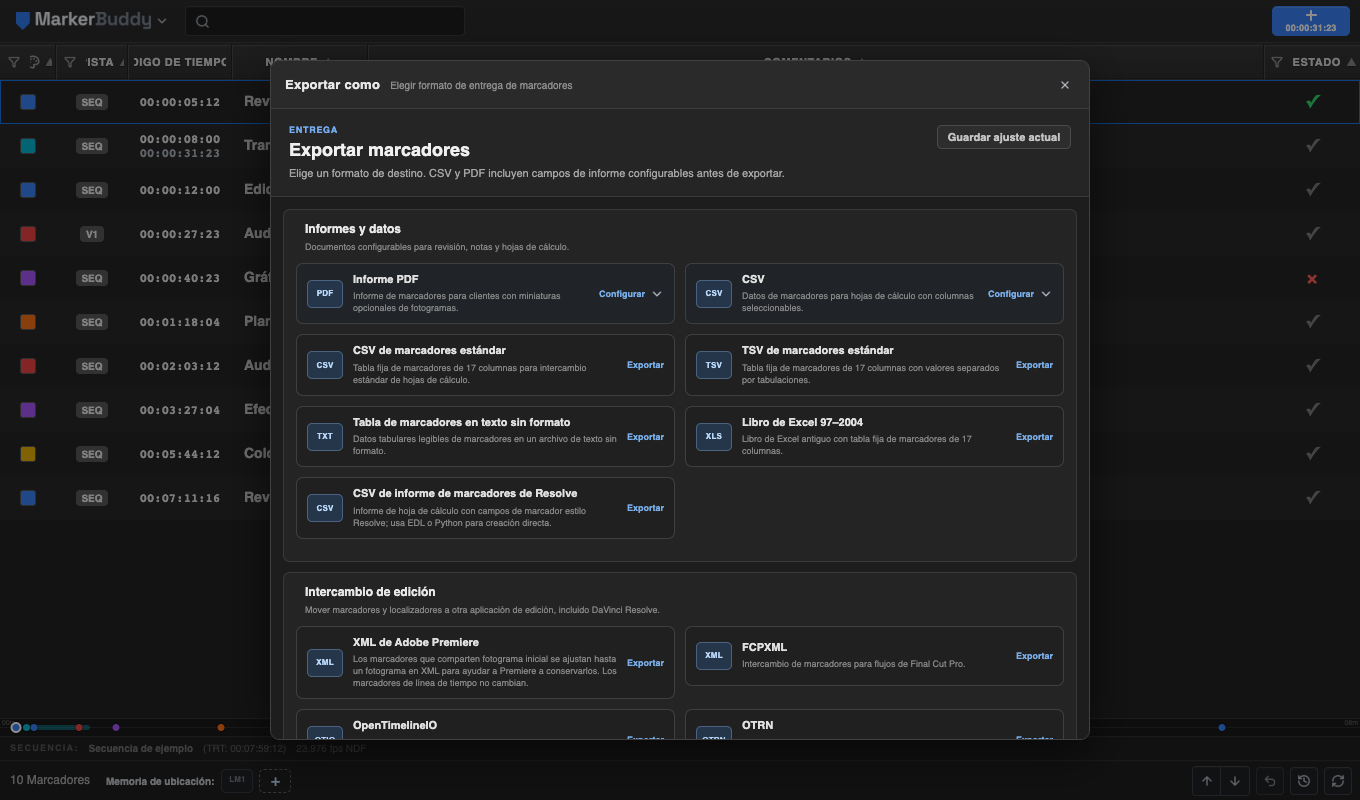
Exportar como agrupa CSV y PDF en Informes y datos, y cada tarjeta explica su finalidad antes de exportar. Elige Configurar para mostrar los controles de campos en la tarjeta seleccionada e incluye las columnas que necesita el destinatario: índice, código de tiempo, color, pista, nombre, comentarios y estado.
CSV para producción, PDF para presentación
CSV sirve para ordenar, asignar y actualizar trabajo en Sheets, Excel o una base de datos de producción. Un PDF es más fácil de revisar como documento fijo e incluye la marca MarkerBuddy, detalles de secuencia y generación, encabezado repetido y numeración de páginas.
MarkerBuddy puede capturar un fotograma en cada marcador e incluir miniaturas en la exportación. Se muestra el progreso de captura y se puede cancelar.
Mantén informes uniformes con preajustes de exportación
Elige Guardar ajuste actual para conservar un formato y sus opciones en plantillas recurrentes de clientes, cadenas o uso interno. Los preajustes guardados aparecen en una tarjeta separada, así el siguiente informe puede reutilizar los mismos campos sin repetir la configuración.
MarkerBuddy exporta los datos de marcadores que lee de la secuencia activa. No sube el informe ni lo envía por correo; el archivo permanece en la computadora del editor hasta que decida cómo compartirlo.
Exporta un informe CSV o PDF
-
Filtra el conjunto de marcadores
Busca, filtra o selecciona marcadores para que el conjunto visible corresponda al destinatario previsto.
-
Elige CSV o PDF
Usa CSV para trabajar en hojas de cálculo o PDF para un documento fijo de notas listo para clientes.
-
Selecciona los campos
Incluye solo las columnas de código de tiempo, color, pista, nombre, comentarios, estado e índice que necesite el informe.
-
Exporta y verifica
Abre el resultado, confirma la secuencia y el número de marcadores y compártelo por el canal aprobado por el equipo.
Para quién son estos informes
- Hojas de productores creadas a partir de la edición activa
- Informes de notas listos para clientes con formato uniforme
- Entregas solo de estado o específicas por departamento
- Informes PDF con miniaturas opcionales de fotogramas
Guarda y envía el informe terminado
Elige la entrega
Las miniaturas añaden tiempo de captura y requieren que la secuencia siga disponible en Premiere. Cuando MarkerBuddy cree el informe, envía o sube el archivo terminado por tu método de entrega habitual.
Para ampliar el contexto de las entregas, la guía de marcadores de Adobe Premiere explica flujos entre aplicaciones y las comprobaciones de tiempo que comparten.
