Consulta la guía completa de marcadores de Premiere Pro para comprobar a qué elemento pertenece el marcador y su código de tiempo antes de mover notas entre contextos.
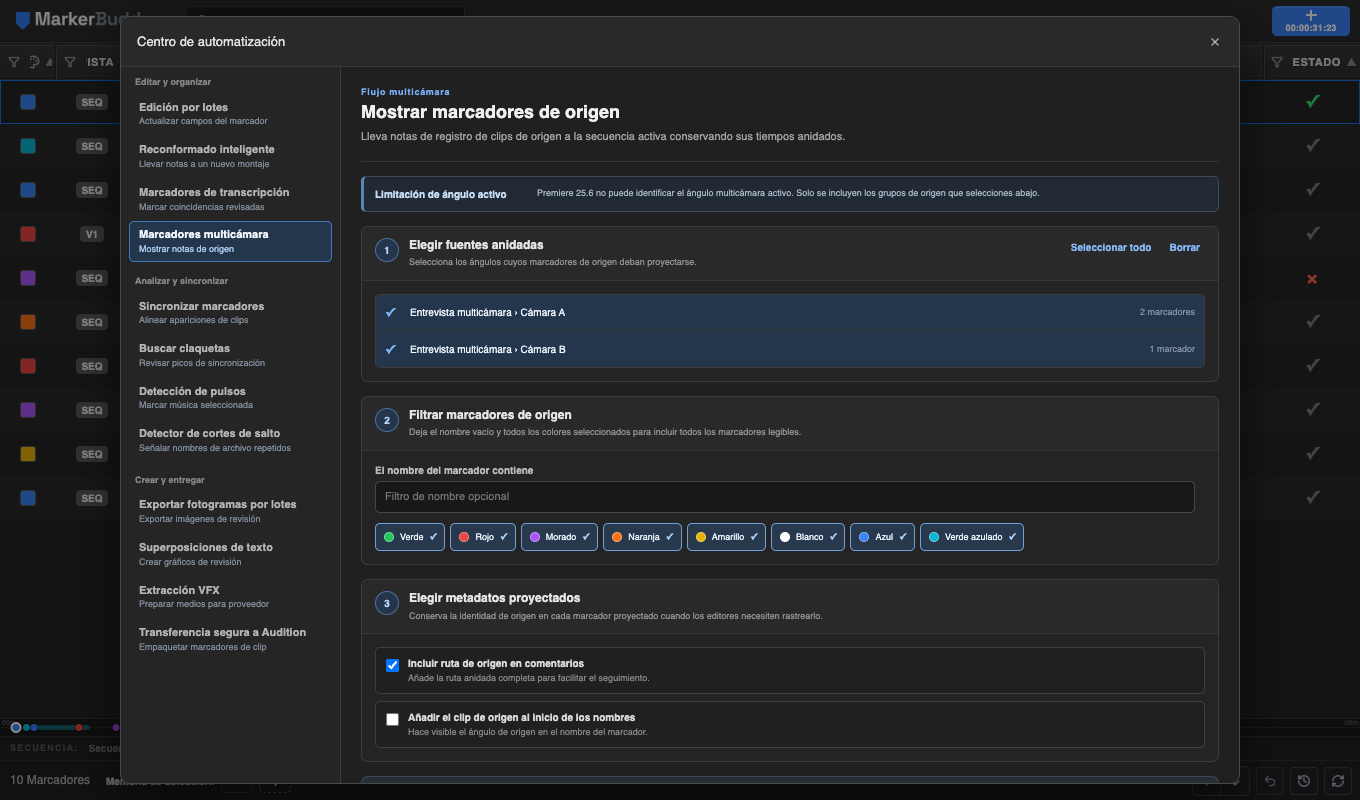
Inspecciona las fuentes anidadas sin cambiar la secuencia
MarkerBuddy lee de forma recursiva las fuentes multicámara y anidadas normales visibles, sus marcadores de origen y la información temporal necesaria para situar cada nota en la secuencia principal activa.
Elige los grupos de fuentes concretos que necesites. Premiere no indica a MarkerBuddy qué ángulo multicámara está activo, así que MarkerBuddy nunca lo supone ni etiqueta una fuente como activa.
Filtra los marcadores de origen y conserva la trazabilidad
Deja vacío el filtro de nombres y todos los colores activados para incluir todos los marcadores de origen que se puedan leer, o limita el plan por nombre de marcador y color de la paleta de Premiere.
Si lo deseas, incluye la ruta completa de la fuente anidada en los comentarios o añade el clip de origen como prefijo a los nombres de los marcadores, para poder rastrear las notas proyectadas después de llevarlas a la secuencia principal.
Revisa los tiempos calculados y las decisiones sobre duplicados
Antes de aplicar, el plan de proyección muestra cada marcador de salida, su posición en la secuencia principal, el color y la ruta de la fuente anidada. El cálculo temporal tiene en cuenta los recortes, la correspondencia de reproducción y el desfase de la aparición anidada.
Si vuelves a ejecutar el mismo plan, se omiten los marcadores que MarkerBuddy ya añadió en lugar de crear otra copia encima.
Flujo de trabajo
Un proceso práctico de cuatro pasos
-
01
Abre el montaje multicámara activo
Activa la secuencia principal, abre Centro de automatización y elige Marcadores multicámara.
-
02
Selecciona las fuentes anidadas
Elige los grupos de cámaras o fuentes anidadas cuyos marcadores de registro quieras mostrar.
-
03
Filtra y elige los metadatos
Limita los nombres o colores si es necesario y decide cómo mostrar la identidad de la fuente.
-
04
Revisa y muestra los marcadores
Confirma las posiciones en la secuencia principal y aplica el plan de marcadores revisado, con protección contra duplicados.
Antes de la entrega
Elige la fuente multicámara deseada
Premiere no indica a MarkerBuddy qué ángulo multicámara está activo, por lo que debes elegir la fuente explícitamente. MarkerBuddy muestra los marcadores de origen revisados en la secuencia principal sin etiquetar ninguna fuente como el ángulo activo.
