Guía del usuario de MarkerBuddy
Las capturas y el video muestran la interfaz en inglés. MarkerBuddy y Premiere Pro pueden usar idiomas de interfaz distintos.
MarkerBuddy es un panel para Adobe Premiere 25.6 o posterior que ofrece un flujo rápido, similar a una hoja de cálculo, para marcadores de secuencia y clip: añade y edita marcadores, busca en transcripciones existentes, importa notas de clientes, edita nombres y códigos de tiempo por lotes, gestiona estados de finalización y exporta formatos de posproducción.
Mira el recorrido completo de MarkerBuddy
¿Prefieres verlo en video? Esta guía cubre la instalación y el flujo básico de MarkerBuddy en Premiere. Usa la guía escrita de abajo para consultar los detalles paso a paso.
El reproductor integrado está alojado en YouTube. Ver directamente en YouTube.
Instalación
MarkerBuddy se distribuye como un paquete estándar de complemento de Adobe (MarkerBuddy-1.6.0.ccx).
- Desde el paquete: haz doble clic en el archivo .ccx (o instálalo mediante Adobe Creative Cloud) y reinicia Premiere.
Una vez instalado, abre el panel desde Ventana → Extensiones (UXP) → MarkerBuddy. El panel necesita una secuencia activa: abre una en Línea de tiempo y MarkerBuddy la detectará automáticamente, junto con su velocidad de fotogramas, ajuste del formato «Fotograma eliminado» y duración.
Requisitos: Premiere 25.6.0 o posterior. Los usuarios de Stream Deck también necesitan Stream Deck 7.1 o posterior en macOS 13 o posterior o Windows 10 o posterior. El panel solicita acceso al sistema de archivos local (importación/exportación), lectura/escritura del portapapeles (copiar como texto y pegar) y permiso para mostrar archivos exportados.
La integración opcional con Stream Deck usa el instalador independiente de MarkerBuddy para Stream Deck.
MarkerBuddy Lite
MarkerBuddy Lite 1.6.0 es la edición gratuita con solo el panel principal, un sustituto básico del panel de marcadores de Premiere. MarkerBuddy Lite y MarkerBuddy completo están en la versión 1.6.0. Su ID independiente de plugin en Adobe Marketplace es 98803369.
Funcional en Lite
- Añadir, editar, seleccionar, eliminar, copiar, pegar, navegar, buscar, filtrar, ordenar y usar estados Completado, Pendiente u Omitido.
- Deshacer, Historial, selecciones centradas en Minilínea de tiempo, valores predeterminados de Añadir marcador, columnas y preajustes.
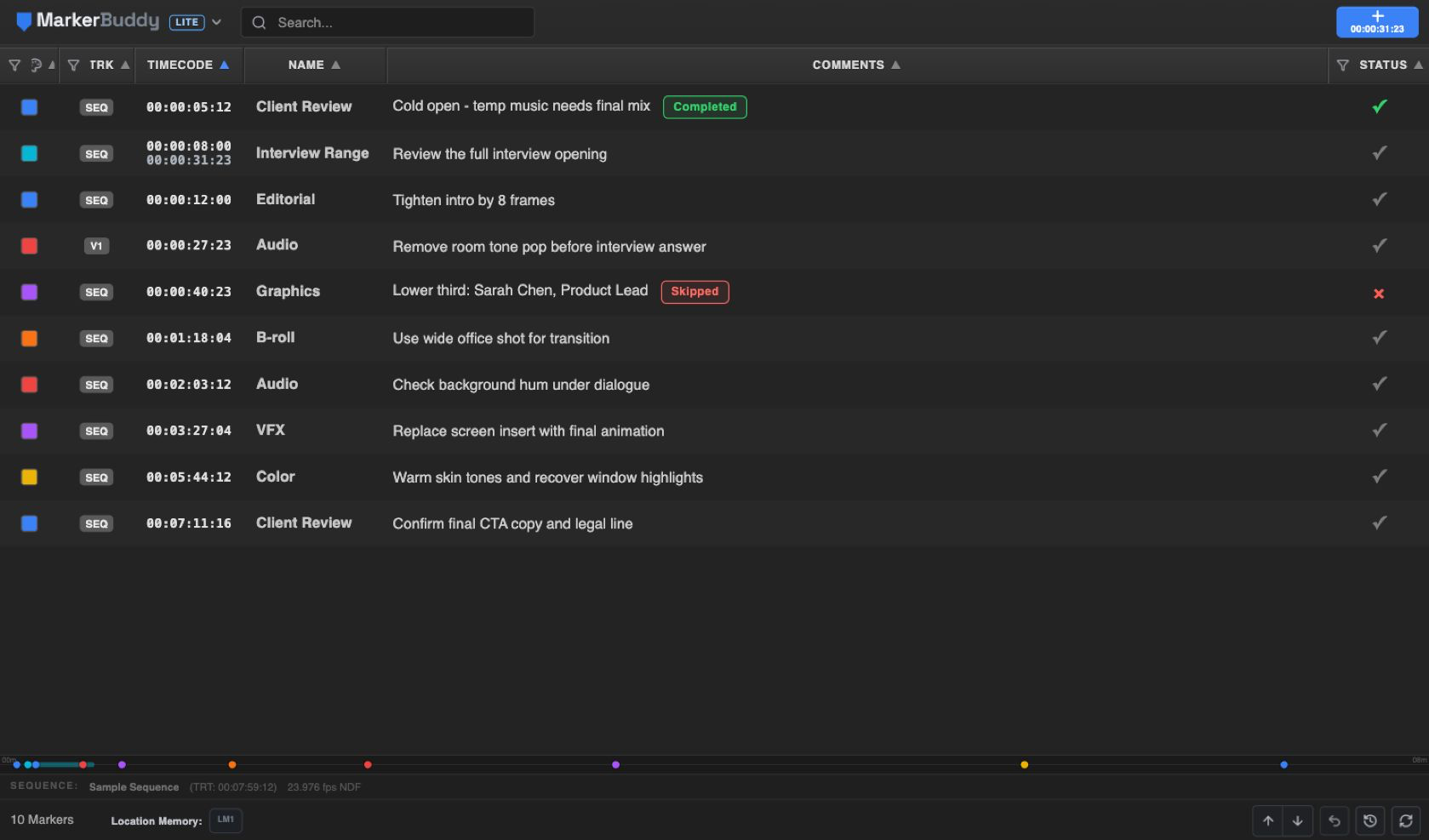
- Memoria de ubicación 1 con eliminación por clic derecho y notas pegadas de texto sin formato. Lite siempre muestra LM1 al pie, incluso vacía; no se puede ocultar y no hay control [+]. Borrar la asignación no elimina el marcador.
- Actualización automática de la ubicación mostrada de marcadores de clip tras cortar, pegar o mover.
Visibles y bloqueados
- Vistas previas detalladas de solo lectura de las 12 herramientas del Centro de automatización, incluido Detector de cortes de salto, y de las 21 exportaciones, además de Marcadores rápidos bloqueado en el menú sobre Rescate automático de marcadores de clip.
- Stream Deck está bloqueado en el menú y abre directamente el aviso para actualizar; Lite no muestra una vista previa de Stream Deck.
- Rescate automático de marcadores de clip.
- Memorias de ubicación 2-10 y acciones avanzadas de marcadores.
- Panel Centro de automatización es el primer acceso a paneles y está bloqueado en Lite. Los demás paneles complementarios, la importación de archivos y los formatos estructurados también están bloqueados.
Cinco marcadores importados correctamente por secuencia
Obtén la versión completa de MarkerBuddyTras comprarla, confirma que MarkerBuddy completo funcione y desinstala MarkerBuddy Lite para evitar dos paneles con nombres similares en Premiere.
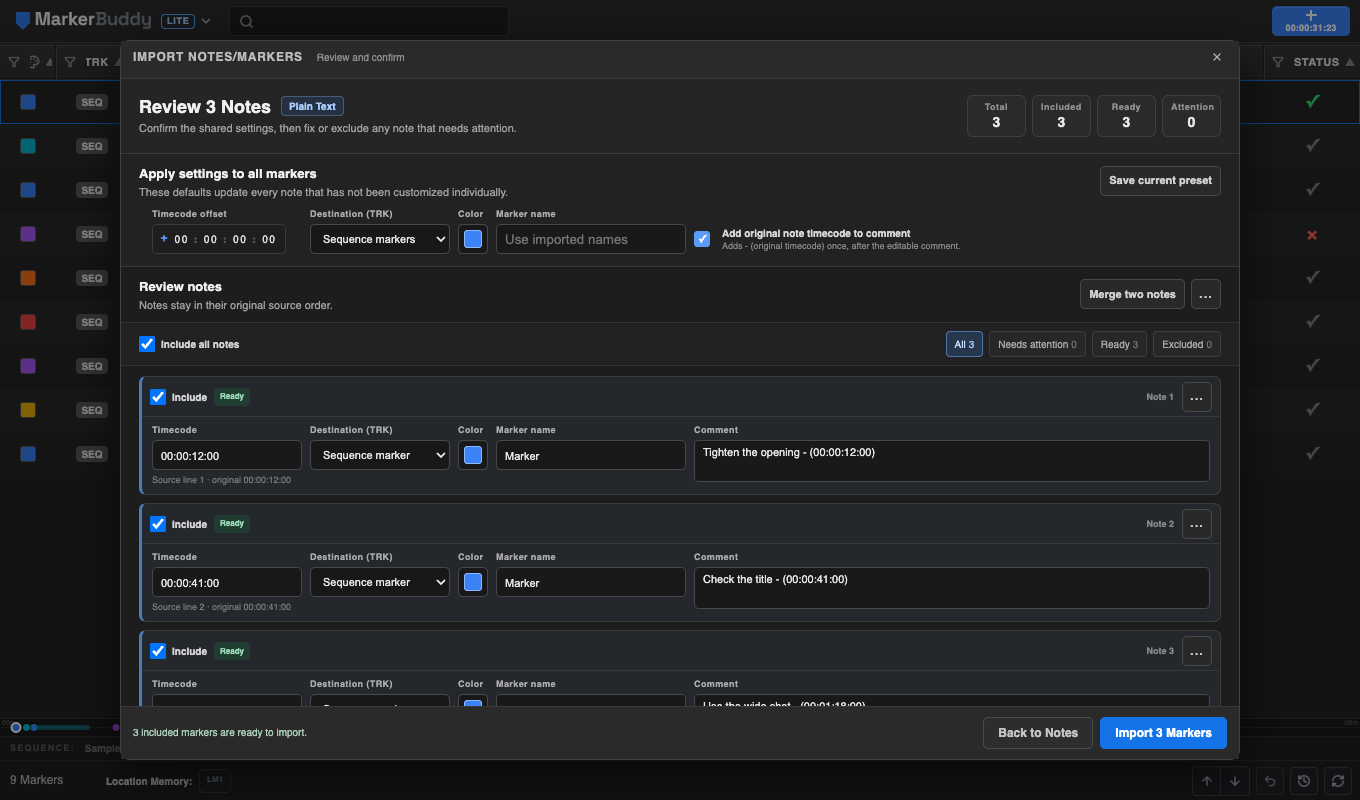
Ver la vista previa de importación de notas de Lite
El panel principal
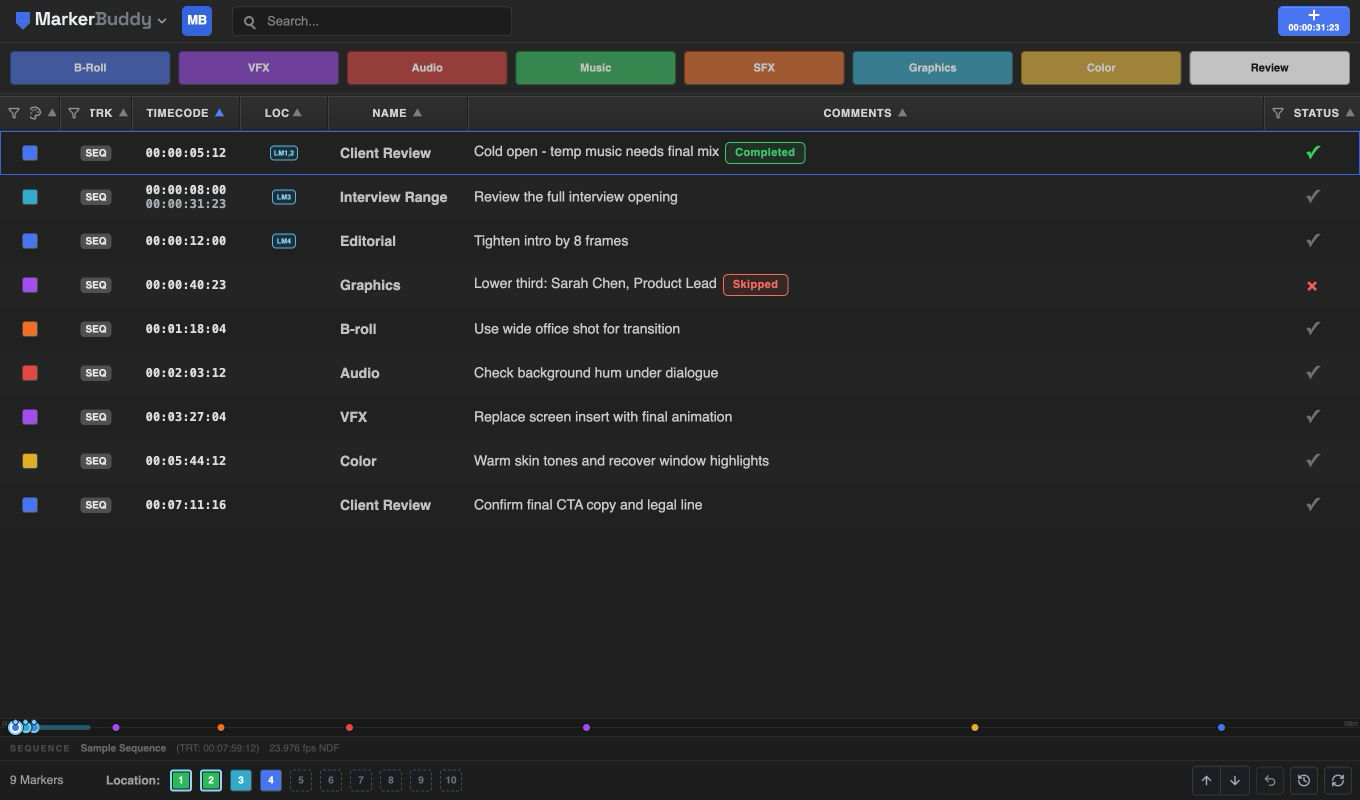
El panel se organiza en cuatro zonas, de arriba abajo:
- Barra de encabezado : menú MarkerBuddy, Búsqueda y botón azul Añadir marcador que muestra el código de tiempo actual del cabezal de reproducción. Abre el menú MarkerBuddy para mostrar u ocultar Marcadores rápidos.
- Tabla de marcadores : todos los marcadores de la secuencia activa, una fila por marcador, con columnas configurables de Color, Pista, Código de tiempo, LOC, Nombre, Comentarios y Estado.
- Minilínea de tiempo : mapa en miniatura con un punto circular por marcador puntual y una barra horizontal por marcador de intervalo. Un Marcador de ubicación guardado conserva esa forma y añade una etiqueta LM# conectada.
- Barra inferior : recuentos de marcadores y selección, diez controles iguales LM1-LM10 de Memoria de ubicación, eliminar selección, navegación anterior/siguiente, pegar, deshacer, historial y actualizar.
La franja sobre el pie comienza con SECUENCIA: seguido del nombre de secuencia, duración total (TRT), velocidad de fotogramas y estado del formato «Fotograma eliminado». Los mensajes de estado y error (por ejemplo Se importaron 7 marcadores.) aparecen justo sobre el pie.
Paneles complementarios en MarkerBuddy 1.5
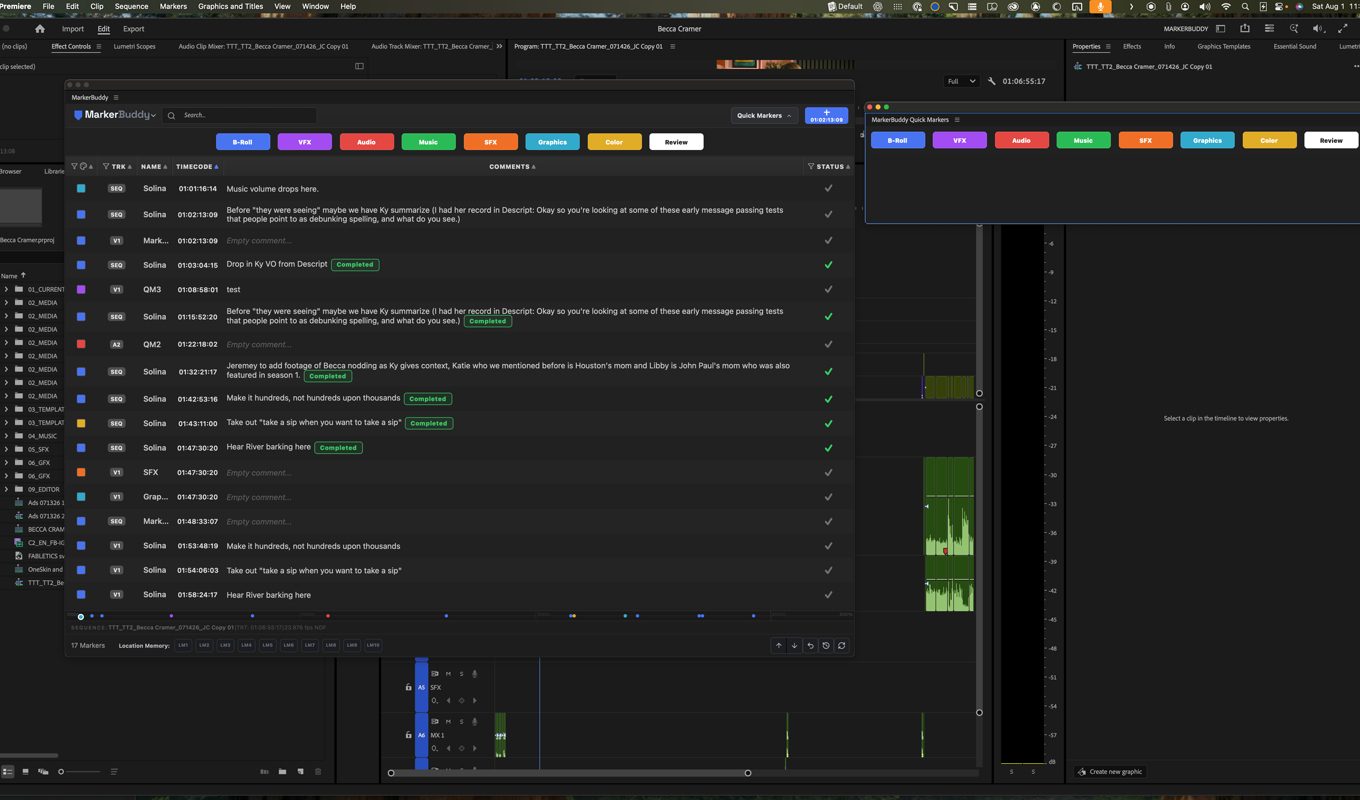
El menú MarkerBuddy comienza con Importar notas/marcadores, Centro de automatización, y Exportar como, seguido de un separador y Panel Centro de automatización, Panel Añadir marcador, Panel de marcadores rápidos, y Panel de memorias de ubicación.
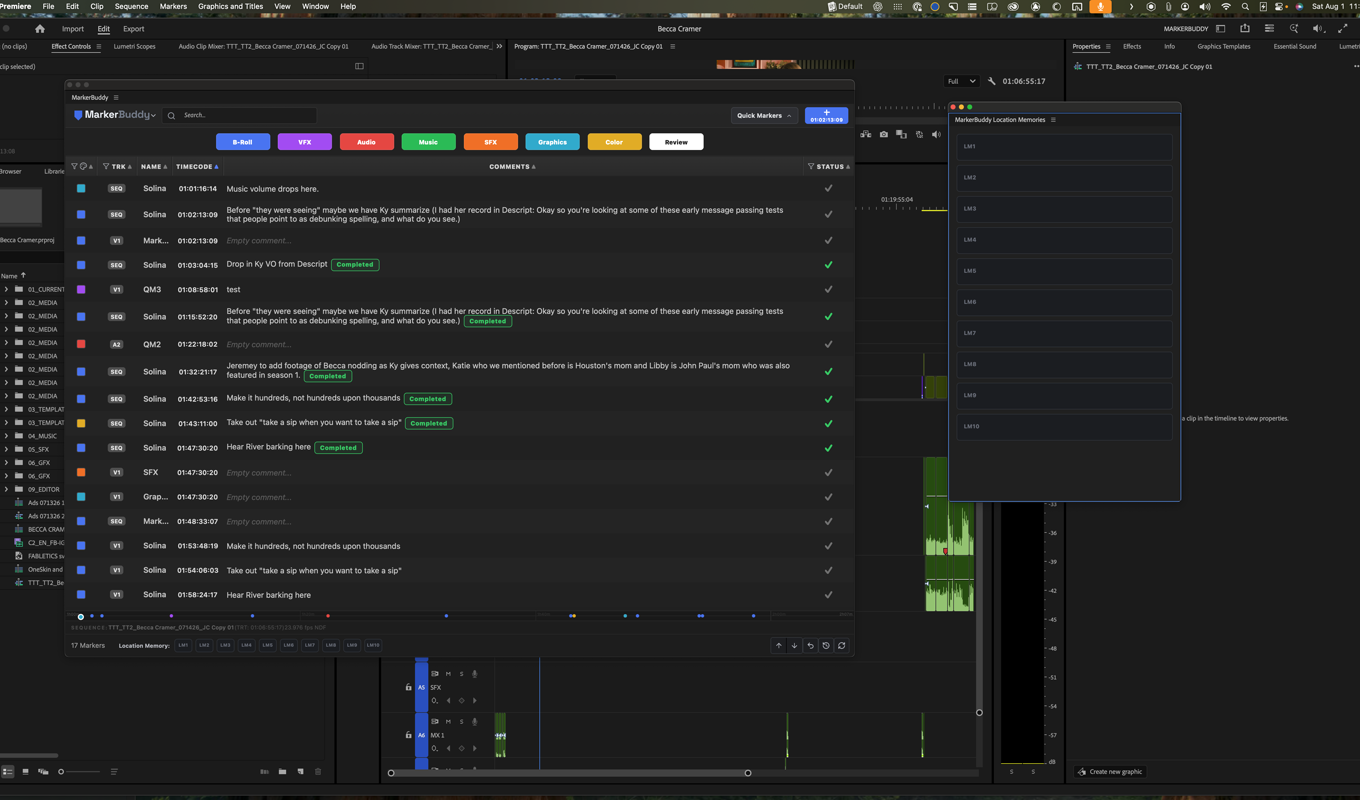
- Copias sincronizadas : Marcadores rápidos y Memorias de ubicación siguen disponibles en el panel principal mientras están abiertos sus paneles complementarios. Las acciones y cambios aparecen de inmediato en ambas vistas.
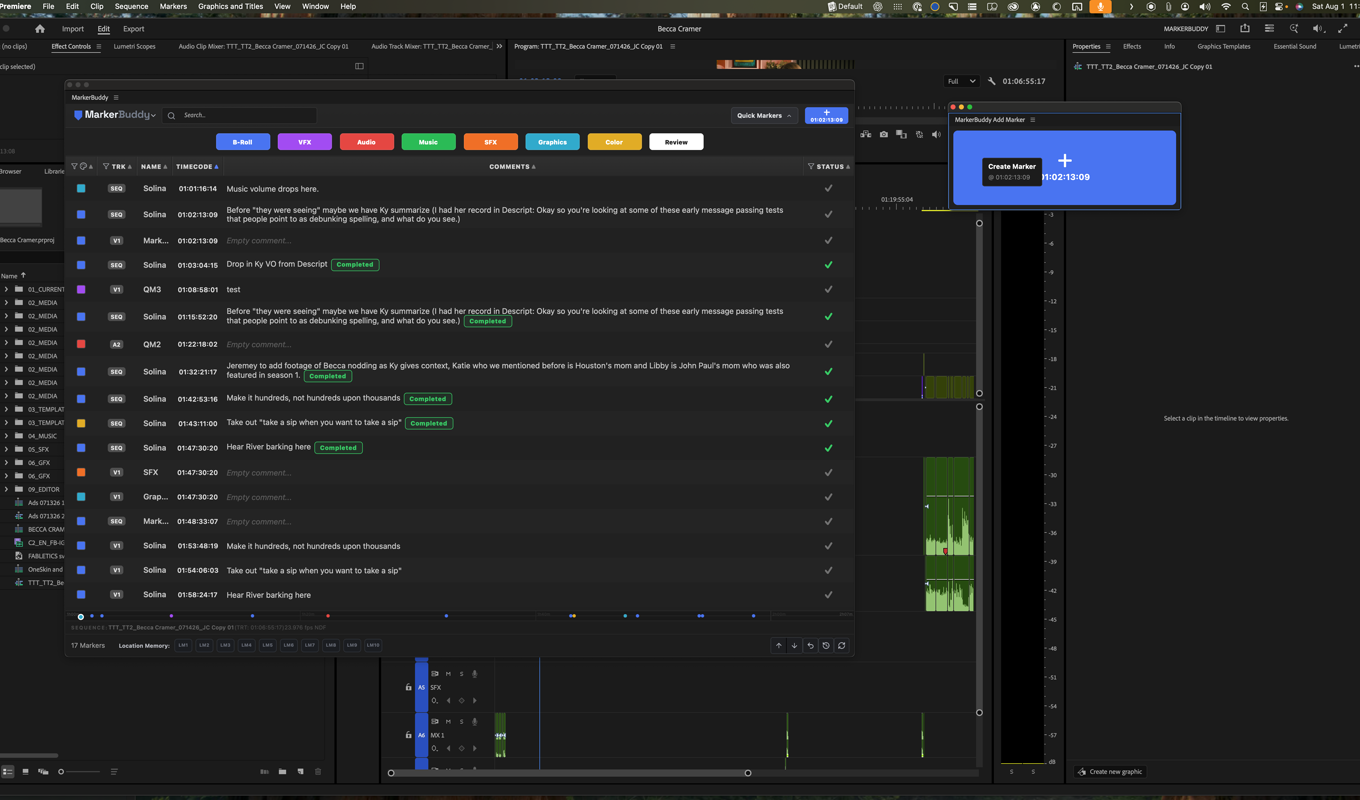
- Panel Añadir marcador : su botón adaptable sigue el nombre, color, código de tiempo y estado habilitado del botón principal. Cambia Ajustes predeterminados del marcador desde el botón principal; el botón independiente no tiene menú de personalización con clic derecho.
- Diálogos del panel principal : Importar notas/marcadores y Exportar como se abren centrados en el principal, con X y cierre mediante Escape o clic fuera. Sus entradas en el menú Ventana ofrecen paneles independientes alternativos.
- Centro de automatización dentro del principal : se abre dentro del panel principal por defecto. Usa Cerrar o Escape para regresar cuando la operación actual lo permita. Cerrar conserva el flujo; usa Cancelar de la herramienta para detener trabajos cancelables.
- Panel Centro de automatización : mueve el mismo flujo a un panel independiente opcional no modal. Elige Centro de automatización para devolverlo al principal. El borrador y el progreso se conservan sin iniciar otra tarea. Esta opción está bloqueada en Lite.
- Encontrar un panel abierto : selecciona de nuevo Panel Centro de automatización, Panel Añadir marcador, Panel de marcadores rápidos o Panel de memorias de ubicación para pedir a Premiere que muestre el panel existente sin duplicarlo ni restablecerlo.
- Detalle adaptable : Marcadores rápidos se distribuye bien en paneles estrechos. Memorias de ubicación se convierte en una lista vertical con número LM, primeras cinco palabras del comentario, código de tiempo y línea de color a todo el ancho.
Premiere también enumera los paneles individuales en Ventana → Plugins UXP → MarkerBuddy. Adobe controla ese menú nativo y no permite al plugin añadir otro submenú de agrupación.
Marcadores de ubicación (Memoria de ubicación)
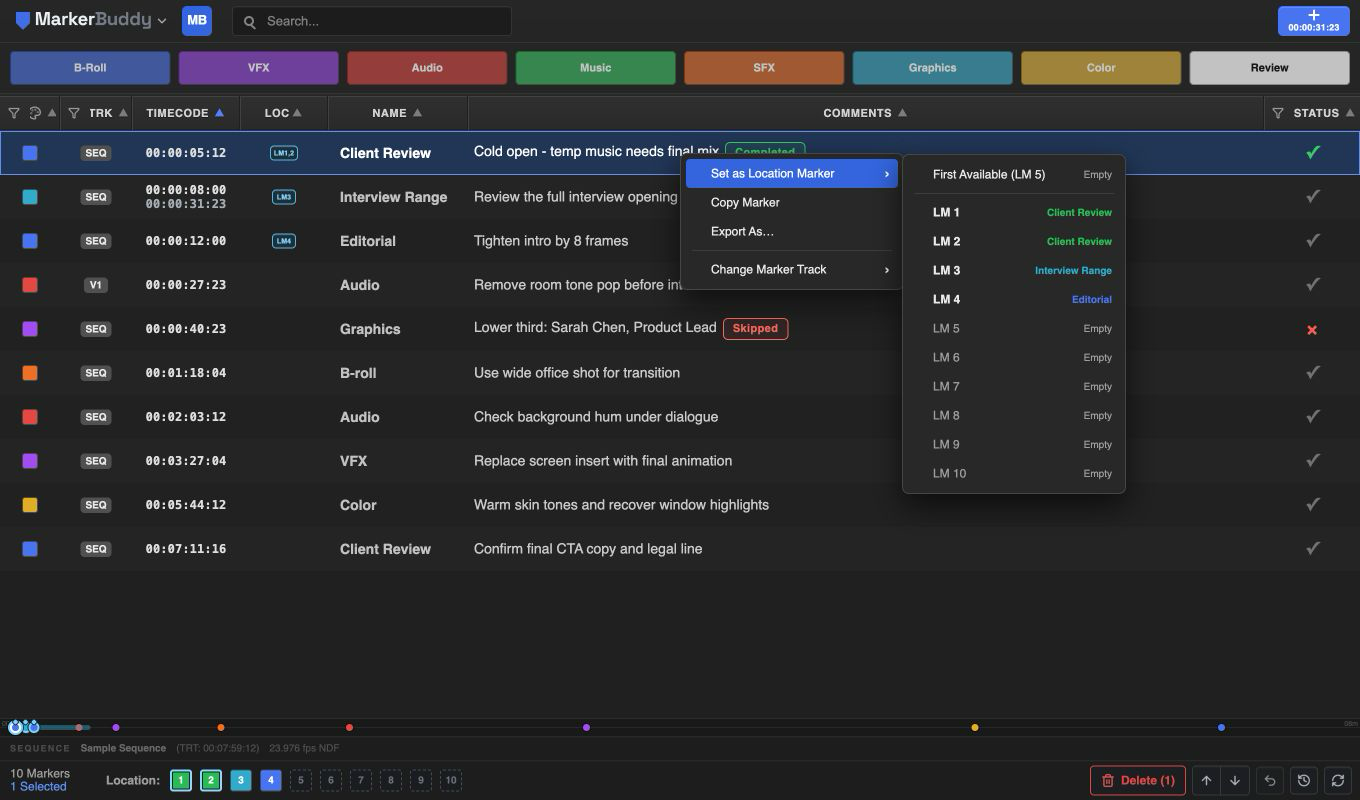
El pie de MarkerBuddy completo empieza con LM1 y [+] y admite diez Memorias de ubicación por secuencia. Las posiciones ocupadas siguen visibles. Cada clic en [+] revela como máximo una posición libre adicional; llénala u ocúltala antes de mostrar otra. Haz clic derecho en cualquier posición libre, incluida LM1, y elige Ocultar. [+] permanece visible y puede restaurar LM1 oculta. Soltar un marcador de secuencia en [+] asigna la posición libre de menor número: con LM1 y LM5 ocupadas, rellena LM2. Lite solo muestra LM1, sin Ocultar ni [+]. Cada asignación apunta a un marcador existente; hacer clic en una posición ocupada lleva el cabezal de reproducción de Premiere a ese marcador y lo convierte en la única selección enfocada.
- Asignar o reemplazar directamente : arrastra la fila exacta del marcador a una posición o haz clic derecho en un marcador y elige Establecer como marcador de ubicación. Elige Primera disponible o una entrada LM 1-LM 10 explícita; elegir una posición ocupada reemplaza deliberadamente su asignación.
- Solo marcadores de secuencia : asignar un marcador de secuencia es inmediato. Si partes de un marcador de clip, MarkerBuddy muestra Las memorias de ubicación deben ser marcadores de secuencia. Elige Convertir y asignar para reemplazarlo por un marcador de secuencia en la misma posición de la línea de tiempo, o Cancelar. Cancelar conserva el marcador de clip; la conversión deja el de secuencia, sin duplicarlo como marcador de clip.
- Selecciones múltiples : se pueden arrastrar filas con dos o más marcadores seleccionados porque la fila arrastrada identifica el previsto. Las posiciones ocupadas siguen disponibles para saltar.
- Gestionar : haz clic derecho en una posición ocupada para Saltar o Borrar. La tecla Menú contextual o Shift+F10 abre el menú; Delete o Backspace borra una posición ocupada enfocada.
- Reconocer marcadores guardados : la columna LOC muestra cada número LM asignado y la minilínea de tiempo etiqueta las ubicaciones guardadas con LM#. Los controles ocupados del pie usan el color del marcador.
- Portátiles y reversibles : MarkerBuddy guarda la asignación en los datos nativos de comentario del marcador de secuencia. Guarda y comparte el proyecto de Premiere normalmente; otro editor con MarkerBuddy verá la asignación cuando estén presentes marcador y comentario. Asignar, reemplazar, borrar y convertir de clip a secuencia se incluyen en Deshacer de MarkerBuddy.
- Asignaciones anteriores : las Memorias de ubicación creadas antes de 1.4.1 pueden ser solo locales. Reasigna cada posición antigua una vez en 1.4.1 para hacerla portátil.
- Comentarios y exportaciones : MarkerBuddy oculta el registro compacto de asignación en su editor de comentarios y exportaciones estándar. El software que lee el comentario sin procesar puede mostrarlo.
- Recuperación segura : si MarkerBuddy no encuentra un único marcador asignado, la posición muestra una advertencia y no salta. Reasigna el marcador previsto o borra la posición.
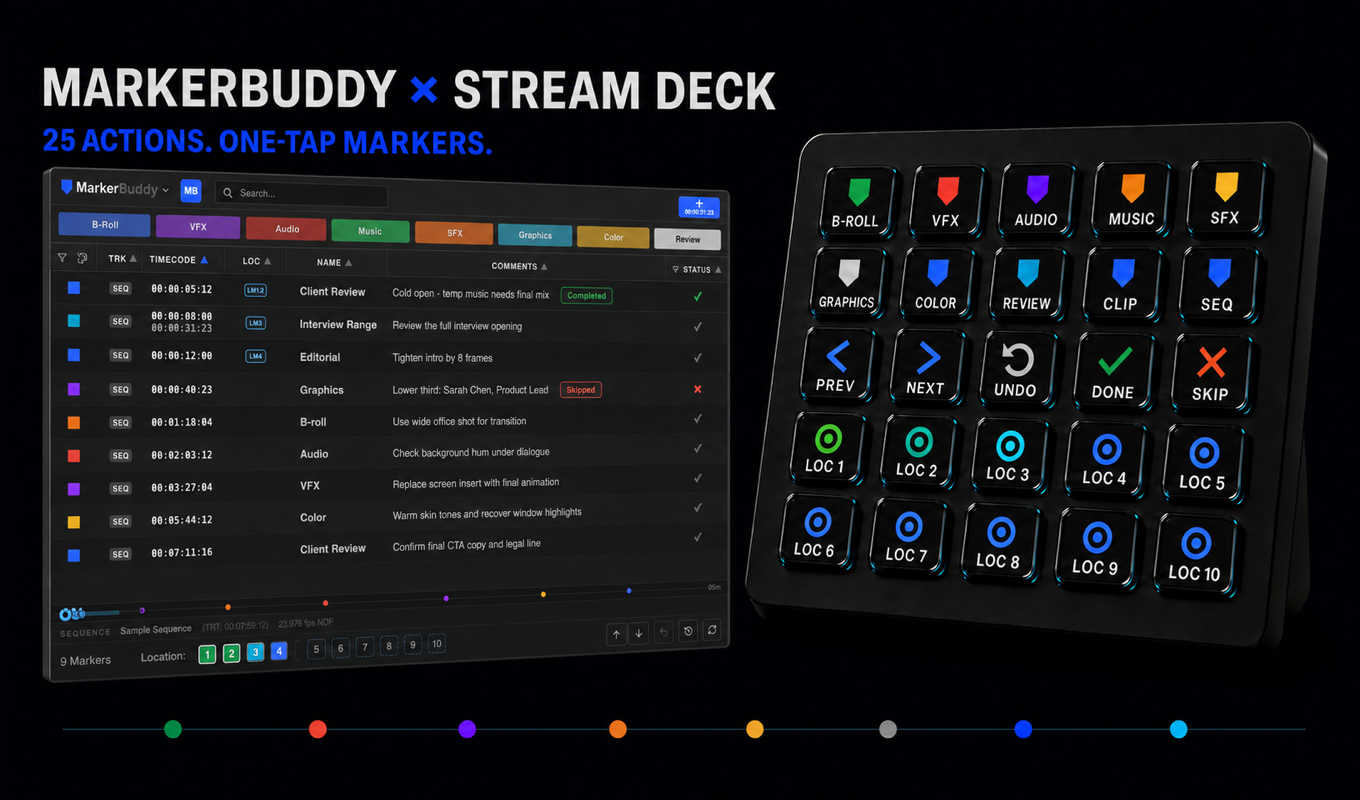
Las acciones correspondientes Memoria de ubicación 1-10 de Stream Deck saltan a estas mismas posiciones. Sus teclas numeradas usan la misma diana azul y no heredan el nombre ni color del marcador. Si MarkerBuddy aún se está abriendo, el comando espera hasta que esté lista la secuencia activa.
Añadir marcadores
Haz clic en el botón azul + en la esquina superior derecha (siempre muestra el código de tiempo actual del cabezal de reproducción) para añadir un marcador al instante en el cabezal.
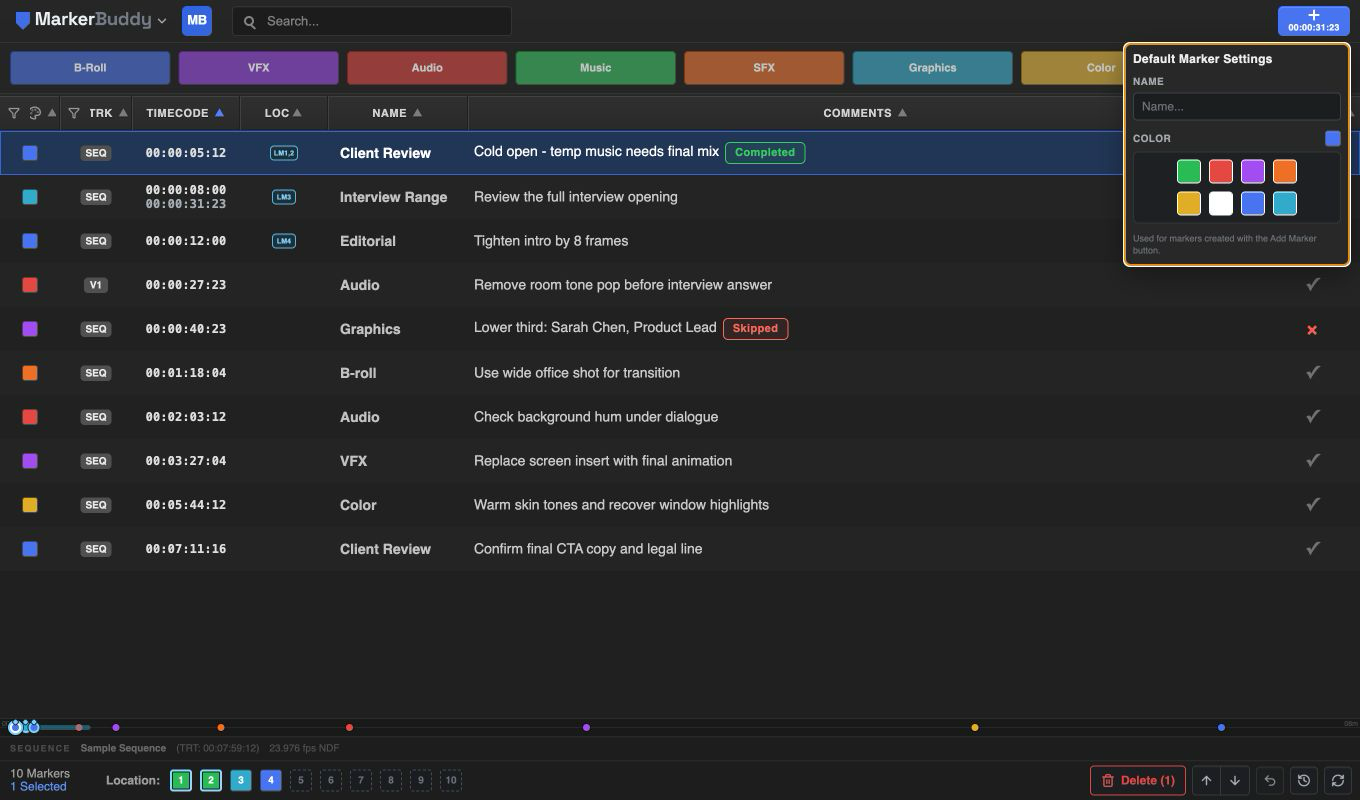
- Nombre y color predeterminados : haz clic derecho en Añadir marcador para abrir Ajustes predeterminados del marcador, edita el nombre o elige uno de los ocho colores de Premiere. Al pasar sobre el botón, se explica la acción del clic derecho.
- Marcadores de secuencia frente a clip : sin rango de entrada/salida, MarkerBuddy añade un marcador de clip al clip apto superior bajo el cabezal de reproducción. Con un rango válido de secuencia, siempre crea un marcador de secuencia que lo abarca. MarkerBuddy actualiza el estado de entrada/salida justo antes de añadir.
- Marcadores de intervalo : la tabla muestra el inicio sobre el fin, la minilínea de tiempo dibuja el intervalo completo y la navegación lleva al inicio.
- Coexistencia : los marcadores puntuales de clip y secuencia pueden permanecer dentro de un marcador de secuencia de intervalo. Un marcador superpuesto nunca impide crear o mostrar el intervalo.
Añadir marcador de clip de Stream Deck crea uno puntual en el cabezal de reproducción. Añadir marcador de secuencia sigue el comportamiento de Añadir marcador del panel: abarca el rango de entrada/salida activo o crea un punto en el cabezal si no hay rango activo.
Marcadores rápidos
Marcadores rápidos son ocho plantillas reutilizables en una barra de un clic, ideales para registros repetitivos (por ejemplo, "FIX AUDIO", "VFX", "B-ROLL"). Empieza cerrado en instalaciones nuevas. Usa menú MarkerBuddy → Marcadores rápidos para mostrar u ocultar la barra. El menú muestra Activado o Desactivado. Lite muestra un candado premium. MarkerBuddy recuerda tu elección y distribuye las plantillas cuando el panel es estrecho.
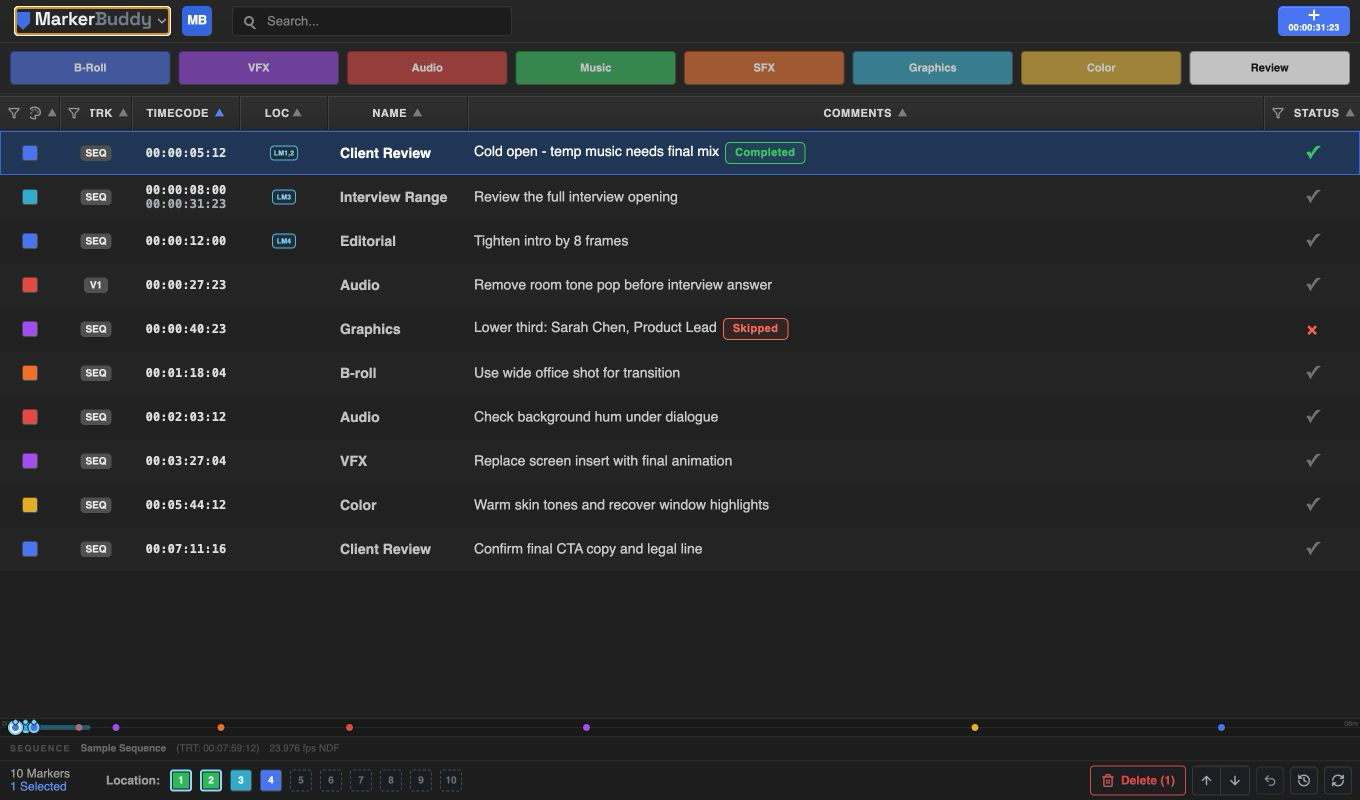
- Haz clic en una posición (QM1–QM8) para colocar al instante un marcador en el cabezal de reproducción con el nombre, color y comentario de esa plantilla.
- Haz clic derecho en una posición para configurarla.
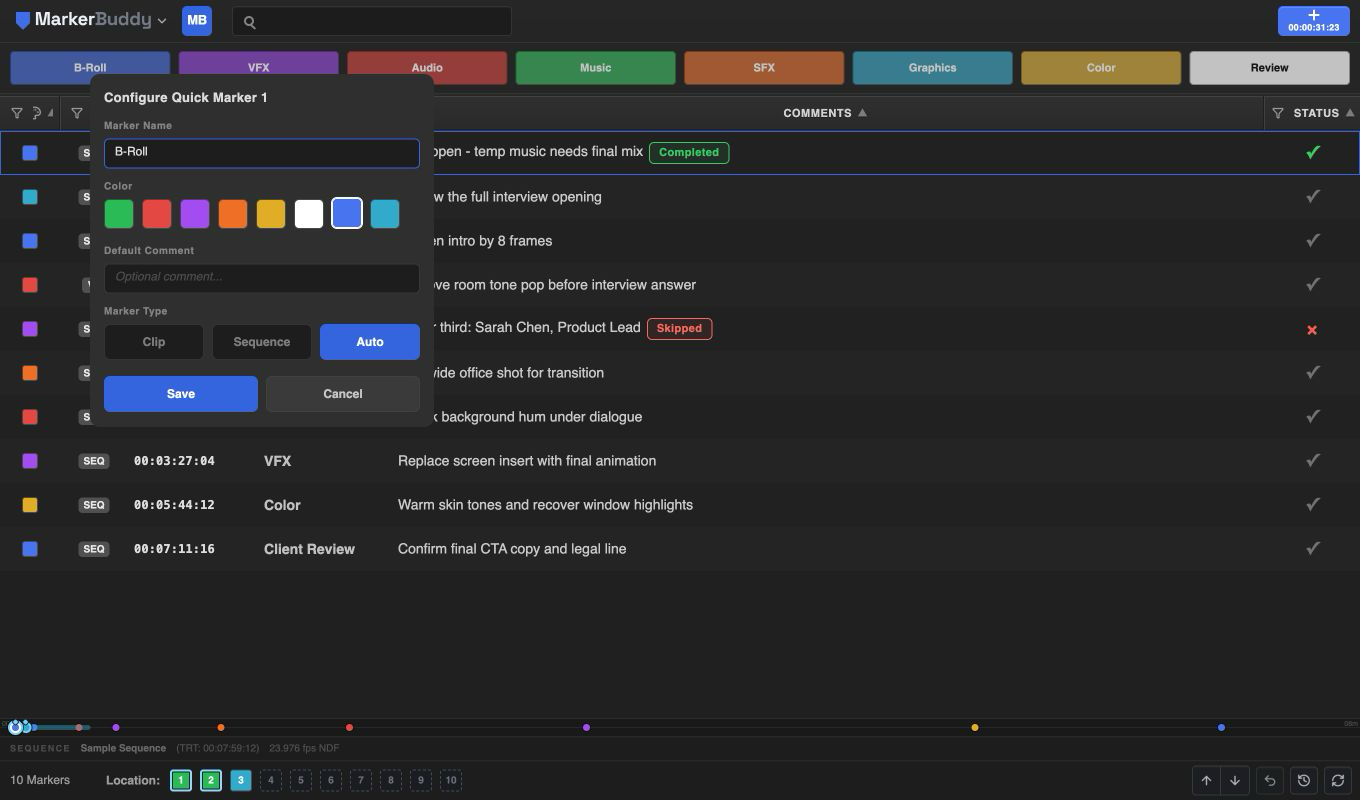
En una instalación nueva, las posiciones empiezan como B-Roll (Azul), VFX (Morado), Audio (Rojo), Music (Verde), SFX (Naranja), Graphics (Verde azulado), Color (Amarillo) y Review (Blanco). Usan ubicación Auto y comentarios vacíos. La actualización solo reemplaza el antiguo conjunto de fábrica QM1–QM8 sin modificar; cualquier nombre, color, comentario o tipo personalizado queda intacto. Cada plantilla guarda un nombre de marcador (usado literalmente; las posiciones vacías muestran QM1–QM8), un color, un comentario predeterminado opcional, y un tipo de marcador : Clip (clip superior bajo el cabezal), Secuencia o Automático. Las plantillas persisten entre sesiones. MarkerBuddy 1.6.0 también activa las ocho posiciones desde Stream Deck. Los comandos de MarkerBuddy no aparecen como elementos asignables en Editar → Métodos abreviados de teclado de Premiere.
Integración con Stream Deck
MarkerBuddy 1.6.0 incluye un plugin de Stream Deck totalmente local con 25 acciones independientes: Marcador rápido 1-8, Añadir marcador de clip, Añadir marcador de secuencia, Marcador anterior, Siguiente marcador, Deshacer, Marcar como completado, Marcar como omitido, y Memoria de ubicación 1-10. Las teclas de Marcador rápido muestran los nombres de fábrica B-Roll, VFX, Audio, Music, SFX, Graphics, Color y Review con colores correspondientes; personalizar la plantilla no actualiza esa imagen estática. Cada tecla numerada de Memoria de ubicación usa la misma diana azul. No se usa puente en la nube, cuenta ni conexión de red.
Instala y asigna las acciones
- Instala o actualiza el plugin Adobe de MarkerBuddy a la versión 1.6.0.
- Instala Stream Deck 7.1 o posterior.
- Descarga el instalador de MarkerBuddy para Stream Deck, haz doble clic y confirma la instalación en Stream Deck.
- Busca en la lista de acciones de Stream Deck MarkerBuddyy arrastra cualquiera de las 25 acciones a las teclas.
- Inicia Premiere y abre una secuencia activa. La primera pulsación también abre o muestra MarkerBuddy si su panel está cerrado.
Qué hace cada tecla
- Marcador rápido 1-8 usa la plantilla guardada correspondiente, incluidos nombre, color, comentario y tipo Clip/Secuencia/Automático.
- Añadir marcador de clip crea un marcador puntual en el clip apto superior situado bajo el cabezal. Añadir marcador de secuencia abarca el rango de entrada/salida activo de la secuencia o crea un punto en el cabezal cuando no hay rango activo.
- Marcador anterior y Siguiente marcador seleccionan y saltan al marcador visible anterior o siguiente, volviendo al otro extremo al llegar al inicio o fin.
- Deshacer restaura la última entrada del historial de deshacer de MarkerBuddy.
- Marcar como completado y Marcar como omitido aplican ese estado explícito al marcador enfocado. Repetir la acción conserva ese estado.
- Memoria de ubicación 1-10 salta a la posición del pie correspondiente a la secuencia, mueve el cabezal y enfoca ese marcador. Primero asigna o reemplaza la posición en MarkerBuddy.
- Una marca verde indica que el comando llegó a MarkerBuddy. Una alerta amarilla indica que no pudo entregarse; confirma que Premiere esté abierto, haya una secuencia activa, MarkerBuddy 1.6.0 esté instalado y la posición de Marcador rápido o Memoria de ubicación esté configurada.
Permiso en macOS: abre Ajustes del Sistema → Privacidad y seguridad → Accesibilidad, activa Stream Decky cierra y vuelve a abrir Stream Deck.
Windows: la seguridad de la empresa debe permitir que Stream Deck controle Premiere. Si una tecla no llega a MarkerBuddy, pide a un administrador que permita ese control.
La tabla de marcadores
- Seleccionar filas : haz clic en un espacio neutro de la fila para un marcador, Command/Ctrl-clic para alternar, Shift-clic para un rango visible inclusivo o Command/Ctrl+Shift-clic para añadir un rango. Haz clic en espacio vacío bajo las filas para borrar la selección. Búsqueda y filtros eliminan selecciones ocultas.
- Cambios masivos : Color, Nombre, Comentarios, Completar, Omitir, restaurar estado, Edición por lotes, copiar, exportar y convertir usan las filas seleccionadas. Iniciar una de esas acciones en un marcador no seleccionado solo lo cambia a él.
- Acciones de pista y contexto : clic izquierdo en una insignia TRK seleccionada o menú contextual del grupo cambia toda la selección. Clic derecho en una fila o insignia de Memoria de ubicación elimina la asignación. Clic derecho en Estado ofrece Completado, Pendiente y Omitido; en Código de tiempo permite editarlo y en espacio vacío ofrece Pegar cuando esté disponible e Importar.
- Ordenar : haz clic en un encabezado para ordenar y de nuevo para invertir.
- Reordenar : arrastra un encabezado al indicador de inserción. Los clics normales siguen ordenando; filtros y controles de tamaño conservan sus acciones.
- Ocultar : haz clic derecho en cualquier encabezado para Ocultar [Columna] o Ajustes de columnas…. La tecla Menú contextual y Shift+F10 abren el mismo menú. Todas las columnas actuales, incluidas Código de tiempo y LOC, se pueden ocultar.
- Cambiar tamaño : arrastra el separador de columnas. Comentarios se expande para usar el ancho disponible cuando está visible.
- Los filtros siguen activos : ocultar o mover Color, Pista o Estado nunca borra su filtro.
- Persistencia automática de disposición : orden, visibilidad y anchuras se restauran al reabrir el panel o Premiere.
- Recuperar todas las columnas ocultas : la tabla muestra Todas las columnas están ocultas y te dirige a Ajustes de columnas.
Colores de marcadores
MarkerBuddy usa los ocho colores de marcadores de Premiere:
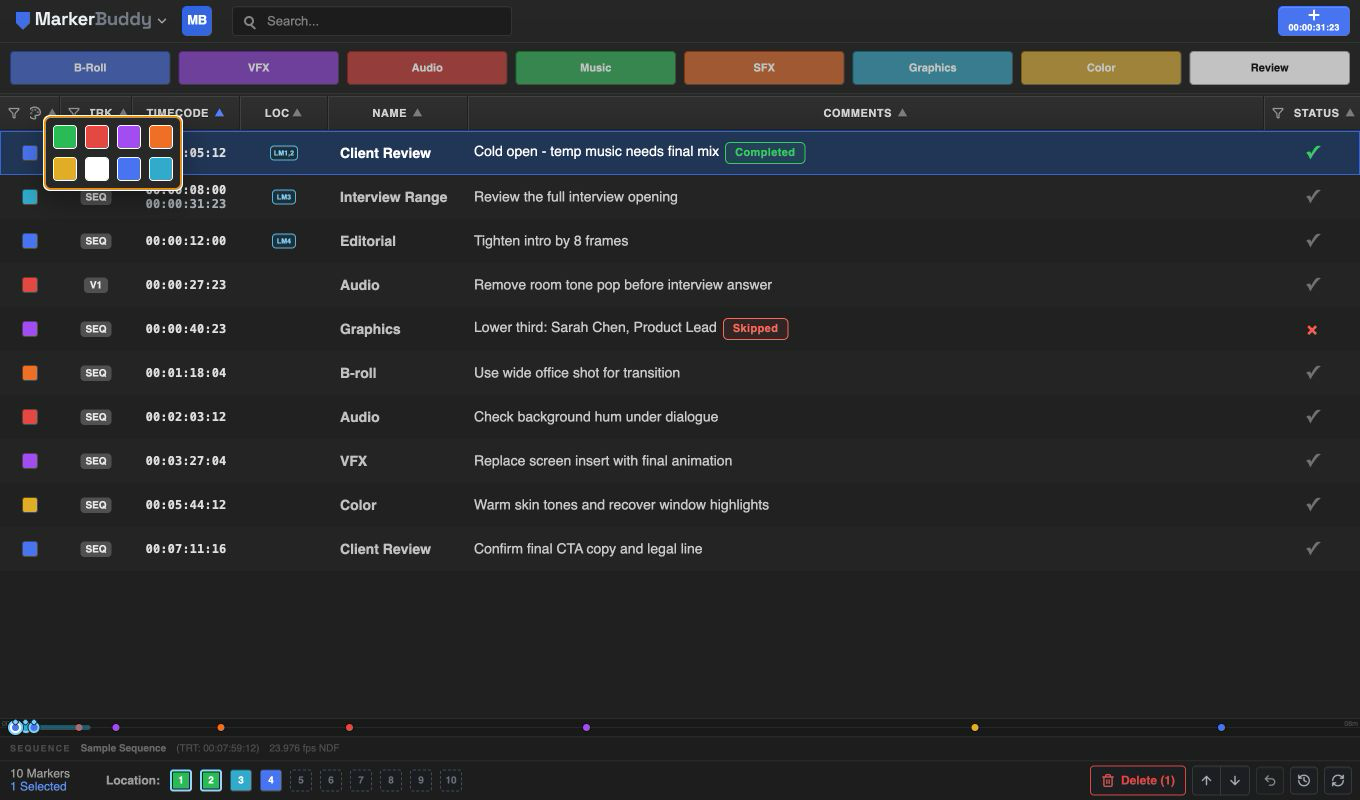
Haz clic en la muestra de color de cualquier marcador para abrir el menú y cambiarlo. Con varios seleccionados, se aplica a toda la selección. La misma paleta aparece en el encabezado (como filtro), el panel Importar, la configuración de Marcador rápido y Ajustes predeterminados del marcador (clic derecho en Añadir marcador).
Estado de finalización
La columna Estado convierte la lista de marcadores en tareas para notas de clientes y revisiones QC:
- Haz clic en la marca gris para marcar una fila como Completado. Si pertenece a una selección de varias filas, toda la selección pasa a Completado en una operación.
- Haz clic derecho en un control de estado para elegir Completado, Pendiente, u Omitido en ese orden. Iniciar en una fila seleccionada aplica la opción a toda la selección; en una no seleccionada cambia solo esa fila.
- Una insignia de COMPLETADO o OMITIDO aparece junto al comentario y la columna Estado muestra lo mismo. Cambiar de Completado a Omitido reemplaza de inmediato el contorno verde por el rojo de Omitido.
- Los metadatos de finalización y omisión permanecen en el registro y exportaciones. Borrar el estado restaura el color original del marcador.
- Filtra notas sin terminar como Pendiente desde el menú del encabezado Estado.
- Muestra u oculta Estado desde menú MarkerBuddy → Ajustes de columnas… o el menú contextual del encabezado Estado.
Disposición de columnas, búsqueda, filtros y preajustes guardados
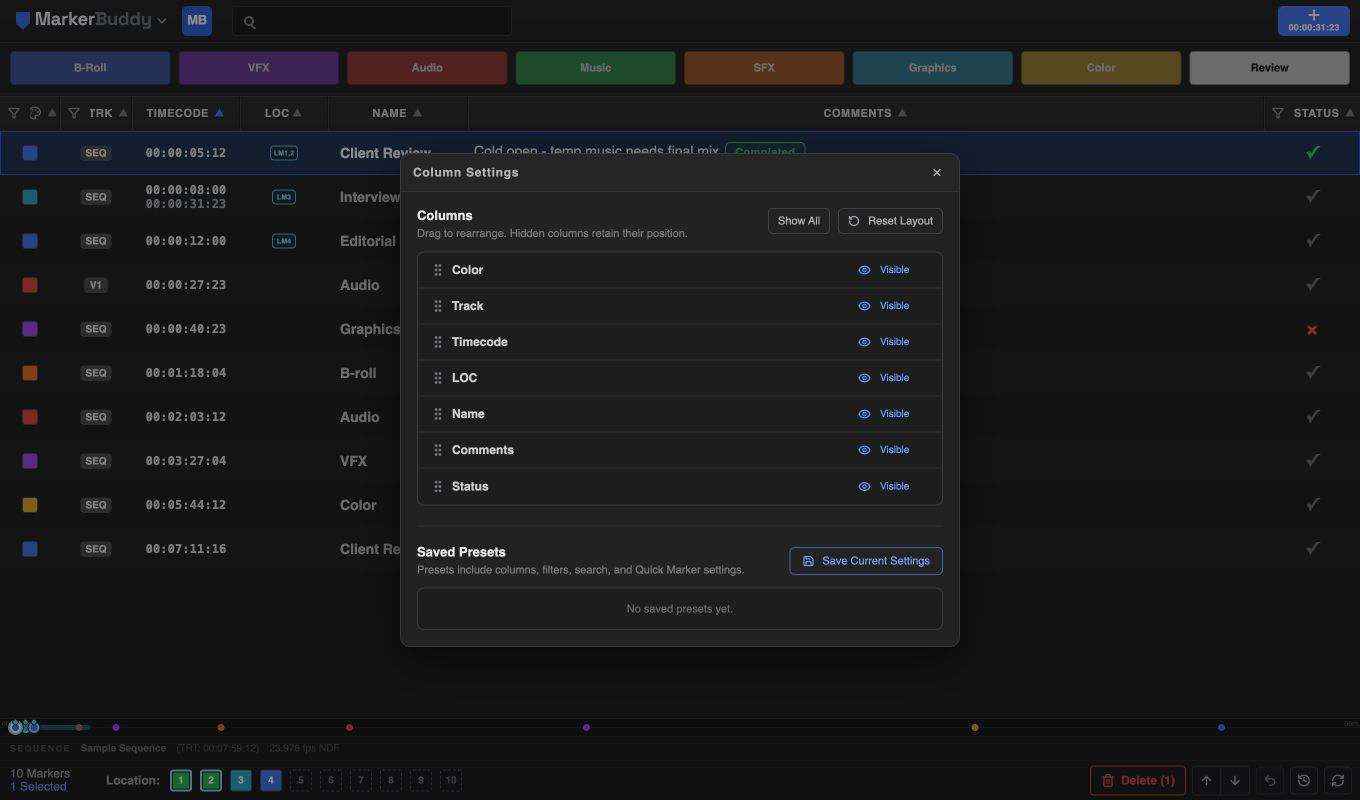
Abre menú MarkerBuddy → Ajustes de columnas… para arrastrar las siete columnas compatibles al orden deseado, cambiar su visibilidad, Mostrar todo, u Restablecer diseño. LOC sigue a Código de tiempo y queda oculta hasta que una asignación de Marcador de ubicación la haga relevante. Restablecer restaura orden, visibilidad y anchuras predeterminados sin cambiar filtros.
- Buscar : busca nombres, comentarios, colores y pistas al escribir. Reconoce nombres parciales y alias de colores, además de etiquetas parciales SEQ, de video, audio y pistas numeradas. Cuando hay texto, usa la × al extremo derecho del campo para borrar solo la búsqueda.
- Filtros de Color, Pista y Estado : abre los botones de filtro de los encabezados correspondientes.
- Borrar filtros : el control separado del encabezado solo aparece con filtros de Color, Pista o Estado activos y no cambia el texto buscado.
Ajustes guardados
Un preajuste guardado restaura orden, visibilidad y anchuras de columnas; filtros de Color, Pista y Estado; texto buscado; las ocho plantillas de Marcador rápido; y la visibilidad de la barra. No guarda ordenación, selección de marcadores ni cabezal de reproducción de Premiere.
- Configura columnas, filtros, búsqueda y Marcadores rápidos.
- Elegir Guardar ajustes actuales y asigna un nombre al preajuste.
- Aplícalo, renómbralo o elimínalo desde Ajustes guardados. Aplicar cierra Ajustes de columnas, actualiza la tabla de inmediato y confirma el preajuste.
Los preajustes persisten entre sesiones. Los antiguos siguen funcionando; uno sin orden o visibilidad guardados conserva los actuales.
Marcadores de transcripción
Abre menú MarkerBuddy → Centro de automatizacióny elige Marcadores de transcripción para buscar en una transcripción que Premiere ya haya creado, previsualizar coincidencias exactas y convertir solo las filas aprobadas en marcadores.
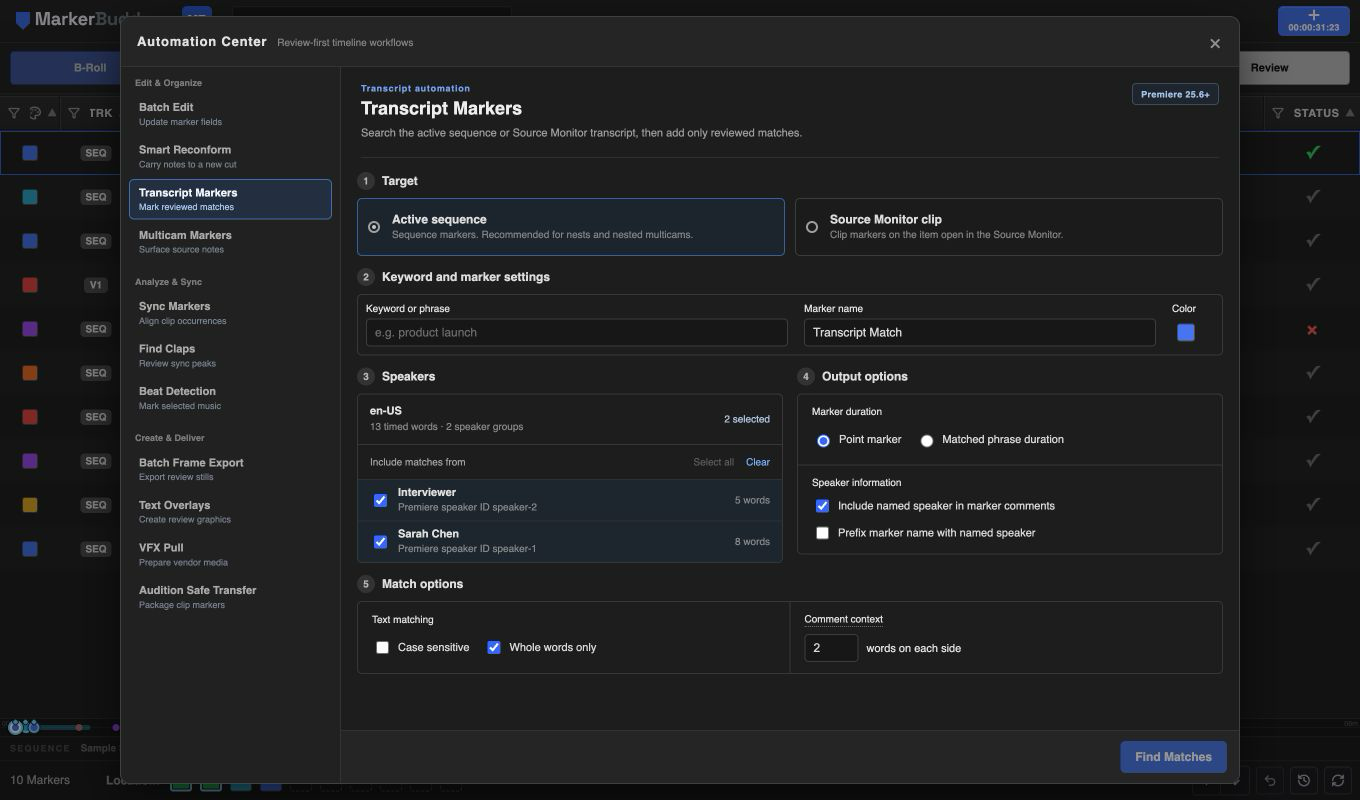
Completar Destino, Ajustes de palabra clave y marcador, Hablantes, Opciones de salida, y Opciones de coincidencia. Introduce una palabra clave o frase, elige nombre y uno de los ocho colores de Premiere y selecciona Buscar coincidencias para revisar los resultados.
Elige el destino exacto de Premiere
- Secuencia activa actual busca la transcripción de la secuencia activa en Línea de tiempo. Las coincidencias aprobadas se convierten en marcadores de secuencia en tiempos relativos a la transcripción. Un inicio de visualización o punto cero distinto de cero no se añade por segunda vez.
- Clip del Monitor de origen busca la transcripción del elemento exacto del proyecto abierto en el Monitor de origen. Las coincidencias aprobadas se convierten en marcadores de clip en tiempos relativos al elemento de origen.
- Si cambia la secuencia activa o el elemento del Monitor de origen tras la vista previa, MarkerBuddy rechaza el destino obsoleto y exige una nueva búsqueda antes de escribir nada.
Secuencias anidadas y multicámaras: Premiere no informa a MarkerBuddy del ángulo multicámara activo. Usa Secuencia activa actual para ediciones anidadas o multicámara, de modo que las coincidencias aprobadas sean marcadores de secuencia en la línea de tiempo de la transcripción.
Define, revisa y crea coincidencias
- Elige el destino. MarkerBuddy muestra idioma, cantidad de palabras temporizadas, grupos de hablantes y cantidad de palabras por hablante.
- Introduce una palabra clave o frase, un nombre personalizado y un color de la paleta de Premiere. Cada búsqueda admite una palabra clave o frase.
- Deja todos los hablantes seleccionados o filtra los ID exactos de Premiere con Seleccionar todo, Borrary casillas individuales. Las palabras sin etiqueta permanecen en su propio grupo explícito.
- Elige un marcador puntual o la duración exacta de la frase coincidente. Los hablantes con nombre pueden incluirse en comentarios y opcionalmente como prefijo de nombres de marcadores.
- Elige coincidencias sensibles o no a mayúsculas y coincidencia opcional de palabra completa. Las frases pueden cruzar signos de puntuación respetando los límites de palabras.
- Define Palabras de comentario a cada lado entre 0–50. El valor predeterminado 2 escribe … dos palabras antes palabra clave dos palabras después …. Usa 0 para escribir solo la palabra o frase coincidente.
- Haz clic en Buscar coincidencias. La vista previa muestra el texto coincidente, comentario exacto, hablante cuando Premiere lo proporciona, tiempo de transcripción y destino.
- Aprueba o desmarca filas individuales y crea los marcadores aprobados. No se escribe ninguno antes de esta aprobación.
MarkerBuddy nunca forma una coincidencia de frase entre dos hablantes conocidos distintos. Las de un mismo hablante pueden cruzar segmentos adyacentes. Si Premiere no proporciona ID, se permite cruzar segmentos porque no se puede identificar de forma fiable un cambio de hablante.
El contexto del comentario solo cambia su texto. Un marcador puntual empieza en la primera palabra coincidente y no tiene duración. Uno de frase empieza en la primera palabra y termina en la última; las palabras de contexto nunca lo desplazan ni amplían.
Las transcripciones grandes muestran progreso y se pueden cancelar. MarkerBuddy solo añade marcadores aprobados no duplicados e informa por separado los totales creados, omitidos, y fallidos . Los lotes de secuencia activa son una entrada de Deshacer de MarkerBuddy; los del Monitor de origen usan Deshacer nativo de Premiere.
Transcripciones ausentes
MarkerBuddy no puede iniciar la transcripción. Si el destino no tiene una, abre Ventana → Texto, selecciona la pestaña Transcripción , transcribe la secuencia o clip indicado en Premiere y vuelve a MarkerBuddy.
Centro de automatización
Abre menú MarkerBuddy → Centro de automatización. Las doce herramientas están ordenadas: Edición por lotes, Reconformado inteligente, Marcadores de transcripción, Marcadores multicámara, Sincronizar marcadores, Buscar claquetas, Detección de pulsos, Detector de cortes de salto, Exportar fotogramas por lotes, Superposiciones de texto, Preparar extracción VFX y Transferencia segura a Audition. Edición por lotes está activa de forma predeterminada. Cada herramienta conserva toda su configuración, progreso, revisión, cancelación, aplicación y resultados dentro de este centro.
Edición por lotes
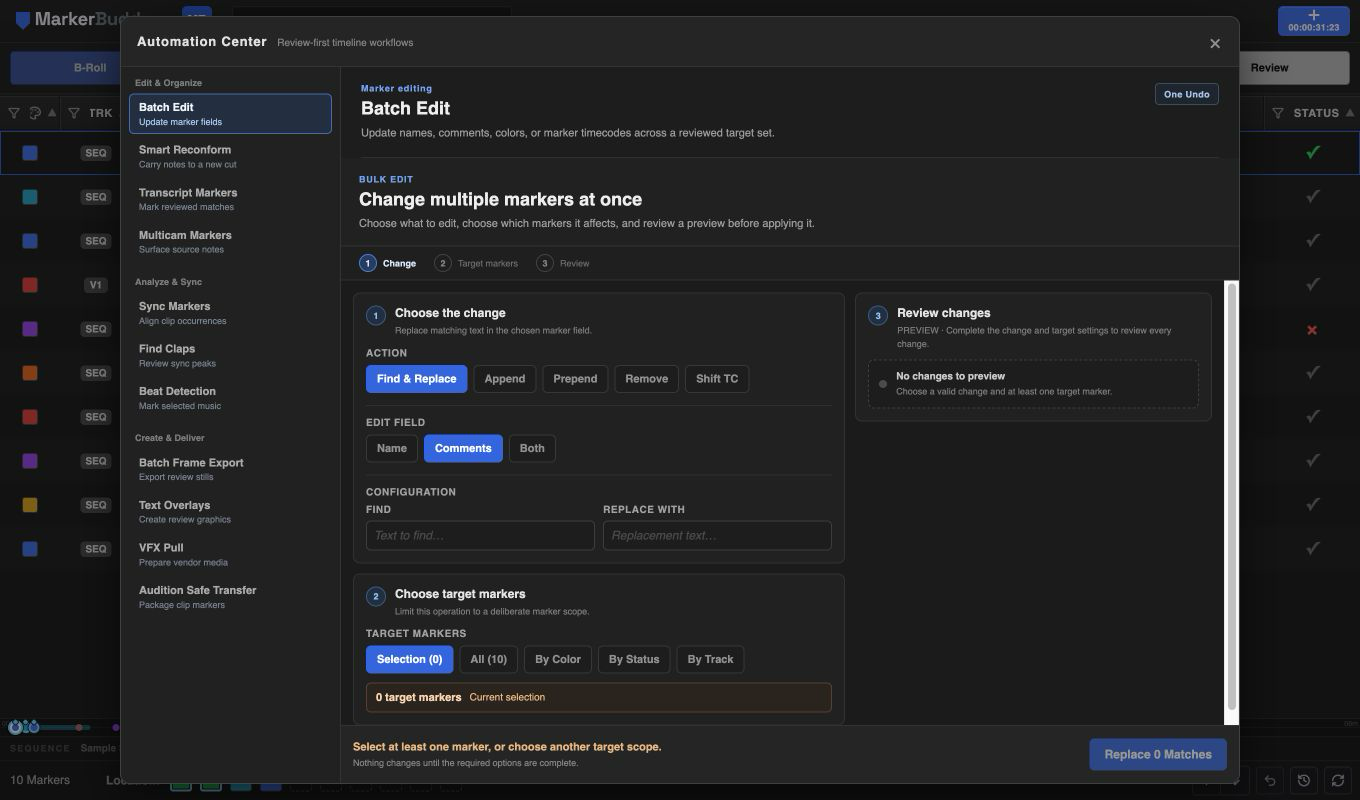
La primera herramienta, predeterminada, conserva el flujo completo de Cambio, Marcadores de destino, Revisión y Aplicar. Buscar y reemplazar, añadir al final o principio, borrar, recolorear y desplazar tiempos mantienen recuentos en vivo, motivos exactos de desactivación, vista previa Antes/Después completa, aplicación en una acción y Deshacer de MarkerBuddy.
Reconformado inteligente
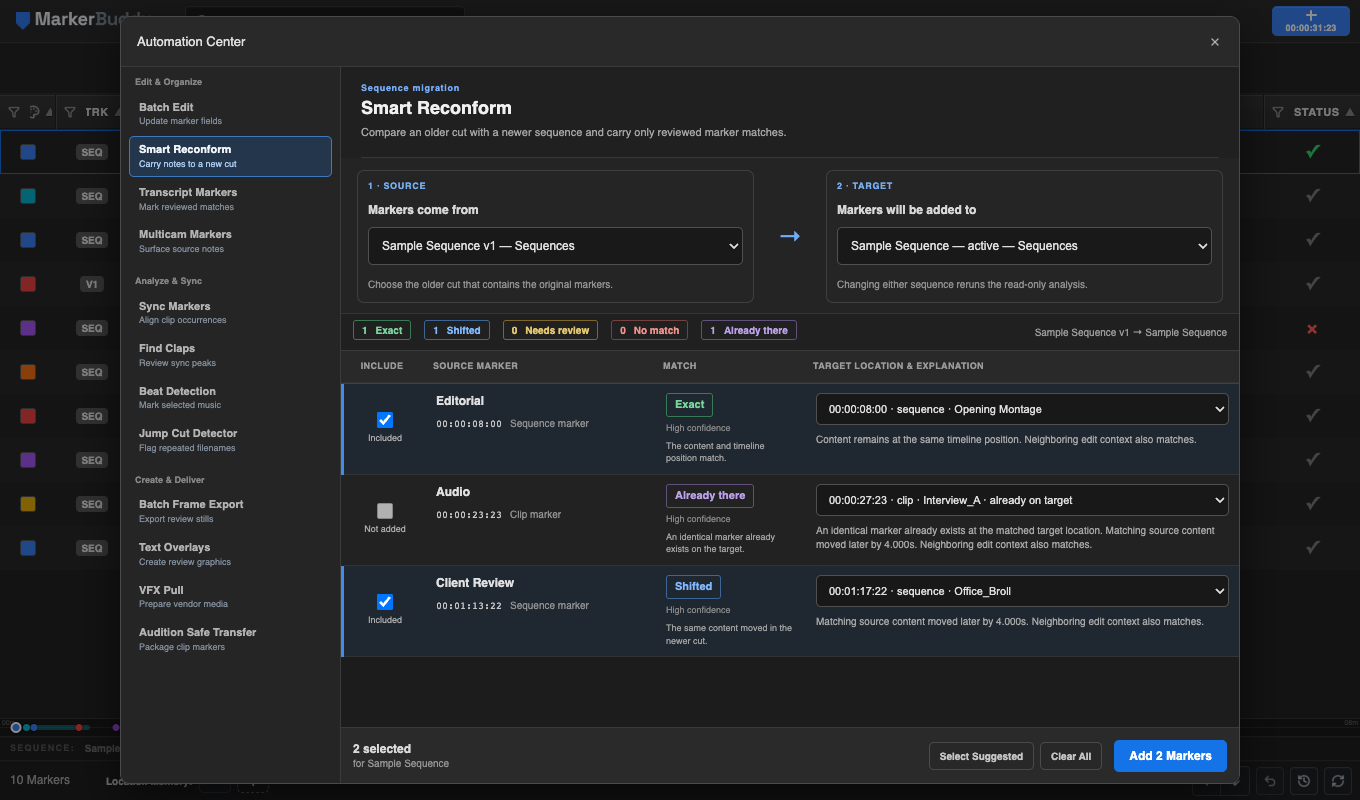
Elige una secuencia de origen anterior y otra de destino nueva, analiza automáticamente, revisa candidatos Exactos, Desplazados, Ambiguos, Sin coincidencia y Duplicados y aplica solo los marcadores aprobados explícitamente. La incertidumbre de anidaciones y multicámaras permanece visible y nunca se adivina.
Marcadores de transcripción
Elige destino, palabra clave y ajustes del marcador, hablantes, opciones de salida y coincidencia. Crea primero la transcripción en Premiere, previsualiza las coincidencias exactas en MarkerBuddy y crea solo los marcadores puntuales o de rango aprobados.
Buscar claquetas
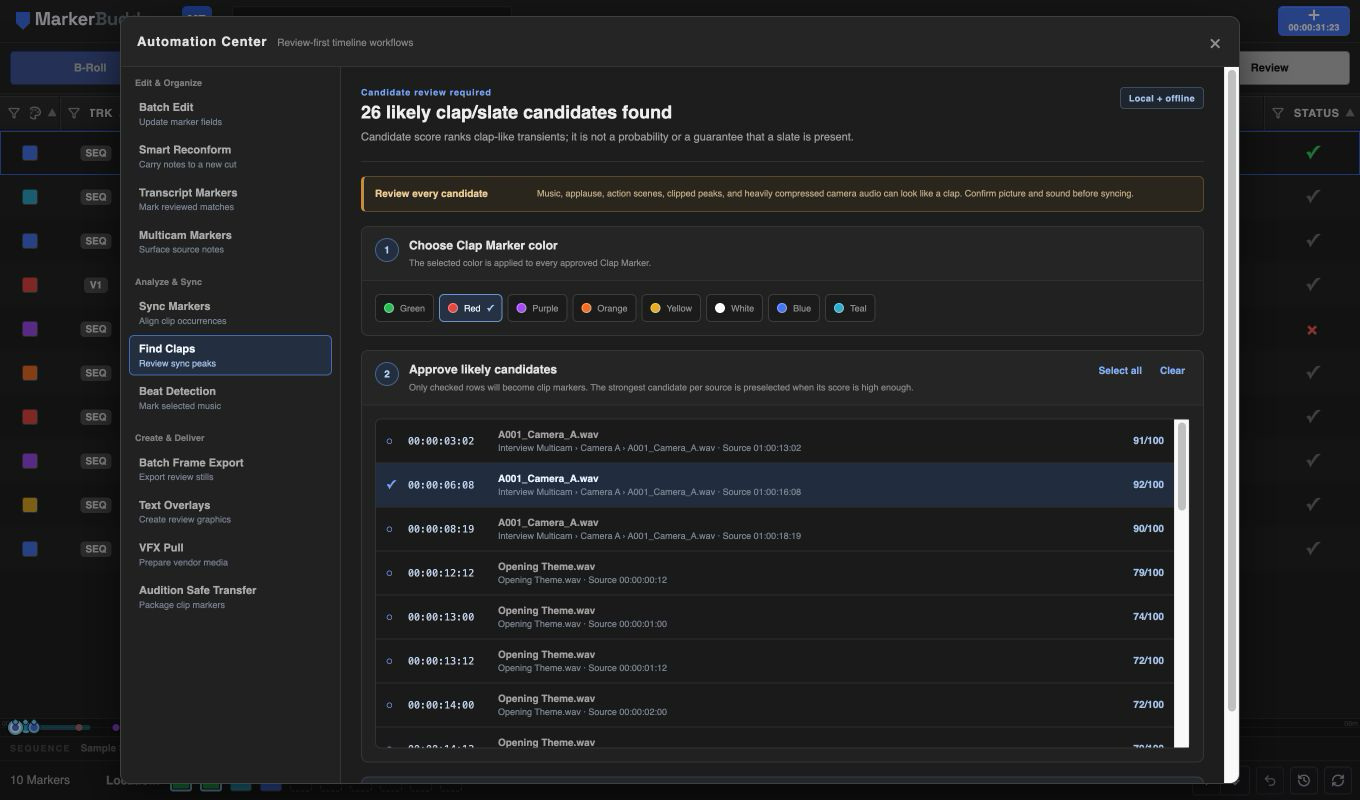
Analiza localmente y sin conexión audio seleccionado, incluido audio compatible dentro de secuencias anidadas visibles. MarkerBuddy ordena transitorios similares a claquetas, permite elegir uno de ocho colores y muestra todos los resultados antes de añadir marcadores de origen. Los puntos aprobados se llaman Clap Marker, con un comentario Clap @ source timecode calculado desde el clip de origen. Ningún medio ni muestra de audio sale del equipo. Música, aplausos, escenas de acción, picos recortados y audio de cámara muy comprimido pueden producir coincidencias falsas: compara los candidatos con imagen y sonido de producción. Las puntuaciones ordenan candidatos; no son probabilidades.
Disponible en inglés Lee el flujo de Buscar claquetas →
Detección de pulsos
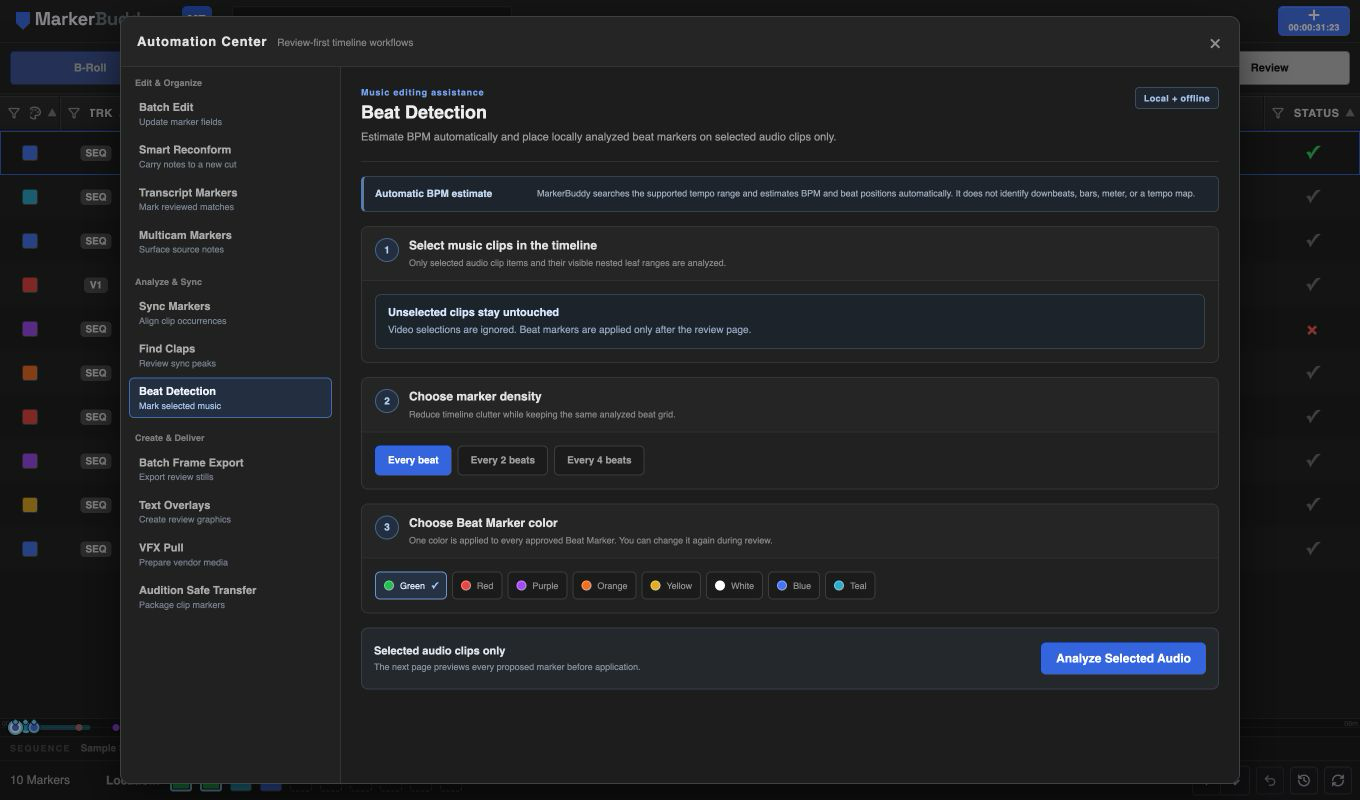
Analiza solo clips de audio seleccionados, incluidos rangos anidados visibles, localmente y sin conexión; ningún medio ni muestra de audio sale del equipo. MarkerBuddy busca automáticamente en todo el rango BPM compatible. Revisa BPM estimado, estabilidad y cada punto propuesto, elige uno de ocho colores y marca cada pulso, cada dos o cada cuatro. Los puntos aprobados se llaman Beat Marker con comentarios vacíos. Solo estima el tiempo del pulso; identifica tiempos fuertes, compases, métrica, fraseo y cambios de tempo durante la revisión.
Disponible en inglés Lee el flujo de Detección de pulsos →
Detector de cortes de salto
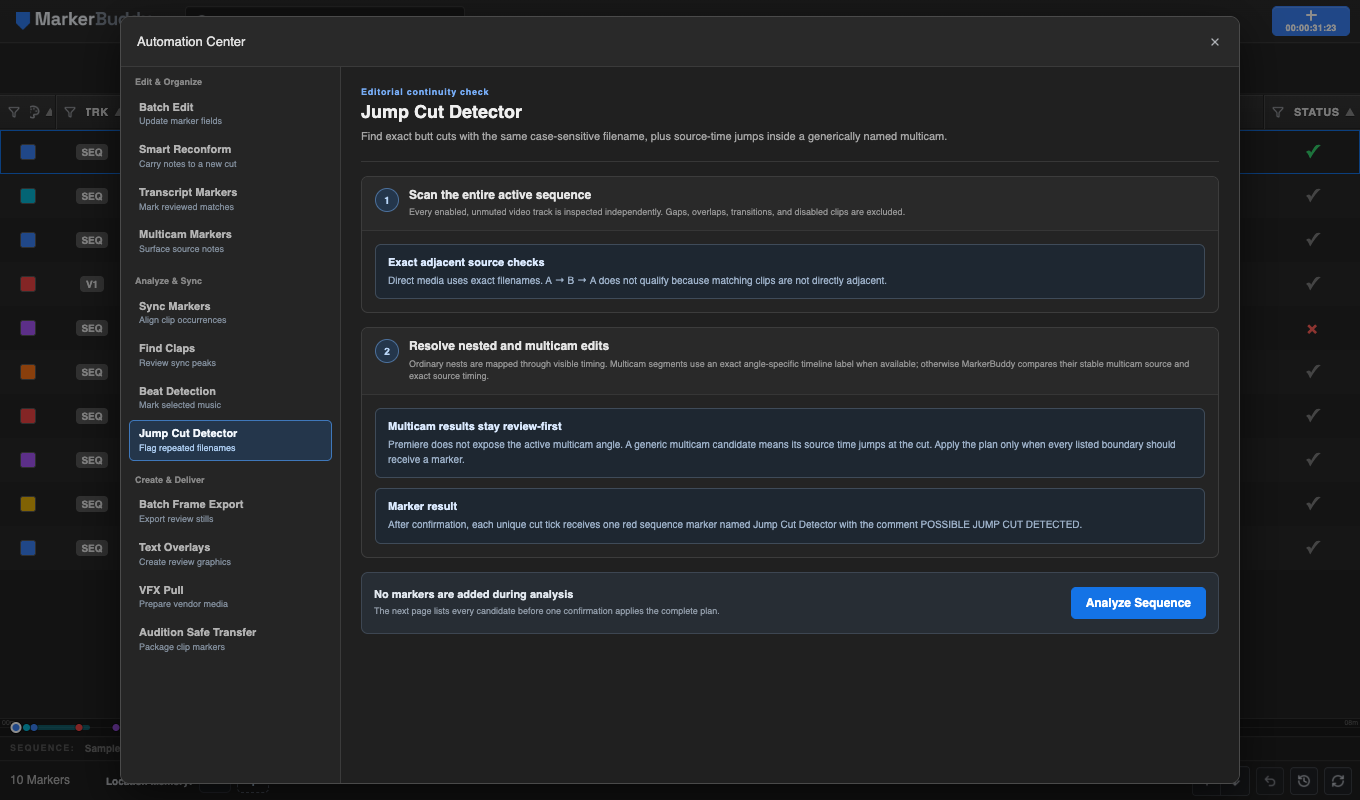
Examina todas las pistas de video habilitadas y no silenciadas para encontrar cortes consecutivos exactos cuyos clips tengan el mismo nombre y extensión, distinguiendo mayúsculas. MarkerBuddy sigue tiempos anidados normales compatibles y compara segmentos multicámara por la etiqueta exacta del ángulo visible en la línea de tiempo. Las etiquetas vacías o genéricas y límites anidados ambiguos se informan para revisión manual. Revisa todos los candidatos antes de crear marcadores puntuales rojos de secuencia llamados Detector de cortes de salto con el comentario POSSIBLE JUMP CUT DETECTED. Repetir la ejecución omite un marcador del detector ya existente en el mismo corte exacto.
Exportar fotogramas por lotes
Exporta fotogramas de marcadores Seleccionados, Visibles o Todos a resolución completa en BMP, DPX, GIF, JPG, EXR, PNG, TGA o TIF. Los de rango admiten el primer, medio o último fotograma incluido. Los tokens de nombre incluyen secuencia, índice, nombre, color, código de tiempo y clip. Se limpia la puntuación inválida; los archivos existentes se pueden omitir o numerar. Incluye revisión, progreso, cancelación, mostrar carpeta y resumen final.
Disponible en inglés Lee el flujo de Exportar fotogramas por lotes →
Sincronizar marcadores
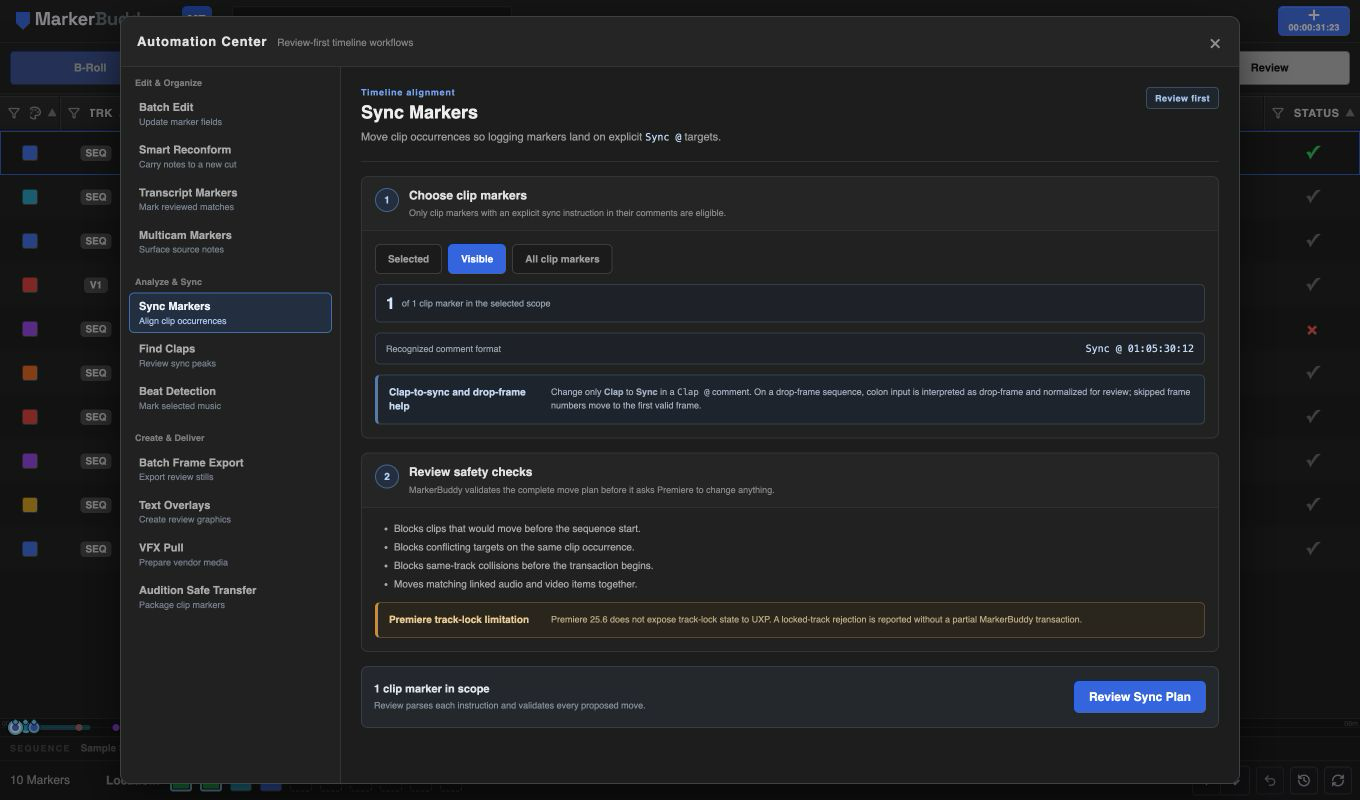
Solo son aptos los marcadores de clip con una instrucción explícita Sync @ HH:MM:SS:FF . Cambia solo Clap por Sync en un comentario Clap @ existente para reutilizar su código de tiempo de origen. Los códigos sin instrucción se ignoran. En secuencias en formato «Fotograma eliminado», los dos puntos introducidos por error se interpretan en ese reloj, los fotogramas omitidos imposibles pasan al primero válido y el destino normalizado con punto y coma se muestra para revisión. Las comprobaciones bloquean inicios negativos, destinos conflictivos y colisiones en la misma pista. Audio y video vinculados se mueven juntos solo tras aprobar todo el plan.
Disponible en inglés Lee el flujo de Sincronizar marcadores →
Marcadores multicámara
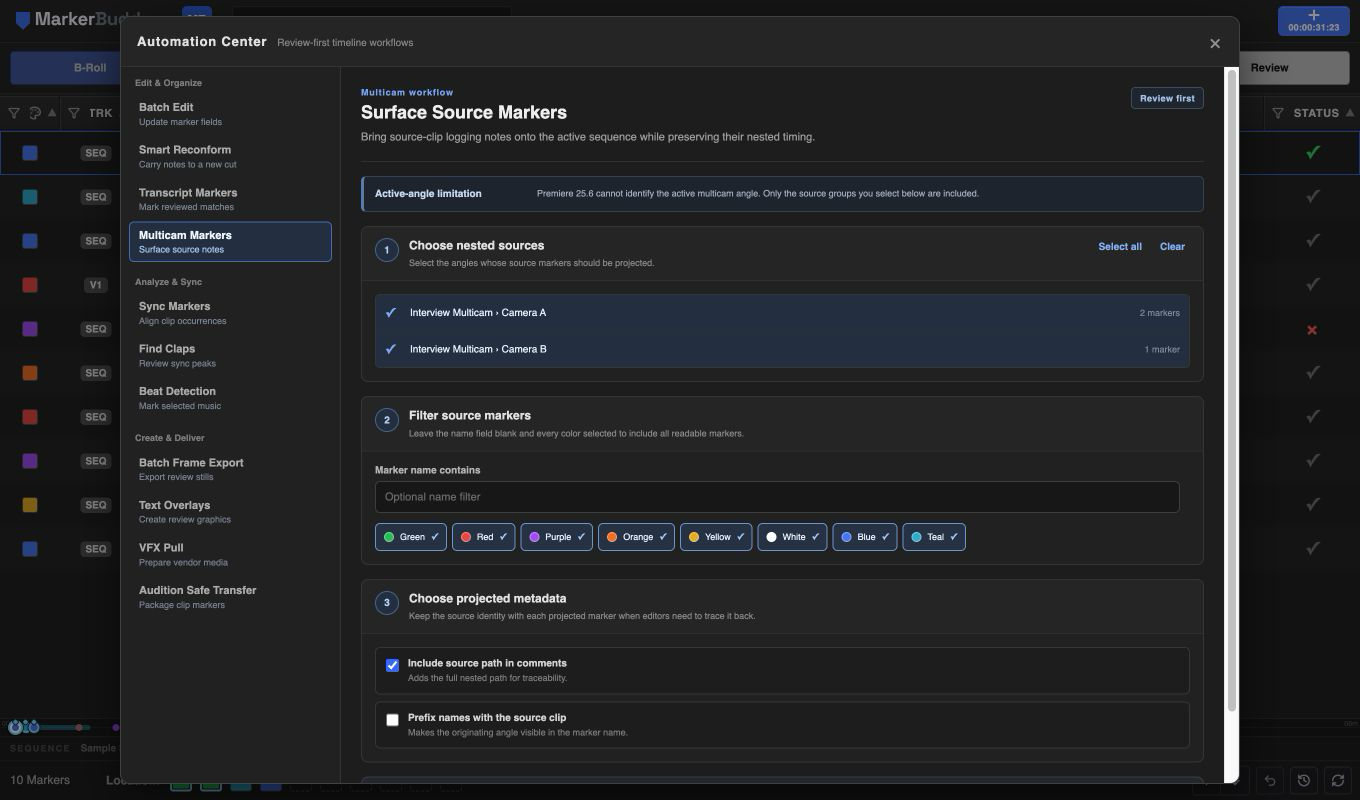
Examina orígenes multicámara y anidados visibles, convierte tiempos de marcadores mediante recortes y desplazamientos de reproducción, filtra orígenes, colores y nombres exactos y muestra los marcadores revisados en la secuencia activa. Repetir el mismo plan omite los ya añadidos. Premiere no informa del ángulo activo; elige el origen explícitamente.
Disponible en inglés Lee el flujo de Marcadores multicámara →
Preparar extracción VFX
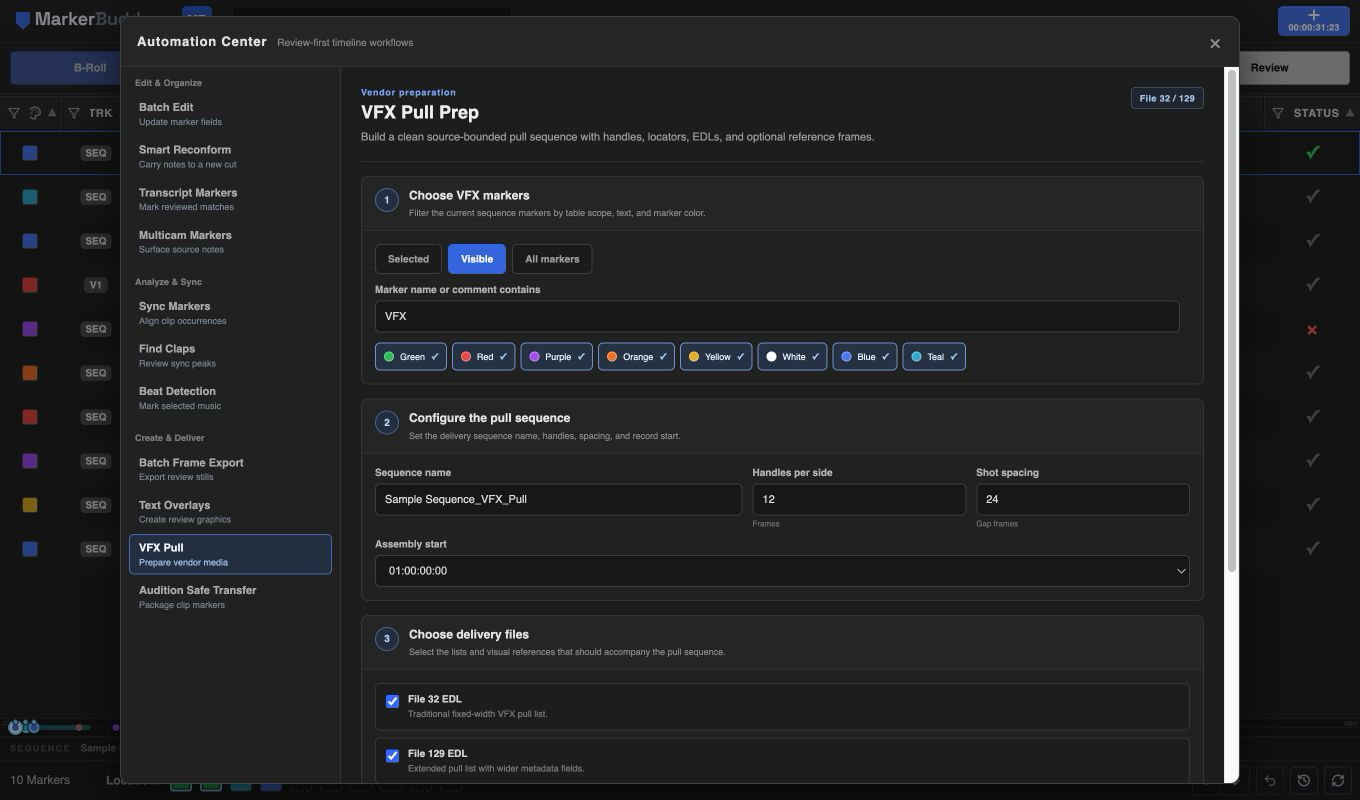
Crea una secuencia limpia de extracción con una pista de video desde marcadores VFX filtrados, limita márgenes iniciales y finales a los límites reales del origen, añade localizadores de color, escribe listas File 32/129 con archivo de origen y Tape ID y exporta referencias PNG a resolución completa opcionalmente. Se bloquean planos anidados, multicámara, invertidos o con velocidad modificada.
Disponible en inglés Lee el flujo de Preparar extracción VFX →
Marcadores a superposiciones de texto
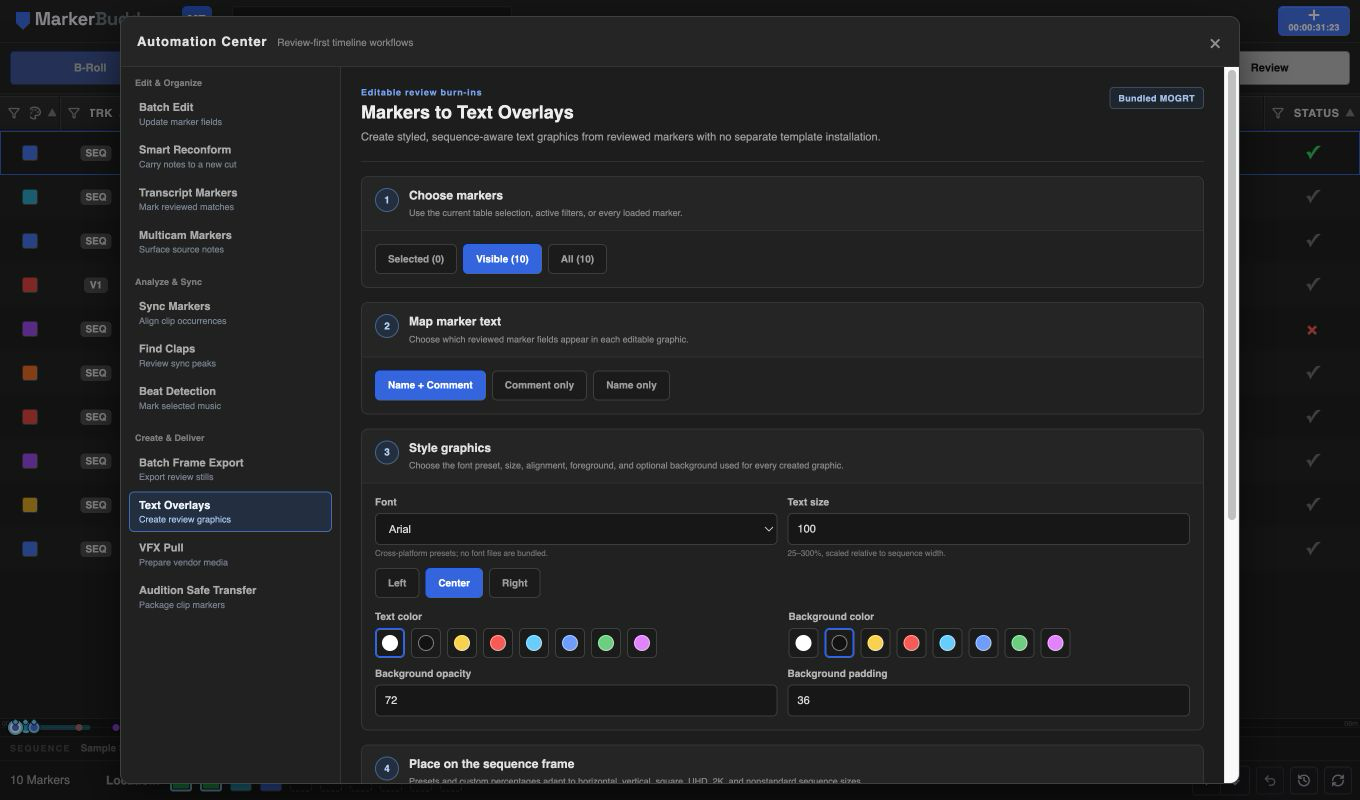
Convierte marcadores revisados seleccionados, visibles o todos en gráficos editables de Premiere con la plantilla incluida. Elige texto, estilo, posición, tiempo y pista de video de destino. La posición se adapta a HD, 4K, vertical, cuadrado y encuadres personalizados. Revisa rangos superpuestos o conflictos con pistas ocupadas antes de crear gráficos.
Disponible en inglés Lee el flujo de Superposiciones de texto →
Transferencia segura a Audition
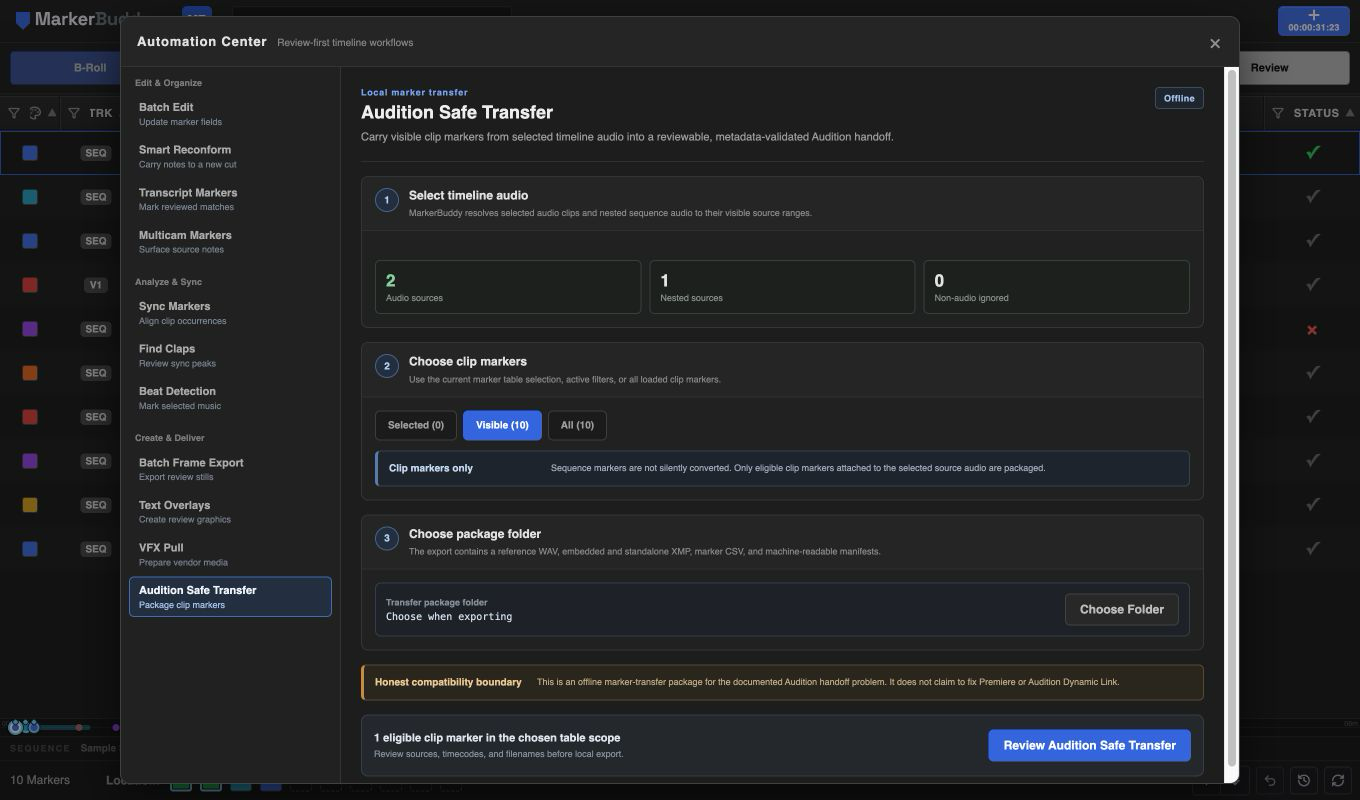
Resuelve audio seleccionado de la línea de tiempo y rangos anidados visibles a sus archivos y códigos de tiempo de origen. Empaqueta marcadores de clip aptos en un WAV PCM local de referencia con metadatos Broadcast Wave y Adobe XMP Dynamic Media integrados, más XMP, CSV y JSON independientes. Esta entrega por archivos es distinta de Dynamic Link. Verifica la pista de marcadores en Audition y usa medios originales de producción para la mezcla final.
Disponible en inglés Lee el flujo de Transferencia segura a Audition →
Cambiar pista del marcador
Haz clic izquierdo en la insignia TRK de un marcador para abrir Cambiar pista del marcador. Si la fila pertenece a una selección múltiple, el destino se aplica a toda ella; el menú contextual del grupo ofrece la misma acción por lotes.
Cambiar pista del marcador enumera primero Secuencia (Marcador de línea de tiempo) , después las pistas de video válidas y luego las de audio válidas. Cada marcador seleccionado se resuelve en su propia posición. Si la pista V/A solicitada no está disponible, MarkerBuddy prueba solo la siguiente de número mayor del mismo tipo, nunca baja ni cambia de tipo y SEQ no tiene alternativa. Al terminar, un mensaje informa cuántos cambiaron, coincidían o fallaron y nombra todas las alternativas y destinos reales. Mover a una pista de clip elimina su Memoria de ubicación, pues esta requiere marcadores de secuencia.
Reconformado inteligente: lleva marcadores a un montaje nuevo
Abre menú MarkerBuddy → Centro de automatizacióny elige Reconformado inteligente para llevar marcadores de una secuencia anterior a un montaje nuevo.
MarkerBuddy reconcilia automáticamente cortes, pegados y movimientos normales de clips marcados en la secuencia activa, actualizando tabla y Memoria de ubicación sin actualización manual.
Elige las secuencias anterior y nueva y MarkerBuddy analiza automáticamente sin cambiar ninguna. Usa Cancelar análisis para detener el análisis, o Dejar de añadir para terminar el marcador actual y detenerse antes de añadir el resto de los aprobados.
- Elige la secuencia de origen anterior que contiene los marcadores y la nueva secuencia de destino.
- Revisa los resultados Exacta, Desplazado, Ambiguos, Sin coincidencia, y Duplicados y sus explicaciones.
- Confirma los marcadores y destinos deseados. Las coincidencias claras pueden empezar aprobadas; las inciertas y de ángulo multicámara siempre requieren revisión.
- Haz clic en Aplicar n marcadores. MarkerBuddy informa por separado de añadidos, duplicados, fallidos y cancelados.
Los marcadores añadidos conservan nombre, comentario, color, duración, tipo compatible y estado Completado u Omitido. Toda la aplicación aparece como un elemento de Reconformado inteligente en Deshacer de MarkerBuddy.
Se incluyen marcadores de secuencias anidadas normales. Los resultados multicámara y multicámara anidada siguen disponibles para revisión, pero Premiere no identifica el ángulo activo para MarkerBuddy, así que debes confirmar esas opciones.
No se añade nada hasta hacer clic en Aplicar. Cambiar una secuencia o realizar una edición relevante en Premiere actualiza o invalida la vista previa para impedir aplicar resultados obsoletos.
Importar marcadores y notas
Abre el importador desde menú MarkerBuddy → Importar notas/marcadores (o el comando MarkerBuddy: Abrir importación ).
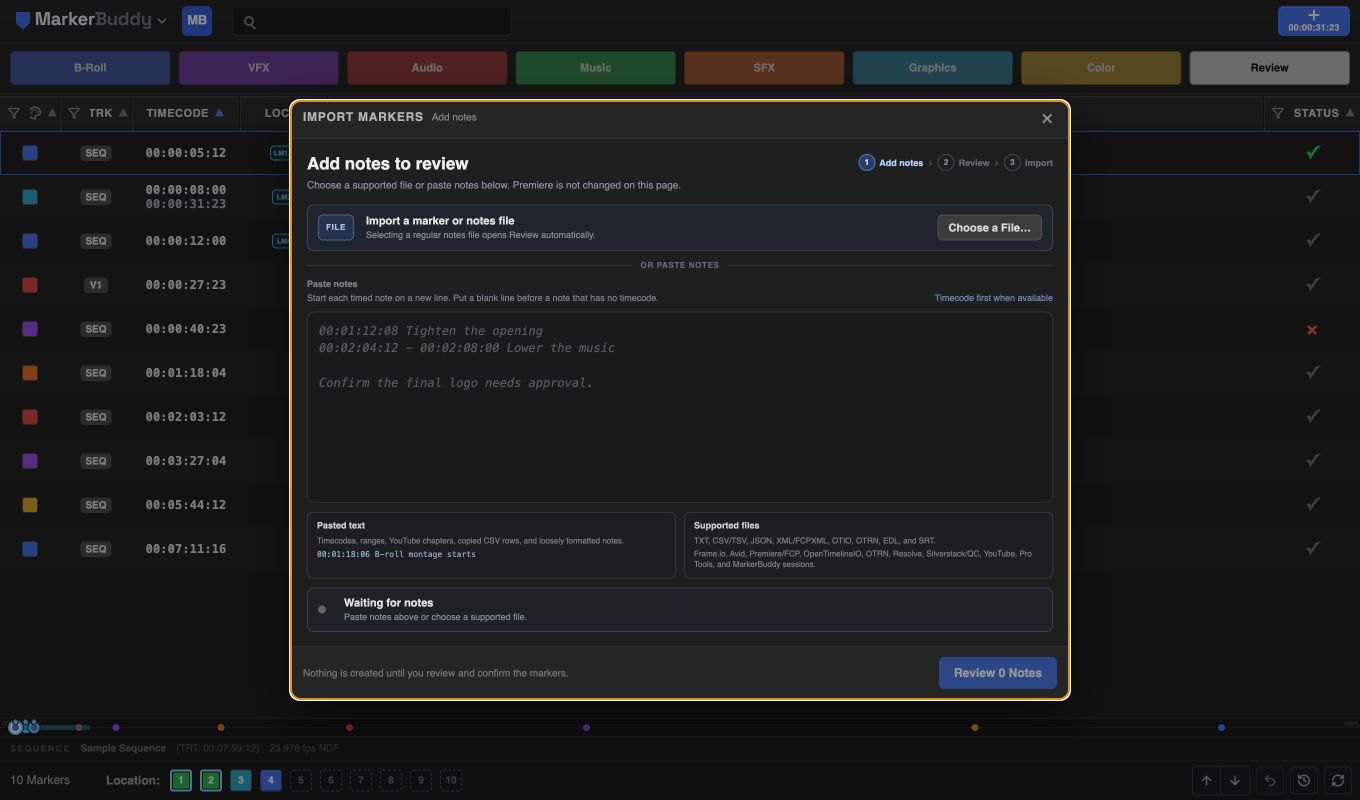
La página Añadir notas separa Elegir archivo… del cuadro etiquetado Pegar notas . Enumera formatos de texto pegado, extensiones y orígenes de posproducción compatibles e informa del formato detectado, cantidad de notas y advertencias antes de cambiar Premiere. Empieza cada nota temporizada en una línea nueva y deja una línea vacía antes de una sin tiempo para mantenerla como elemento separado. Las notas pegadas continúan con Revisar n notas; elegir un archivo normal de notas abre Revisión automáticamente. Las instantáneas de sesión conservan su acción Restaurar sesión específica.
Revisa importaciones normales antes de escribir marcadores
- En Añadir notas, elige un archivo o pega las notas. Confirma formato detectado, cantidad de notas y advertencias de tiempo.
- Para notas pegadas, haz clic en Revisar n notas. Los archivos normales abren Revisión automáticamente. Premiere aún no cambia. El encabezado muestra los recuentos Total, Incluidas, Listas y Atención .
- Usa Aplicar ajustes a todos los marcadores para compartir desplazamiento, destino, color, nombre o sufijo de código de tiempo original. Elige Guardar ajuste actual para clientes o rondas recurrentes.
- Revisa las notas en orden de origen. Corrige código de tiempo, destino, color, nombre o comentario de cualquier nota que necesite una excepción. Opciones → Restablecer esta nota restaura los valores importados de esa nota.
- Usa Requiere atención o Revisar siguiente problema para encontrar tiempos ausentes, inválidos o fuera de rango. Corrígelos o desactiva Incluir para las notas que no quieras.
- Haz clic en Importar n marcadores cuando todas las notas incluidas estén listas. Los marcadores aprobados se añaden en orden de origen como una sola operación que se puede deshacer.
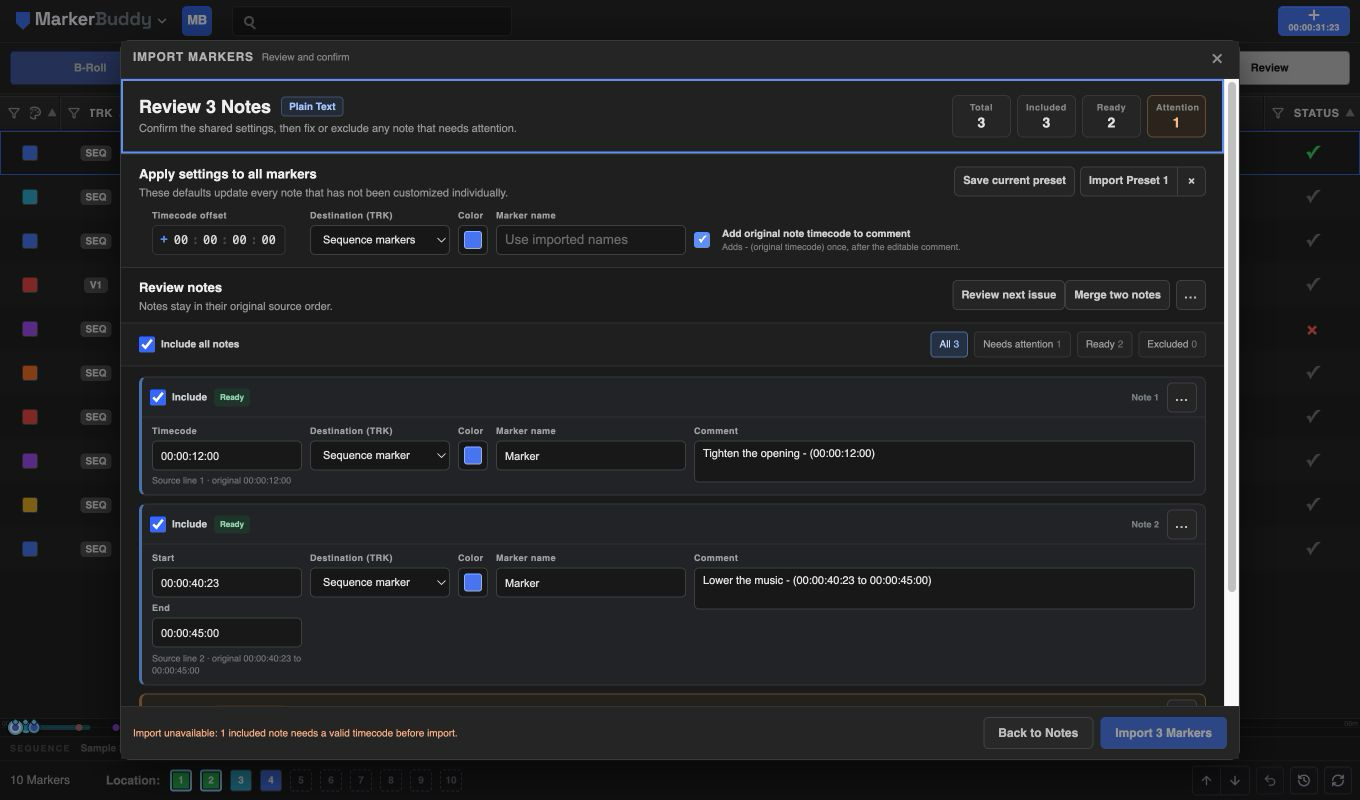
Para combinar dos notas relacionadas, elige Combinar dos notas, selecciona ambas, revisa el comentario combinado y elige qué código conservar si ambos son válidos. Cancelar deja la revisión intacta.
Usa Más → Restablecer todos los cambios para descartar ediciones de revisión y volver a los valores importados. Las instantáneas de sesión conservan su acción directa Restaurar sesión porque restauran todo el espacio de MarkerBuddy a la vez.
Formatos compatibles: Exportaciones de comentarios de Frame.io (JSON/CSV/TXT), localizadores de Avid y Avid Media Composer XML, XML de Premiere / Final Cut Pro (FCPXML), OpenTimelineIO (.otio), EditingTools OTRN (.otrn), informes QC y Silverstack CSV/TSV, informes CSV de MarkerBuddy, subtítulos SRT, listas de capítulos de YouTube, EDL de DaVinci Resolve y Pro Tools, texto con códigos de tiempo (incluidas notas de formato flexible y bloques temporizados) e instantáneas de sesión de MarkerBuddy (.mbs.json).
Opciones de importación:
- NOTAS DE (nombre del lote) : una etiqueta usada como nombre de cada marcador importado (por ejemplo, "Client Notes v1") para encontrar, filtrar y eliminar toda una ronda como grupo. El texto de la nota va al comentario.
- Muestra de color : color predeterminado de los marcadores importados.
- Tipo: CLIP / SEQ : importar como marcadores de clip o secuencia.
- Añadir código de tiempo de la nota al comentario : previsualiza y añade el código de tiempo original exactamente una vez como - (timecode) al final de cada comentario. Los registros basados en fotogramas se muestran como código de tiempo, no como frame ####.
- Desplazamiento de código de tiempo : desplaza todos los códigos importados ± HH:MM:SS:FF. Esencial cuando las notas se tomaron sobre una exportación que empieza en 01:00:00:00 y tu secuencia empieza en cero, o viceversa.
- Preajustes de importación : guarda una combinación de opciones y vuelve a aplicarla en flujos recurrentes.
Los códigos de tiempo ausentes, inválidos o fuera de rango siguen visibles en Revisión en orden de origen, con explicación y campo editable. Restablecer recupera los valores importados y Añadir código de tiempo de la nota al comentario usa el original conservado para evitar duplicar el sufijo al editar repetidamente. Todo el lote aprobado se puede deshacer.
Edición por lotes
Abre menú MarkerBuddy → Centro de automatización. Edición por lotes es la primera herramienta y está activa al abrir el centro.
Sigue Cambio → Marcadores de destino → Revisión. MarkerBuddy muestra cuántos marcadores y coincidencias de texto se incluyen y previsualiza cada resultado Antes / Después antes de aplicar el lote.
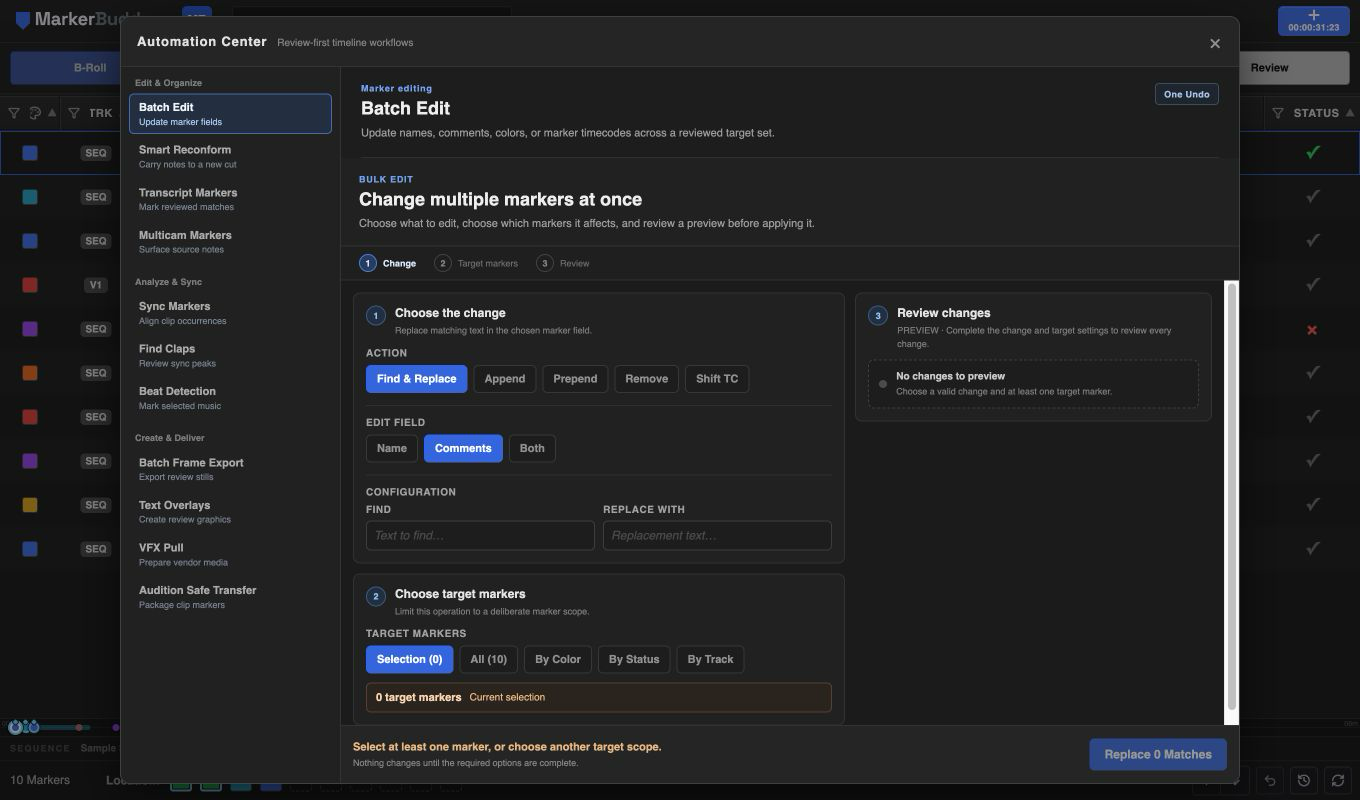
Acciones: Buscar y reemplazar (con vista previa del número de coincidencias), Añadir al final / Añadir al principio, Quitar y Desplazar código de tiempo (± HH:MM:SS:FF). Las acciones de texto se aplican a Nombre, Comentarios, u Ambos. Quitar borra el campo elegido y oculta el cuadro de texto no usado.
Alcance : Selección (n), Todos (n), Por color, Por estado o Por pista. Si Selección (0) está activa, MarkerBuddy indica que selecciones al menos uno o elijas otro alcance. Buscar y reemplazar requiere una coincidencia; las acciones de texto, texto no vacío; Desplazar código de tiempo, un desplazamiento distinto de cero. Los cambios se aplican en una operación y aparecen como una entrada en el historial de deshacer.
Exportar marcadores
Abre desde menú MarkerBuddy → Exportar como (o el comando MarkerBuddy: Abrir exportación ). Si hay marcadores seleccionados, solo se exporta esa selección; de lo contrario, se exporta todo lo visible tras filtrar.
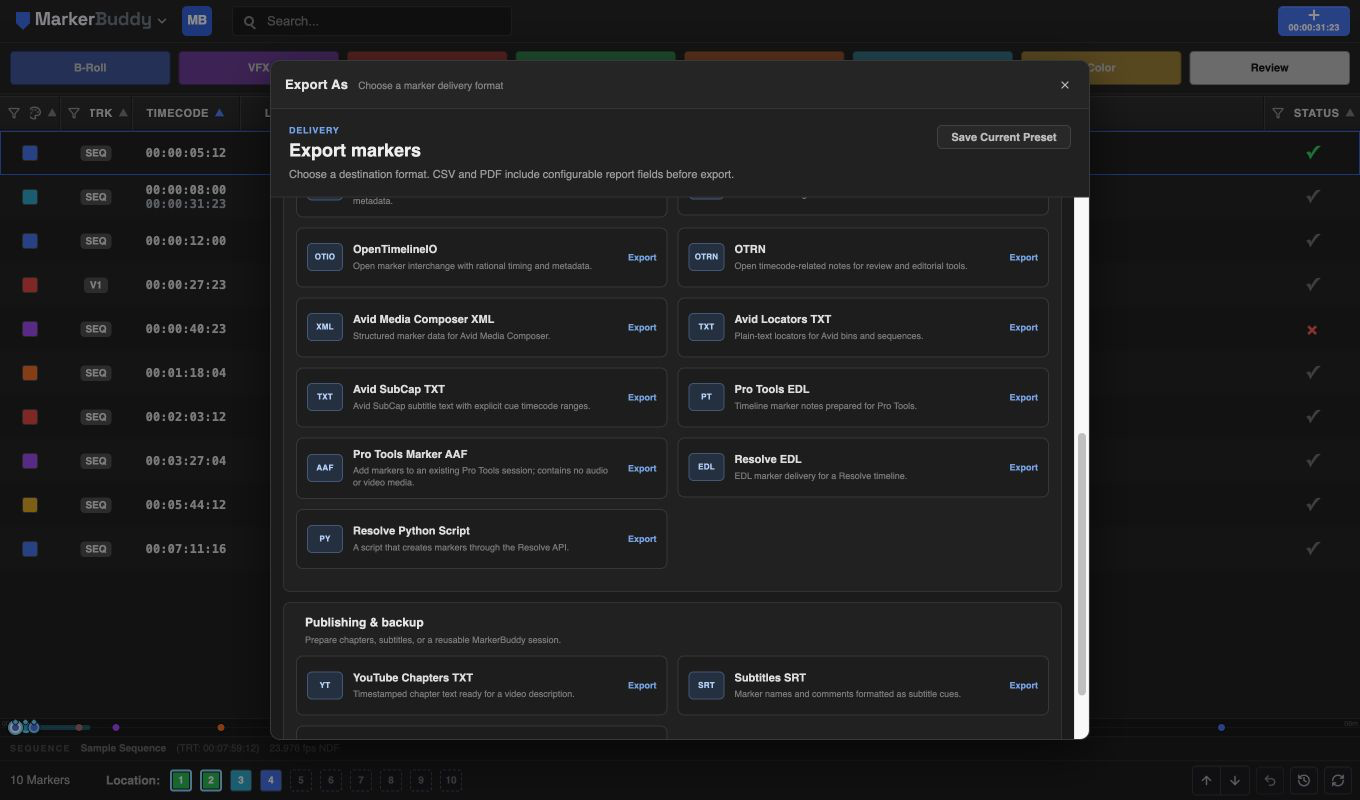
El catálogo de formatos se agrupa por tres finalidades: Informes y datos, Intercambio de edición, y Publicación y copia de seguridad. Las exportaciones de DaVinci Resolve se incluyen en Informes y datos o Intercambio de edición según corresponda. Cada tarjeta explica lo que crea antes de elegirla. CSV y PDF usan Configurar para mostrar las opciones dentro de la tarjeta; los formatos de intercambio directo mantienen acciones de Exportar con un clic. Los paneles estrechos convierten el catálogo de dos columnas en una sin desplazamiento horizontal.
Los 21 formatos: CSV, CSV de marcadores estándar, TSV de marcadores estándar, Tabla de marcadores en texto sin formato, Libro de Excel 97–2004, Informe PDF, XML de Premiere, FCPXML, OpenTimelineIO, OTRN, Avid Media Composer XML, TXT de localizadores de Avid, Avid SubCap TXT, Pro Tools EDL, AAF de marcadores de Pro Tools, Resolve EDL, CSV de informe de marcadores de Resolve, Script Python de Resolve, TXT de capítulos de YouTube, Subtítulos SRT e instantánea de sesión de MarkerBuddy (.mbs.json) que puedes volver a importar después.
Intercambio abierto: OpenTimelineIO exporta Timeline y Track legibles según el estándar, con tiempos racionales puntuales o de rango Marker.2 y metadatos de ida y vuelta de MarkerBuddy. OTRN exporta notas compatibles con EditingTools con tiempos, rangos, colores, pistas sugeridas, comentarios y estado de finalización. Ambos formatos pasan por la revisión normal antes de escribir cualquier marcador.
AAF de marcadores de Pro Tools
Usa este AAF solo de marcadores para añadir marcadores de Premiere a una sesión existente de Pro Tools. MarkerBuddy lo crea localmente sin necesitar Pro Tools en el equipo exportador. Usa los ajustes de código de tiempo de la secuencia activa. El archivo contiene marcadores y tiempo, sin medios de audio o video, por lo que no cambia la frecuencia de muestreo de la sesión de destino.
- En Pro Tools, elige File → Import → Session Data y selecciona el AAF.
- En la pestaña Tracks , elige Clear All para no importar ninguna pista.
- En la pestaña Marker Rulers , asigna Markers a Markers.
- Selecciona la asignación de código de tiempo requerida por la sesión de destino, termina la importación y verifica los tiempos.
Los marcadores de rango se importan como puntos al inicio. Algunos caracteres que Pro Tools no puede leer, incluidos emojis, se sustituyen por ?.
- Campos : activa o desactiva columnas individuales CSV/PDF o usa Todo / Ninguno / Restablecer.
- Miniaturas de fotogramas : captura una imagen en cada marcador y la incluye en la exportación. Un indicador muestra el progreso y permite cancelar. La captura requiere que MarkerBuddy esté ejecutándose en Premiere.
- Preajustes de exportación : haz clic en Guardar ajuste actual para recordar un formato y sus opciones; los guardados aparecen en su tarjeta al principio del diálogo para reutilizarlos con un clic.
Copiar y pegar marcadores
- Copiar (menú MarkerBuddy, habilitado al seleccionar marcadores): copia la selección al portapapeles como texto separado por tabulaciones que puedes pegar en Google Sheets, Slack o un correo.
- Después de copiar marcadores, aparece una entrada Pegar n marcadores en el menú y un botón Pegar al pie. Usa cualquiera para duplicarlos en la secuencia actual o llevarlos a otra.
Historial de deshacer
MarkerBuddy mantiene su propia pila de deshacer para operaciones del panel: importaciones, ediciones por lotes, eliminaciones, conversiones, cambios de estado, colores y más.
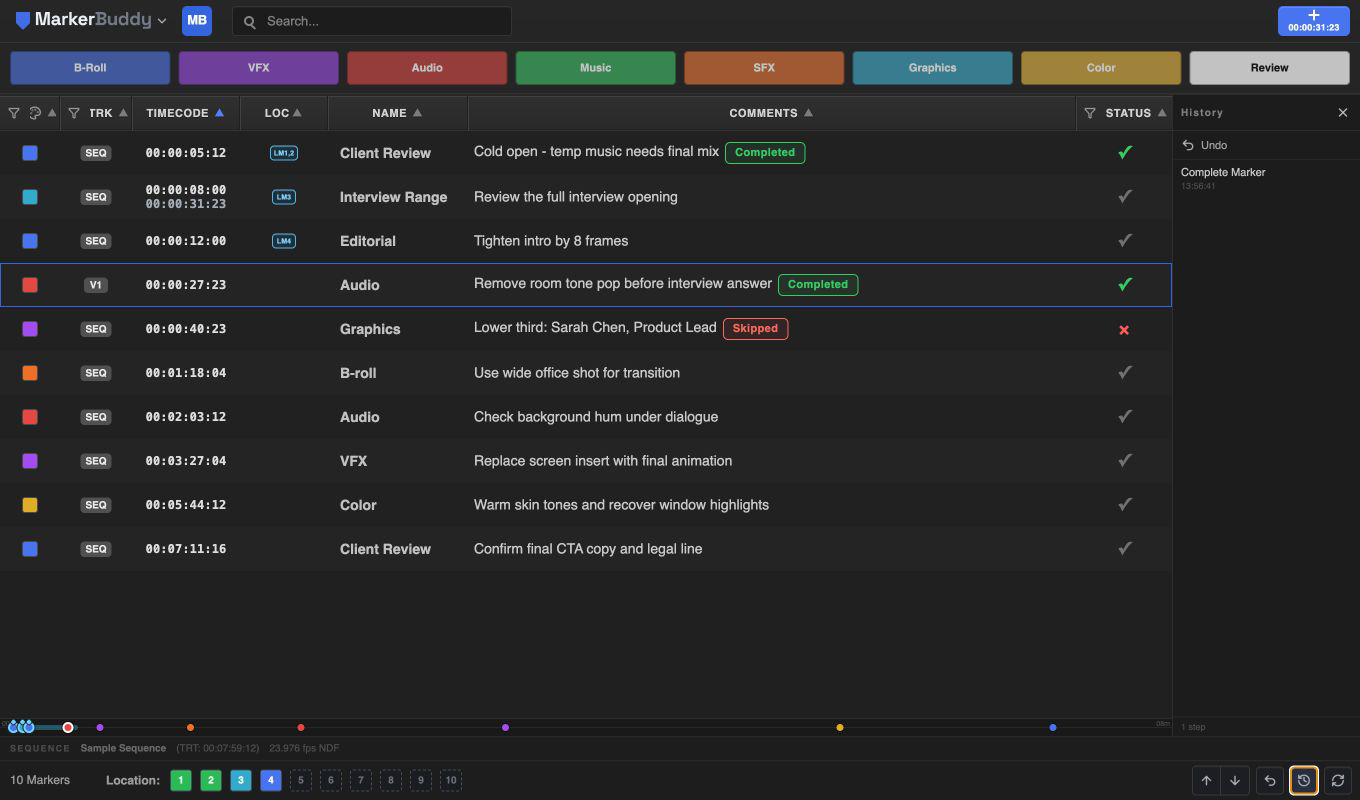
- El botón ↩ de deshacer del pie revierte la operación más reciente.
- El botón de historial abre el panel con cada paso y su hora. Haz clic en una entrada para retroceder a ese punto, varios pasos a la vez.
- Una eliminación o importación masiva aparece como un elemento de Deshacer de MarkerBuddy, para restaurarla en un paso.
- Un lote de Reconformado inteligente es una entrada de deshacer en su secuencia de destino, aunque no estuviera activa durante el análisis.
- Un lote de Marcadores de transcripción de secuencia activa es una entrada de Deshacer de MarkerBuddy. Uno de clip del Monitor de origen usa Deshacer nativo de Premiere.
El menú MarkerBuddy (ajustes)
Haz clic en el logotipo MarkerBuddy arriba a la izquierda para abrir el menú principal.
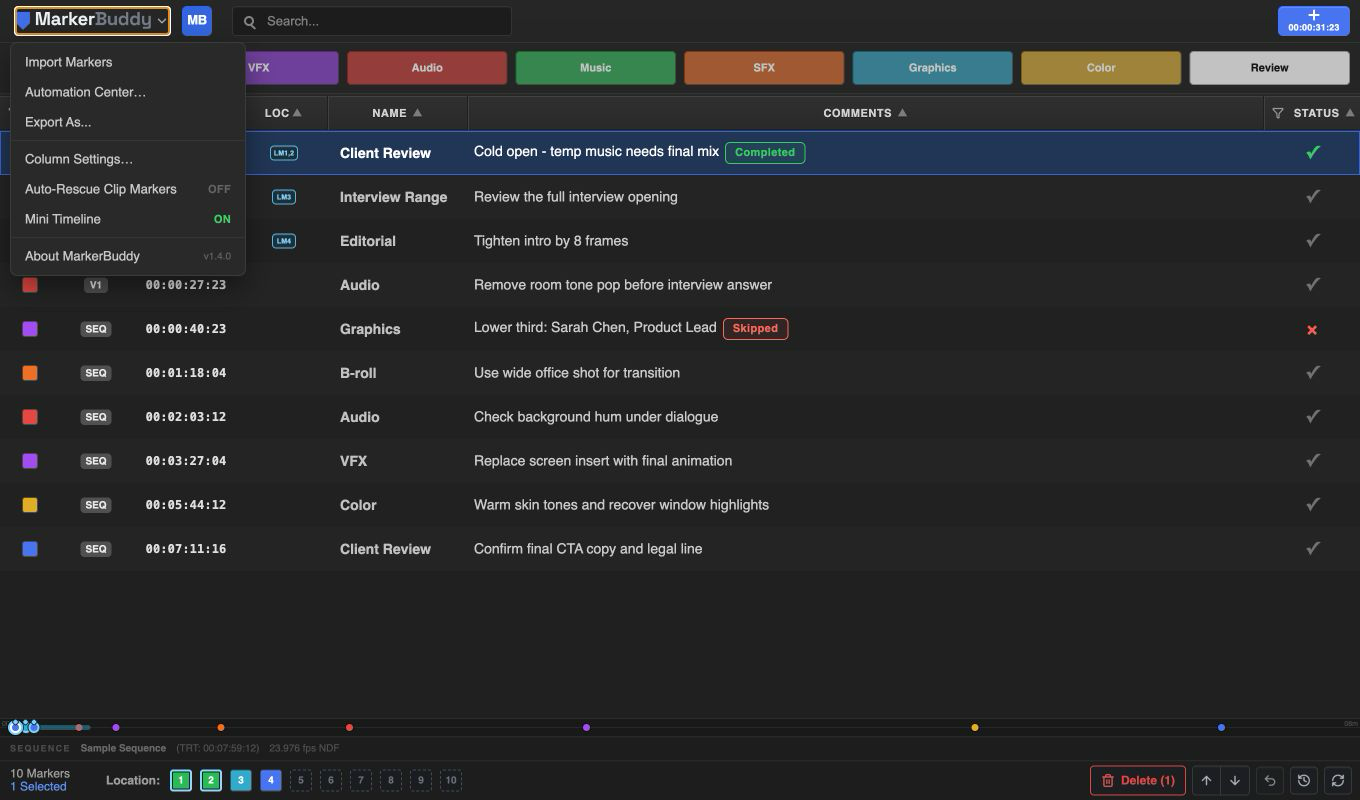
- Importar notas/marcadores : abre el diálogo de importación centrado en el panel principal.
- Centro de automatización : abre el flujo de doce herramientas dentro del panel principal.
- Exportar como : abre el diálogo de exportación centrado en el panel principal.
- Accesos a paneles bajo el separador del menú:
- Panel Centro de automatización : mueve el mismo flujo a un panel independiente no modal; bloqueado en Lite.
- Panel Añadir marcador : abre o encuentra la copia adaptable de Añadir marcador.
- Panel de marcadores rápidos : abre o encuentra la copia sincronizada de Marcadores rápidos conservando los controles del principal.
- Panel de memorias de ubicación : abre o encuentra la copia vertical sincronizada de Memorias de ubicación.
- Ajustes de columnas… : reorganiza, muestra, oculta y restablece las siete columnas compatibles y gestiona preajustes unificados.
- Marcadores rápidos (Activado/Desactivado): muestra u oculta la barra Marcadores rápidos. Está bloqueado en Lite.
- Rescate automático de marcadores de clip (Activado/Desactivado): restaura solo ubicaciones únicas, exactas y sin cambios de marcadores de clip durante una actualización manual.
- Minilínea de tiempo (Activado/Desactivado): muestra u oculta el mapa de marcadores sobre el pie.
Copiar es una sola acción: haz clic derecho en marcadores seleccionados o pulsa Command/Ctrl+C para copiar texto legible separado por tabulaciones y conservar los marcadores disponibles para Pegar. Haz clic derecho en espacio vacío o pulsa Command/Ctrl+V para pegar; el texto reconocido de MarkerBuddy abre Revisión de importación.
Usa menú MarkerBuddy → Marcadores rápidos para mostrar u ocultar la barra. Los cambios de disposición e interruptores del menú persisten entre sesiones.
Métodos abreviados de teclado
Los comandos de MarkerBuddy no se pueden asignar en la ventana Editar → Métodos abreviados de teclado de Premiere. Los atajos del panel funcionan cuando MarkerBuddy tiene el foco y Stream Deck ofrece controles físicos opcionales.
MarkerBuddy ofrece atajos locales del panel mientras tiene el foco: Command+A en macOS o Ctrl+A en Windows selecciona filas visibles; Command+C o Ctrl+C copia los seleccionados; Command+V o Ctrl+V pega; Command+Z o Ctrl+Z ejecuta Deshacer de MarkerBuddy; Delete o Backspace elimina la selección visible. Búsqueda, editores de Código de tiempo/Nombre/Comentarios, nombres de preajuste, menús, diálogos y filtros conservan la selección, copia, pegado, deshacer y eliminación de texto nativos. Estas acciones no son atajos asignables de Premiere.
Las acciones del pie con solo iconos, opciones y controles de color, marcadores de minilínea de tiempo, cierre y cancelación de diálogos, configuración de Marcador rápido e Historial de deshacer ofrecen nombres explícitos para lectores de pantalla y estados seleccionado, expandido, pulsado o desactivado cuando corresponde. Revisión de importación lleva el foco a su resumen y lo devuelve al menú MarkerBuddy al cerrar.
Para botones físicos, instala el plugin de MarkerBuddy para Stream Deck y asigna sus acciones en la aplicación Stream Deck.
Consejos y solución de problemas
- MarkerBuddy espera a Premiere o a una secuencia activa : asegúrate de que Premiere esté abierto y haya una secuencia activa en Línea de tiempo. MarkerBuddy la detecta automáticamente.
- Los cambios parecen revertirse un instante tras guardar : Premiere puede tardar unos segundos en mostrar un cambio guardado. Los parpadeos breves suelen resolverse solos; usa Actualizar al pie si la tabla sigue desactualizada.
- Faltan marcadores de clip tras actualizar : activa Rescate automático de marcadores de clip y actualiza de nuevo. Solo restaura una ubicación claramente sin cambios. Para ubicaciones editadas, reutilizadas, anidadas, con velocidad modificada, invertidas, ausentes o inciertas, abre Reconformado inteligente y revisa las opciones.
- Marcadores de transcripción indica que no hay transcripción : abre Ventana → Texto, selecciona Transcripción y transcribe la secuencia o clip indicado. MarkerBuddy lee una transcripción existente de Premiere, pero no puede iniciarla.
- La vista previa de transcripción apunta a otro elemento o queda obsoleta : activa la secuencia prevista en Línea de tiempo o abre el elemento exacto en el Monitor de origen y repite la búsqueda. MarkerBuddy rechaza un destino cambiado antes de crear marcadores.
- Una Memoria de ubicación muestra una advertencia o no salta : MarkerBuddy no encuentra un único marcador asignado. Haz clic derecho en la posición y elige Borrar ubicación o reasigna el marcador de secuencia arrastrando su fila o eligiendo Establecer como marcador de ubicación.
- La tabla indica que todas las columnas están ocultas : abre menú MarkerBuddy → Ajustes de columnas… y elige Mostrar todo o habilita solo las necesarias.
- Una tecla de Stream Deck muestra alerta amarilla : confirma que Premiere esté abierto, haya secuencia activa y MarkerBuddy 1.6.0 esté instalado. En macOS, activa Stream Deck en Ajustes del Sistema → Privacidad y seguridad → Accesibilidad y reinícialo. En Windows, confirma que la seguridad de la empresa permita controlar Premiere desde Stream Deck.
- Una tecla de Marcador rápido se ejecuta pero no aparece marcador : abre MarkerBuddy, haz clic derecho en la posición QM correspondiente y guarda su plantilla.
- La importación espera en la tabla de revisión : corrige o excluye cada fila incluida con código ausente, inválido o fuera de rango, aprueba al menos una fila Incluir y haz clic en Importar n marcadores.
- La importación coloca marcadores en lugares incorrectos : comprueba el Desplazamiento de código de tiempo. Si las notas se escribieron sobre una exportación con inicio 01:00:00:00, usa −01:00:00:00 o a la inversa.
- ¿Error masivo? : abre el historial de deshacer y haz clic en el paso al que quieras volver.
- Trabajar con la hoja de cálculo de un cliente : selecciona marcadores y usa Copiar; el texto con tabulaciones se pega en Sheets/Excel conservando las columnas.
21. Historial de cambios
Versión 1.6 - 19 de septiembre de 2026
- Usa MarkerBuddy y MarkerBuddy Lite en español, alemán, francés, japonés o portugués de Brasil.
- Elige tu idioma o usa automáticamente el idioma de Adobe Premiere.
- Lee el sitio web y las guías principales en estos cinco idiomas.
Versión 1.5.2 - 19 de septiembre de 2026
- De vuelta a editar: La ventana Importar notas ahora se cierra tras una importación correcta. En la versión completa, el panel independiente queda listo para el siguiente lote.
- Menos tiempo corrigiendo códigos de tiempo: Las notas que usan claramente otro inicio de secuencia, como 01:00:00:00 en vez de cero, se ajustan automáticamente cuando cabe todo el lote. Puedes revisar y cambiar el desplazamiento antes de importar.
- Desplazamientos que se conservan: El desplazamiento elegido se conserva al cambiar entre marcadores de secuencia y clip.
- Ayuda más clara al importar archivos: La versión completa explica los problemas al abrir archivos junto a Elegir archivo y conserva el borrador pegado si cancelas o no se puede leer el archivo.
- Paneles complementarios más fiables: En la versión completa, puedes abrir un panel independiente antes de la ventana principal sin errores de inicio.
- Conserva notas superpuestas al exportar XML: La versión completa ayuda a Premiere a conservar marcadores de secuencia con el mismo tiempo separando los que entran en conflicto un fotograma cuando es posible. Tu secuencia original no cambia.
Versión 1.5.1 - 9 de septiembre de 2026
Mayor estabilidad y respuesta en MarkerBuddy/Lite, con más correcciones de errores y optimizaciones generales de rendimiento. Recomendada para todos sus usuarios.
Versión 1.5.0 - 1 de agosto de 2026
- Espacios de trabajo flexibles: Abre Importar notas/marcadores y Exportar como en diálogos centrados en el panel principal; Centro de automatización y las entradas alternativas del menú Ventana siguen disponibles como paneles independientes no modales de Adobe Premiere.
- Copias de Marcador rápido y Memoria de ubicación: Mantiene Marcadores rápidos y Memorias de ubicación en el panel principal y permite abrir otro panel sincronizado de cada herramienta. Cambios y acciones se reflejan de inmediato en ambos lugares.
- Panel Añadir marcador: Añade un panel compacto y adaptable que replica el botón principal y puede mantenerse cerca de donde añades marcadores.
- ¡Lanzamiento de MarkerBuddy Lite! Una versión gratuita de MarkerBuddy solo con funciones básicas.
Versión 1.4.1 - 28 de julio de 2026
- Desplazamiento por lotes más seguro: Mueve juntos los marcadores de secuencia y clip solicitados, incluidos los de clips invertidos o con velocidad modificada. Si algún destino no está disponible o queda fuera de la secuencia, nada se mueve.
- Intercambio OTIO y OTRN fiable: Mantiene tiempos correctos tras recortes, anidaciones y cambios de velocidad compatibles, conserva finalización y estado de MarkerBuddy y señala para revisión los tiempos que no puede colocar de forma segura.
- Análisis de audio predecible: Ignora el audio deshabilitado dentro de selecciones anidadas e indica claramente si el análisis se canceló antes de realizar cambios, se canceló después de añadir marcadores, terminó con errores o se completó correctamente.
- Acciones contextuales coherentes: Mejora la fiabilidad de los menús contextuales abiertos con el botón derecho o el teclado en Marcadores rápidos, los valores predeterminados de los marcadores, Memoria de ubicación, los ajustes preestablecidos de importación y exportación y las filas de marcadores.
- Correcciones en el flujo de trabajo con marcadores: Aplica correctamente los cambios de estado a selecciones mixtas, oculta las filas sin cambios en la eliminación por lotes, mantiene los saltos de Memoria de ubicación en la secuencia prevista y permite que las nuevas asignaciones de Memoria de ubicación acompañen a los proyectos compartidos de Adobe Premiere.
- Claridad de la interfaz: Mejora la legibilidad de Marcadores de transcripción, mantiene cerrado el panel Marcadores rápidos para los nuevos usuarios con un botón propio en el encabezado junto a Añadir marcador, sitúa la búsqueda junto al menú de MarkerBuddy y aclara Cambiar pista del marcador, los detalles de la secuencia, las indicaciones de la minilínea de tiempo y Memoria de ubicación.
- Teclas de marcadores rápidos en Stream Deck: Asigna a las ocho teclas de marcadores rápidos incluidas sus nombres y colores predeterminados: B-Roll, VFX, Audio, Music, SFX, Graphics, Color y Review. Las diez teclas de Memoria de ubicación usan la misma diana azul de MarkerBuddy.
- Rendimiento y capacidad de recuperación: Mantiene el orden correcto de los marcadores a la velocidad de fotogramas de la secuencia, mejora la respuesta con listas de marcadores grandes y búsquedas largas de clips, y corrige los reintentos cuando una exportación de PDF, hoja de cálculo o AAF no logra iniciarse.
- AAF de marcadores de Pro Tools: Añade un AAF que contiene solo marcadores para trasladar el código de tiempo de la secuencia de Premiere y los detalles de los marcadores a una sesión existente de Pro Tools. No contiene medios de audio ni video y no requiere Pro Tools en el equipo que realiza la exportación.
Versión 1.4.0 - 27 de julio de 2026
- Centro de automatización: Mantiene visible el catálogo completo de once herramientas en tres grupos estables, con Edición por lotes activa de forma predeterminada. Los enlaces contextuales de edición por lotes o sincronización seleccionan la herramienta correspondiente sin filtrar ni ocultar ningún otro flujo de trabajo.
- Acciones contextuales de marcadores: Añade acciones compactas con el botón derecho para un marcador, selecciones múltiples, TRK, estado, código de tiempo y espacio vacío de la tabla. Incluye Establecer como marcador de ubicación, Cambiar pista del marcador con Marcador de línea de tiempo y destinos de video/audio viables, edición directa del tiempo de puntos o rangos, Edición por lotes, Exportar como, flujos Sync @ compatibles, pegar e importar.
- Columna de marcadores de ubicación: Traslada las etiquetas LM de Código de tiempo a una columna LOC centrada justo después. LOC permanece oculta hasta que se asigna un marcador de ubicación; después permite ordenar, cambiar el tamaño, reordenar, controlar la visibilidad, guardar diseños y saltar directamente, como las demás columnas de la tabla de marcadores.
- Código de tiempo de Añadir marcador según la secuencia: Muestra el código de tiempo completo de la línea de tiempo de la secuencia activa en el botón Añadir marcador y en sus indicaciones para puntos, sincronización y rangos In/Out, incluidas las secuencias cuyo inicio mostrado no es cero y las que usan código de tiempo en formato «Fotograma eliminado».
- Copiar, pegar y deshacer unificados: Sustituye el comando separado para copiar texto por una única acción Copiar que escribe texto legible separado por tabulaciones y conserva una copia interna reutilizable de los marcadores. Añade Command/Ctrl+C, V y Z dentro del panel, con protección de los campos de texto nativos, y amplía Deshacer cronológico a cambios de destino, código de tiempo, pegado y marcadores de ubicación.
- Buscar claquetas: Analiza localmente el audio seleccionado para detectar posibles palmadas o claquetas, revisa el riesgo de falsos positivos, elige uno de ocho colores y añade marcadores de origen Clap Marker con comentarios que contienen Clap @ seguido del código de tiempo de origen y que conservan su correspondencia en secuencias anidadas.
- Detección de pulsos: Busca automáticamente en todo el rango de BPM compatible sin configurar un rango y estima una cuadrícula de pulsos local solo para los clips de audio seleccionados. Revisa la estabilidad del tempo y cada marcador propuesto, elige la densidad de marcadores y uno de ocho colores, y añade puntos Beat Marker con comentarios vacíos, sin afirmar que detecta tiempos fuertes, compases ni la métrica.
- Intercambio OTIO y OTRN: Importa y exporta archivos de marcadores OpenTimelineIO y archivos de notas OTRN de EditingTools con tiempos racionales, rangos, colores, indicaciones de pista, comentarios, datos de finalización y metadatos de MarkerBuddy sobre el destino en secuencia o clip.
- Exportar fotogramas por lotes: Exporta imágenes fijas a resolución completa desde los marcadores seleccionados, visibles o todos los marcadores, en ocho formatos de imagen, con nombres de archivo flexibles y gestión segura de duplicados.
- Sincronización y multicámara: Alinea clips vinculados a partir de instrucciones explícitas en marcadores Sync @, con conversión tolerante de código de tiempo en formato «Fotograma eliminado» y comprobaciones de colisiones, y después muestra los marcadores de registro de fuentes multicámara anidadas.
- Preparar extracción VFX: Crea secuencias de extracción limitadas por el material de origen, con márgenes, localizadores, EDL File 32/129 y fotogramas de referencia opcionales a resolución completa.
- Superposiciones de texto: Convierte nombres y comentarios de marcadores revisados en gráficos editables, con estilo y temporización, mediante el MOGRT local incluido en MarkerBuddy. Ofrece controles de fuente, alineación, color y fondo; posicionamiento porcentual en fotogramas de secuencia 4K, 2K, 1080p, verticales, cuadrados y no estándar; conservación de rangos; duración de puntos; comprobaciones previas de cambios en el tamaño del fotograma y colisiones de pista; y comprobantes de resultados.
- Transferencia segura a Audition: Empaqueta marcadores de clips de audio seleccionados y anidados totalmente sin conexión como WAV de referencia, con metadatos BWF y Adobe XMP validados, además de archivos XMP, CSV y JSON independientes, sin afirmar que repara Dynamic Link.
- Actualización del flujo de trabajo: Mejora Edición por lotes, Exportar como, Reconformado inteligente, Marcadores de transcripción y Centro de automatización, y añade marcadores rápidos útiles para el primer inicio: B-Roll, VFX, Audio, Music, SFX, Graphics, Color y Review.
Versión 1.3.1 - 23 de julio de 2026
- Filtrado de hablantes: Inspecciona el idioma, el número de palabras con tiempo asignado, los hablantes con nombre, los nombres de hablantes duplicados y las palabras sin etiqueta antes de buscar coincidencias; después incluye solo los ID de hablantes de Premiere seleccionados.
- Resultados según el hablante: Añade de forma predeterminada el nombre del hablante a los comentarios del marcador y, opcionalmente, al principio de su nombre, sin inventar nombres para palabras sin etiqueta.
- Duración del marcador: Crea el marcador de punto existente o abarca la frase coincidente exacta.
- Frases más seguras: Conserva las coincidencias del mismo hablante entre segmentos adyacentes, pero impide que una frase abarque distintos hablantes conocidos.
- Flujo de trabajo más claro: Usa Buscar coincidencias para revisar los resultados de la transcripción antes de crear marcadores.
Versión 1.3.0 - 18 de julio de 2026
- Marcadores de transcripción: Convierte las coincidencias revisadas de una transcripción existente de Premiere en marcadores de punto con nombre y color, sin subir la transcripción a ningún servicio.
- Contexto en los comentarios: Añade hasta 50 palabras del contexto a los comentarios sin mover el marcador. Los marcadores de secuencia funcionan con secuencias anidadas y multicámara.
- Ventanas más limpias: Marcadores de transcripción, Reconformado inteligente y Edición por lotes son más compactos y se desplazan correctamente en paneles pequeños.
- Edición por lotes más clara: Elige un cambio, selecciona los marcadores previstos y revisa cada resultado Antes / Después antes de aplicar un único lote que se puede deshacer.
- Marcadores de ubicación: Guarda diez marcadores como puntos de referencia específicos de la secuencia, recupera con seguridad marcadores movidos y salta a ellos desde el panel o Stream Deck.
- Compatibilidad ampliada con Stream Deck: Memoria de ubicación 1-10 amplía la integración local a 25 acciones.
- Ajustes predeterminados del marcador: Haz clic con el botón derecho en el botón de añadir de la esquina superior derecha para editar el nombre y el color predeterminados del marcador.
- Marcadores de rango fiables: Un rango In/Out válido y activo crea un único marcador de secuencia que abarca el rango, aunque ya existan marcadores de punto dentro de él.
- Claridad de la interfaz: Mantiene fáciles de identificar los controles de Memoria de ubicación, estado y menú principal.
- Selección de filas: Selecciona directamente desde las filas de marcadores con las teclas modificadoras del escritorio, borra la selección desde el espacio vacío de la tabla, usa Command/Ctrl+A solo para las filas visibles y elimina de inmediato con la posibilidad de deshacer.
- Ajustes de columnas: Reordena y oculta cualquiera de las seis columnas, conserva los diseños automáticamente y guarda ajustes preestablecidos unificados para columnas, filtros, búsqueda y ajustes de marcadores rápidos.
- Revisión de importación: Conserva todas las notas de origen en orden, corrige los tiempos y los campos de marcadores, restablece notas individuales y combina dos notas de forma deliberada antes de realizar la importación que se puede deshacer.
Versión 1.2.0 - 15 de julio de 2026
- Compatibilidad con Stream Deck: Introduce 15 acciones locales para marcadores, navegación, Deshacer y estados en macOS y Windows.
- Mejor colocación de marcadores: Los marcadores de clip se sitúan en el cabezal de reproducción; los de secuencia pueden seguir el rango In/Out. La integración se ejecuta localmente y macOS requiere acceso a Accesibilidad.
Versión 1.1.1 - 15 de julio de 2026
- Importaciones y exportaciones más fiables: Corrige comentarios de varias líneas de Frame.io, archivos CSV de MarkerBuddy y Resolve, capítulos de YouTube, tiempos FCPXML a 24 fps y texto entre comillas.
Versión 1.1.0 - 14 de julio de 2026
- Reconformado inteligente: Revisa y traslada marcadores de un montaje anterior a uno más reciente, incluidos los montajes anidados y multicámara, con Deshacer.
- Recuperación más segura de marcadores: El rescate automático restaura solo coincidencias exactas; los cambios inciertos se dejan sin modificar para revisarlos.
- Estados más claros: Añade las etiquetas Completado y Omitido y mejora la gestión de estados en comentarios, ediciones por lotes y exportaciones.
Versión 1.0.0 - 9 de julio de 2026
- Primera versión: Edición de marcadores, Marcadores rápidos, importaciones y exportaciones, estados, conversión y Deshacer.
- Privado de forma predeterminada: Sin cuenta, servicio en la nube, telemetría ni solicitudes de red en segundo plano.
