Para conocer los fundamentos de este flujo de trabajo, empieza por Marcadores de Adobe Premiere Pro: la guía completa.
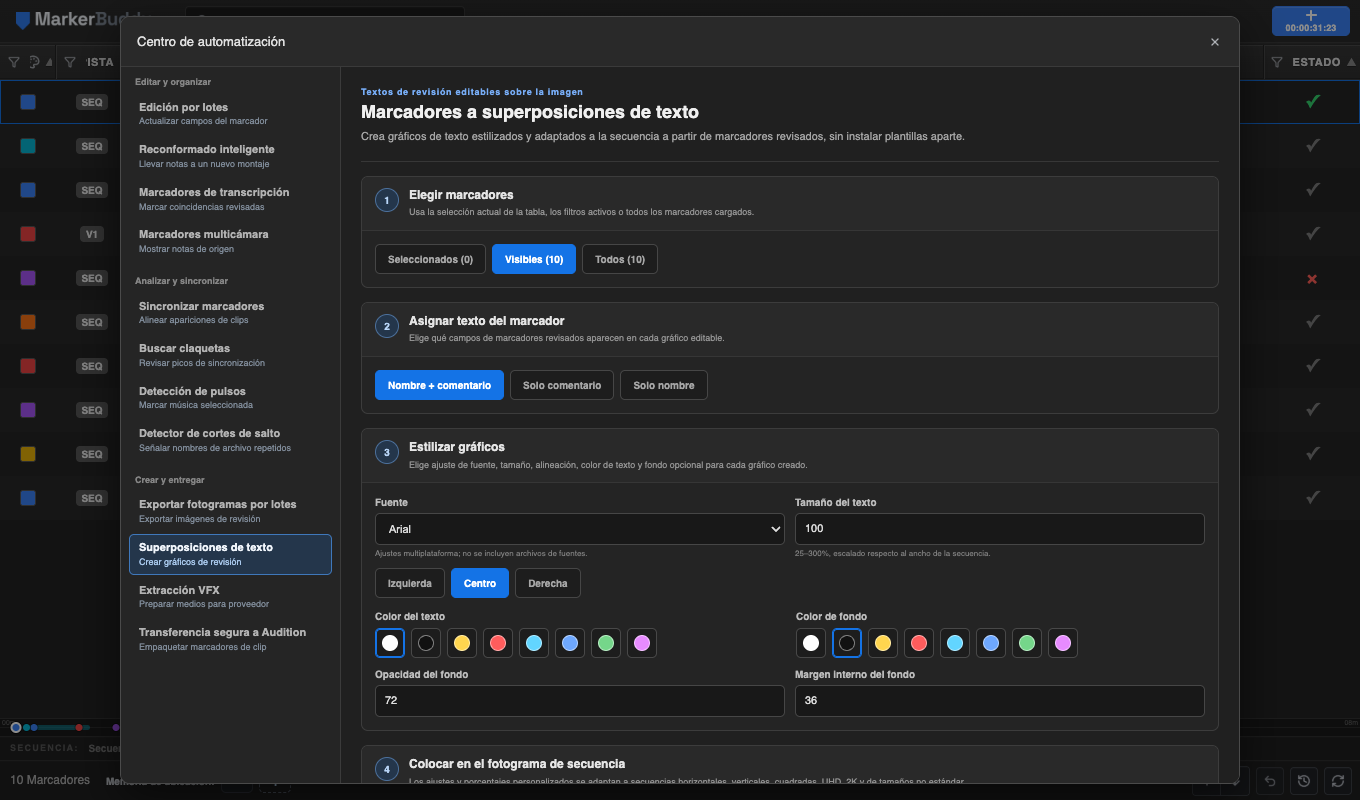
Elige los marcadores exactos y la asignación del texto
Usa Seleccionados, Visibles o Todos para controlar el conjunto de marcadores. Asigna el nombre, el comentario o ambos a cada gráfico. El texto asignado vacío se omite y se muestra en la revisión, en lugar de producir un título en blanco.
MarkerBuddy limita el texto inusualmente largo y muestra el texto de salida exacto y el código de tiempo antes de modificar la secuencia.
Elige un estilo gráfico uniforme y editable
Elige uno de los cuatro ajustes preestablecidos de fuente multiplataforma, un tamaño de texto del 25–300%, alineación de párrafo izquierda, central o derecha, los colores del texto y del fondo, la opacidad del fondo y su margen interior. MarkerBuddy no incluye archivos de fuentes de terceros.
La plantilla MarkerBuddy Review Text viene incluida con el plugin. No necesitas instalar una plantilla por separado y los gráficos siguen siendo editables en Premiere.
Coloca los gráficos en relación con el fotograma real de la secuencia
Elige una posición preestablecida superior, central o inferior, o introduce porcentajes horizontales y verticales. La colocación se adapta al fotograma de la secuencia activa, incluidas las dimensiones HD, 4K, verticales, cuadradas y personalizadas.
Si las dimensiones de la secuencia cambian después de la revisión, MarkerBuddy te pide que revises de nuevo la colocación antes de crear los gráficos.
Configura los tiempos de los marcadores puntuales y conserva los marcadores de rango
Los marcadores de rango conservan su duración revisada. Los marcadores puntuales usan la duración elegida de dos, tres, cinco u ocho segundos, se limitan al final de la secuencia y terminan antes de la siguiente superposición revisada.
Los marcadores de rango superpuestos se bloquean porque MarkerBuddy no modifica sin avisar un rango de marcador definido intencionalmente.
Revisa la pista de destino antes de insertar
Elige una pista de video existente, preferiblemente una pista superior vacía. MarkerBuddy lee los rangos ocupados por clips y bloquea cualquier título propuesto que se superponga con un elemento existente.
Tras la confirmación, Premiere crea los gráficos revisados e informa de los elementos creados, omitidos o fallidos. Los gráficos siguen siendo editables y aparecen en la exportación normal de la secuencia.
Flujo de trabajo
Un proceso práctico de cuatro pasos
-
01
Elige los marcadores y el texto
Selecciona el alcance revisado de marcadores y asigna sus nombres, comentarios o ambos a los gráficos de salida.
-
02
Da estilo y coloca los gráficos
Elige el ajuste preestablecido de fuente, el tamaño, la alineación del párrafo, los colores, el fondo y una posición preestablecida o personalizada expresada como porcentajes del fotograma.
-
03
Elige los tiempos y la pista
Configura la duración de los marcadores puntuales, elige una pista de video de destino existente y revisa el texto exacto, los tiempos, las dimensiones, el comportamiento de los rangos y las colisiones detectadas.
-
04
Crea y verifica los gráficos
Crea los gráficos aprobados y comprueba su colocación y legibilidad antes de exportar el material de revisión.
Antes de la entrega
Comprueba la legibilidad y las zonas seguras
La plantilla de texto editable necesaria está incluida. Revisa la legibilidad, las zonas seguras y el recorte previsto para la entrega. MarkerBuddy solicita otra revisión si cambia el fotograma de la secuencia y bloquea la creación cuando no están disponibles los controles necesarios o la pista de destino está ocupada.
