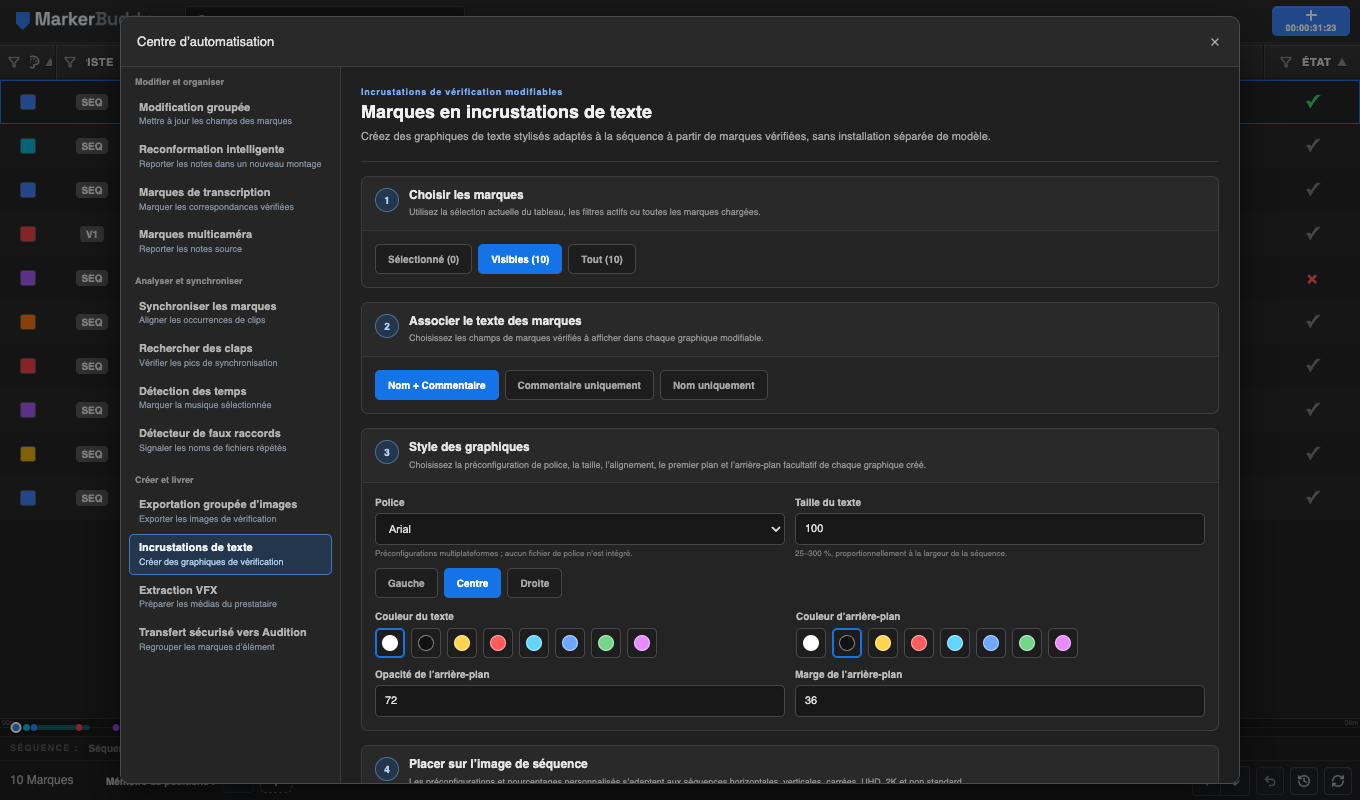
Choisir les marques exactes et l’association du texte
Utilisez Sélectionné, Visibles ou Tout pour définir l’ensemble des marques. Associez le nom de la marque, son commentaire ou les deux à chaque graphique. Un texte associé vide est ignoré et signalé dans la vérification, au lieu de produire un titre vide.
MarkerBuddy limite les textes inhabituellement longs et affiche le texte de sortie exact ainsi que le code temporel avant de modifier la séquence.
Choisir un style graphique cohérent et modifiable
Choisissez l’une des quatre polices prédéfinies multiplateformes, une taille de texte de 25–300%, un alignement des paragraphes à gauche, au centre ou à droite, les couleurs du texte et du fond, l’opacité du fond et sa marge intérieure. MarkerBuddy ne fournit pas de fichiers de polices tiers.
Le modèle MarkerBuddy Review Text est inclus avec le plugin. Vous n’avez pas besoin d’installer un modèle séparé et les graphiques restent modifiables dans Premiere.
Placer les graphiques par rapport à l’image réelle de la séquence
Choisissez une position prédéfinie en haut, au centre ou en bas, ou saisissez des pourcentages horizontaux et verticaux. Le placement s’adapte à l’image de la séquence active, y compris aux dimensions HD, 4K, verticales, carrées et personnalisées.
Si les dimensions de la séquence changent après la vérification, MarkerBuddy vous demande de vérifier de nouveau le placement avant de créer les graphiques.
Définir le minutage des marques ponctuelles et préserver les marques de plage
Les marques de plage conservent leur durée vérifiée. Les marques ponctuelles utilisent la durée choisie de deux, trois, cinq ou huit secondes, sont limitées à la fin de la séquence et s’arrêtent avant l’incrustation vérifiée suivante.
Les marques de plage qui se chevauchent sont bloquées, car MarkerBuddy ne modifie pas discrètement une plage de marque définie volontairement.
Vérifier la piste de destination avant l’insertion
Choisissez une piste vidéo existante, de préférence une piste supérieure vide. MarkerBuddy lit les plages occupées par des clips et bloque tout titre proposé qui chevaucherait un élément existant.
Après confirmation, Premiere crée les graphiques vérifiés et indique quels éléments ont été créés, ignorés ou ont échoué. Les graphiques restent modifiables et apparaissent dans l’exportation normale de la séquence.
Transformez les marques en incrustations de texte
-
Choisir les marques et le texte
Sélectionnez la portée de marques vérifiée et associez leurs noms, commentaires ou les deux aux graphiques de sortie.
-
Styliser et placer les graphiques
Choisissez la police prédéfinie, la taille, l’alignement des paragraphes, les couleurs, le fond et une position prédéfinie ou personnalisée exprimée en pourcentages de l’image.
-
Choisir le minutage et la piste
Définissez la durée des marques ponctuelles, choisissez une piste vidéo de destination existante et vérifiez le texte exact, le minutage, les dimensions, le comportement des plages et les collisions détectées.
-
04
Créer et vérifier les graphiques
Créez les graphiques approuvés, puis inspectez leur placement et leur lisibilité avant d’exporter les médias de révision.
Les incrustations de texte nécessitent que Premiere accepte les modifications du contrôle de texte du modèle. Si Premiere les refuse, MarkerBuddy signale l’échec. Vérifiez la séquence et tout modèle importé avant de réessayer ; une exécution échouée ne constitue pas un graphique terminé.
Vérifier la lisibilité et les zones de sécurité
Avant la livraison
Le modèle de texte modifiable nécessaire est inclus. Vérifiez la lisibilité, les zones de sécurité et le recadrage prévu pour la livraison. MarkerBuddy demande une nouvelle vérification si l’image de la séquence change et bloque la création lorsque les commandes nécessaires sont indisponibles ou que la piste de destination est occupée.
Pour découvrir les bases de ce workflow, commencez par Marques dans Adobe Premiere : le guide complet.
