Il marcatore è finito su una clip, non sulla sequenza
Premiere aggiunge il marcatore a ciò che è selezionato. Con una clip selezionata nella Timeline, M aggiunge un marcatore clip, che viene disegnato sulla clip e non nel righello temporale. Annulla la selezione prima di aggiungere un marcatore di sequenza.
Il pannello Marcatori segue la stessa regola. Elenca i marcatori di sequenza quando è attiva la Timeline e i marcatori clip quando una clip è selezionata o aperta nel Monitor sorgente.
Un filtro o un’impostazione di visualizzazione lo nasconde
Il pannello Marcatori ha filtri colore e un campo di ricerca. Se un colore è disattivato, o se nel campo di ricerca è rimasto del testo, i marcatori corrispondenti escono dall’elenco ma restano nel progetto. Azzera entrambi.
I marcatori clip hanno anche un’impostazione di visualizzazione nella Timeline. Apri il menu Timeline Display Settings, l’icona della chiave inglese, e assicurati che Show Clip Markers sia attivo.
Il marcatore clip è fuori dalla parte usata dopo il taglio
Un marcatore clip appartiene alla sorgente. Se si trova in una parte della sorgente che la clip nella timeline non usa, non compare su quella clip. Apri la clip nel Monitor sorgente per vedere tutti i suoi marcatori.
Se un marcatore manca nel pannello MarkerBuddy
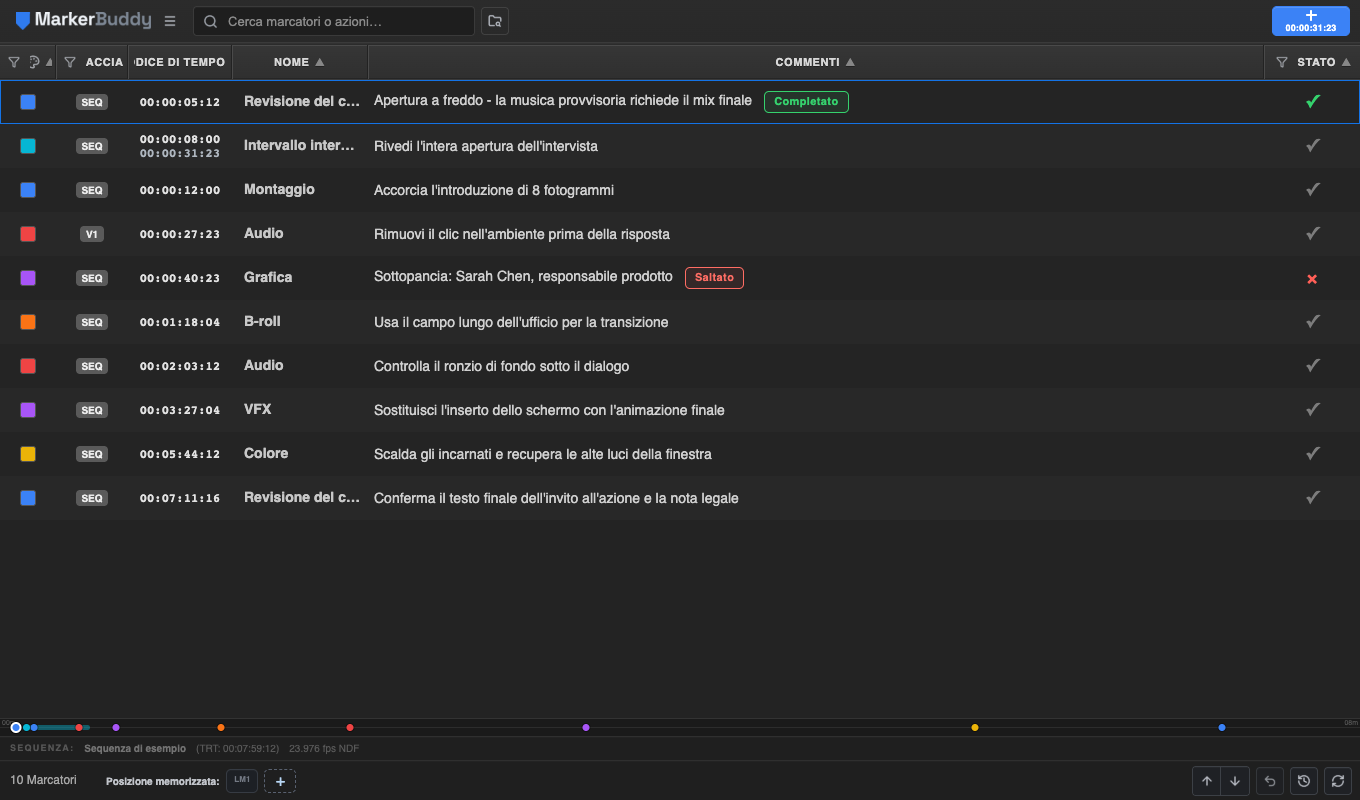
MarkerBuddy mostra i marcatori di sequenza e i marcatori clip della sequenza attiva in un’unica tabella. Quando i filtri Colore, Traccia o Stato o la casella di ricerca nascondono tutte le righe, nella tabella compare «Nessun marcatore corrisponde alla ricerca corrente.» Fai clic su Cancella filtri nell’intestazione e svuota la casella di ricerca.
Quando le righe sono filtrate, il conteggio nella barra inferiore mostra i marcatori visibili e quelli totali. Se l’elenco non sembra aggiornato, fai clic sul pulsante di aggiornamento nella barra inferiore per rileggere tutti i marcatori da Premiere. MarkerBuddy elenca un marcatore clip solo quando si trova nella parte usata della sua clip, e richiede una sequenza aperta e attiva.
Trovare un marcatore mancante
-
Annulla la selezione
Fai clic su un’area vuota della Timeline in modo che nessuna clip sia selezionata.
-
Apri il pannello Marcatori
Scegli Finestra > Marcatori e azzera i filtri colore e il campo di ricerca.
-
Controlla la clip
Seleziona la clip, oppure aprila nel Monitor sorgente, per elencarne i marcatori clip.
-
Attiva i marcatori clip
Nel menu Timeline Display Settings, attiva Show Clip Markers.
Cause comuni
- Un marcatore aggiunto mentre era selezionata una clip
- Un colore disattivato nel pannello Marcatori
- Un marcatore clip in una parte non usata della sorgente
- Note importate in un’altra sequenza
Marcatori nei file esportati
Questa guida riguarda i marcatori all’interno di un progetto Premiere. La presenza dei marcatori in un file esportato dipende dal formato di esportazione e dal lettore.
