标记添加到了剪辑上,而不是序列上
Premiere 会将标记添加到当前选中的对象。在时间轴中选中剪辑时,按 M 会添加剪辑标记,它绘制在剪辑上,而不是时间标尺中。添加序列标记之前,请先清除选择。
标记面板遵循同样的规则。时间轴处于活动状态时,它列出序列标记;选中剪辑或在源监视器中打开剪辑时,它列出剪辑标记。
筛选器或显示设置将其隐藏
标记面板有颜色筛选器和搜索框。如果某种颜色被关闭,或搜索框中仍有文字,相应的标记会从列表中消失,但仍保留在项目中。请将两者都清除。
剪辑标记还有一项时间轴显示设置。打开 Timeline Display Settings 菜单(扳手图标),确保 Show Clip Markers 已开启。
剪辑标记位于修剪范围之外
剪辑标记属于源。如果它位于时间轴剪辑未使用的源片段中,就不会显示在该剪辑上。在源监视器中打开剪辑,即可查看其上的所有标记。
如果 MarkerBuddy 面板中缺少某个标记
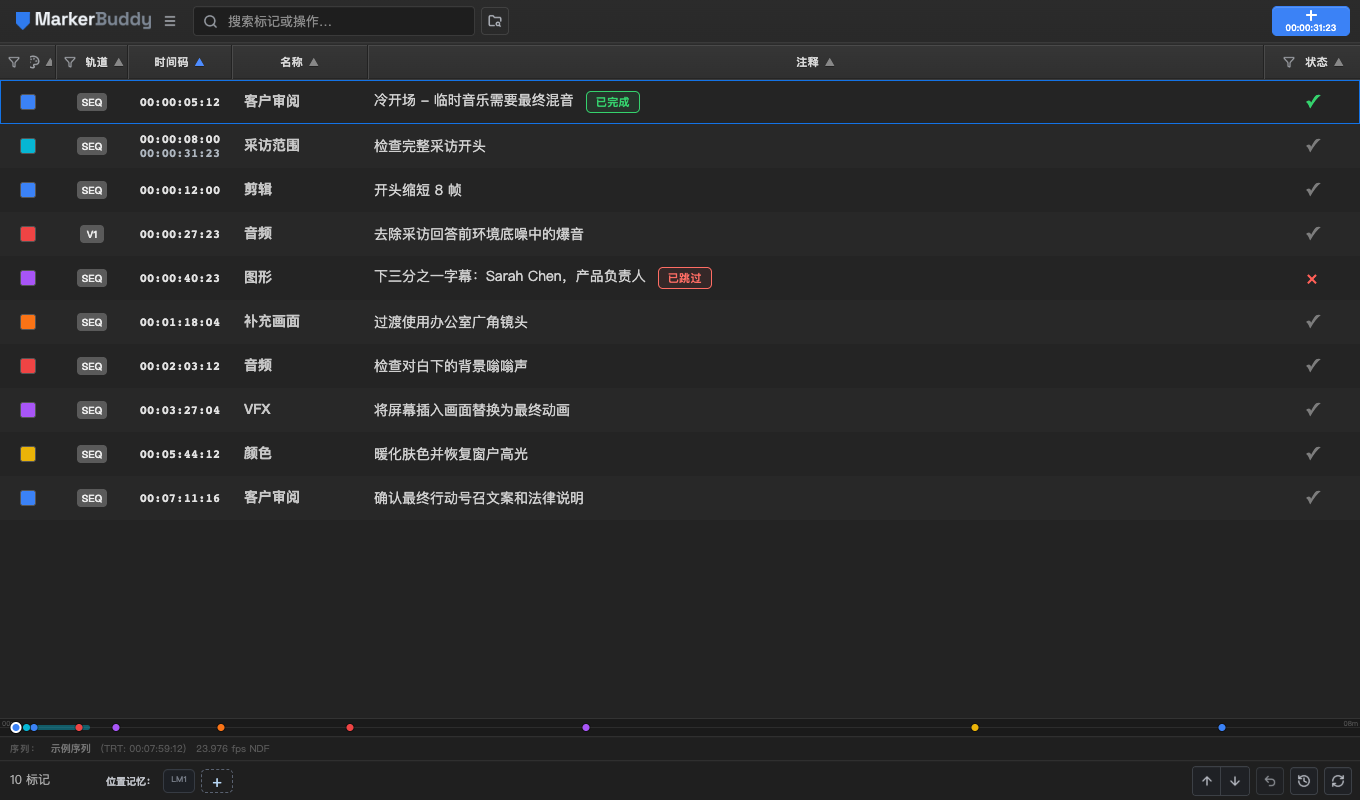
MarkerBuddy 将活动序列的序列标记和剪辑标记显示在同一个表格中。当颜色、轨道或状态筛选器或搜索框隐藏了所有行时,表格会显示“没有标记匹配当前搜索。”请点击面板顶部栏中的“清除筛选器”并清空搜索框。
行被筛选时,底栏计数会显示可见标记数和标记总数。如果列表看起来不是最新的,请点击底栏中的刷新按钮,从 Premiere 重新读取所有标记。MarkerBuddy 只列出位于剪辑已使用部分之内的剪辑标记,并且需要有一个已打开的活动序列。
找到缺失的标记
-
清除选择
点击时间轴的空白区域,确保未选中任何剪辑。
-
打开标记面板
选择“窗口 > 标记”,并清除其颜色筛选器和搜索框。
-
检查剪辑
选择剪辑,或在源监视器中打开它,以列出其剪辑标记。
-
开启剪辑标记显示
在 Timeline Display Settings 菜单中,开启 Show Clip Markers。
常见原因
- 选中剪辑时添加的标记
- 标记面板中被关闭的颜色
- 位于源未使用部分的剪辑标记
- 备注被导入到了其他序列
导出文件中的标记
本指南介绍 Premiere 项目内的标记。标记是否出现在导出的文件中,取决于导出格式和播放器。
