마커가 시퀀스가 아니라 클립에 추가된 경우
Premiere는 선택된 대상에 마커를 추가합니다. 타임라인에서 클립을 선택한 상태로 M을 누르면 클립 마커가 추가되며, 이 마커는 시간 눈금자가 아니라 클립 위에 표시됩니다. 시퀀스 마커를 추가하기 전에 선택을 해제하세요.
마커 패널도 같은 규칙을 따릅니다. 타임라인이 활성 상태이면 시퀀스 마커를, 클립을 선택했거나 소스 모니터에서 열었으면 클립 마커를 나열합니다.
필터나 표시 설정에 가려진 경우
마커 패널에는 색상 필터와 검색 필드가 있습니다. 색상이 꺼져 있거나 검색 필드에 텍스트가 남아 있으면 해당 마커는 프로젝트에는 남아 있지만 목록에서 빠집니다. 둘 다 비우세요.
클립 마커에는 타임라인 표시 설정도 있습니다. 렌치 아이콘인 Timeline Display Settings 메뉴를 열고 Show Clip Markers가 켜져 있는지 확인하세요.
클립 마커가 트리밍된 범위 밖에 있는 경우
클립 마커는 소스에 속합니다. 타임라인 클립이 사용하지 않는 소스 구간에 있으면 해당 클립에 나타나지 않습니다. 소스 모니터에서 클립을 열면 클립의 모든 마커를 볼 수 있습니다.
MarkerBuddy 패널에 마커가 보이지 않는 경우
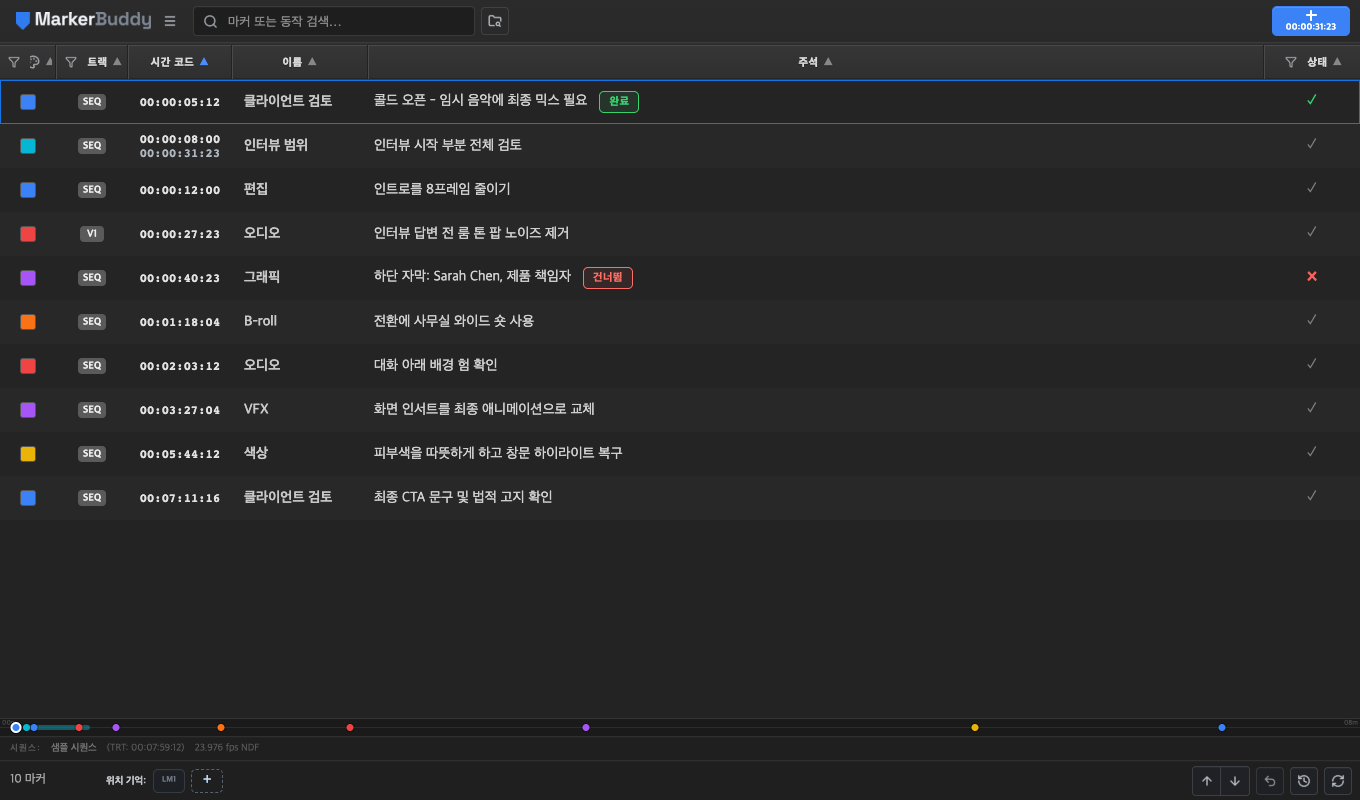
MarkerBuddy는 활성 시퀀스의 시퀀스 마커와 클립 마커를 하나의 표에 표시합니다. 색상, 트랙 또는 상태 필터나 검색 상자가 모든 행을 숨기면 표에 “현재 검색과 일치하는 마커가 없습니다.”라고 표시됩니다. 헤더의 필터 지우기를 클릭하고 검색 상자를 비우세요.
행이 필터링되면 하단 표시줄의 개수에 표시된 마커 수와 전체 마커 수가 나타납니다. 목록이 이전 상태로 보이면 하단 표시줄의 새로 고침 버튼을 클릭해 Premiere에서 모든 마커를 다시 읽으세요. MarkerBuddy는 클립에서 사용된 구간 안에 있는 클립 마커만 나열하며, 열려 있는 활성 시퀀스가 필요합니다.
보이지 않는 마커 찾기
-
선택 해제
클립이 선택되지 않도록 타임라인의 빈 영역을 클릭하세요.
-
마커 패널 열기
창 > 마커를 선택하고 색상 필터와 검색 필드를 비우세요.
-
클립 확인
클립을 선택하거나 소스 모니터에서 열어 클립 마커를 나열하세요.
-
클립 마커 켜기
Timeline Display Settings 메뉴에서 Show Clip Markers를 켜세요.
흔한 원인
- 클립을 선택한 상태에서 추가한 마커
- 마커 패널에서 꺼진 색상
- 소스의 사용하지 않는 구간에 있는 클립 마커
- 다른 시퀀스로 가져온 노트
내보낸 파일의 마커
이 가이드는 Premiere 프로젝트 안의 마커를 다룹니다. 내보낸 파일에 마커가 나타나는지는 내보내기 형식과 플레이어에 따라 다릅니다.
