O marcador foi para um clipe, não para a sequência
O Premiere adiciona o marcador ao que estiver selecionado. Com um clipe selecionado na Linha de tempo, M adiciona um marcador de clipe, que é desenhado no clipe e não na régua de tempo. Limpe a seleção antes de adicionar um marcador de sequência.
O painel Marcadores segue a mesma regra. Ele lista marcadores de sequência enquanto a Linha de tempo está ativa e marcadores de clipe quando um clipe está selecionado ou aberto no Monitor de origem.
Um filtro ou uma configuração de exibição está ocultando o marcador
O painel Marcadores tem filtros de cor e um campo de pesquisa. Se uma cor estiver desativada, ou se o campo de pesquisa ainda tiver texto, os marcadores correspondentes saem da lista, mas continuam no projeto. Limpe os dois.
Os marcadores de clipe também têm uma configuração de exibição na Linha de tempo. Abra o menu Timeline Display Settings, o ícone de chave inglesa, e verifique se Show Clip Markers está ativado.
O marcador de clipe está fora do intervalo aparado
Um marcador de clipe pertence à origem. Se ele estiver em uma parte da origem que o clipe da linha de tempo não usa, não aparece nesse clipe. Abra o clipe no Monitor de origem para ver todos os marcadores dele.
Se um marcador não aparece no painel do MarkerBuddy
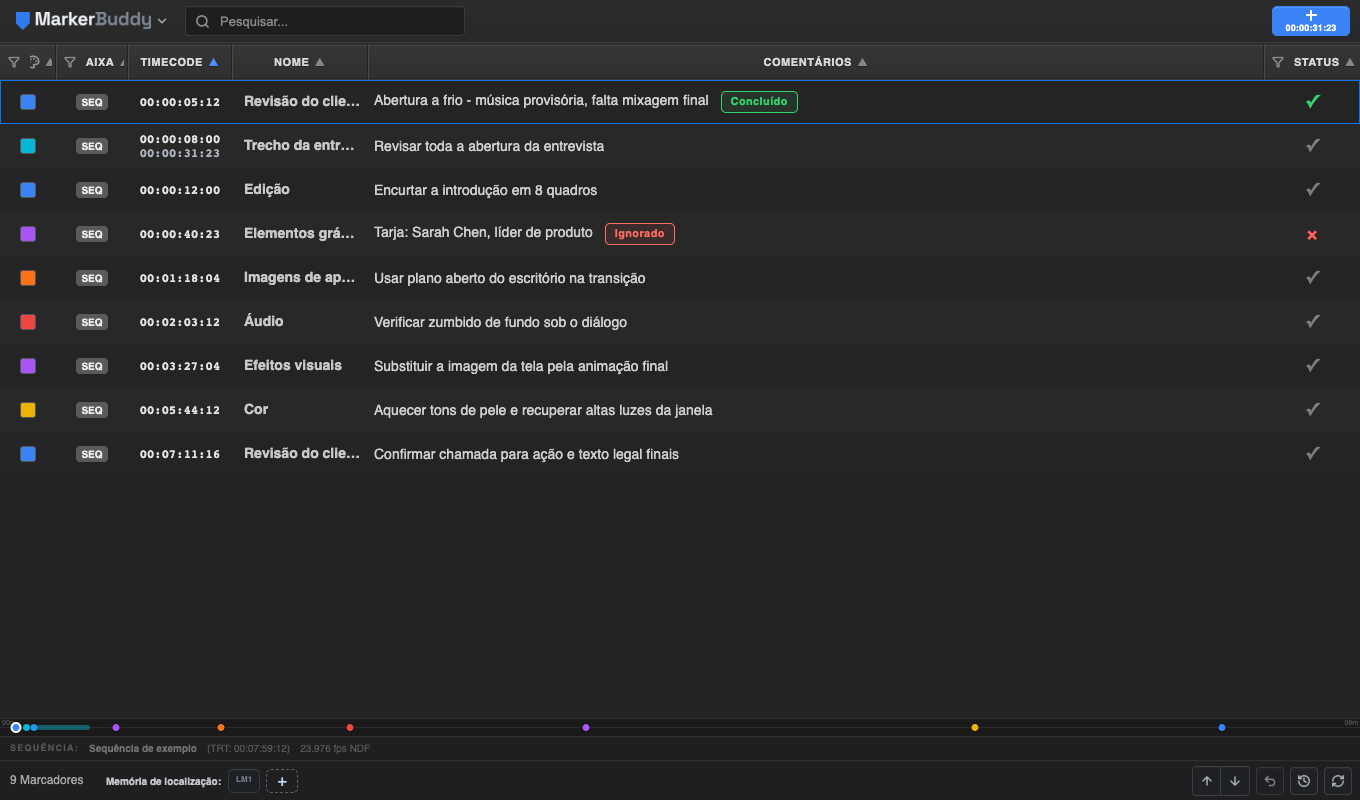
O MarkerBuddy mostra os marcadores de sequência e os marcadores de clipe da sequência ativa em uma única tabela. Quando os filtros Cor, Faixa ou Status ou a caixa de pesquisa ocultam todas as linhas, a tabela mostra “Nenhum marcador corresponde à pesquisa atual.” Clique em Limpar filtros no cabeçalho e esvazie a caixa de pesquisa.
A contagem no rodapé mostra os marcadores visíveis e o total quando há linhas filtradas. Se a lista parecer desatualizada, clique no botão de atualizar no rodapé para reler todos os marcadores do Premiere. O MarkerBuddy lista um marcador de clipe apenas quando ele está dentro da parte usada do clipe, e precisa de uma sequência aberta e ativa.
Encontre um marcador que sumiu
-
Limpe a seleção
Clique em uma área vazia da Linha de tempo para que nenhum clipe fique selecionado.
-
Abra o painel Marcadores
Escolha Janela > Marcadores e limpe os filtros de cor e o campo de pesquisa.
-
Confira o clipe
Selecione o clipe, ou abra-o no Monitor de origem, para listar seus marcadores de clipe.
-
Ative os marcadores de clipe
No menu Timeline Display Settings, ative Show Clip Markers.
Causas comuns
- Um marcador adicionado enquanto um clipe estava selecionado
- Uma cor desativada no painel Marcadores
- Um marcador de clipe em uma parte não usada da origem
- Notas importadas em outra sequência
Marcadores em arquivos exportados
Este guia trata de marcadores dentro de um projeto do Premiere. Se os marcadores aparecem ou não em um arquivo exportado depende do formato de exportação e do player.
