Die Marke ist auf einem Clip gelandet, nicht in der Sequenz
Premiere fügt eine Marke dem hinzu, was gerade ausgewählt ist. Ist im Schnittfenster ein Clip ausgewählt, fügt M eine Clipmarke hinzu, die auf dem Clip und nicht im Zeitlineal angezeigt wird. Heben Sie die Auswahl auf, bevor Sie eine Sequenzmarke hinzufügen.
Für das Markenfenster gilt dieselbe Regel. Es listet Sequenzmarken auf, solange das Schnittfenster aktiv ist, und Clipmarken, wenn ein Clip ausgewählt oder im Quellmonitor geöffnet ist.
Ein Filter oder eine Anzeigeeinstellung blendet sie aus
Das Markenfenster hat Farbfilter und ein Suchfeld. Ist eine Farbe ausgeschaltet oder steht noch Text im Suchfeld, verschwinden die betroffenen Marken aus der Liste, bleiben aber im Projekt. Setzen Sie beides zurück.
Für Clipmarken gibt es außerdem eine Anzeigeeinstellung im Schnittfenster. Öffnen Sie das Menü Timeline Display Settings, das Schraubenschlüssel-Symbol, und prüfen Sie, dass Show Clip Markers aktiviert ist.
Die Clipmarke liegt außerhalb des getrimmten Bereichs
Eine Clipmarke gehört zur Quelle. Liegt sie in einem Teil der Quelle, den der Clip im Schnittfenster nicht verwendet, erscheint sie auf diesem Clip nicht. Öffnen Sie den Clip im Quellmonitor, um alle seine Marken zu sehen.
Wenn eine Marke im MarkerBuddy-Bedienfeld fehlt
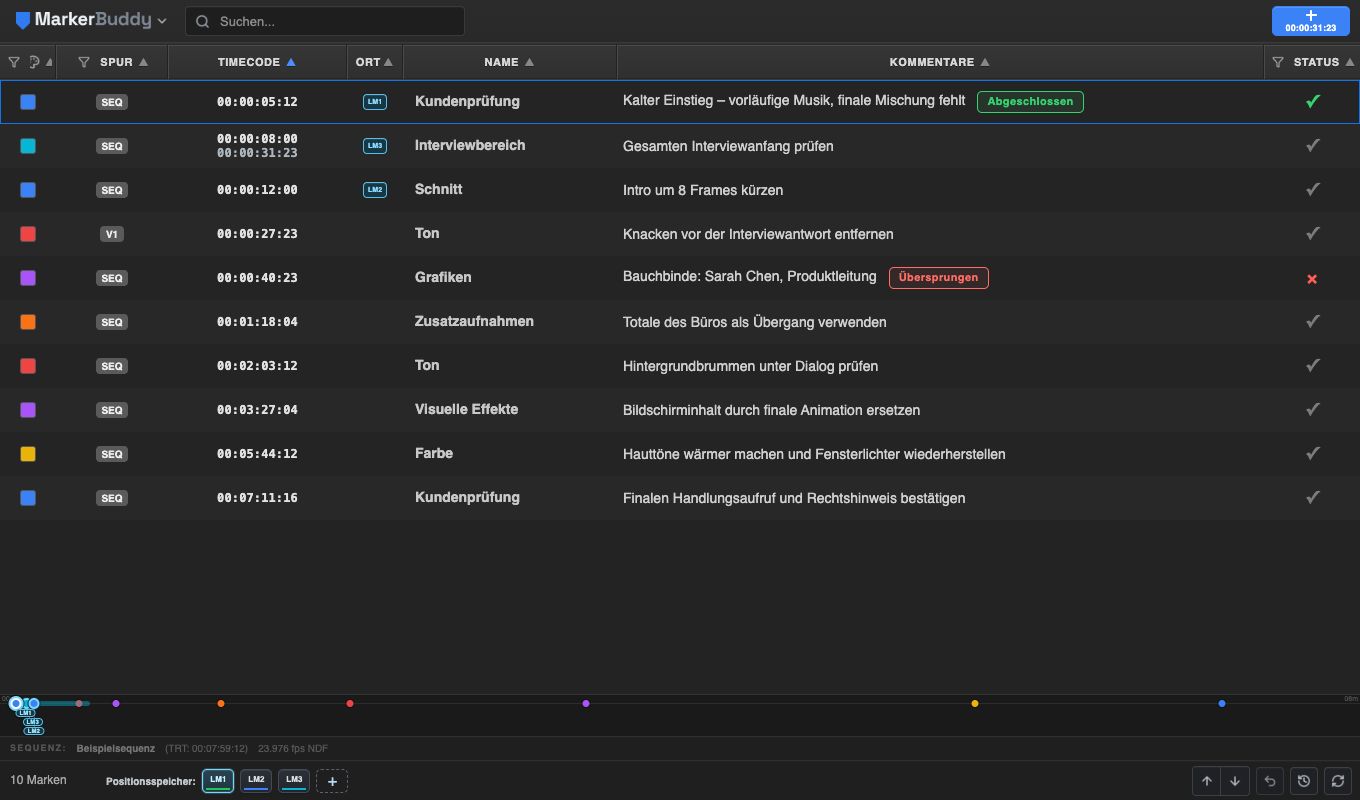
MarkerBuddy zeigt die Sequenzmarken und Clipmarken der aktiven Sequenz in einer Tabelle. Wenn die Filter Farbe, Spur oder Status oder das Suchfeld jede Zeile ausblenden, steht in der Tabelle „Keine Marken entsprechen der aktuellen Suche.“ Klicken Sie in der Kopfleiste auf „Filter zurücksetzen“ und leeren Sie das Suchfeld.
Die Anzahl in der Fußleiste zeigt sichtbare und gesamte Marken, wenn Zeilen gefiltert sind. Wirkt die Liste veraltet, klicken Sie in der Fußleiste auf die Schaltfläche zum Aktualisieren, um alle Marken erneut aus Premiere einzulesen. MarkerBuddy listet eine Clipmarke nur auf, wenn sie im verwendeten Teil ihres Clips liegt, und benötigt eine geöffnete, aktive Sequenz.
Eine fehlende Marke finden
-
Die Auswahl aufheben
Klicken Sie auf einen leeren Bereich des Schnittfensters, damit kein Clip ausgewählt ist.
-
Das Markenfenster öffnen
Wählen Sie Fenster > Marken und setzen Sie die Farbfilter und das Suchfeld zurück.
-
Den Clip prüfen
Wählen Sie den Clip aus oder öffnen Sie ihn im Quellmonitor, um seine Clipmarken aufzulisten.
-
Clipmarken einblenden
Aktivieren Sie im Menü Timeline Display Settings die Option Show Clip Markers.
Häufige Ursachen
- Eine Marke, die hinzugefügt wurde, während ein Clip ausgewählt war
- Eine im Markenfenster ausgeschaltete Farbe
- Eine Clipmarke in einem nicht verwendeten Teil der Quelle
- Notizen, die in eine andere Sequenz importiert wurden
Marken in exportierten Dateien
Diese Anleitung behandelt Marken innerhalb eines Premiere-Projekts. Ob Marken in einer exportierten Datei erscheinen, hängt vom Exportformat und vom Player ab.
