Use o guia completo de marcadores do Premiere Pro para verificar a que item o marcador pertence e seu timecode antes de mover notas entre contextos.
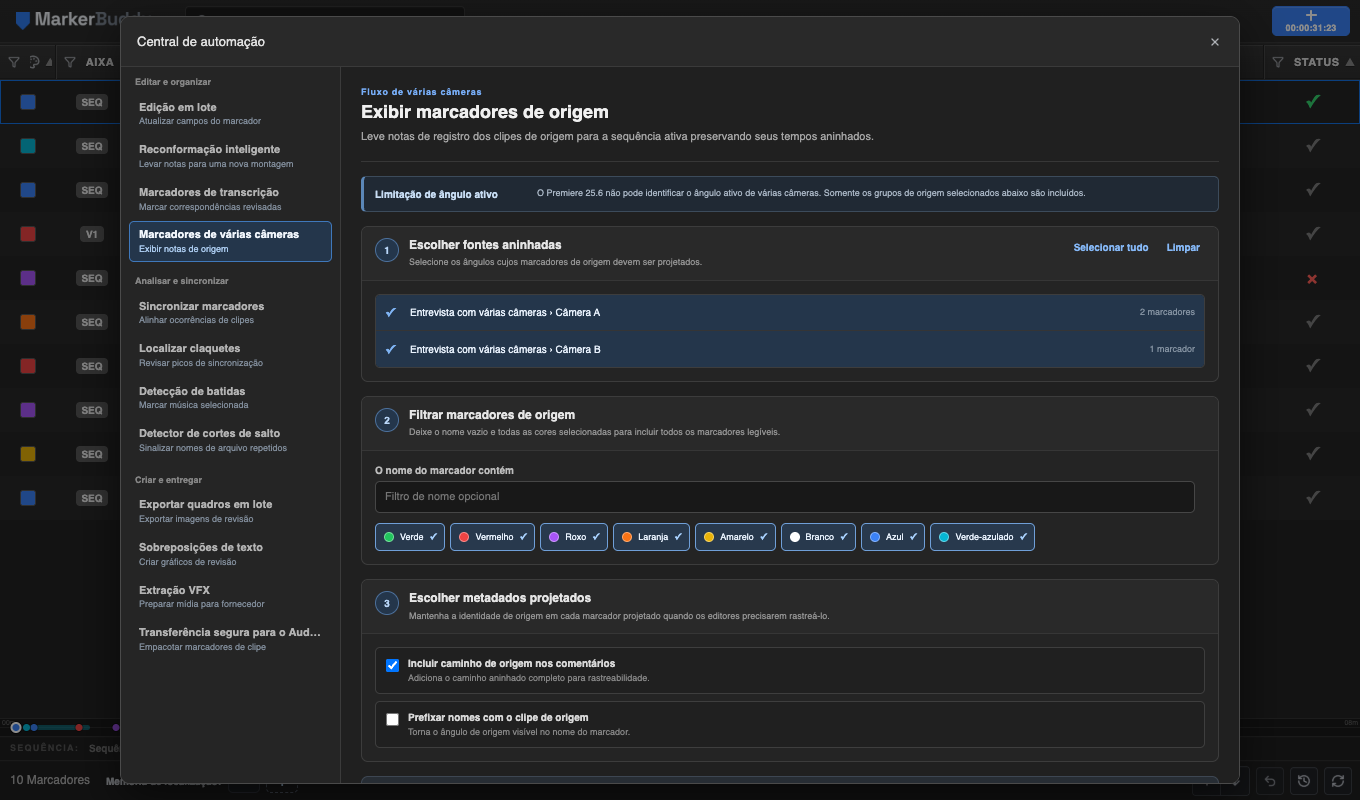
Examine as fontes aninhadas sem alterar a sequência
O MarkerBuddy lê recursivamente as fontes multicâmera e aninhadas comuns visíveis, seus marcadores de origem e as informações de tempo necessárias para mapear cada nota na sequência principal ativa.
Escolha exatamente os grupos de fontes desejados. O Premiere não informa ao MarkerBuddy qual ângulo multicâmera está ativo; por isso, o MarkerBuddy nunca adivinha nem identifica uma fonte como ativa.
Filtre os marcadores de origem e preserve a rastreabilidade
Deixe o filtro de nomes vazio e todas as cores ativadas para incluir todos os marcadores de origem legíveis, ou limite o plano pelo nome do marcador e pela cor da paleta do Premiere.
Opcionalmente, inclua o caminho completo da fonte aninhada nos comentários ou adicione o clipe de origem como prefixo aos nomes dos marcadores, para que as notas projetadas continuem rastreáveis após chegarem à sequência principal.
Revise os tempos mapeados e as decisões sobre duplicatas
O plano de projeção mostra cada marcador de saída, sua posição na sequência principal, cor e caminho da fonte aninhada antes da aplicação. O cálculo temporal considera os ajustes de corte, o mapeamento da reprodução e o deslocamento da ocorrência aninhada.
Executar o mesmo plano novamente ignora os marcadores que o MarkerBuddy já adicionou, em vez de sobrepor outra cópia.
Fluxo de trabalho
Um processo prático de quatro etapas
-
01
Abra a edição multicâmera ativa
Ative a sequência principal, abra a Central de automação e escolha Marcadores de várias câmeras.
-
02
Selecione as fontes aninhadas
Escolha os grupos de câmeras ou fontes aninhadas cujos marcadores de registro deseja exibir.
-
03
Filtre e escolha os metadados
Limite os nomes ou as cores, se necessário, e defina como a identificação da fonte deve aparecer.
-
04
Revise e exiba os marcadores
Confirme as posições na sequência principal e aplique o plano de marcadores revisado, com proteção contra duplicatas.
Antes da entrega
Escolha a fonte multicâmera desejada
O Premiere não informa ao MarkerBuddy qual ângulo multicâmera está ativo; escolha a fonte explicitamente. O MarkerBuddy exibe os marcadores de origem revisados na sequência principal sem identificar nenhuma fonte como o ângulo ativo.
