Guia do usuário do MarkerBuddy
As capturas de tela e o vídeo mostram a interface em inglês. O MarkerBuddy e o Premiere Pro podem usar idiomas de interface diferentes.
O MarkerBuddy é um painel para Adobe Premiere 25.6 ou posterior que oferece um fluxo rápido, semelhante a uma planilha, para marcadores de sequência e clipe: adicione e edite marcadores, busque em transcrições existentes, importe notas de clientes, edite nomes e timecodes em lote, acompanhe status de conclusão e exporte formatos de pós-produção.
Assista ao tour completo do MarkerBuddy
Prefere assistir? Este guia cobre a instalação e o fluxo básico do MarkerBuddy no Premiere. Use o guia escrito abaixo para consultar detalhes passo a passo.
O player incorporado é hospedado no YouTube. Assistir diretamente no YouTube.
Instalação
O MarkerBuddy é distribuído como um pacote padrão de complemento da Adobe (MarkerBuddy-1.6.0.ccx).
- Pelo pacote: clique duas vezes no arquivo .ccx (ou instale pelo Adobe Creative Cloud) e reinicie o Premiere.
Depois da instalação, abra o painel em Janela → Extensões (UXP) → MarkerBuddy. O painel precisa de uma sequência ativa: abra uma na Linha de tempo e o MarkerBuddy a detectará automaticamente, junto com a taxa de quadros, configuração do formato «Ignorar quadro» e duração.
Requisitos: Premiere 25.6.0 ou posterior. Usuários de Stream Deck também precisam do Stream Deck 7.1 ou posterior no macOS 13 ou posterior ou Windows 10 ou posterior. O painel solicita acesso ao sistema de arquivos local (importação/exportação), leitura/gravação da área de transferência (copiar como texto e colar) e permissão para mostrar arquivos exportados.
A integração opcional com Stream Deck usa o instalador separado do MarkerBuddy para Stream Deck.
MarkerBuddy Lite
MarkerBuddy Lite 1.6.0 é a edição gratuita apenas com painel principal, um substituto básico do painel de marcadores do Premiere. MarkerBuddy Lite e MarkerBuddy completo estão na versão 1.6.0. Seu ID separado de plugin no Adobe Marketplace é 98803369.
Funcional no Lite
- Adicionar, editar, selecionar, excluir, copiar, colar, navegar, buscar, filtrar, ordenar e usar status Concluído, Pendente ou Ignorado.
- Desfazer, Histórico, seleções centralizadas na Minilinha de tempo, padrões de Adicionar marcador, colunas e predefinições.
- Memória de localização 1 com remoção por clique direito e notas coladas de texto simples. O Lite sempre mostra LM1 no rodapé, mesmo vazia; não pode ser ocultada e não há controle [+]. Limpar a atribuição não exclui o marcador.
- Atualização automática da localização exibida de marcadores de clipe após cortar, colar ou mover.
Visíveis e bloqueados
- Visualizações detalhadas somente para leitura das 12 ferramentas da Central de automação, incluindo Detector de cortes de salto, e das 21 exportações, além de Marcadores rápidos bloqueado no menu acima de Resgate automático de marcadores de clipe.
- Stream Deck está bloqueado no menu e abre diretamente o aviso de upgrade; o Lite não mostra uma visualização do Stream Deck.
- Resgate automático de marcadores de clipe.
- Memórias de localização 2-10 e ações avançadas de marcadores.
- Painel Central de automação é o primeiro atalho de painel e está bloqueado no Lite. Os demais painéis complementares, a importação de arquivos e os formatos estruturados também estão bloqueados.
Cinco marcadores importados com sucesso por sequência
Obtenha a versão completa do MarkerBuddyApós comprar, confirme que o MarkerBuddy completo funciona e desinstale o MarkerBuddy Lite para evitar dois painéis com nomes semelhantes no Premiere.
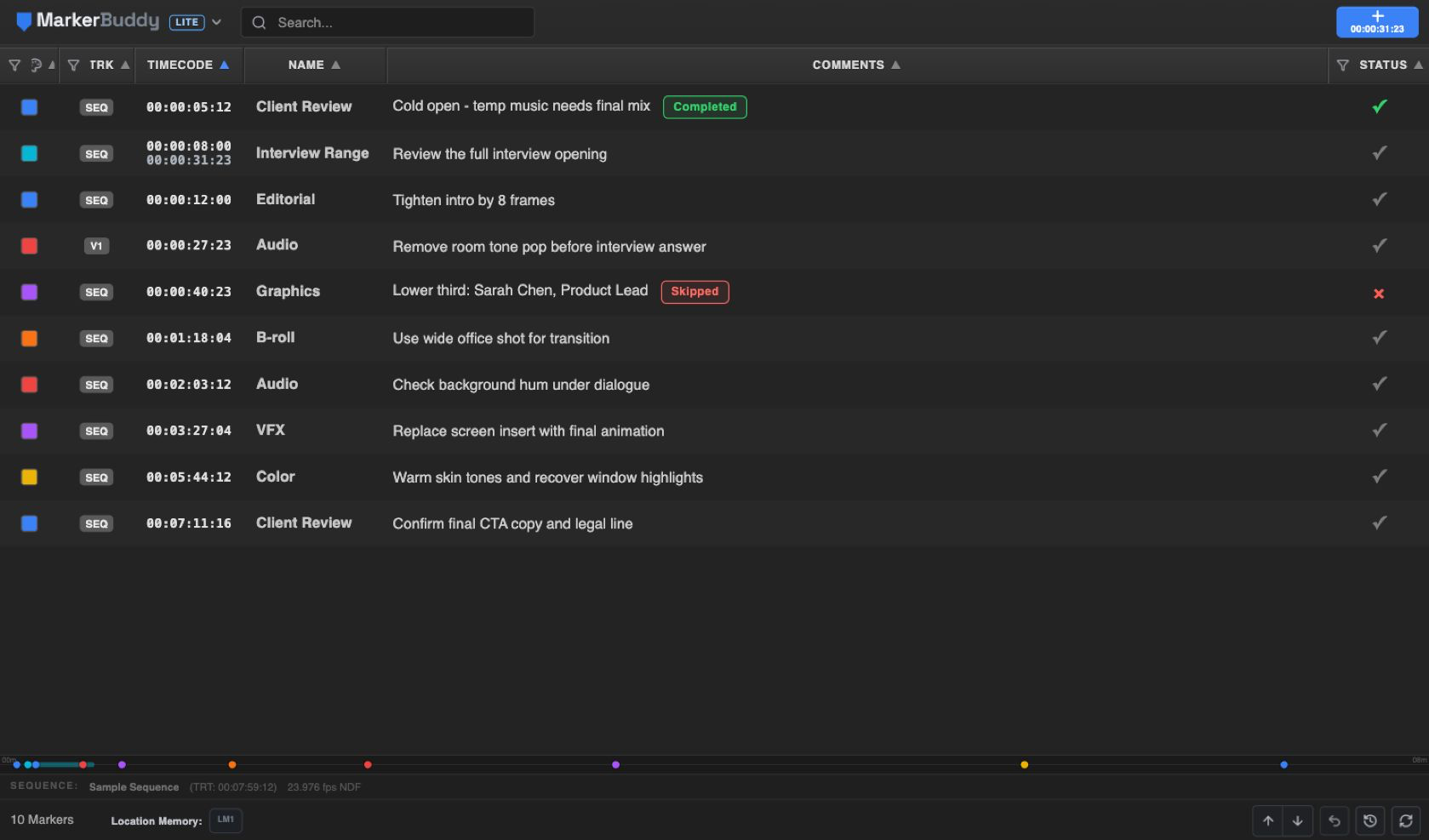
Ver a visualização de importação de notas do Lite
O painel principal
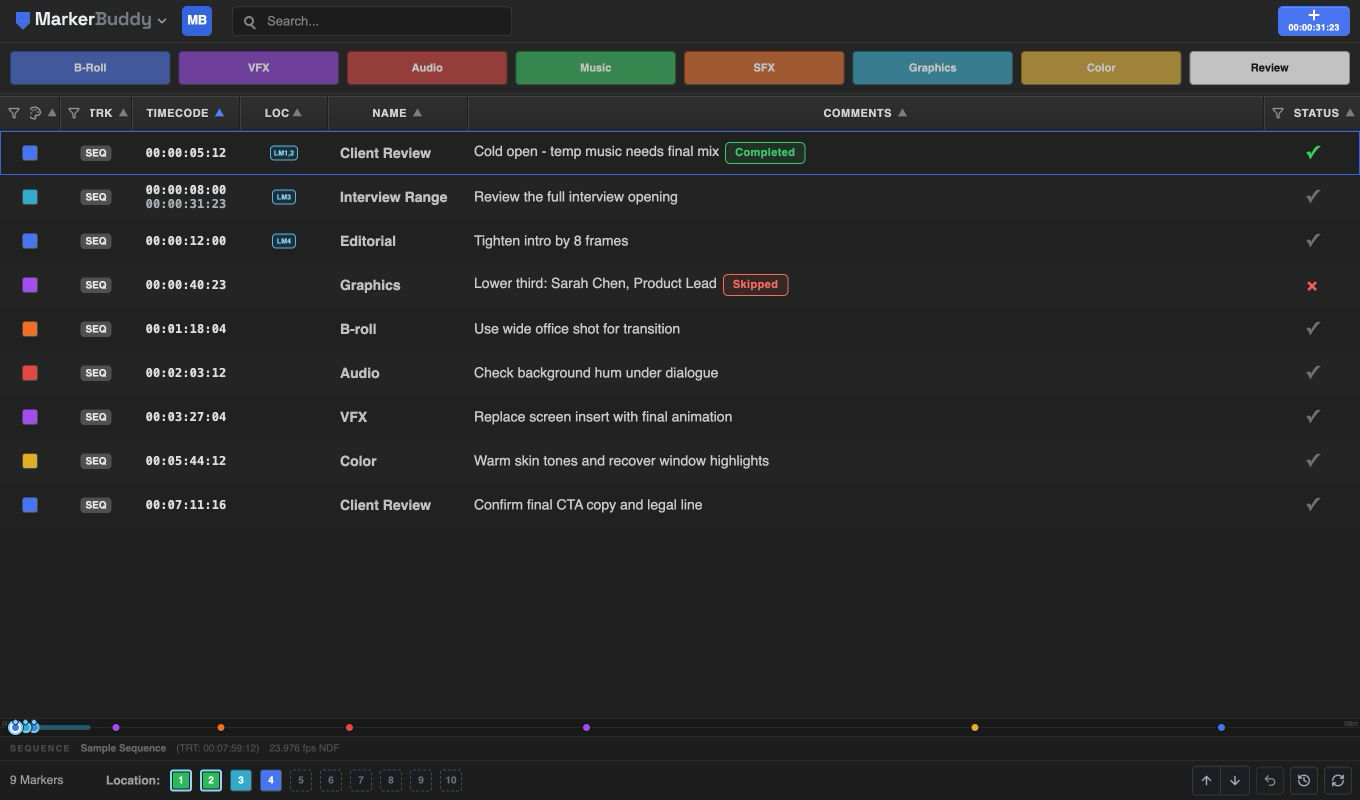
O painel é organizado em quatro áreas, de cima para baixo:
- Barra de cabeçalho : menu MarkerBuddy, Busca e botão azul Adicionar marcador que mostra o timecode atual do indicador de reprodução. Abra o menu MarkerBuddy para mostrar ou ocultar Marcadores rápidos.
- Tabela de marcadores : todos os marcadores da sequência ativa, uma linha por marcador, com colunas configuráveis de Cor, Faixa, Timecode, LOC, Nome, Comentários e Status.
- Minilinha de tempo : mapa em miniatura com um ponto circular por marcador pontual e uma barra horizontal por marcador de intervalo. Um Marcador de localização salvo mantém essa forma e ganha uma etiqueta LM# conectada.
- Barra inferior : contagens de marcadores e seleção, dez controles iguais LM1-LM10 de Memória de localização, excluir seleção, navegação anterior/próximo, colar, desfazer, histórico e atualizar.
A faixa acima do rodapé começa com SEQUÊNCIA: seguido do nome da sequência, duração total (TRT), taxa de quadros e status do formato «Ignorar quadro». Mensagens de status e erro (por exemplo 7 marcadores importados.) aparecem logo acima do rodapé.
Painéis complementares no MarkerBuddy 1.5
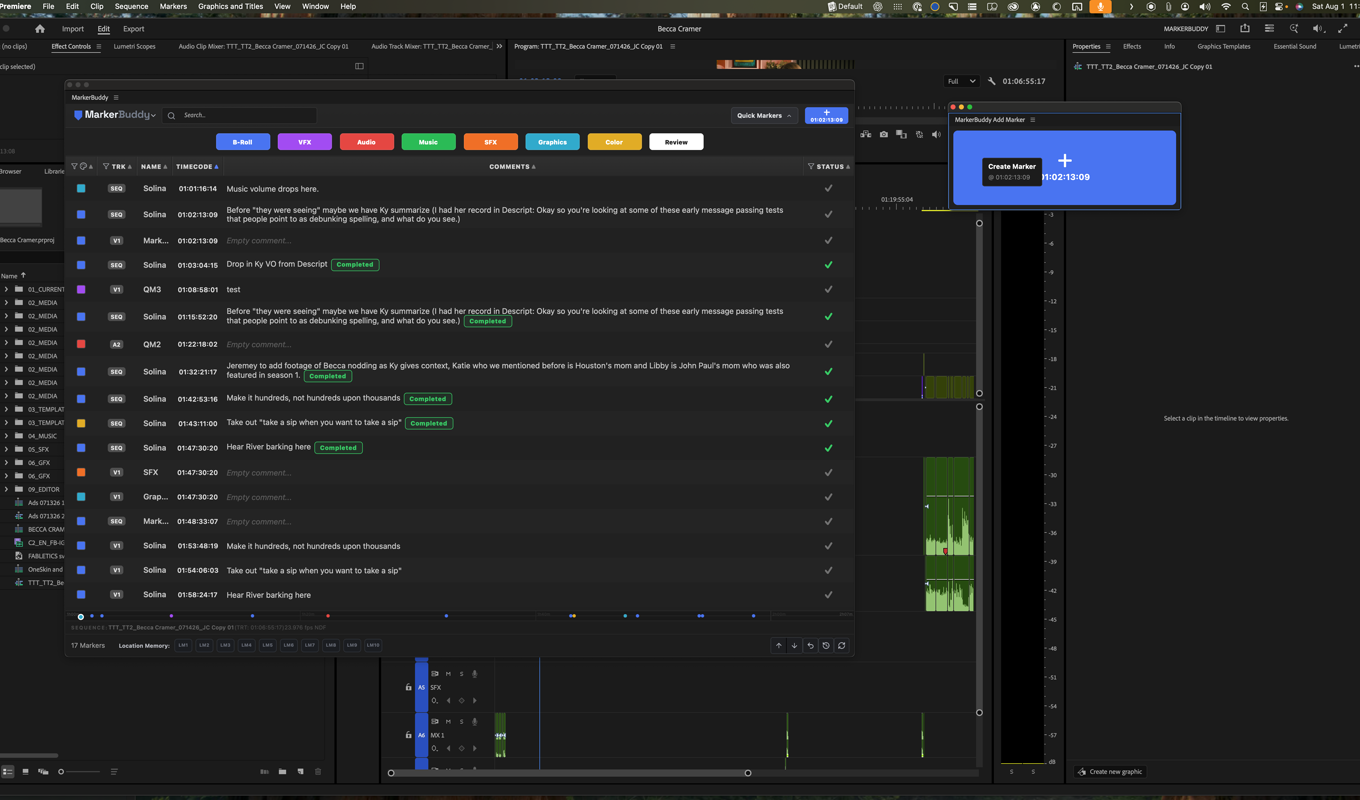
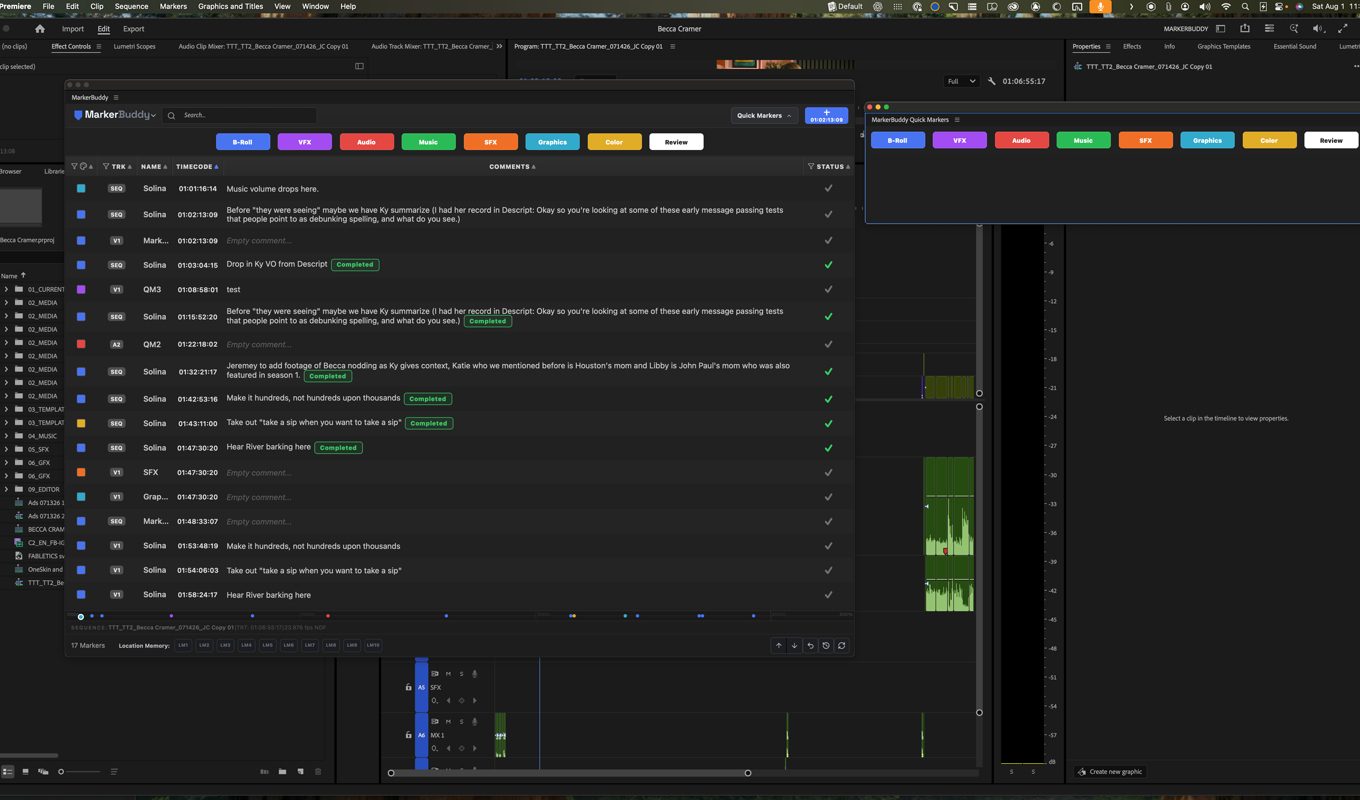
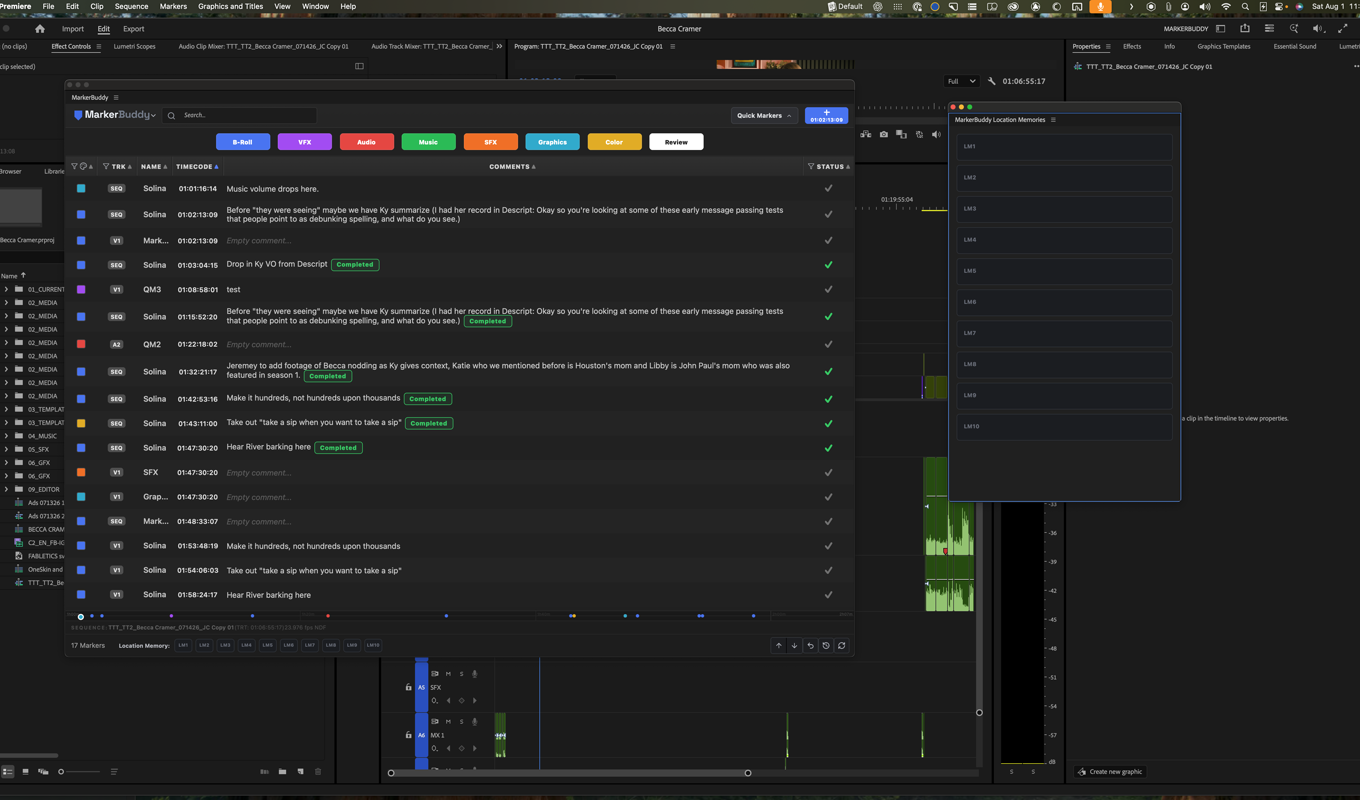
O menu MarkerBuddy começa com Importar notas/marcadores, Central de automação, e Exportar como, seguido por um separador e Painel Central de automação, Painel Adicionar marcador, Painel de marcadores rápidos, e Painel de memórias de localização.
- Cópias sincronizadas : Marcadores rápidos e Memórias de localização continuam disponíveis no painel principal enquanto seus painéis complementares estão abertos. Ações e alterações aparecem imediatamente nas duas visualizações.
- Painel Adicionar marcador : seu botão adaptável segue o nome, a cor, o timecode e o estado habilitado do botão principal. Altere Configurações padrão do marcador pelo botão principal; o botão separado não tem menu de personalização com clique direito.
- Diálogos do painel principal : Importar notas/marcadores e Exportar como abrem centralizados no principal, com X e fechamento por Escape ou clique fora. Suas entradas no menu Janela oferecem painéis independentes alternativos.
- Central de automação dentro do principal : abre dentro do painel principal por padrão. Use Fechar ou Escape para voltar quando a operação atual permitir. Fechar preserva o fluxo; use Cancelar da ferramenta para interromper trabalhos canceláveis.
- Painel Central de automação : mova o mesmo fluxo para um painel independente opcional não modal. Escolha Central de automação para devolvê-lo ao principal. O rascunho e o progresso são mantidos sem iniciar outra tarefa. Esta opção está bloqueada no Lite.
- Encontrar um painel aberto : selecione novamente Painel Central de automação, Painel Adicionar marcador, Painel de marcadores rápidos ou Painel de memórias de localização para pedir ao Premiere que mostre o painel existente sem duplicar nem redefinir.
- Detalhe adaptável : Marcadores rápidos se distribui bem em painéis estreitos. Memórias de localização vira uma lista vertical com número LM, primeiras cinco palavras do comentário, timecode e linha de cor em toda a largura.
O Premiere também lista os painéis individuais em Janela → Plugins UXP → MarkerBuddy. A Adobe controla esse menu nativo e não permite que o plugin adicione outro submenu de agrupamento.
Marcadores de localização (Memória de localização)
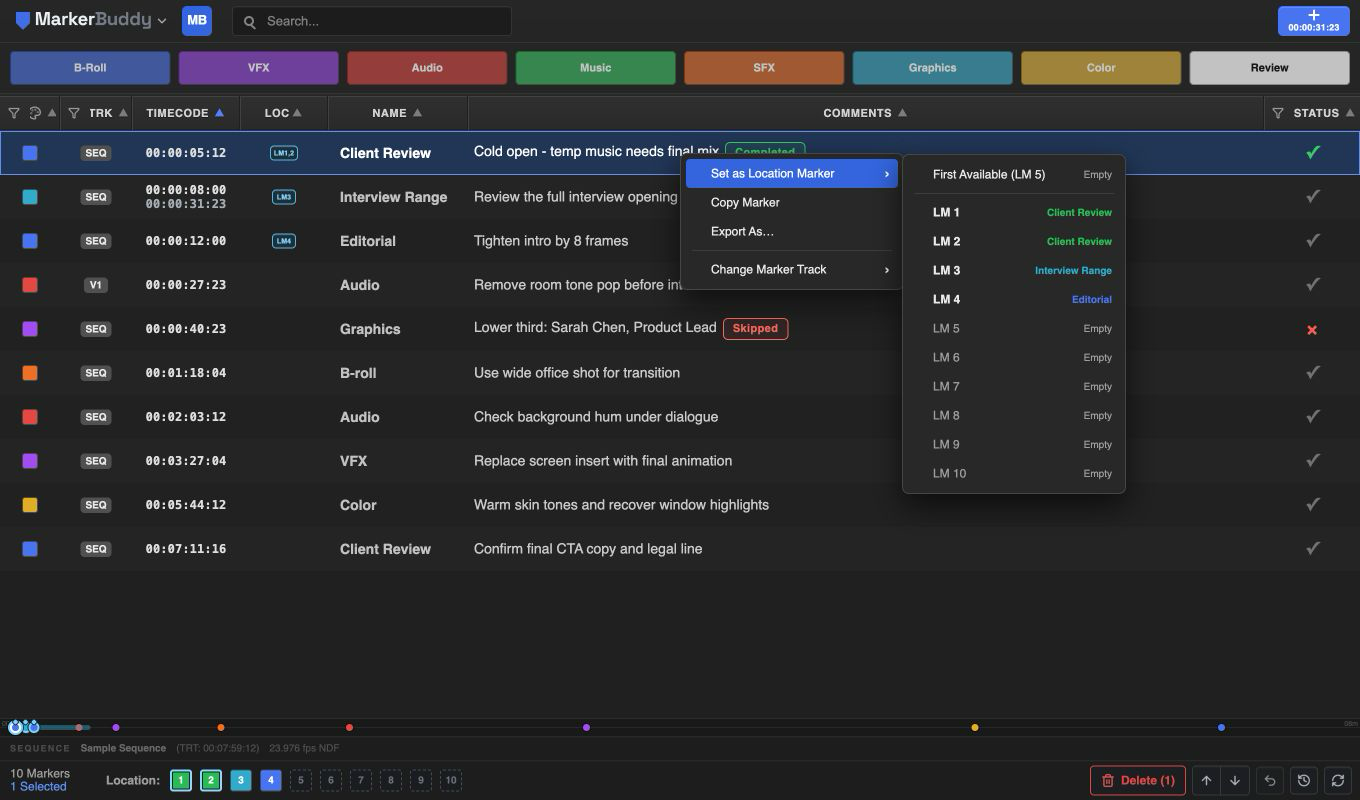
O rodapé do MarkerBuddy completo começa com LM1 e [+] e aceita dez Memórias de localização por sequência. Posições ocupadas continuam visíveis. Cada clique em [+] revela no máximo uma posição livre adicional; preencha ou oculte antes de mostrar outra. Clique com o botão direito em qualquer posição livre, incluindo LM1, e escolha Ocultar. [+] continua visível e pode restaurar LM1 oculta. Soltar um marcador de sequência em [+] atribui a posição livre de menor número: com LM1 e LM5 ocupadas, preenche LM2. O Lite só mostra LM1, sem Ocultar nem [+]. Cada atribuição aponta para um marcador existente; clicar em uma posição ocupada leva o indicador de reprodução do Premiere ao marcador e o torna a única seleção em foco.
- Atribuir ou substituir diretamente : arraste a linha exata do marcador para uma posição ou clique com o botão direito em um marcador e escolha Definir como marcador de localização. Escolha Primeira disponível ou uma entrada LM 1-LM 10 explícita; escolher uma posição ocupada substitui deliberadamente sua atribuição.
- Somente marcadores de sequência : atribuir um marcador de sequência é imediato. Se começar com um marcador de clipe, o MarkerBuddy mostra As memórias de localização devem ser marcadores de sequência. Escolha Converter e atribuir para substituí-lo por um marcador de sequência na mesma posição da linha de tempo, ou Cancelar. Cancelar mantém o marcador de clipe; a conversão deixa o de sequência, sem duplicar como marcador de clipe.
- Seleções múltiplas : é possível arrastar linhas com dois ou mais marcadores selecionados porque a linha arrastada identifica o pretendido. Posições ocupadas continuam disponíveis para navegar.
- Gerenciar : clique com o botão direito em uma posição ocupada para Ir ou Limpar. A tecla Menu de contexto ou Shift+F10 abre o menu; Delete ou Backspace limpa uma posição ocupada em foco.
- Reconhecer marcadores salvos : a coluna LOC mostra cada número LM atribuído, e a minilinha de tempo identifica locais salvos com LM#. Controles ocupados do rodapé usam a cor do marcador.
- Portáteis e reversíveis : o MarkerBuddy salva a atribuição nos dados nativos de comentário do marcador de sequência. Salve e compartilhe o projeto do Premiere normalmente; outro editor com MarkerBuddy verá a atribuição quando marcador e comentário estiverem presentes. Atribuir, substituir, limpar e converter de clipe para sequência entram no Desfazer do MarkerBuddy.
- Atribuições anteriores : Memórias de localização criadas antes da 1.4.1 podem ser apenas locais. Reatribua cada posição antiga uma vez na 1.4.1 para torná-la portátil.
- Comentários e exportações : o MarkerBuddy oculta o registro compacto de atribuição no editor de comentários e nas exportações padrão. Softwares que leem o comentário não processado podem mostrá-lo.
- Recuperação segura : se o MarkerBuddy não encontrar um único marcador atribuído, a posição mostra um aviso e não navega. Reatribua o marcador pretendido ou limpe a posição.
As ações correspondentes Memória de localização 1-10 do Stream Deck vão até essas mesmas posições. Suas teclas numeradas usam o mesmo alvo azul e não herdam o nome nem a cor do marcador. Se o MarkerBuddy ainda estiver abrindo, o comando espera até a sequência ativa ficar pronta.
Adicionar marcadores
Clique no botão azul + no canto superior direito (sempre mostra o timecode atual do indicador de reprodução) para adicionar um marcador instantaneamente no indicador.
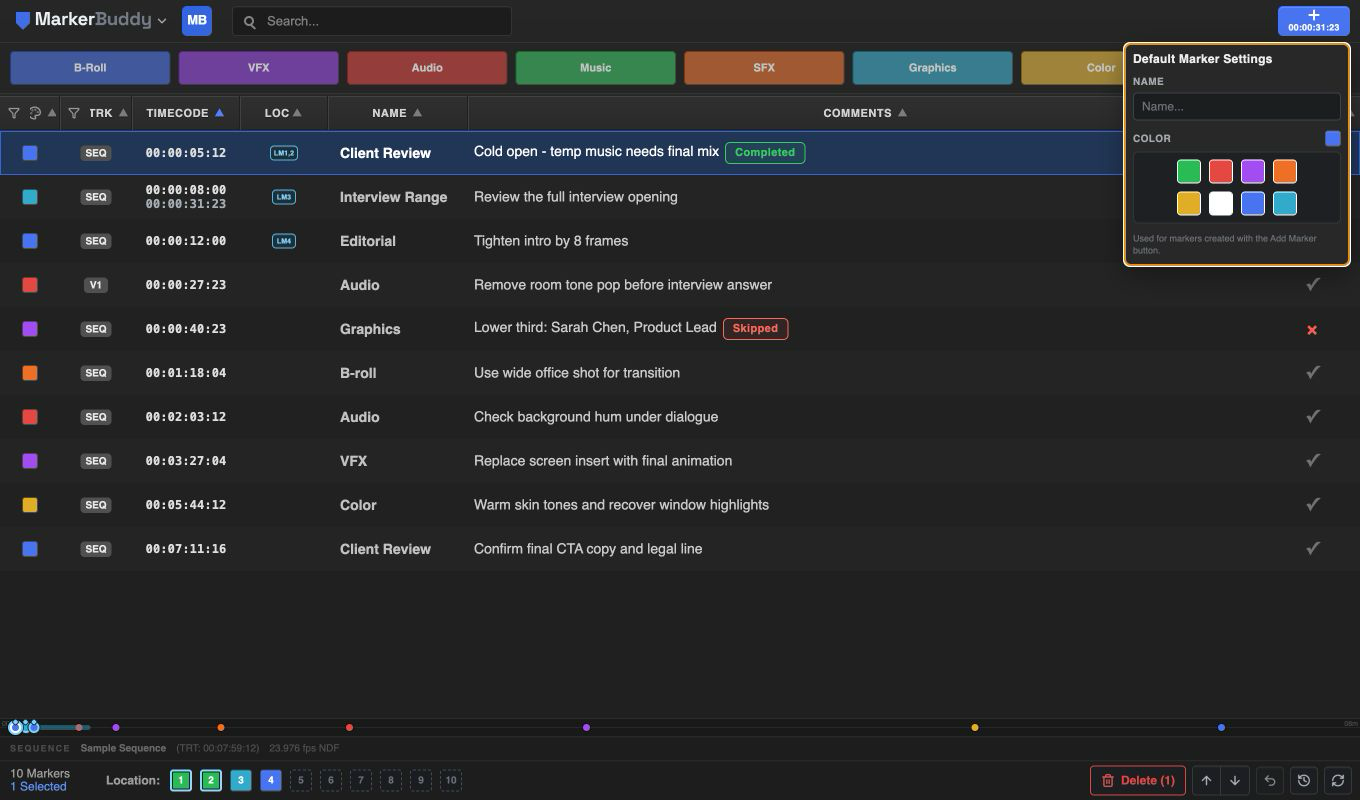
- Nome e cor padrão : clique com o botão direito em Adicionar marcador para abrir Configurações padrão do marcador, edite o nome ou escolha uma das oito cores do Premiere. Ao passar sobre o botão, a ação do clique direito é explicada.
- Marcadores de sequência ou clipe : sem intervalo de entrada/saída, o MarkerBuddy adiciona um marcador de clipe ao clipe elegível superior sob o indicador de reprodução. Com um intervalo válido de sequência, sempre cria um marcador de sequência que o abrange. O MarkerBuddy atualiza o estado de entrada/saída imediatamente antes de adicionar.
- Marcadores de intervalo : a tabela mostra o início sobre o fim, a minilinha de tempo desenha o intervalo completo e a navegação vai ao início.
- Coexistência : marcadores pontuais de clipe e sequência podem permanecer dentro de um marcador de sequência de intervalo. Um marcador sobreposto nunca impede a criação ou exibição do intervalo.
Adicionar marcador de clipe do Stream Deck cria um ponto no indicador de reprodução. Adicionar marcador de sequência segue o comportamento de Adicionar marcador do painel: abrange o intervalo de entrada/saída ativo ou cria um ponto no indicador se não houver intervalo ativo.
Marcadores rápidos
Marcadores rápidos são oito modelos reutilizáveis em uma barra de um clique, ideais para registros repetitivos (por exemplo, "FIX AUDIO", "VFX", "B-ROLL"). Começa fechado em instalações novas. Use menu MarkerBuddy → Marcadores rápidos para mostrar ou ocultar a barra. O menu mostra Ativado ou Desativado. O Lite mostra um cadeado premium. O MarkerBuddy lembra sua escolha e distribui os modelos quando o painel é estreito.
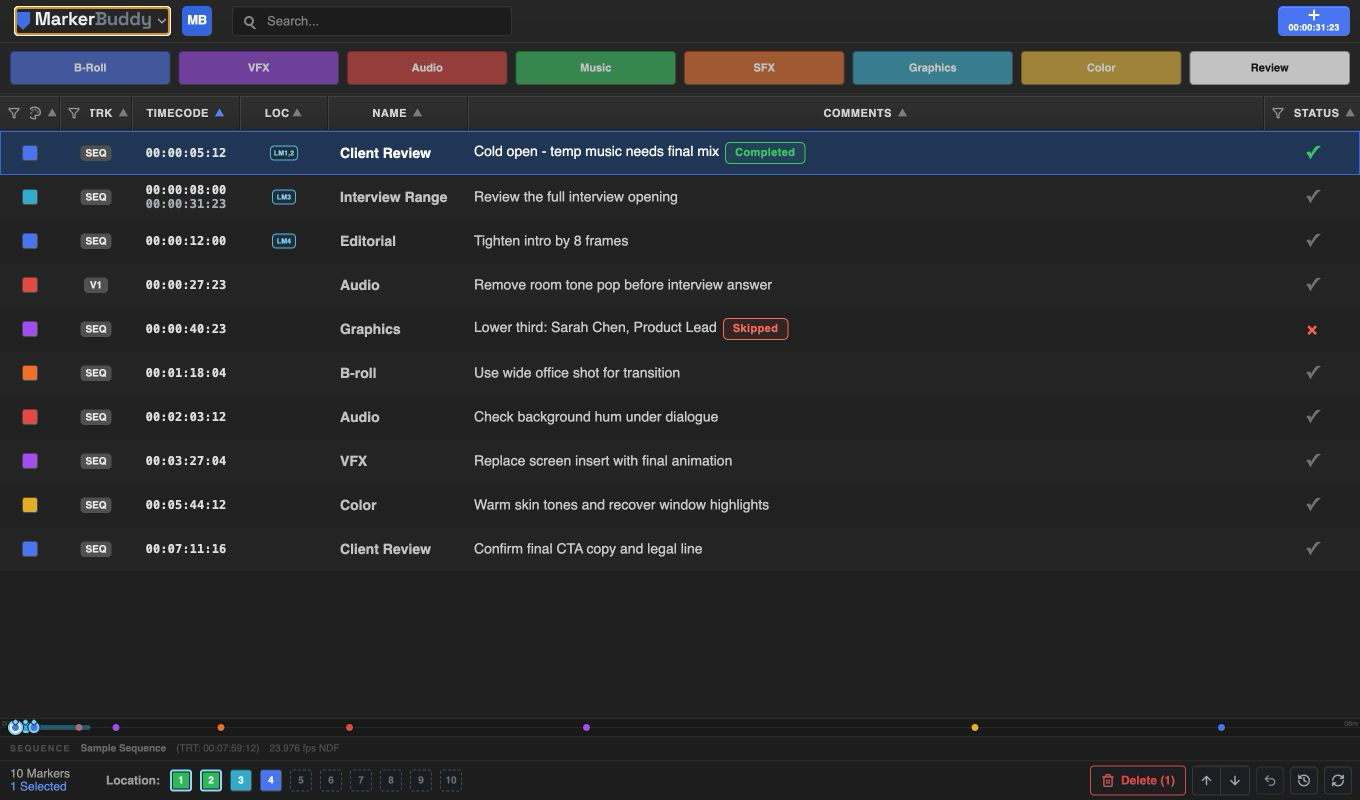
- Clique em uma posição (QM1–QM8) para colocar instantaneamente um marcador no indicador de reprodução com nome, cor e comentário desse modelo.
- Clique com o botão direito em uma posição para configurá-la.
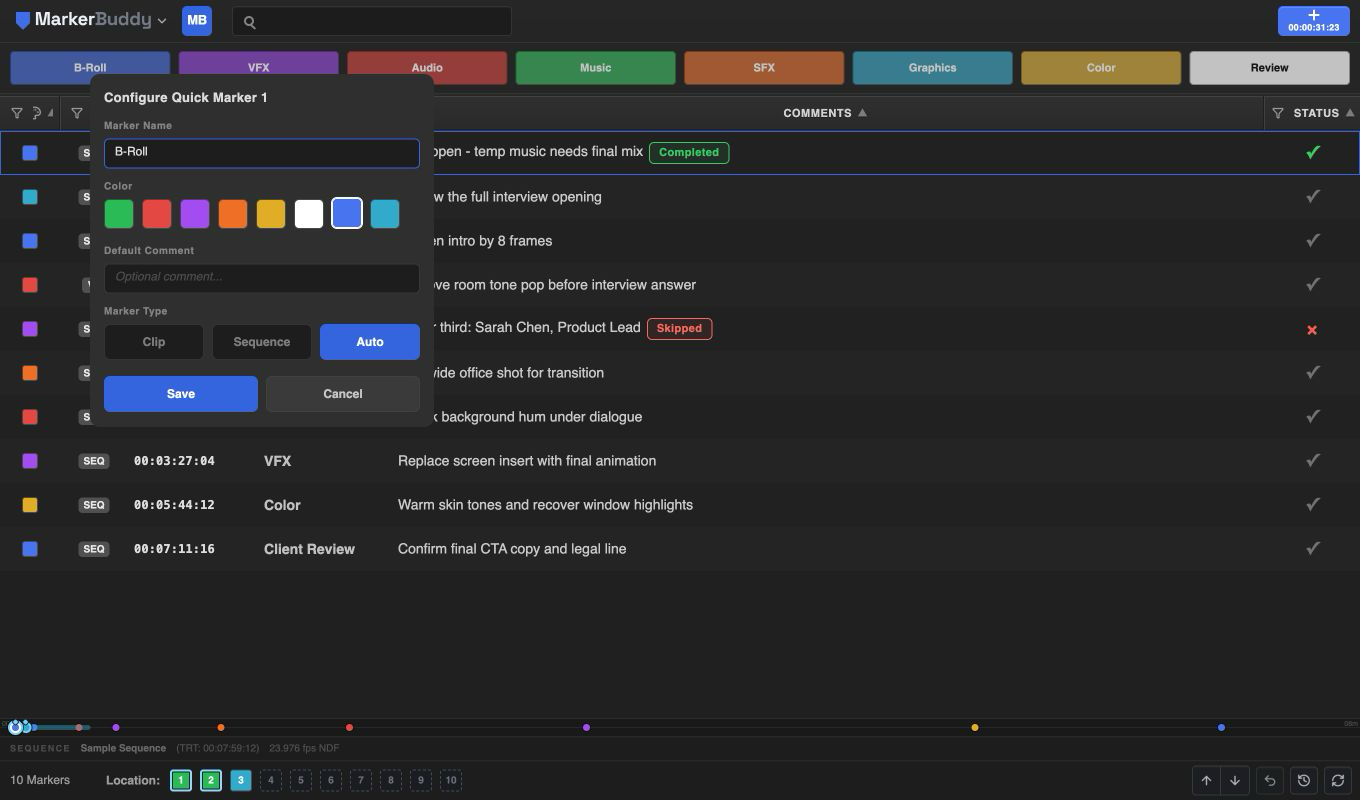
Em uma instalação nova, as posições começam como B-Roll (Azul), VFX (Roxo), Audio (Vermelho), Music (Verde), SFX (Laranja), Graphics (Verde-azulado), Color (Amarelo) e Review (Branco). Usam posicionamento Auto e comentários vazios. A atualização só substitui o conjunto de fábrica antigo QM1–QM8 não modificado; qualquer nome, cor, comentário ou tipo personalizado permanece intacto. Cada modelo salva um nome de marcador (usado literalmente; posições vazias mostram QM1–QM8), uma cor, um comentário padrão opcional, e um tipo de marcador : Clipe (clipe superior sob o indicador), Sequência ou Automático. Os modelos persistem entre sessões. O MarkerBuddy 1.6.0 também aciona as oito posições pelo Stream Deck. Os comandos do MarkerBuddy não aparecem como itens atribuíveis em Editar → Atalhos de teclado do Premiere.
Integração com Stream Deck
O MarkerBuddy 1.6.0 inclui um plugin do Stream Deck totalmente local com 25 ações independentes: Marcador rápido 1-8, Adicionar marcador de clipe, Adicionar marcador de sequência, Marcador anterior, Próximo marcador, Desfazer, Marcar como concluído, Marcar como ignorado, e Memória de localização 1-10. As teclas de Marcador rápido mostram os nomes de fábrica B-Roll, VFX, Audio, Music, SFX, Graphics, Color e Review com cores correspondentes; personalizar o modelo não atualiza essa imagem estática. Cada tecla numerada de Memória de localização usa o mesmo alvo azul. Não se usa ponte na nuvem, conta nem conexão de rede.
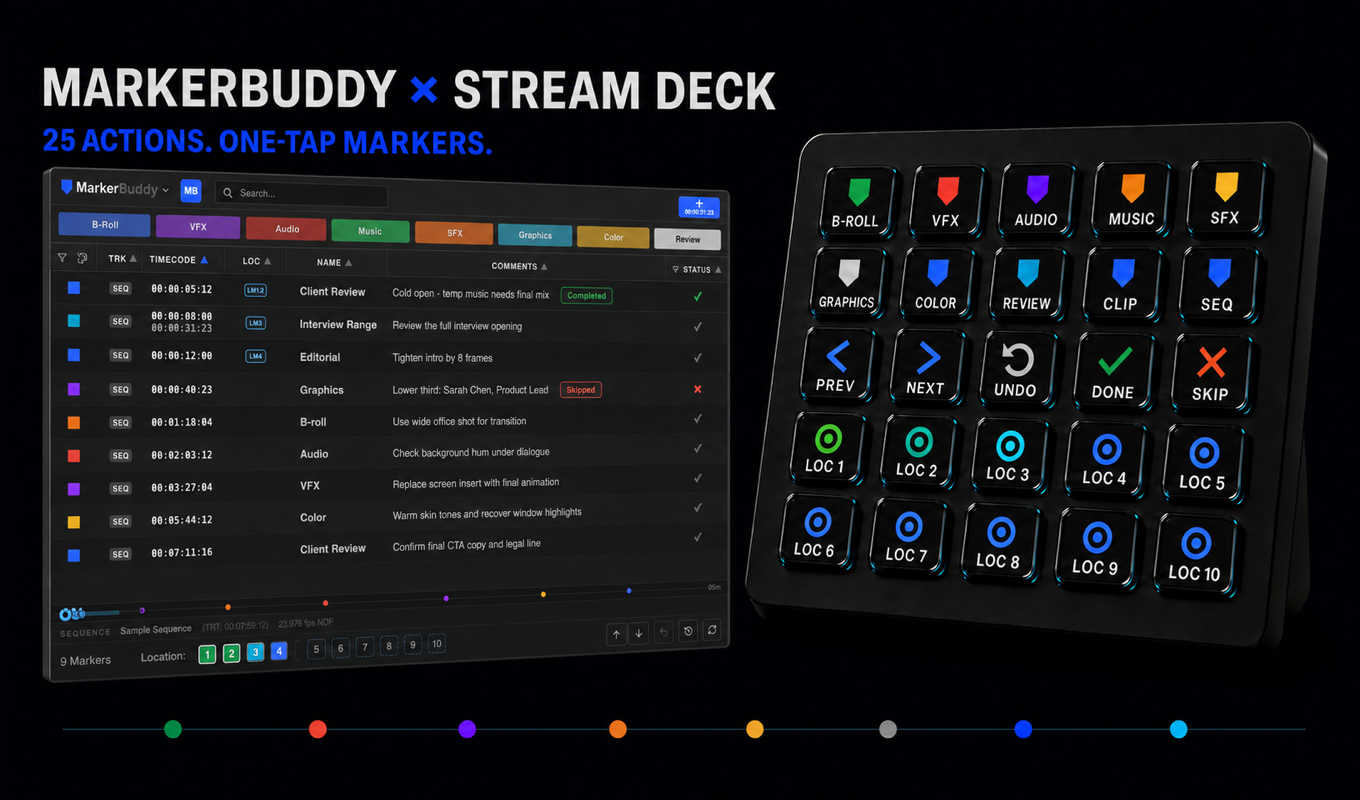
Instale e atribua as ações
- Instale ou atualize o plugin Adobe do MarkerBuddy para a versão 1.6.0.
- Instale o Stream Deck 7.1 ou posterior.
- Baixe o instalador do MarkerBuddy para Stream Deck, clique duas vezes e confirme a instalação no Stream Deck.
- Busque na lista de ações do Stream Deck MarkerBuddye arraste qualquer uma das 25 ações para as teclas.
- Inicie o Premiere e abra uma sequência ativa. O primeiro acionamento também abre ou mostra o MarkerBuddy se o painel estiver fechado.
O que cada tecla faz
- Marcador rápido 1-8 usa o modelo salvo correspondente, incluindo nome, cor, comentário e tipo Clipe/Sequência/Automático.
- Adicionar marcador de clipe cria um marcador pontual no clipe elegível superior sob o indicador. Adicionar marcador de sequência abrange o intervalo de entrada/saída ativo da sequência ou cria um ponto no indicador quando não há intervalo ativo.
- Marcador anterior e Próximo marcador selecionam e vão ao marcador visível anterior ou seguinte, retornando ao outro extremo ao chegar ao início ou fim.
- Desfazer restaura a última entrada do histórico de desfazer do MarkerBuddy.
- Marcar como concluído e Marcar como ignorado aplicam esse status explícito ao marcador em foco. Repetir a ação mantém esse status.
- Memória de localização 1-10 vai à posição do rodapé correspondente à sequência, move o indicador e coloca o marcador em foco. Primeiro atribua ou substitua a posição no MarkerBuddy.
- Uma marca verde indica que o comando chegou ao MarkerBuddy. Um alerta amarelo indica que não pôde ser entregue; confirme que o Premiere esteja aberto, haja uma sequência ativa, o MarkerBuddy 1.6.0 esteja instalado e a posição de Marcador rápido ou Memória de localização esteja configurada.
Permissão no macOS: abra Ajustes do Sistema → Privacidade e Segurança → Acessibilidade, ative Stream Decke feche e reabra o Stream Deck.
Windows: as configurações de segurança da empresa devem permitir que o Stream Deck controle o Premiere. Se uma tecla não chegar ao MarkerBuddy, peça a um administrador que permita esse controle.
A tabela de marcadores
- Selecionar linhas : clique em espaço neutro da linha para um marcador, Command/Ctrl-clique para alternar, Shift-clique para um intervalo visível inclusivo ou Command/Ctrl+Shift-clique para adicionar um intervalo. Clique no espaço vazio abaixo das linhas para limpar a seleção. Busca e filtros removem seleções ocultas.
- Alterações em massa : Cor, Nome, Comentários, Concluir, Ignorar, restaurar status, Edição em lote, copiar, exportar e converter usam as linhas selecionadas. Iniciar uma dessas ações em um marcador não selecionado altera somente ele.
- Ações de faixa e contexto : clique esquerdo em um indicador TRK selecionado ou menu de contexto do grupo altera toda a seleção. Clique direito em uma linha ou indicador de Memória de localização remove a atribuição. Clique direito em Status oferece Concluído, Pendente e Ignorado; em Timecode permite editar, e em espaço vazio oferece Colar quando disponível e Importar.
- Ordenar : clique em um cabeçalho para ordenar e novamente para inverter.
- Reordenar : arraste um cabeçalho para o indicador de inserção. Cliques normais continuam ordenando; filtros e controles de tamanho mantêm suas ações.
- Ocultar : clique com o botão direito em qualquer cabeçalho para Ocultar [Coluna] ou Configurações de colunas…. A tecla Menu de contexto e Shift+F10 abrem o mesmo menu. Todas as colunas atuais, incluindo Timecode e LOC, podem ser ocultadas.
- Redimensionar : arraste o divisor de colunas. Comentários se expande para usar a largura disponível quando está visível.
- Os filtros continuam ativos : ocultar ou mover Cor, Faixa ou Status nunca limpa seu filtro.
- Persistência automática do layout : ordem, visibilidade e larguras são restauradas ao reabrir o painel ou Premiere.
- Recuperar todas as colunas ocultas : a tabela mostra Todas as colunas estão ocultas e direciona para Configurações de colunas.
Cores dos marcadores
O MarkerBuddy usa as oito cores de marcadores do Premiere:
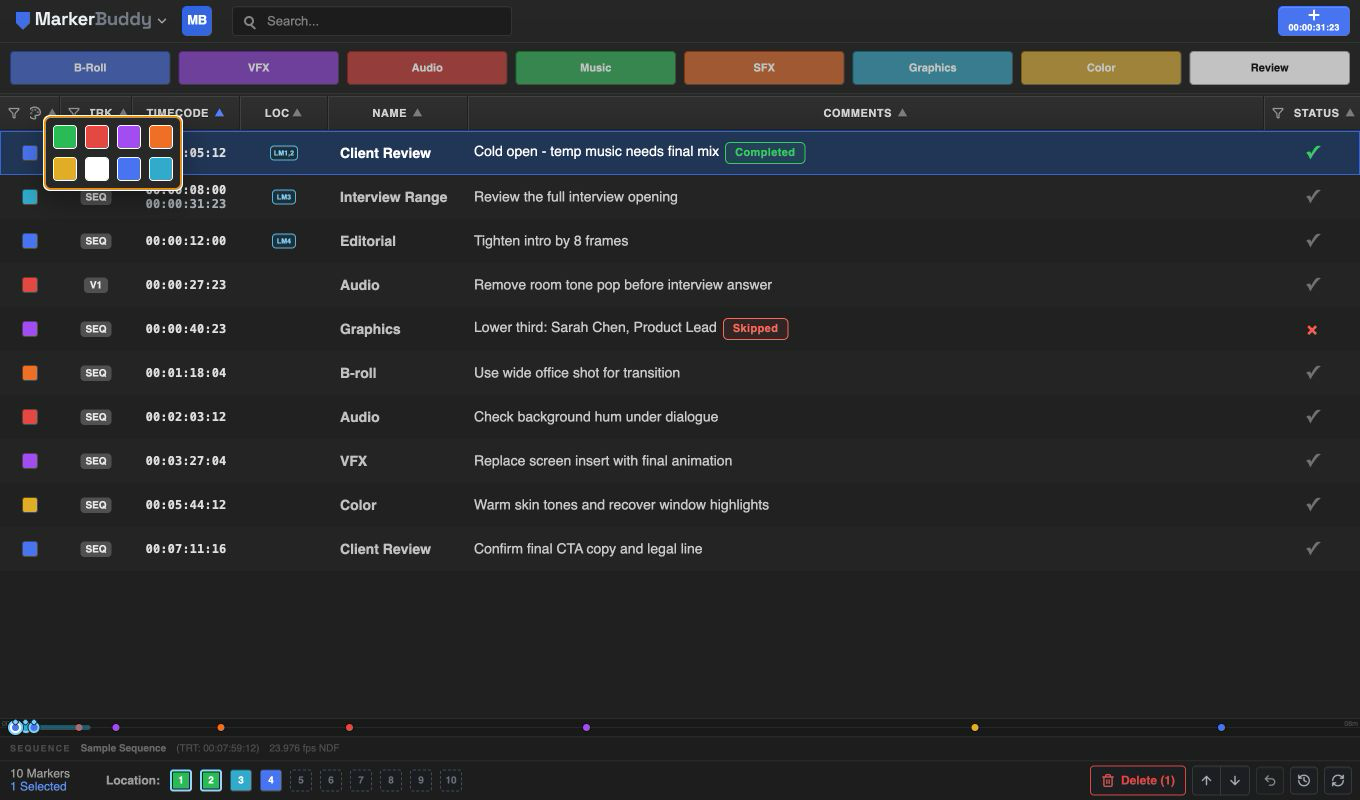
Clique na amostra de cor de qualquer marcador para abrir o menu e alterá-la. Com vários selecionados, aplica-se a toda a seleção. A mesma paleta aparece no cabeçalho (como filtro), no painel Importar, na configuração de Marcador rápido e em Configurações padrão do marcador (clique direito em Adicionar marcador).
Status de conclusão
A coluna Status transforma a lista de marcadores em tarefas para notas de clientes e revisões QC:
- Clique na marca cinza para marcar uma linha como Concluído. Se pertencer a uma seleção de várias linhas, toda a seleção passa a Concluído em uma operação.
- Clique com o botão direito em um controle de status para escolher Concluído, Pendente, ou Ignorado nessa ordem. Iniciar em uma linha selecionada aplica a opção a toda a seleção; em uma não selecionada altera apenas essa linha.
- Um indicador de CONCLUÍDO ou IGNORADO aparece ao lado do comentário e a coluna Status mostra o mesmo estado. Mudar de Concluído para Ignorado substitui imediatamente o contorno verde pelo vermelho de Ignorado.
- Os metadados de conclusão e omissão permanecem no registro e nas exportações. Limpar o status restaura a cor original do marcador.
- Filtre notas não finalizadas como Pendente pelo menu do cabeçalho Status.
- Mostre ou oculte Status em menu MarkerBuddy → Configurações de colunas… ou no menu de contexto do cabeçalho Status.
Layout de colunas, busca, filtros e predefinições salvas
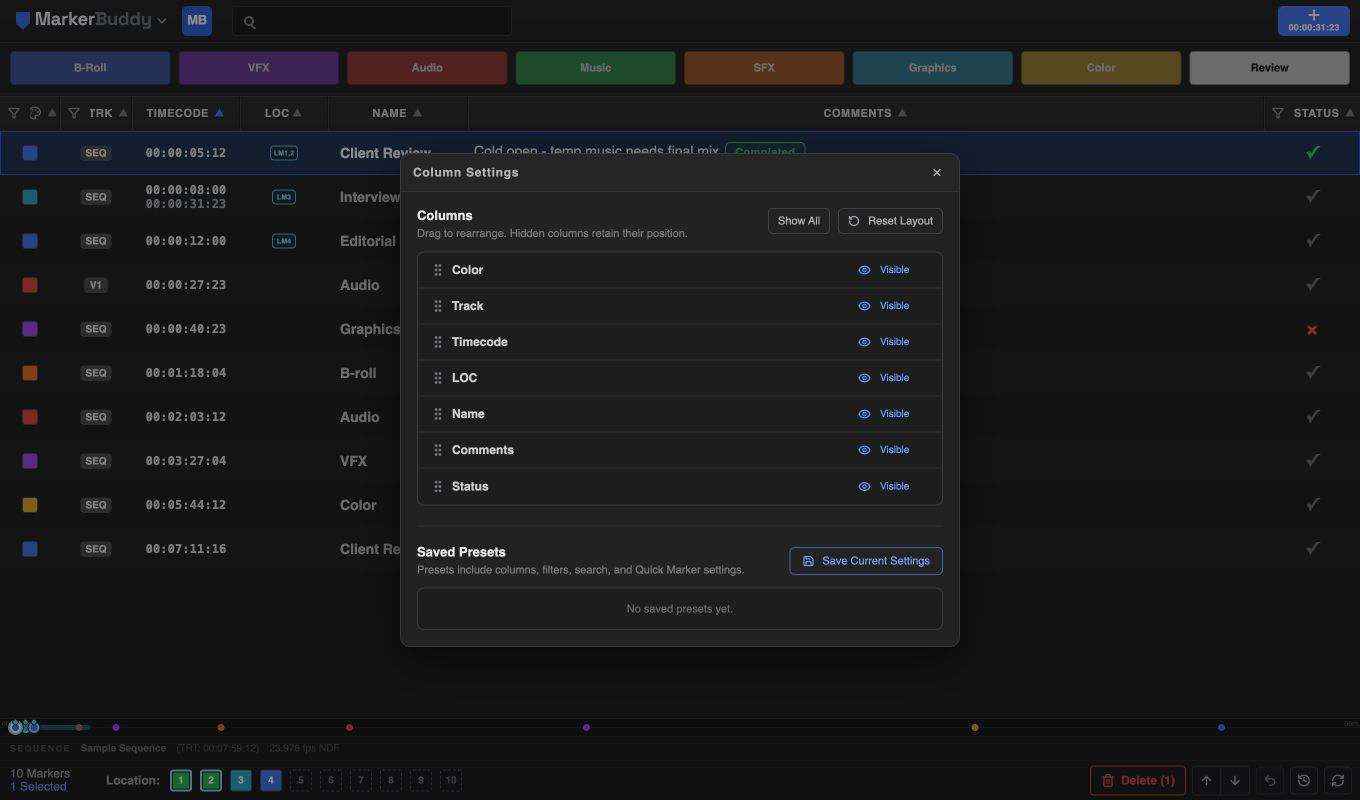
Abra menu MarkerBuddy → Configurações de colunas… para arrastar as sete colunas compatíveis à ordem desejada, alterar a visibilidade, Mostrar tudo, ou Redefinir layout. LOC vem após Timecode e fica oculta até uma atribuição de Marcador de localização torná-la relevante. Redefinir restaura ordem, visibilidade e larguras padrão sem alterar filtros.
- Buscar : busca nomes, comentários, cores e faixas ao digitar. Reconhece nomes parciais e aliases de cores, além de etiquetas parciais SEQ, de vídeo, áudio e faixas numeradas. Quando houver texto, use o × na extremidade direita do campo para limpar apenas a busca.
- Filtros de Cor, Faixa e Status : abra os botões de filtro dos cabeçalhos correspondentes.
- Limpar filtros : o controle separado do cabeçalho só aparece com filtros de Cor, Faixa ou Status ativos e não altera o texto da busca.
Predefinições salvas
Uma predefinição salva restaura ordem, visibilidade e larguras de colunas; filtros de Cor, Faixa e Status; texto da busca; os oito modelos de Marcador rápido; e a visibilidade da barra. Não salva ordenação, seleção de marcadores nem indicador de reprodução do Premiere.
- Configure colunas, filtros, busca e Marcadores rápidos.
- Escolher Salvar configurações atuais e dê um nome à predefinição.
- Aplique, renomeie ou exclua em Predefinições salvas. Aplicar fecha Configurações de colunas, atualiza a tabela imediatamente e confirma a predefinição.
As predefinições persistem entre sessões. As antigas continuam funcionando; uma sem ordem ou visibilidade salvas mantém as atuais.
Marcadores de transcrição
Abra menu MarkerBuddy → Central de automaçãoe escolha Marcadores de transcrição para buscar em uma transcrição que o Premiere já criou, visualizar correspondências exatas e transformar apenas as linhas aprovadas em marcadores.
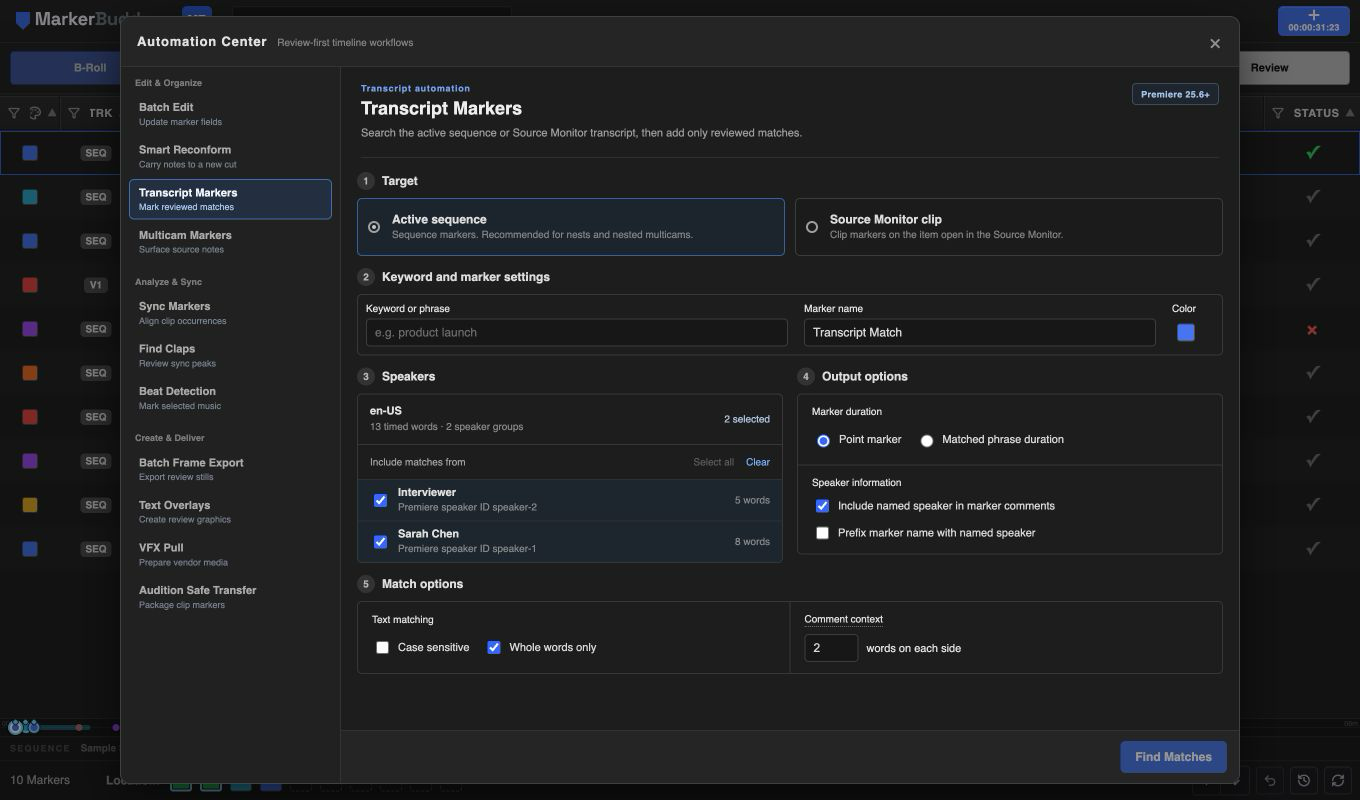
Concluir Destino, Configurações de palavra-chave e marcador, Falantes, Opções de saída, e Opções de correspondência. Insira uma palavra-chave ou frase, escolha nome e uma das oito cores do Premiere e selecione Localizar correspondências para revisar os resultados.
Escolha o destino exato do Premiere
- Sequência ativa atual busca a transcrição da sequência ativa na Linha de tempo. Correspondências aprovadas viram marcadores de sequência em tempos relativos à transcrição. Um início de exibição ou ponto zero diferente de zero não é somado uma segunda vez.
- Clipe do Monitor de origem busca a transcrição do item exato do projeto aberto no Monitor de origem. Correspondências aprovadas viram marcadores de clipe em tempos relativos ao item de origem.
- Se a sequência ativa ou o item do Monitor de origem mudar após a visualização, o MarkerBuddy rejeita o destino desatualizado e exige uma nova busca antes de gravar qualquer coisa.
Sequências aninhadas e multicâmeras: O Premiere não informa ao MarkerBuddy o ângulo multicâmera ativo. Use Sequência ativa atual para edições aninhadas ou multicâmera, para que as correspondências aprovadas sejam marcadores de sequência na linha de tempo da transcrição.
Defina, revise e crie correspondências
- Escolha o destino. O MarkerBuddy mostra idioma, quantidade de palavras temporizadas, grupos de falantes e quantidade de palavras por falante.
- Insira uma palavra-chave ou frase, um nome personalizado e uma cor da paleta do Premiere. Cada busca aceita uma palavra-chave ou frase.
- Deixe todos os falantes selecionados ou filtre os IDs exatos do Premiere com Selecionar tudo, Limpare caixas individuais. Palavras sem identificação permanecem em seu próprio grupo explícito.
- Escolha um marcador pontual ou a duração exata da frase correspondente. Falantes nomeados podem ser incluídos nos comentários e opcionalmente como prefixo nos nomes dos marcadores.
- Escolha correspondências que diferenciem ou não maiúsculas e correspondência opcional de palavra inteira. Frases podem atravessar pontuação respeitando os limites das palavras.
- Defina Palavras de comentário de cada lado entre 0–50. O padrão 2 escreve … duas palavras antes palavra-chave duas palavras depois …. Use 0 para escrever apenas a palavra ou frase correspondente.
- Clique em Localizar correspondências. A visualização mostra o texto correspondente, comentário exato, falante quando o Premiere fornece, tempo da transcrição e destino.
- Aprove ou desmarque linhas individuais e crie os marcadores aprovados. Nenhum é gravado antes dessa aprovação.
O MarkerBuddy nunca forma uma correspondência de frase entre dois falantes conhecidos diferentes. As de um mesmo falante podem atravessar segmentos adjacentes. Se o Premiere não fornecer IDs, é permitido atravessar segmentos porque não é possível identificar com segurança a mudança de falante.
O contexto do comentário só altera seu texto. Um marcador pontual começa na primeira palavra correspondente e não tem duração. Um de frase começa na primeira palavra e termina na última; as palavras de contexto nunca o deslocam nem estendem.
Transcrições grandes mostram progresso e podem ser canceladas. O MarkerBuddy só adiciona marcadores aprovados não duplicados e informa separadamente os totais criados, ignorados, e com falha . Lotes da sequência ativa são uma entrada de Desfazer do MarkerBuddy; os do Monitor de origem usam o Desfazer nativo do Premiere.
Transcrições ausentes
O MarkerBuddy não pode iniciar a transcrição. Se o destino não tiver uma, abra Janela → Texto, selecione a aba Transcrição , transcreva a sequência ou clipe indicado no Premiere e volte ao MarkerBuddy.
Central de automação
Abra menu MarkerBuddy → Central de automação. As doze ferramentas estão ordenadas: Edição em lote, Reconformação inteligente, Marcadores de transcrição, Marcadores de várias câmeras, Sincronizar marcadores, Localizar claquetes, Detecção de batidas, Detector de cortes de salto, Exportar quadros em lote, Sobreposições de texto, Preparar extração VFX e Transferência segura para o Audition. Edição em lote fica ativa por padrão. Cada ferramenta mantém toda a configuração, progresso, revisão, cancelamento, aplicação e resultados dentro desta central.
Edição em lote
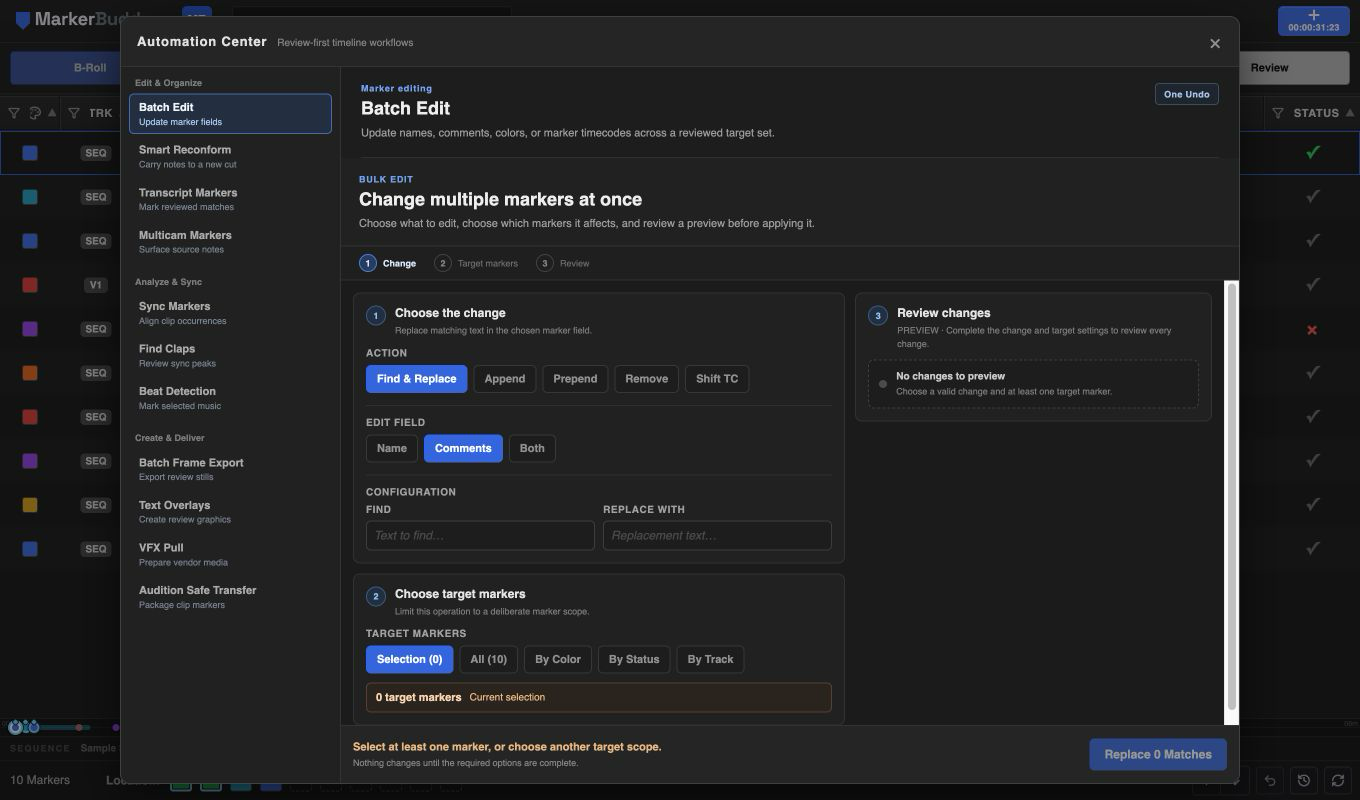
A primeira ferramenta, padrão, preserva o fluxo completo de Alteração, Marcadores de destino, Revisão e Aplicar. Buscar e substituir, acrescentar no fim ou início, limpar, recolorir e deslocar tempos mantêm contagens ao vivo, motivos exatos de desativação, visualização Antes/Depois completa, aplicação em uma ação e Desfazer do MarkerBuddy.
Reconformação inteligente
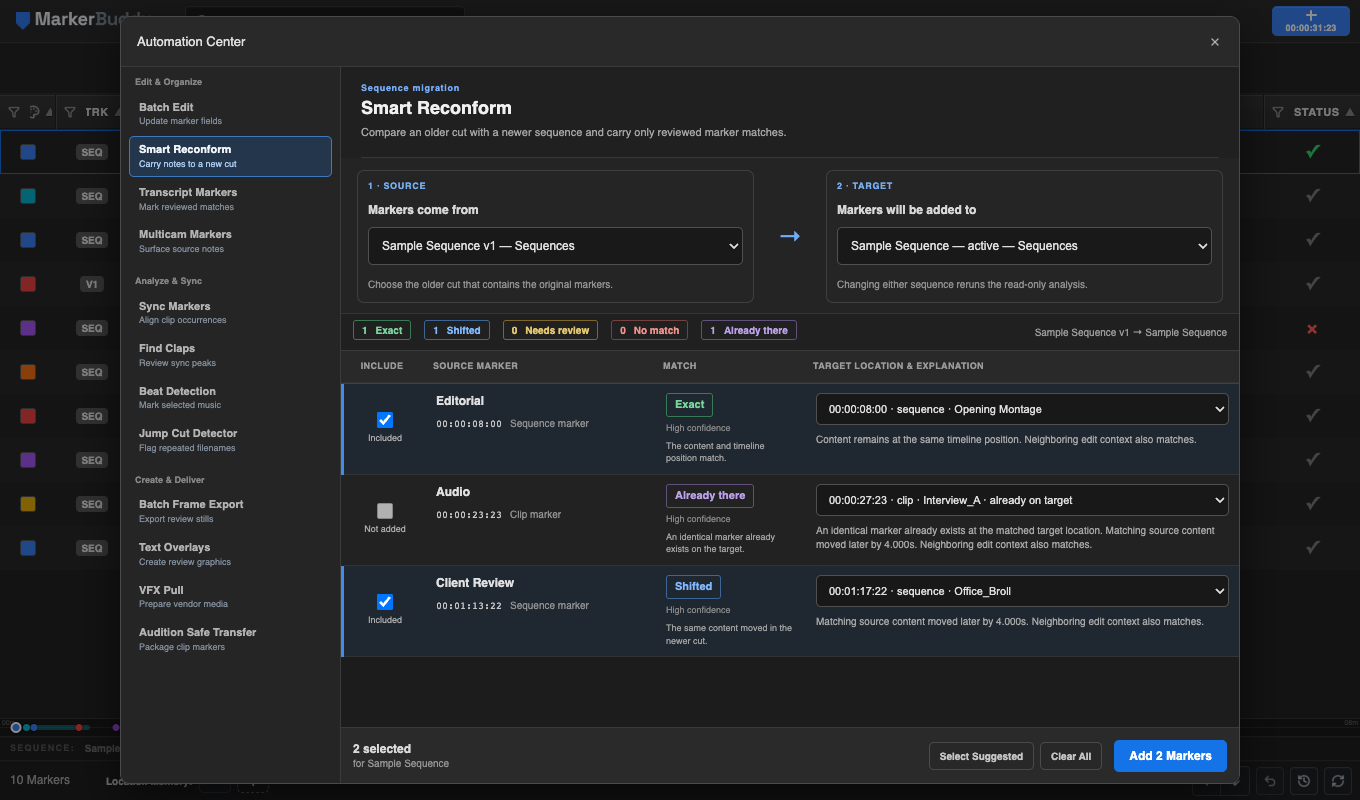
Escolha uma sequência de origem anterior e outra de destino nova, analise automaticamente, revise candidatos Exatos, Deslocados, Ambíguos, Sem correspondência e Duplicados e aplique apenas marcadores explicitamente aprovados. A incerteza de aninhamentos e multicâmeras permanece visível e nunca é adivinhada.
Marcadores de transcrição
Escolha destino, palavra-chave e ajustes do marcador, falantes, opções de saída e correspondência. Crie primeiro a transcrição no Premiere, visualize as correspondências exatas no MarkerBuddy e crie apenas marcadores pontuais ou de intervalo aprovados.
Localizar claquetes
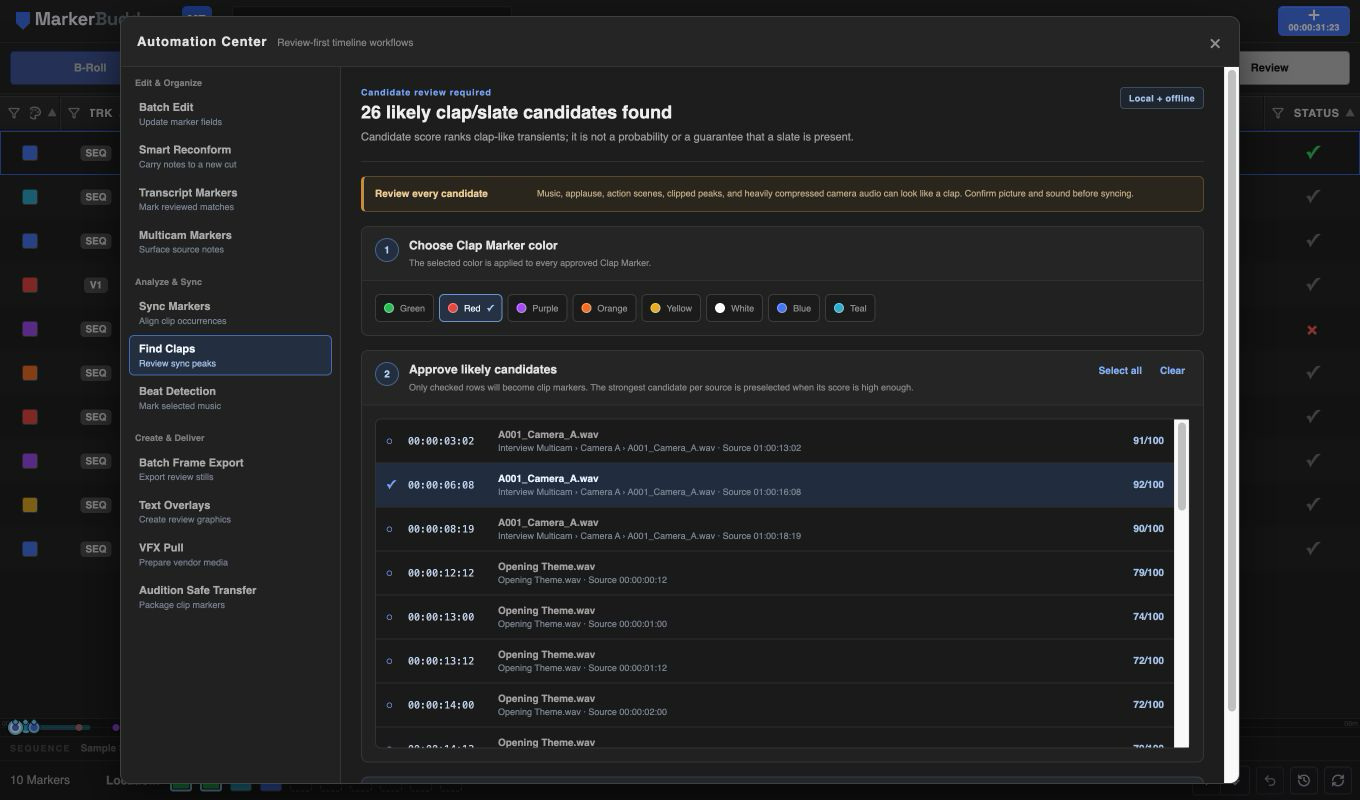
Analise localmente e offline áudio selecionado, incluindo áudio compatível dentro de sequências aninhadas visíveis. O MarkerBuddy classifica transientes semelhantes a claquetes, permite escolher uma de oito cores e mostra todos os resultados antes de adicionar marcadores de origem. Os pontos aprovados se chamam Clap Marker, com um comentário Clap @ source timecode calculado a partir do clipe de origem. Nenhuma mídia nem amostra de áudio sai do computador. Música, aplausos, cenas de ação, picos cortados e áudio de câmera muito comprimido podem gerar falsas correspondências: compare candidatos com imagem e som de produção. As pontuações classificam candidatos; não são probabilidades.
Disponível em inglês Leia o fluxo de Localizar claquetes →
Detecção de batidas
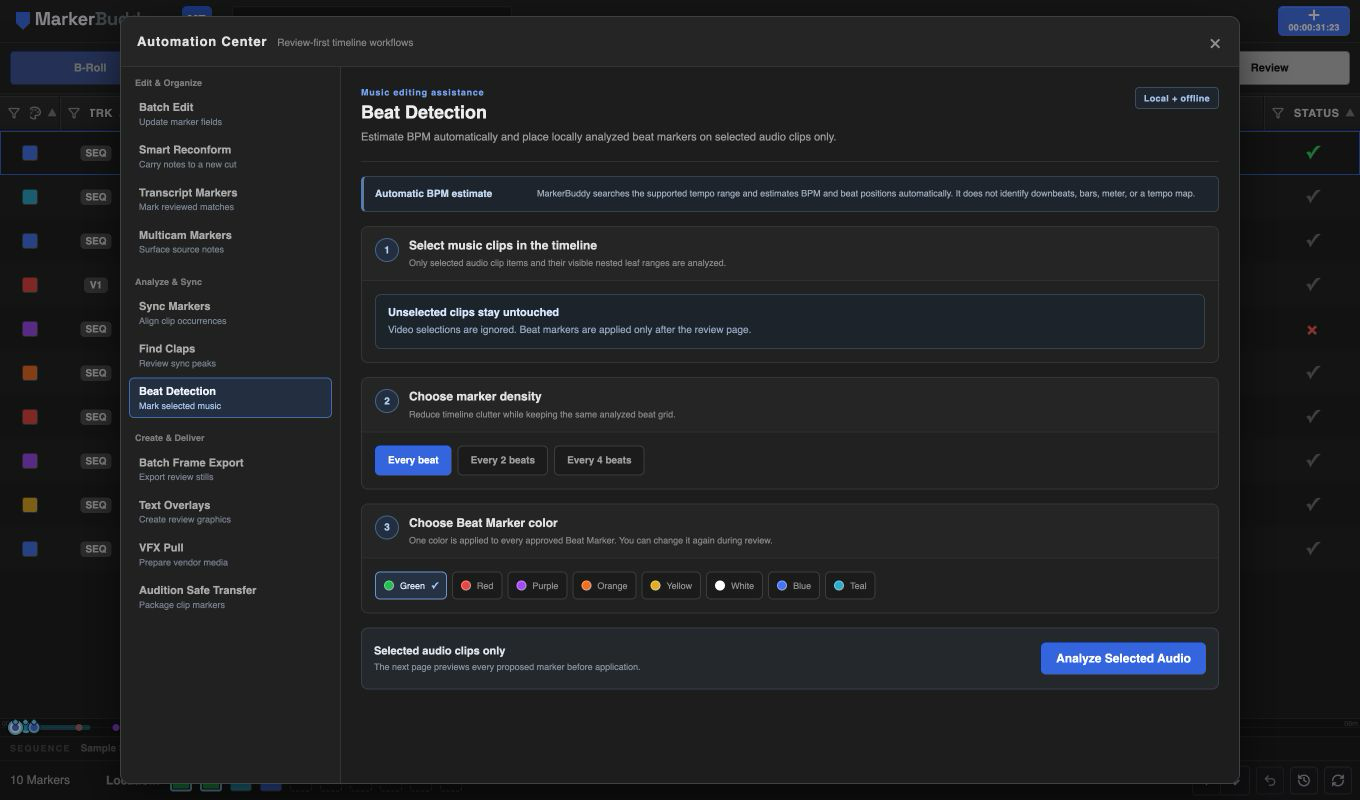
Analise somente clipes de áudio selecionados, incluindo intervalos aninhados visíveis, localmente e offline; nenhuma mídia nem amostra de áudio sai do computador. O MarkerBuddy busca automaticamente em toda a faixa BPM compatível. Revise BPM estimado, estabilidade e cada ponto proposto, escolha uma de oito cores e marque cada batida, a cada duas ou a cada quatro. Os pontos aprovados se chamam Beat Marker com comentários vazios. Estima apenas o tempo do pulso; identifique tempos fortes, compassos, métrica, fraseado e mudanças de andamento durante a revisão.
Disponível em inglês Leia o fluxo de Detecção de batidas →
Detector de cortes de salto
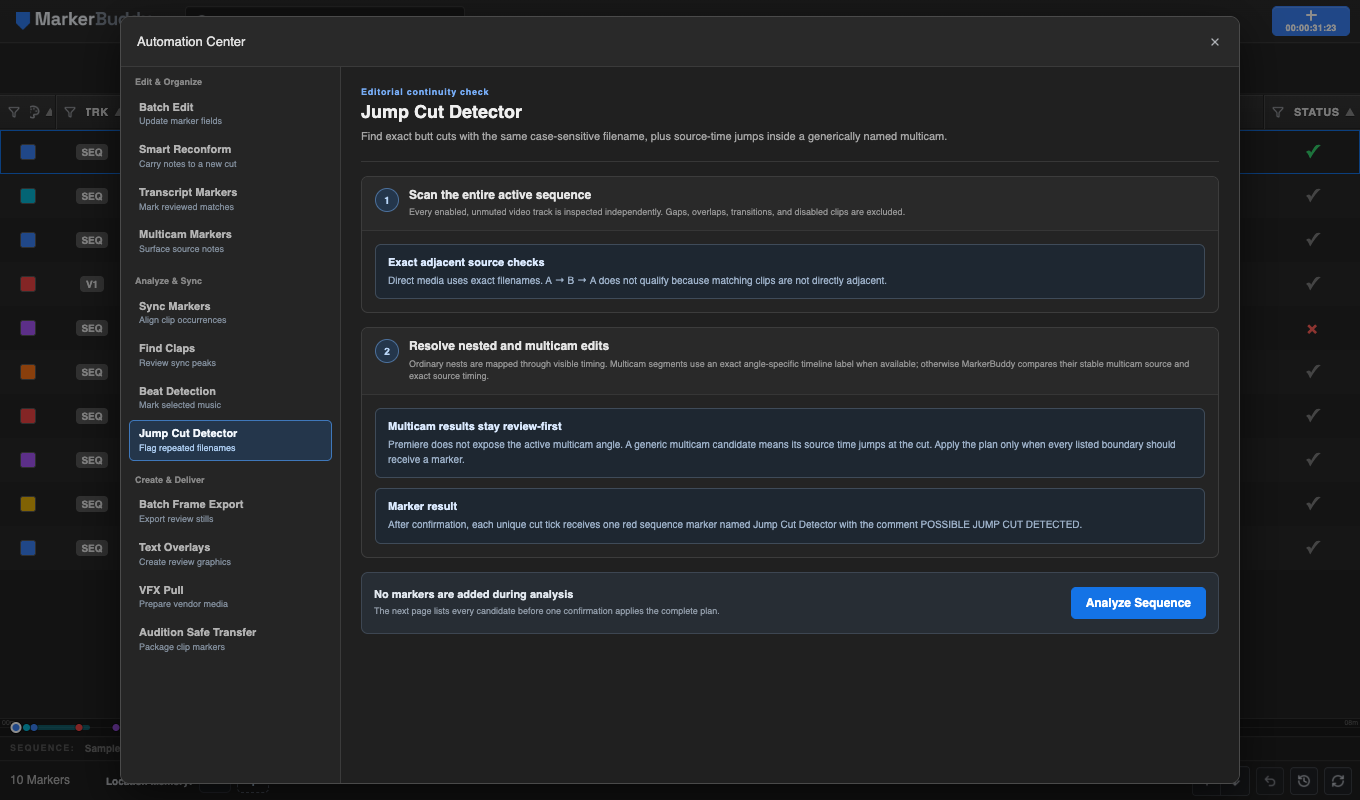
Examine todas as faixas de vídeo habilitadas e não silenciadas para encontrar cortes consecutivos exatos cujos clipes tenham o mesmo nome e extensão, diferenciando maiúsculas. O MarkerBuddy segue tempos aninhados comuns compatíveis e compara segmentos multicâmera pela etiqueta exata do ângulo visível na linha de tempo. Etiquetas vazias ou genéricas e limites aninhados ambíguos são informados para revisão manual. Revise todos os candidatos antes de criar marcadores pontuais vermelhos de sequência chamados Detector de cortes de salto com o comentário POSSIBLE JUMP CUT DETECTED. Repetir a execução ignora um marcador do detector já existente no mesmo corte exato.
Exportar quadros em lote
Exporte quadros de marcadores Selecionados, Visíveis ou Todos em resolução total em BMP, DPX, GIF, JPG, EXR, PNG, TGA ou TIF. Os de intervalo aceitam o primeiro, intermediário ou último quadro incluído. Tokens de nome incluem sequência, índice, nome, cor, timecode e clipe. Pontuação inválida é limpa; arquivos existentes podem ser ignorados ou numerados. Inclui revisão, progresso, cancelamento, mostrar pasta e resumo final.
Disponível em inglês Leia o fluxo de Exportar quadros em lote →
Sincronizar marcadores
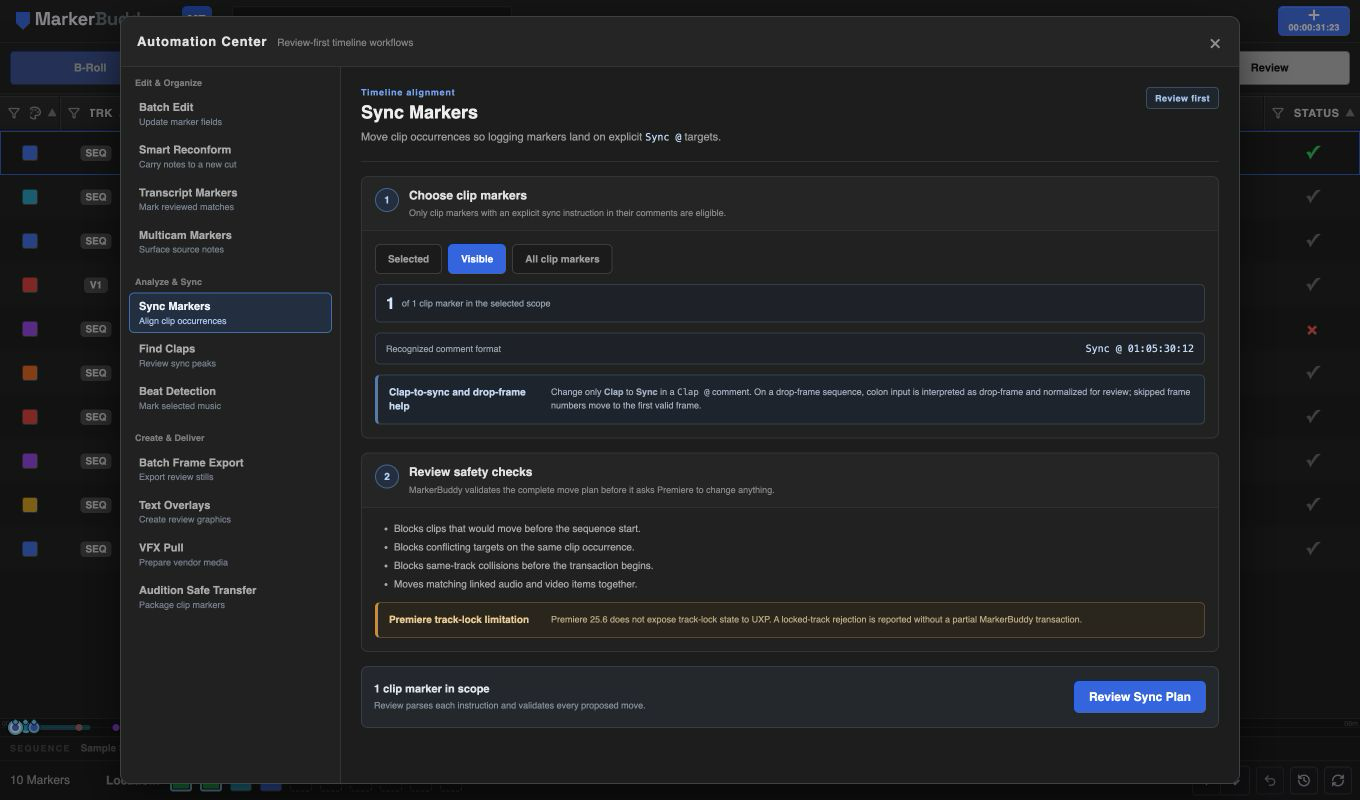
Somente são elegíveis marcadores de clipe com uma instrução explícita Sync @ HH:MM:SS:FF . Altere apenas Clap para Sync em um comentário Clap @ existente para reutilizar seu timecode de origem. Timecodes sem instrução são ignorados. Em sequências no formato «Ignorar quadro», dois-pontos inseridos por engano são interpretados nesse relógio, quadros omitidos impossíveis passam ao primeiro válido e o destino normalizado com ponto e vírgula aparece para revisão. As verificações bloqueiam inícios negativos, destinos conflitantes e colisões na mesma faixa. Áudio e vídeo vinculados se movem juntos somente após aprovar todo o plano.
Disponível em inglês Leia o fluxo de Sincronizar marcadores →
Marcadores de várias câmeras
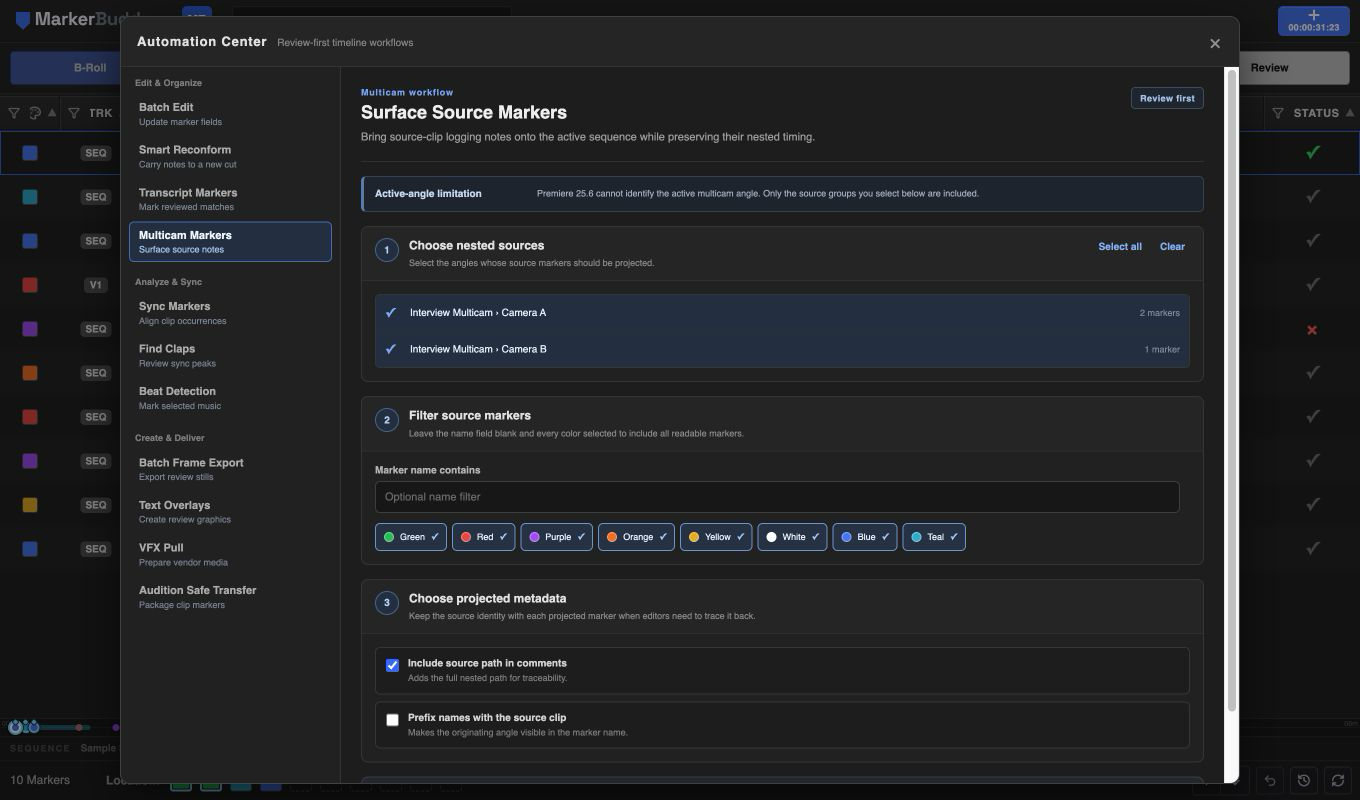
Examine origens multicâmera e aninhadas visíveis, converta tempos dos marcadores por cortes e deslocamentos de reprodução, filtre origens, cores e nomes exatos e mostre marcadores revisados na sequência ativa. Repetir o mesmo plano ignora os já adicionados. O Premiere não informa o ângulo ativo; escolha a origem explicitamente.
Disponível em inglês Leia o fluxo de Marcadores de várias câmeras →
Preparar extração VFX
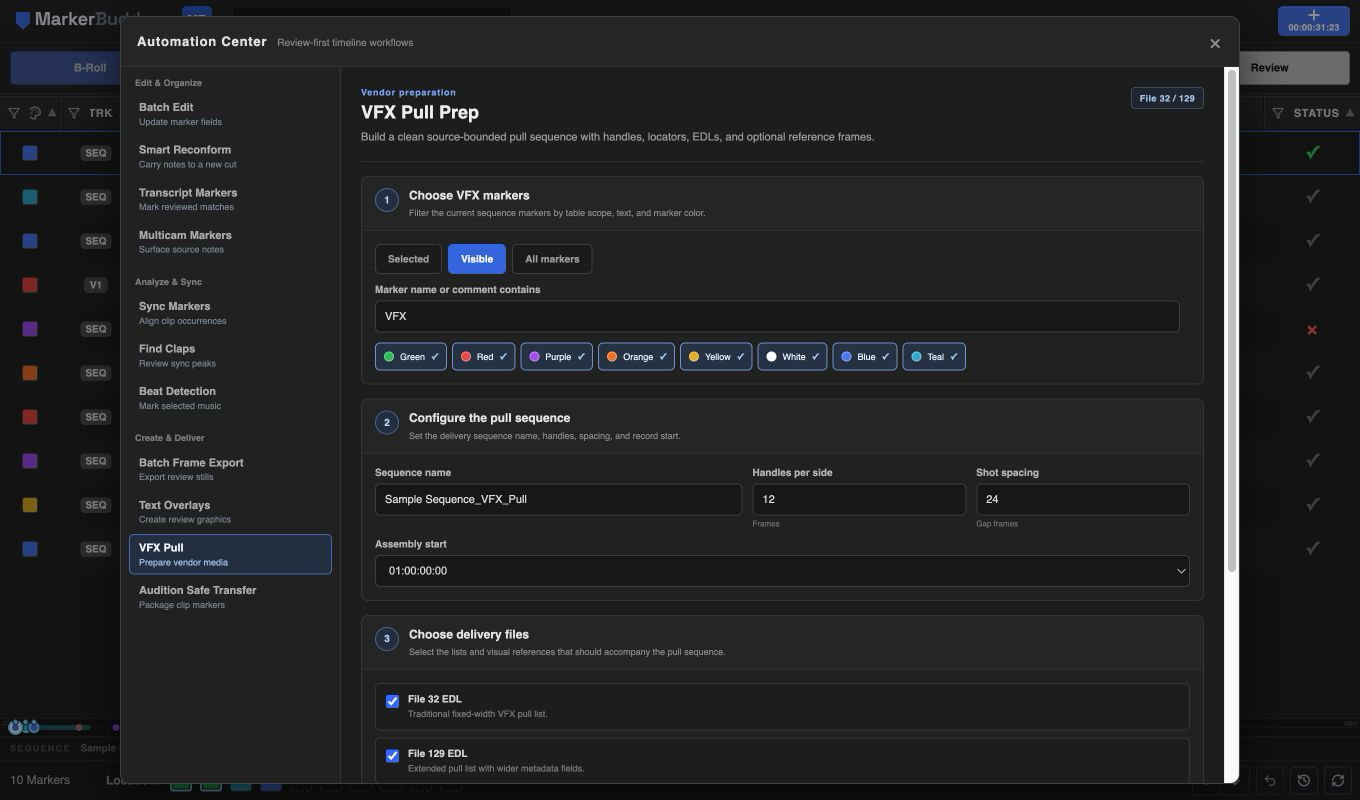
Crie uma sequência limpa de extração com uma faixa de vídeo a partir de marcadores VFX filtrados, limite margens iniciais e finais aos limites reais da origem, adicione localizadores coloridos, grave listas File 32/129 com arquivo de origem e Tape ID e exporte referências PNG em resolução total opcionalmente. Planos aninhados, multicâmera, invertidos ou com velocidade alterada são bloqueados.
Disponível em inglês Leia o fluxo de Preparar extração VFX →
Marcadores para sobreposições de texto
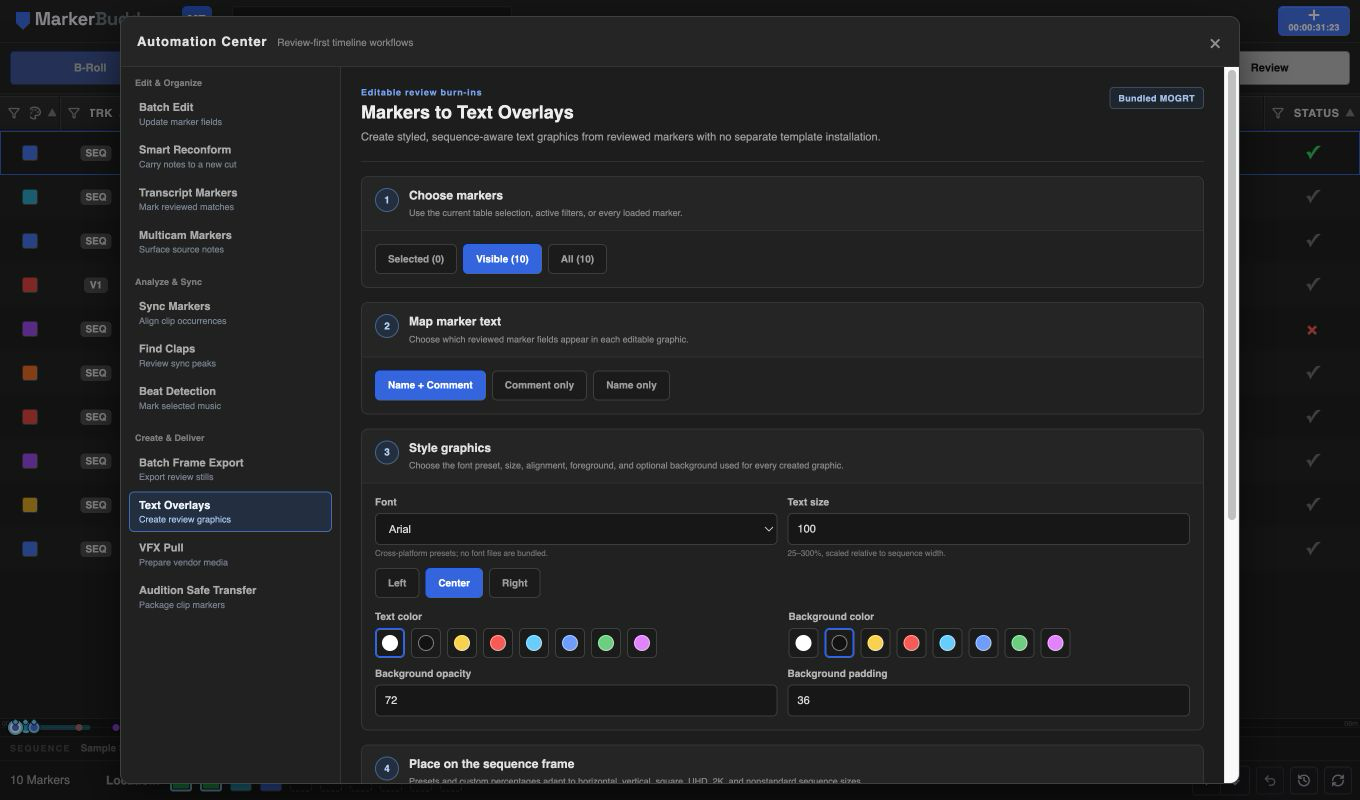
Transforme marcadores revisados selecionados, visíveis ou todos em gráficos editáveis do Premiere com o modelo incluído. Escolha texto, estilo, posição, tempo e faixa de vídeo de destino. A posição se adapta a HD, 4K, vertical, quadrado e quadros personalizados. Revise intervalos sobrepostos ou conflitos com faixas ocupadas antes de criar gráficos.
Disponível em inglês Leia o fluxo de Sobreposições de texto →
Transferência segura para o Audition
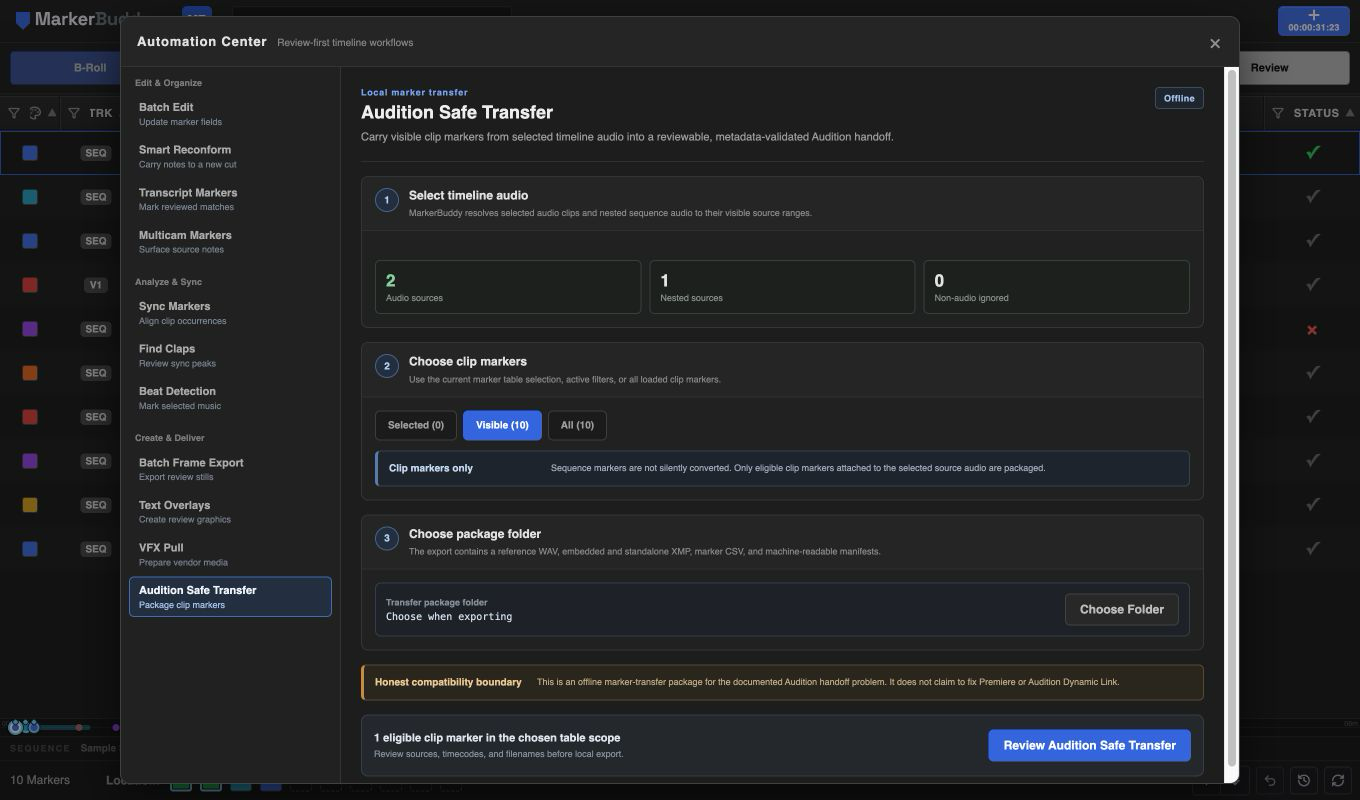
Resolva áudio selecionado da linha de tempo e intervalos aninhados visíveis para seus arquivos e timecodes de origem. Empacote marcadores de clipe elegíveis em um WAV PCM local de referência com metadados Broadcast Wave e Adobe XMP Dynamic Media incorporados, mais XMP, CSV e JSON separados. Esta entrega por arquivos é separada do Dynamic Link. Verifique a faixa de marcadores no Audition e use mídia original de produção para a mixagem final.
Disponível em inglês Leia o fluxo de Transferência segura para o Audition →
Alterar faixa do marcador
Clique com o botão esquerdo no indicador TRK de um marcador para abrir Alterar faixa do marcador. Se a linha pertencer a uma seleção múltipla, o destino se aplica a toda ela; o menu de contexto do grupo oferece a mesma ação em lote.
Alterar faixa do marcador lista primeiro Sequência (Marcador de linha de tempo) , depois as faixas de vídeo válidas e então as de áudio válidas. Cada marcador selecionado é resolvido em sua própria posição. Se a faixa V/A solicitada não estiver disponível, o MarkerBuddy tenta apenas a próxima de número maior do mesmo tipo, nunca volta a números menores nem muda de tipo, e SEQ não tem alternativa. Ao terminar, uma mensagem informa quantos mudaram, já coincidiam ou falharam e nomeia todas as alternativas e destinos reais. Mover para uma faixa de clipe remove sua Memória de localização, pois ela exige marcadores de sequência.
Reconformação inteligente: leve marcadores para um corte novo
Abra menu MarkerBuddy → Central de automaçãoe escolha Reconformação inteligente para levar marcadores de uma sequência anterior para um corte novo.
O MarkerBuddy reconcilia automaticamente cortes, colagens e movimentos comuns de clipes marcados na sequência ativa, atualizando tabela e Memória de localização sem atualização manual.
Escolha as sequências anterior e nova e o MarkerBuddy analisa automaticamente sem alterar nenhuma. Use Cancelar análise para interromper a análise, ou Parar de adicionar para terminar o marcador atual e parar antes de adicionar o restante dos aprovados.
- Escolha a sequência de origem anterior que contém os marcadores e a nova sequência de destino.
- Revise os resultados Exata, Deslocado, Ambíguos, Sem correspondência, e Duplicados e suas explicações.
- Confirme os marcadores e destinos desejados. Correspondências claras podem começar aprovadas; as incertas e de ângulo multicâmera sempre exigem revisão.
- Clique em Aplicar n marcadores. O MarkerBuddy informa separadamente adicionados, duplicados, com falha e cancelados.
Marcadores adicionados preservam nome, comentário, cor, duração, tipo compatível e status Concluído ou Ignorado. Toda a aplicação aparece como um item de Reconformação inteligente no Desfazer do MarkerBuddy.
Marcadores de sequências aninhadas comuns são incluídos. Resultados multicâmera e multicâmera aninhada continuam disponíveis para revisão, mas o Premiere não identifica o ângulo ativo para o MarkerBuddy, então você deve confirmar essas opções.
Nada é adicionado até clicar em Aplicar. Alterar uma sequência ou fazer uma edição relevante no Premiere atualiza ou invalida a visualização para impedir aplicar resultados desatualizados.
Importar marcadores e notas
Abra o importador em menu MarkerBuddy → Importar notas/marcadores (ou o comando MarkerBuddy: Abrir importação ).
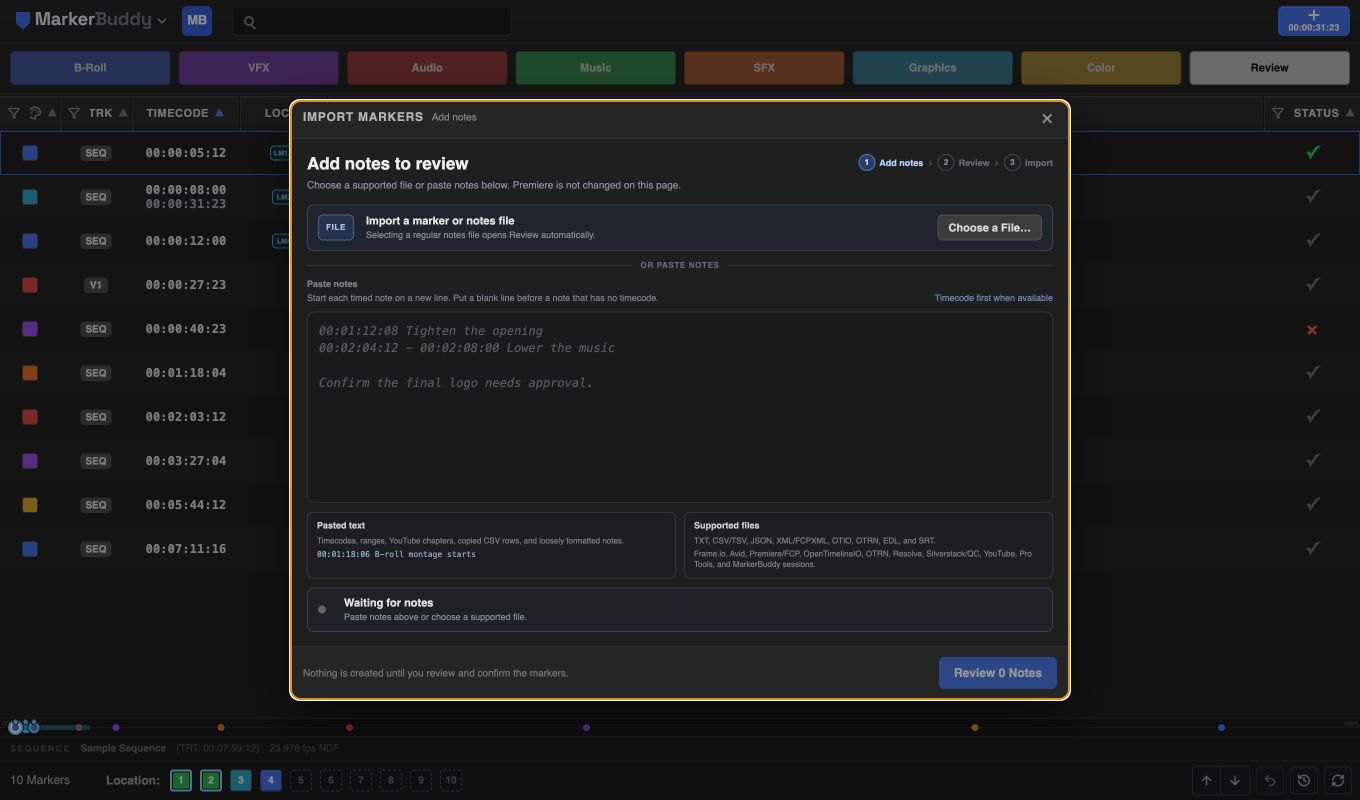
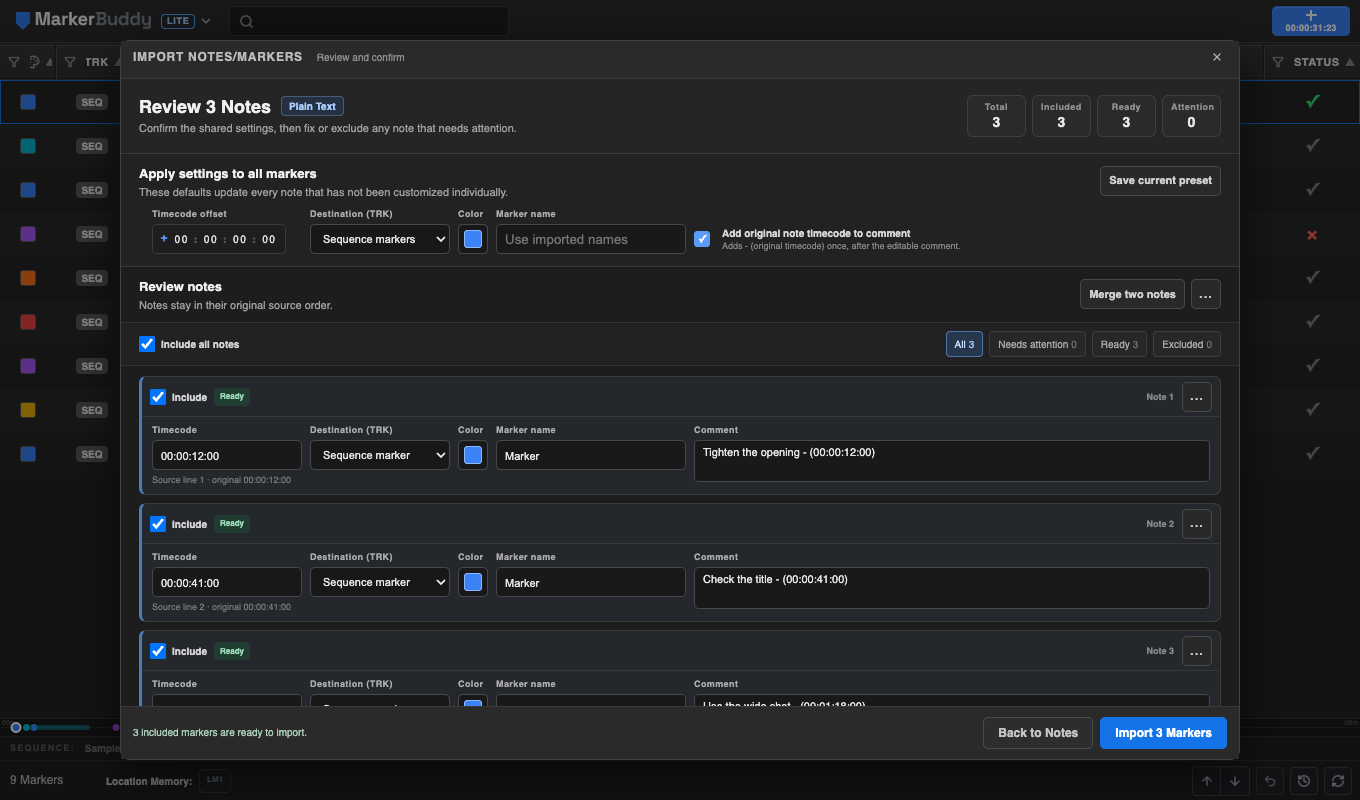
A página Adicionar notas separa Escolher arquivo… da caixa identificada Colar notas . Lista formatos de texto colado, extensões e origens de pós-produção compatíveis e informa formato detectado, quantidade de notas e avisos antes de alterar o Premiere. Comece cada nota temporizada em uma linha nova e deixe uma linha vazia antes de uma sem tempo para mantê-la como item separado. Notas coladas continuam com Revisar n notas; escolher um arquivo comum de notas abre Revisão automaticamente. Instantâneos de sessão mantêm sua ação Restaurar sessão específica.
Revise importações comuns antes de gravar marcadores
- Em Adicionar notas, escolha um arquivo ou cole as notas. Confirme formato detectado, quantidade de notas e avisos de tempo.
- Para notas coladas, clique em Revisar n notas. Arquivos comuns abrem Revisão automaticamente. O Premiere ainda não muda. O cabeçalho mostra as contagens Total, Incluídas, Prontas e Atenção .
- Use Aplicar configurações a todos os marcadores para compartilhar deslocamento, destino, cor, nome ou sufixo do timecode original. Escolha Salvar predefinição atual para clientes ou rodadas recorrentes.
- Revise as notas na ordem de origem. Corrija timecode, destino, cor, nome ou comentário de qualquer nota que precise de exceção. Opções → Redefinir esta nota restaura os valores importados dessa nota.
- Use Precisa de atenção ou Revisar próximo problema para encontrar tempos ausentes, inválidos ou fora do intervalo. Corrija ou desative Incluir para as notas que não quiser.
- Clique em Importar n marcadores quando todas as notas incluídas estiverem prontas. Os marcadores aprovados são adicionados na ordem de origem em uma única operação reversível.
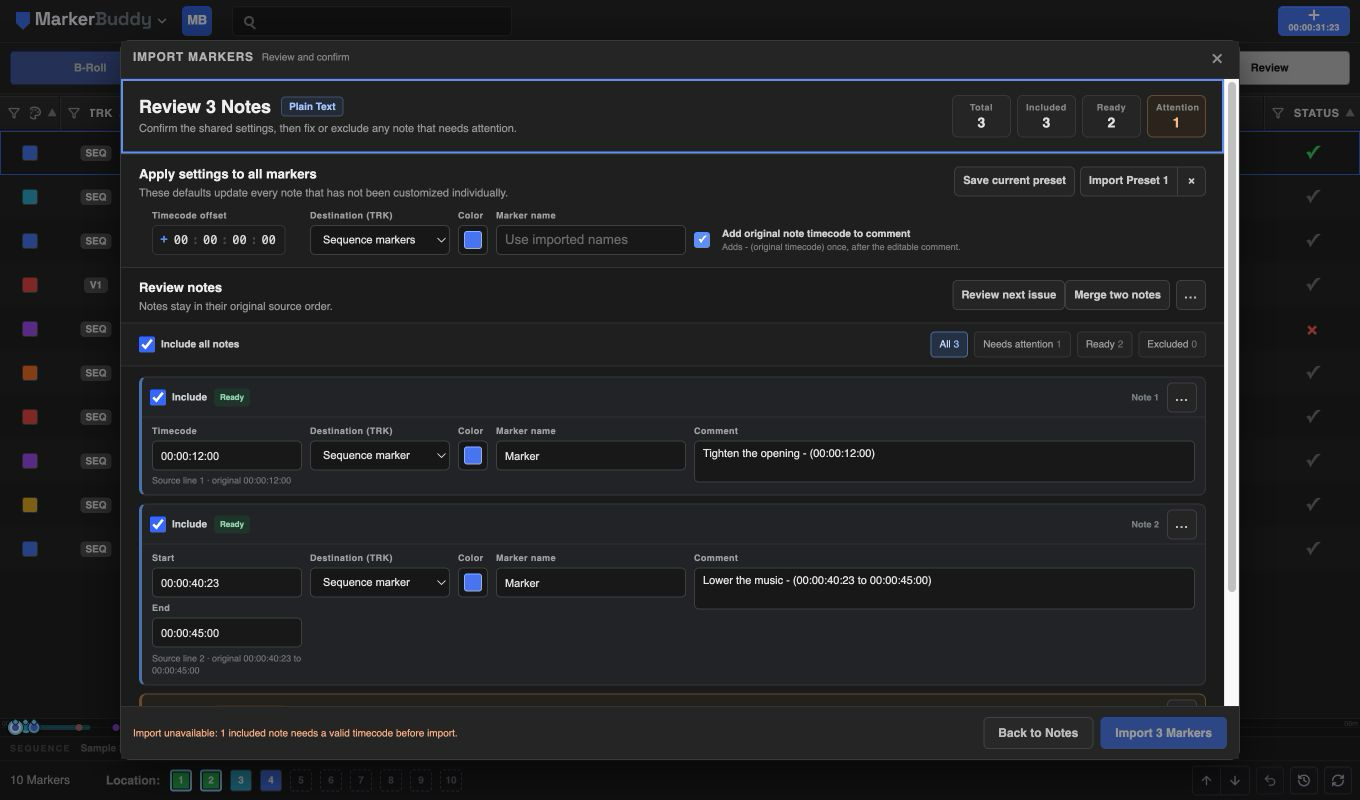
Para mesclar duas notas relacionadas, escolha Mesclar duas notas, selecione ambas, revise o comentário combinado e escolha qual timecode manter se ambos forem válidos. Cancelar mantém a revisão intacta.
Use Mais → Redefinir todas as alterações para descartar edições da revisão e voltar aos valores importados. Instantâneos de sessão mantêm sua ação direta Restaurar sessão porque restauram todo o espaço do MarkerBuddy de uma vez.
Formatos compatíveis: Exportações de comentários do Frame.io (JSON/CSV/TXT), localizadores do Avid e Avid Media Composer XML, XML de Premiere / Final Cut Pro (FCPXML), OpenTimelineIO (.otio), EditingTools OTRN (.otrn), relatórios QC e Silverstack CSV/TSV, relatórios CSV do MarkerBuddy, legendas SRT, listas de capítulos do YouTube, EDLs de DaVinci Resolve e Pro Tools, texto com timecodes (incluindo notas de formato flexível e blocos temporizados) e instantâneos de sessão do MarkerBuddy (.mbs.json).
Opções de importação:
- NOTAS DE (nome do lote) : uma etiqueta usada como nome de cada marcador importado (por exemplo, "Client Notes v1") para encontrar, filtrar e excluir toda uma rodada como grupo. O texto da nota vai no comentário.
- Amostra de cor : cor padrão dos marcadores importados.
- Tipo: CLIP / SEQ : importar como marcadores de clipe ou sequência.
- Adicionar timecode da nota ao comentário : visualiza e acrescenta o timecode original exatamente uma vez como - (timecode) no fim de cada comentário. Registros baseados em quadros são mostrados como timecode, não como frame ####.
- Deslocamento de timecode : desloca todos os timecodes importados em ± HH:MM:SS:FF. Essencial quando as notas foram feitas com uma exportação começando em 01:00:00:00 e sua sequência começa em zero, ou vice-versa.
- Predefinições de importação : salve uma combinação de opções e reaplique em fluxos recorrentes.
Timecodes ausentes, inválidos ou fora do intervalo continuam visíveis na Revisão em ordem de origem, com explicação e campo editável. Redefinir restaura os valores importados, e Adicionar timecode da nota ao comentário usa o original preservado para evitar duplicar o sufixo em edições repetidas. Todo o lote aprovado pode ser desfeito.
Edição em lote
Abra menu MarkerBuddy → Central de automação. Edição em lote é a primeira ferramenta e fica ativa ao abrir a central.
Siga Alteração → Marcadores de destino → Revisão. O MarkerBuddy mostra quantos marcadores e correspondências de texto são incluídos e visualiza cada resultado Antes / Depois antes de aplicar o lote.
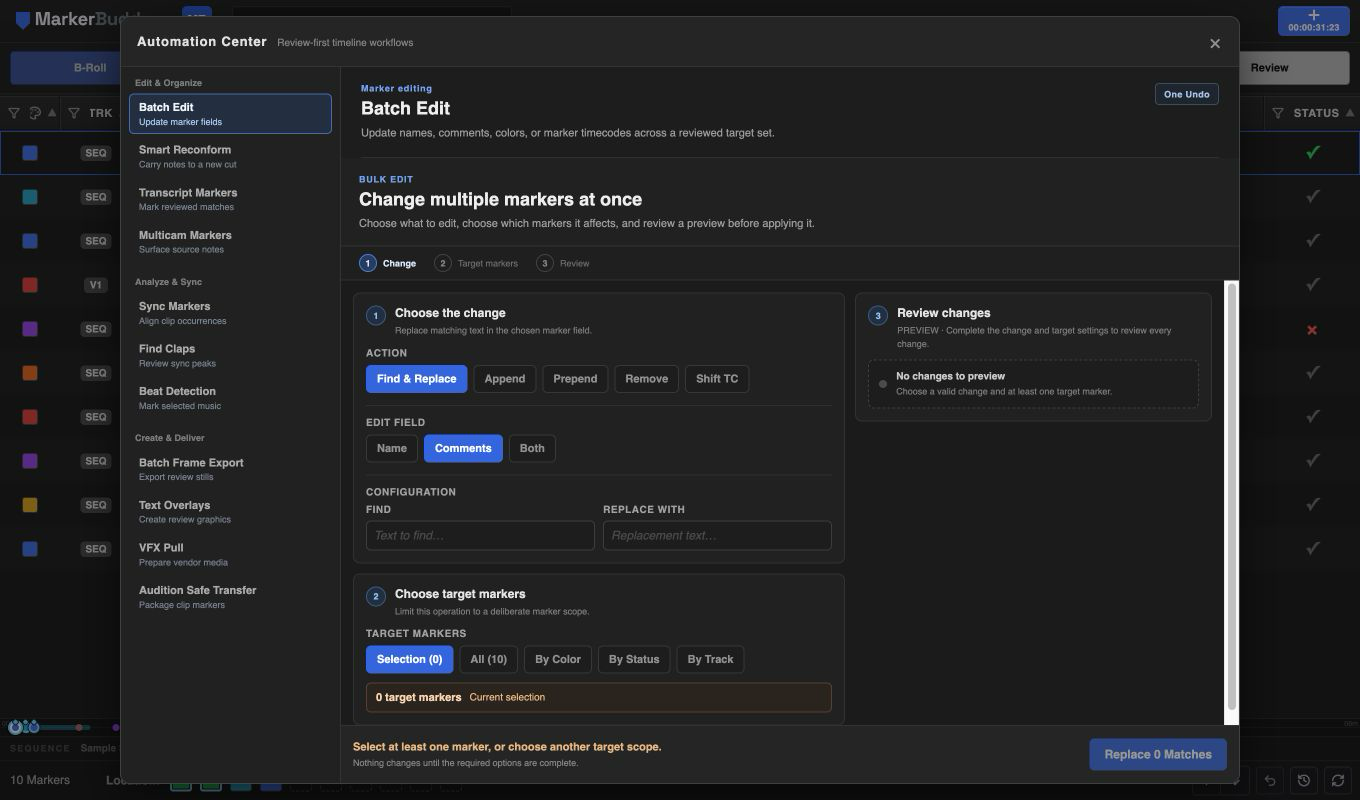
Ações: Buscar e substituir (com visualização da quantidade de correspondências), Acrescentar no fim / Acrescentar no início, Remover e Deslocar timecode (± HH:MM:SS:FF). Ações de texto se aplicam a Nome, Comentários, ou Ambos. Remover limpa o campo escolhido e oculta a caixa de texto não usada.
Escopo : Seleção (n), Todos (n), Por cor, Por status ou Por faixa. Se Seleção (0) estiver ativa, o MarkerBuddy pede para selecionar pelo menos um ou escolher outro escopo. Buscar e substituir exige uma correspondência; ações de texto, texto não vazio; Deslocar timecode, deslocamento diferente de zero. As alterações são aplicadas em uma operação e aparecem como uma entrada no histórico de desfazer.
Exportar marcadores
Abra em menu MarkerBuddy → Exportar como (ou o comando MarkerBuddy: Abrir exportação ). Se houver marcadores selecionados, só essa seleção é exportada; caso contrário, tudo que estiver visível após filtrar é exportado.
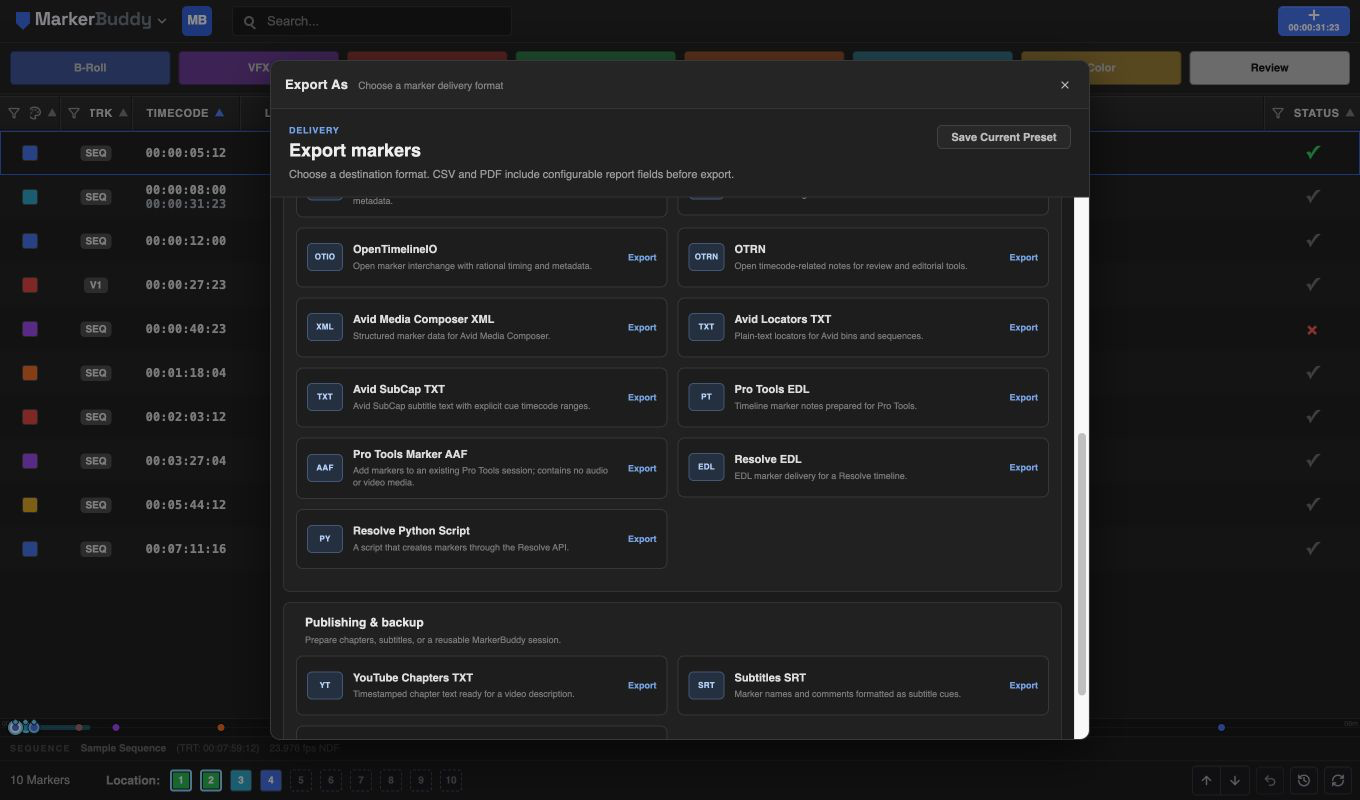
O catálogo de formatos é agrupado por três finalidades: Relatórios e dados, Intercâmbio de edição, e Publicação e backup. As exportações do DaVinci Resolve ficam em Relatórios e dados ou Intercâmbio de edição conforme apropriado. Cada cartão explica o que cria antes da escolha. CSV e PDF usam Configurar para mostrar as opções dentro do cartão; formatos de intercâmbio direto mantêm ações de Exportar com um clique. Painéis estreitos transformam o catálogo de duas colunas em uma sem rolagem horizontal.
Os 21 formatos: CSV, CSV de marcadores padrão, TSV de marcadores padrão, Tabela de marcadores em texto sem formatação, Pasta de trabalho do Excel 97–2004, Relatório PDF, XML do Premiere, FCPXML, OpenTimelineIO, OTRN, Avid Media Composer XML, TXT de localizadores do Avid, Avid SubCap TXT, Pro Tools EDL, AAF de marcadores do Pro Tools, Resolve EDL, CSV de relatório de marcadores do Resolve, Script Python do Resolve, TXT de capítulos do YouTube, Legendas SRT e instantâneo de sessão do MarkerBuddy (.mbs.json) que você pode reimportar depois.
Intercâmbio aberto: OpenTimelineIO exporta Timeline e Track legíveis pelo padrão, com tempos racionais pontuais ou de intervalo Marker.2 e metadados de ida e volta do MarkerBuddy. OTRN exporta notas compatíveis com EditingTools com tempos, intervalos, cores, indicações de faixa, comentários e status de conclusão. Os dois formatos passam pela revisão comum antes de gravar qualquer marcador.
AAF de marcadores do Pro Tools
Use este AAF somente de marcadores para adicionar marcadores do Premiere a uma sessão existente do Pro Tools. O MarkerBuddy o cria localmente sem precisar do Pro Tools no computador exportador. Usa as configurações de timecode da sequência ativa. O arquivo contém marcadores e tempo, sem mídia de áudio ou vídeo, portanto não altera a taxa de amostragem da sessão de destino.
- No Pro Tools, escolha File → Import → Session Data e selecione o AAF.
- Na aba Tracks , escolha Clear All para não importar nenhuma faixa.
- Na aba Marker Rulers , mapeie Markers para Markers.
- Selecione o mapeamento de timecode exigido pela sessão de destino, conclua a importação e verifique os tempos.
Marcadores de intervalo são importados como pontos no início. Alguns caracteres que o Pro Tools não consegue ler, incluindo emojis, são substituídos por ?.
- Campos : ative ou desative colunas individuais CSV/PDF ou use Tudo / Nenhum / Redefinir.
- Miniaturas de quadros : capture uma imagem em cada marcador e inclua na exportação. Um indicador mostra o progresso e permite cancelar. A captura exige que o MarkerBuddy esteja funcionando no Premiere.
- Predefinições de exportação : clique em Salvar predefinição atual para lembrar um formato e suas opções; os salvos aparecem em seu cartão no início do diálogo para reutilizar com um clique.
Copiar e colar marcadores
- Copiar (menu MarkerBuddy, habilitado ao selecionar marcadores): copia a seleção para a área de transferência como texto separado por tabulações que você pode colar no Google Sheets, Slack ou em um e-mail.
- Depois de copiar marcadores, aparece uma entrada Colar n marcadores no menu e um botão Colar no rodapé. Use qualquer um para duplicá-los na sequência atual ou levá-los para outra.
Histórico de desfazer
O MarkerBuddy mantém sua própria pilha de desfazer para operações do painel: importações, edições em lote, exclusões, conversões, alterações de status, cores e mais.
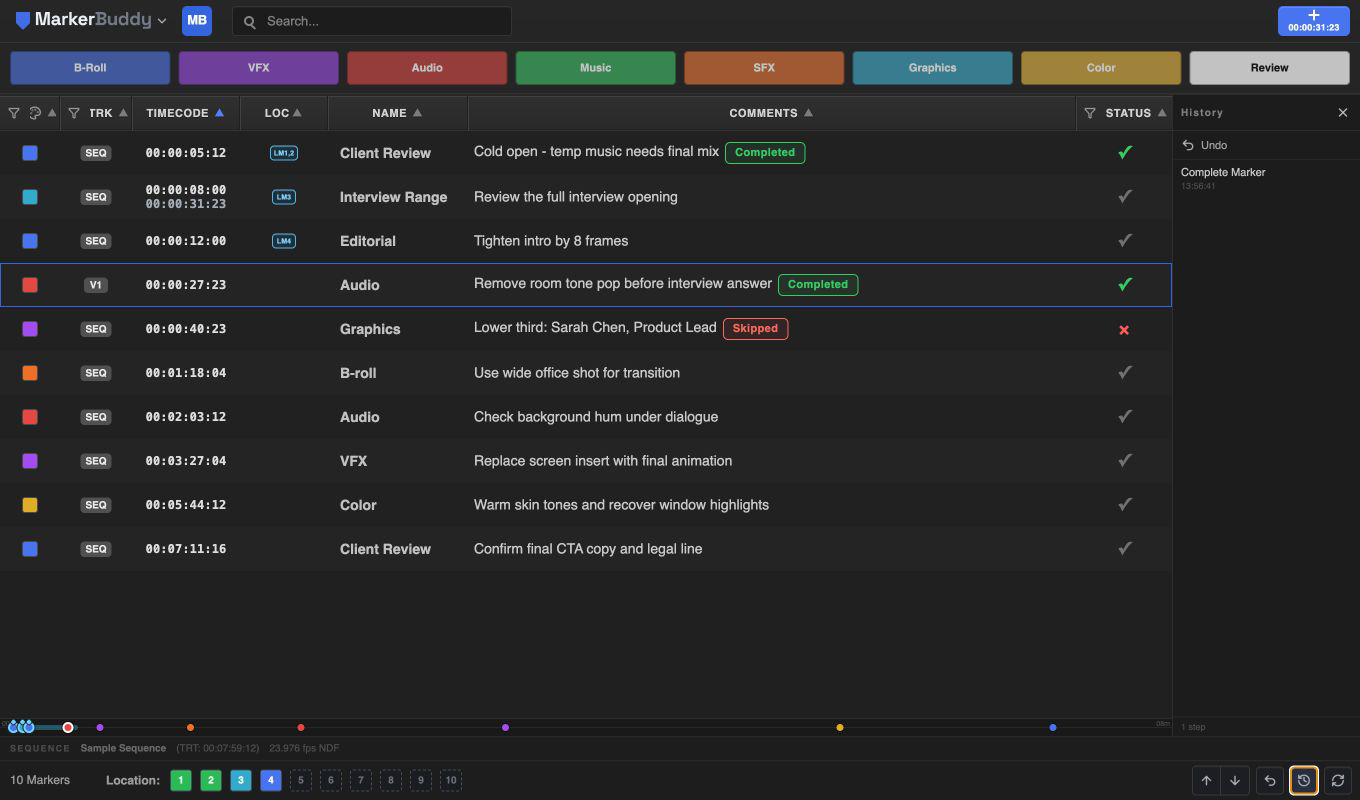
- O botão ↩ de desfazer do rodapé reverte a operação mais recente.
- O botão de histórico abre o painel com cada etapa e seu horário. Clique em uma entrada para voltar àquele ponto, várias etapas de uma vez.
- Uma exclusão ou importação em massa aparece como um item de Desfazer do MarkerBuddy, para restaurar em uma etapa.
- Um lote de Reconformação inteligente é uma entrada de desfazer em sua sequência de destino, mesmo que não estivesse ativa durante a análise.
- Um lote de Marcadores de transcrição de sequência ativa é uma entrada de Desfazer do MarkerBuddy. Um de clipe do Monitor de origem usa o Desfazer nativo do Premiere.
O menu MarkerBuddy (configurações)
Clique no logotipo MarkerBuddy no canto superior esquerdo para abrir o menu principal.
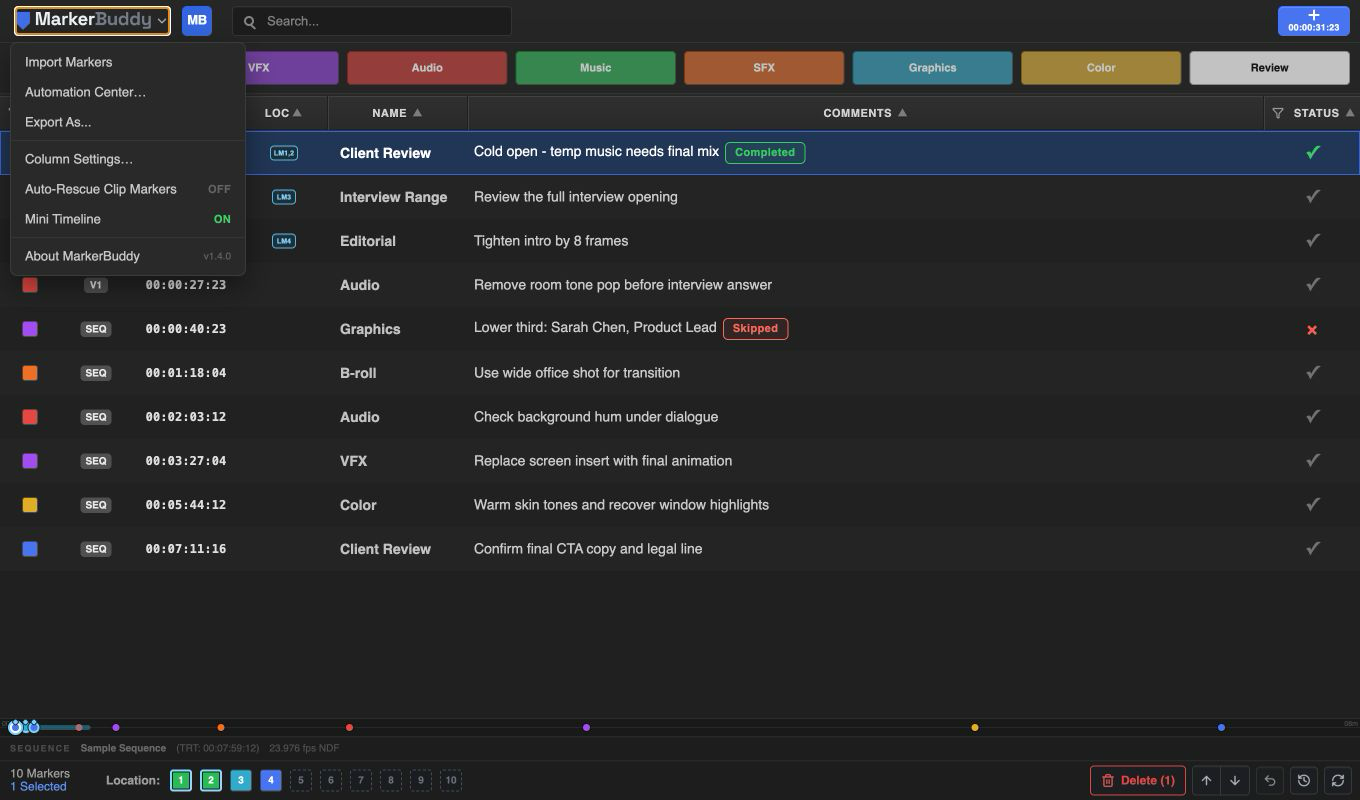
- Importar notas/marcadores : abre o diálogo de importação centralizado no painel principal.
- Central de automação : abre o fluxo de doze ferramentas dentro do painel principal.
- Exportar como : abre o diálogo de exportação centralizado no painel principal.
- Atalhos de painéis abaixo do separador do menu:
- Painel Central de automação : move o mesmo fluxo para um painel independente não modal; bloqueado no Lite.
- Painel Adicionar marcador : abre ou encontra a cópia adaptável de Adicionar marcador.
- Painel de marcadores rápidos : abre ou encontra a cópia sincronizada de Marcadores rápidos mantendo os controles do principal.
- Painel de memórias de localização : abre ou encontra a cópia vertical sincronizada de Memórias de localização.
- Configurações de colunas… : reorganize, mostre, oculte e redefina as sete colunas compatíveis e gerencie predefinições unificadas.
- Marcadores rápidos (Ativado/Desativado): mostra ou oculta a barra Marcadores rápidos. Está bloqueado no Lite.
- Resgate automático de marcadores de clipe (Ativado/Desativado): restaura somente locais únicos, exatos e sem alterações de marcadores de clipe durante uma atualização manual.
- Minilinha de tempo (Ativado/Desativado): mostra ou oculta o mapa de marcadores acima do rodapé.
Copiar é uma única ação: clique com o botão direito em marcadores selecionados ou pressione Command/Ctrl+C para copiar texto legível separado por tabulações e manter os marcadores disponíveis para Colar. Clique com o botão direito em espaço vazio ou pressione Command/Ctrl+V para colar; texto reconhecido do MarkerBuddy abre Revisão de importação.
Use menu MarkerBuddy → Marcadores rápidos para mostrar ou ocultar a barra. Mudanças de layout e alternâncias do menu persistem entre sessões.
Atalhos de teclado
Os comandos do MarkerBuddy não podem ser atribuídos na janela Editar → Atalhos de teclado do Premiere. Atalhos do painel funcionam quando o MarkerBuddy está em foco, e o Stream Deck oferece controles físicos opcionais.
O MarkerBuddy oferece atalhos locais do painel enquanto está em foco: Command+A no macOS ou Ctrl+A no Windows seleciona linhas visíveis; Command+C ou Ctrl+C copia os selecionados; Command+V ou Ctrl+V cola; Command+Z ou Ctrl+Z executa Desfazer do MarkerBuddy; Delete ou Backspace exclui a seleção visível. Busca, editores de Timecode/Nome/Comentários, nomes de predefinição, menus, diálogos e filtros mantêm seleção, cópia, colagem, desfazer e exclusão de texto nativos. Essas ações não são atalhos atribuíveis do Premiere.
As ações do rodapé só com ícones, opções e controles de cor, marcadores da minilinha de tempo, fechamento e cancelamento de diálogos, configuração de Marcador rápido e Histórico de desfazer oferecem nomes explícitos para leitores de tela e estados selecionado, expandido, pressionado ou desativado quando aplicável. Revisão de importação leva o foco ao resumo e o devolve ao menu MarkerBuddy ao fechar.
Para botões físicos, instale o plugin do MarkerBuddy para Stream Deck e atribua suas ações no aplicativo Stream Deck.
Dicas e solução de problemas
- O MarkerBuddy aguarda o Premiere ou uma sequência ativa : confirme que o Premiere esteja aberto e haja uma sequência ativa na Linha de tempo. O MarkerBuddy a detecta automaticamente.
- As alterações parecem ser revertidas por um instante após salvar : o Premiere pode levar alguns segundos para mostrar uma alteração salva. Oscilações breves geralmente se resolvem sozinhas; use Atualizar no rodapé se a tabela continuar desatualizada.
- Faltam marcadores de clipe após atualizar : ative Resgate automático de marcadores de clipe e atualize novamente. Só restaura um local claramente sem alterações. Para locais editados, reutilizados, aninhados, com velocidade alterada, invertidos, ausentes ou incertos, abra Reconformação inteligente e revise as opções.
- Marcadores de transcrição informa que não há transcrição : abra Janela → Texto, selecione Transcrição e transcreva a sequência ou clipe indicado. O MarkerBuddy lê uma transcrição existente do Premiere, mas não pode iniciá-la.
- A visualização da transcrição aponta para outro item ou fica desatualizada : ative a sequência pretendida na Linha de tempo ou abra o item exato no Monitor de origem e repita a busca. O MarkerBuddy rejeita um destino alterado antes de criar marcadores.
- Uma Memória de localização mostra um aviso ou não navega : o MarkerBuddy não encontra um único marcador atribuído. Clique com o botão direito na posição e escolha Limpar localização ou reatribua o marcador de sequência arrastando sua linha ou escolhendo Definir como marcador de localização.
- A tabela informa que todas as colunas estão ocultas : abra menu MarkerBuddy → Configurações de colunas… e escolha Mostrar tudo ou habilite somente as necessárias.
- Uma tecla do Stream Deck mostra alerta amarelo : confirme que o Premiere esteja aberto, haja sequência ativa e o MarkerBuddy 1.6.0 esteja instalado. No macOS, ative Stream Deck em Ajustes do Sistema → Privacidade e Segurança → Acessibilidade e reinicie. No Windows, confirme que a segurança da empresa permita controlar o Premiere pelo Stream Deck.
- Uma tecla de Marcador rápido executa, mas nenhum marcador aparece : abra o MarkerBuddy, clique com o botão direito na posição QM correspondente e salve o modelo.
- A importação aguarda na tabela de revisão : corrija ou exclua cada linha incluída com timecode ausente, inválido ou fora do intervalo, aprove pelo menos uma linha Incluir e clique em Importar n marcadores.
- A importação coloca marcadores em locais errados : confira o Deslocamento de timecode. Se as notas foram escritas com uma exportação iniciando em 01:00:00:00, use −01:00:00:00 ou o inverso.
- Erro em massa? : abra o histórico de desfazer e clique na etapa à qual deseja voltar.
- Trabalhar com a planilha de um cliente : selecione marcadores e use Copiar; o texto com tabulações cola no Sheets/Excel preservando as colunas.
21. Histórico de alterações
Versão 1.6 - 19 de setembro de 2026
- Use MarkerBuddy e MarkerBuddy Lite em espanhol, alemão, francês, japonês ou português do Brasil.
- Escolha seu idioma ou use automaticamente o idioma do Adobe Premiere.
- Leia o site e os guias principais nesses cinco idiomas.
Versão 1.5.2 - 19 de setembro de 2026
- De volta à edição: A janela Importar notas agora fecha após uma importação bem-sucedida. Na versão completa, o painel separado fica pronto para o próximo lote.
- Menos tempo corrigindo timecodes: Notas que usam claramente outro início de sequência, como 01:00:00:00 em vez de zero, são ajustadas automaticamente quando todo o lote cabe. Você pode revisar e alterar o deslocamento antes de importar.
- Deslocamentos que se mantêm: O deslocamento escolhido é mantido ao alternar entre marcadores de sequência e clipe.
- Ajuda mais clara ao importar arquivos: A versão completa explica problemas ao abrir arquivos ao lado de Escolher arquivo e preserva o rascunho colado se você cancelar ou o arquivo não puder ser lido.
- Painéis complementares mais confiáveis: Na versão completa, você pode abrir um painel separado antes da janela principal sem erros de inicialização.
- Preserve notas sobrepostas ao exportar XML: A versão completa ajuda o Premiere a preservar marcadores de sequência com o mesmo tempo separando os conflitantes por um quadro quando possível. Sua sequência original não muda.
Versão 1.5.1 - 9 de setembro de 2026
Mais estabilidade e resposta no MarkerBuddy/Lite, com correções adicionais e otimizações gerais de desempenho. Recomendada para todos os usuários.
Versão 1.5.0 - 1 de agosto de 2026
- Espaços de trabalho flexíveis: Abre Importar notas/marcadores e Exportar como em diálogos centralizados no painel principal; Central de automação e entradas alternativas do menu Janela continuam disponíveis como painéis independentes não modais do Adobe Premiere.
- Cópias de Marcador rápido e Memória de localização: Mantém Marcadores rápidos e Memórias de localização no painel principal e permite abrir outro painel sincronizado de cada ferramenta. Alterações e ações se refletem imediatamente nos dois lugares.
- Painel Adicionar marcador: Adiciona um painel compacto e adaptável que replica o botão principal e pode ficar perto de onde você adiciona marcadores.
- Lançamento do MarkerBuddy Lite! Uma versão gratuita do MarkerBuddy apenas com funções básicas.
Versão 1.4.1 - 28 de julho de 2026
- Deslocamento em lote mais seguro: Move juntos os marcadores de sequência e clipe solicitados, incluindo os de clipes invertidos ou com velocidade alterada. Se algum destino estiver indisponível ou fora da sequência, nada se move.
- Intercâmbio OTIO e OTRN confiável: Mantém tempos corretos após cortes, aninhamentos e mudanças de velocidade compatíveis, preserva conclusão e status do MarkerBuddy e sinaliza para revisão os tempos que não consegue posicionar com segurança.
- Análise de áudio previsível: Ignora o áudio desativado em seleções aninhadas e informa claramente se a análise foi cancelada antes das alterações, cancelada após adicionar marcadores, finalizada com falhas ou concluída com sucesso.
- Ações contextuais consistentes: Torna confiáveis os menus de contexto abertos com o botão direito ou pelo teclado em Marcadores rápidos, padrões de marcadores, Memória de localização, predefinições de importação e exportação e linhas de marcadores.
- Correções no fluxo de trabalho com marcadores: Aplica corretamente as alterações de status a seleções mistas, oculta as linhas sem alterações na remoção em lote, mantém os saltos de Memória de localização na sequência pretendida e faz com que novas atribuições de Memória de localização acompanhem os projetos compartilhados do Adobe Premiere.
- Clareza da interface: Melhora a leitura de Marcadores de transcrição, inicia o painel Marcadores rápidos fechado para novos usuários com um botão próprio no cabeçalho ao lado de Adicionar marcador, move a busca para perto do menu do MarkerBuddy e esclarece Alterar faixa do marcador, detalhes da sequência, indicações da Minilinha de tempo e Memória de localização.
- Teclas de marcadores rápidos no Stream Deck: Atribui às oito teclas de marcadores rápidos incluídas seus nomes e cores padrão: B-Roll, VFX, Audio, Music, SFX, Graphics, Color e Review. As dez teclas de Memória de localização usam o mesmo alvo azul do MarkerBuddy.
- Desempenho e recuperação: Mantém a ordem correta dos marcadores na taxa de quadros da sequência, melhora a resposta com listas grandes de marcadores e buscas longas de clipes e corrige novas tentativas quando uma exportação de PDF, planilha ou AAF não consegue iniciar.
- AAF de marcadores do Pro Tools: Adiciona um AAF contendo apenas marcadores para levar o Timecode da sequência do Premiere e os detalhes dos marcadores a uma sessão existente do Pro Tools. Não contém mídia de áudio ou vídeo e não exige o Pro Tools no computador que faz a exportação.
Versão 1.4.0 - 27 de julho de 2026
- Central de automação: Mantém visível o catálogo completo de onze ferramentas em três grupos estáveis, com Edição em lote ativa por padrão. Os links contextuais de edição em lote ou sincronização selecionam a ferramenta correspondente sem filtrar nem ocultar nenhum outro fluxo de trabalho.
- Ações contextuais de marcadores: Adiciona ações compactas com o botão direito para um marcador, seleções múltiplas, TRK, status, Timecode e espaço vazio da tabela. Inclui Definir como marcador de localização, Alterar faixa do marcador com Marcador da linha de tempo e destinos de vídeo/áudio viáveis, edição direta do tempo de pontos ou intervalos, Edição em lote, Exportar como, fluxos Sync @ compatíveis, colar e importar.
- Coluna de marcadores de localização: Move as etiquetas LM da coluna Timecode para uma coluna LOC centralizada logo após ela. LOC fica oculta até que um marcador de localização seja atribuído; depois permite ordenar, redimensionar, reordenar, controlar a visibilidade, salvar layouts e saltar diretamente, como as outras colunas da tabela de marcadores.
- Timecode de Adicionar marcador conforme a sequência: Mostra o Timecode completo da Linha de tempo da sequência ativa no botão Adicionar marcador e nas orientações para pontos, sincronização e intervalos In/Out, incluindo sequências cujo início exibido não é zero e as que usam Timecode no formato «Ignorar quadro».
- Copiar, colar e desfazer unificados: Substitui o comando separado de cópia de texto por uma única ação Copiar que gera texto legível separado por tabulações e mantém uma cópia interna reutilizável dos marcadores. Adiciona Command/Ctrl+C, V e Z dentro do painel, com proteção dos campos de texto nativos, e amplia o Desfazer cronológico para alterações de destino, Timecode, colagem e marcadores de localização.
- Localizar claquetes: Analise localmente o áudio selecionado para detectar possíveis palmas ou claquetes, revise o risco de falsos positivos, escolha uma de oito cores e adicione marcadores de origem Clap Marker com comentários contendo Clap @ seguido do Timecode de origem, mantendo o mapeamento correto em sequências aninhadas.
- Detecção de batidas: Pesquise automaticamente em toda a faixa de BPM compatível sem configurar um intervalo e estime uma grade local de pulsos apenas para os clipes de áudio selecionados. Revise a estabilidade do andamento e cada marcador proposto, escolha a densidade dos marcadores e uma de oito cores e adicione pontos Beat Marker com comentários vazios, sem afirmar que detecta tempos fortes, compassos ou a fórmula de compasso.
- Intercâmbio OTIO e OTRN: Importe e exporte arquivos de marcadores OpenTimelineIO e arquivos de notas OTRN do EditingTools com tempos racionais, intervalos, cores, indicações de faixa, comentários, dados de conclusão e metadados do MarkerBuddy sobre o destino em sequência ou clipe.
- Exportar quadros em lote: Exporte imagens estáticas em resolução total a partir dos marcadores selecionados, visíveis ou de todos os marcadores, em oito formatos de imagem, com nomes de arquivo flexíveis e tratamento seguro de duplicatas.
- Sincronização e multicâmera: Alinhe clipes vinculados a partir de instruções explícitas em marcadores Sync @, com conversão tolerante de Timecode no formato «Ignorar quadro» e verificações de colisão, e depois revele os marcadores de registro de fontes multicâmera aninhadas.
- Preparar extração VFX: Crie sequências de extração limitadas pelo material de origem, com margens, localizadores, EDLs File 32/129 e quadros de referência opcionais em resolução total.
- Sobreposições de texto: Converta nomes e comentários de marcadores revisados em elementos gráficos editáveis, com estilo e temporização, usando o MOGRT local incluído no MarkerBuddy. Inclui controles de fonte, alinhamento, cor e fundo; posicionamento percentual em quadros de sequência 4K, 2K, 1080p, verticais, quadrados e fora do padrão; preservação de intervalos; duração de pontos; verificações prévias de mudanças no tamanho do quadro e colisões de faixa; e comprovantes dos resultados.
- Transferência segura para o Audition: Empacote marcadores de clipes de áudio selecionados e aninhados totalmente offline como WAVs de referência, com metadados BWF e Adobe XMP validados e arquivos XMP, CSV e JSON independentes, sem afirmar que repara o Dynamic Link.
- Atualização do fluxo de trabalho: Melhora Edição em lote, Exportar como, Reconformação inteligente, Marcadores de transcrição e Central de automação, e adiciona marcadores rápidos úteis no primeiro uso: B-Roll, VFX, Audio, Music, SFX, Graphics, Color e Review.
Versão 1.3.1 - 23 de julho de 2026
- Filtragem de falantes: Inspecione o idioma, a contagem de palavras temporizadas, os falantes identificados, os nomes de falantes duplicados e as palavras sem identificação antes de buscar correspondências; depois inclua apenas os IDs de falantes do Premiere selecionados.
- Resultados conforme o falante: Adicione por padrão o nome do falante aos comentários do marcador e, opcionalmente, ao início do nome do marcador, sem inventar nomes para palavras sem identificação.
- Duração do marcador: Crie o marcador pontual existente ou um intervalo que abranja a frase correspondente exata.
- Frases mais seguras: Mantenha as correspondências do mesmo falante entre segmentos adjacentes, impedindo que uma frase atravesse falantes conhecidos diferentes.
- Fluxo de trabalho mais claro: Use Localizar correspondências para revisar os resultados da transcrição antes de criar marcadores.
Versão 1.3.0 - 18 de julho de 2026
- Marcadores de transcrição: Transforme as correspondências revisadas de uma transcrição existente do Premiere em marcadores pontuais com nome e cor, sem enviar a transcrição a nenhum serviço.
- Contexto nos comentários: Adicione até 50 palavras do contexto aos comentários sem mover o marcador. Os marcadores de sequência funcionam com sequências aninhadas e multicâmera.
- Janelas mais limpas: Marcadores de transcrição, Reconformação inteligente e Edição em lote ficam mais compactos e rolam corretamente em painéis pequenos.
- Edição em lote mais clara: Escolha uma alteração, selecione os marcadores pretendidos e revise cada resultado Antes / Depois antes de aplicar um único lote que pode ser desfeito.
- Marcadores de localização: Salve dez marcadores como pontos de referência específicos da sequência, recupere com segurança marcadores movidos e salte até eles pelo painel ou pelo Stream Deck.
- Suporte ampliado ao Stream Deck: Memória de localização 1-10 amplia a integração local para 25 ações.
- Configurações padrão do marcador: Clique com o botão direito no botão de adicionar no canto superior direito para editar o nome e a cor padrão do marcador.
- Marcadores de intervalo confiáveis: Um intervalo In/Out válido e ativo cria um único marcador de sequência que abrange o intervalo, mesmo quando já existem marcadores pontuais dentro dele.
- Clareza da interface: Mantém fáceis de identificar os controles de Memória de localização, status e menu principal.
- Seleção de linhas: Selecione diretamente pelas linhas de marcadores com as teclas modificadoras do desktop, limpe a seleção pelo espaço vazio da tabela, use Command/Ctrl+A apenas para as linhas visíveis e exclua imediatamente com a possibilidade de desfazer.
- Configurações de colunas: Reordene e oculte qualquer uma das seis colunas, mantenha os layouts automaticamente e salve predefinições unificadas para colunas, filtros, busca e configurações de marcadores rápidos.
- Revisão da importação: Mantenha todas as notas de origem em ordem, corrija os tempos e os campos dos marcadores, redefina notas individuais e combine duas notas de forma deliberada antes de fazer a importação que pode ser desfeita.
Versão 1.2.0 - 15 de julho de 2026
- Suporte ao Stream Deck: Introduz 15 ações locais para marcadores, navegação, Desfazer e status no macOS e no Windows.
- Melhor posicionamento de marcadores: Os marcadores de clipe são posicionados no indicador de reprodução; os de sequência podem seguir o intervalo In/Out. A integração é executada localmente, e o macOS exige acesso à Acessibilidade.
Versão 1.1.1 - 15 de julho de 2026
- Importações e exportações mais confiáveis: Corrige comentários de várias linhas do Frame.io, arquivos CSV do MarkerBuddy e do Resolve, capítulos do YouTube, tempos FCPXML a 24 fps e texto entre aspas.
Versão 1.1.0 - 14 de julho de 2026
- Reconformação inteligente: Revise e transfira marcadores de uma edição anterior para uma mais recente, incluindo edições aninhadas e multicâmera, com Desfazer.
- Recuperação mais segura de marcadores: O resgate automático restaura apenas correspondências exatas; alterações incertas permanecem inalteradas para revisão.
- Status mais claros: Adiciona as etiquetas Concluído e Ignorado e melhora o tratamento dos status em comentários, edições em lote e exportações.
Versão 1.0.0 - 9 de julho de 2026
- Primeira versão: Edição de marcadores, Marcadores rápidos, importações e exportações, status, conversão e Desfazer.
- Privado por padrão: Sem conta, serviço em nuvem, telemetria ou solicitações de rede em segundo plano.
