Exporte marcadores com o comando do próprio Premiere
Ative a Linha de tempo para exportar marcadores de sequência ou selecione um clipe para exportar seus marcadores de clipe. Escolha Arquivo > Exportar > Marcadores, selecione um tipo de arquivo e salve. A visão geral do painel Marcadores da Adobe explica quais marcadores são listados para um clipe e para uma sequência.
A exportação nativa basta para uma lista rápida de uma sequência. Editores nos fóruns da comunidade da Adobe descrevem os mesmos poucos limites:
- Os marcadores de clipe são exportados um clipe por vez, não para todos os clipes de uma sequência.
- O arquivo pode abrir em uma única coluna na planilha, porque os valores são separados por tabulações.
- Não há opção de codificação de texto, o que faz diferença em comentários com acentos e caracteres não latinos.
- A lista não tem uma coluna que indique se a nota foi concluída.
Esses relatos dependem da versão do Premiere e do aplicativo de planilhas. Teste primeiro a exportação nativa com seu próprio projeto. Se ela entregar o que você precisa, você não precisa de um plugin para esta tarefa.
O que o CSV do MarkerBuddy contém
O relatório CSV é separado por vírgulas e salvo em UTF-8 com marca de ordem de bytes, para que o Excel, o Numbers e o Google Sheets o abram em colunas e preservem texto com acentos e caracteres não latinos. Um campo só fica entre aspas duplas quando contém vírgula, aspas ou quebra de linha. Quebras de linha dentro de nomes e comentários viram espaços.
A linha de cabeçalho é fixa, e você escolhe quais das sete colunas incluir:
No.,Timecode,Color,Track,Name,Comments,Status
1.,01:00:12:08,Red,SEQ,Lower third,"Change the title to Executive Producer, per client",Completed
2.,01:02:41:15,Blue,V1,B-Roll,Swap for the wide shot,
Status mostra Completed (Concluído) ou Skipped (Ignorado) e fica vazio para uma nota pendente. Textos que uma planilha executaria como fórmula são gravados como texto simples.
Exporte marcadores de clipe e marcadores de sequência juntos
O MarkerBuddy lista os marcadores de sequência e os marcadores de clipe da sequência ativa em uma única tabela, então uma só exportação pode conter os dois. A coluna Faixa os diferencia: SEQ para um marcador de sequência e uma faixa como V1 ou A2 para um marcador de clipe. Use o filtro Faixa para exportar apenas um dos tipos.
Se você precisa do nome do clipe e do timecode de origem de cada marcador de clipe, escolha CSV de marcadores padrão. Ele tem colunas fixas, entre elas Clip Name, Source Start e Source End.
Escolha quais marcadores pertencem ao relatório
Um relatório útil raramente precisa de todos os marcadores do projeto. O MarkerBuddy exporta a seleção quando há marcadores selecionados; caso contrário, exporta os visíveis após busca e filtros. Assim você pode entregar apenas notas pendentes, uma cor, uma faixa ou uma rodada de revisão.
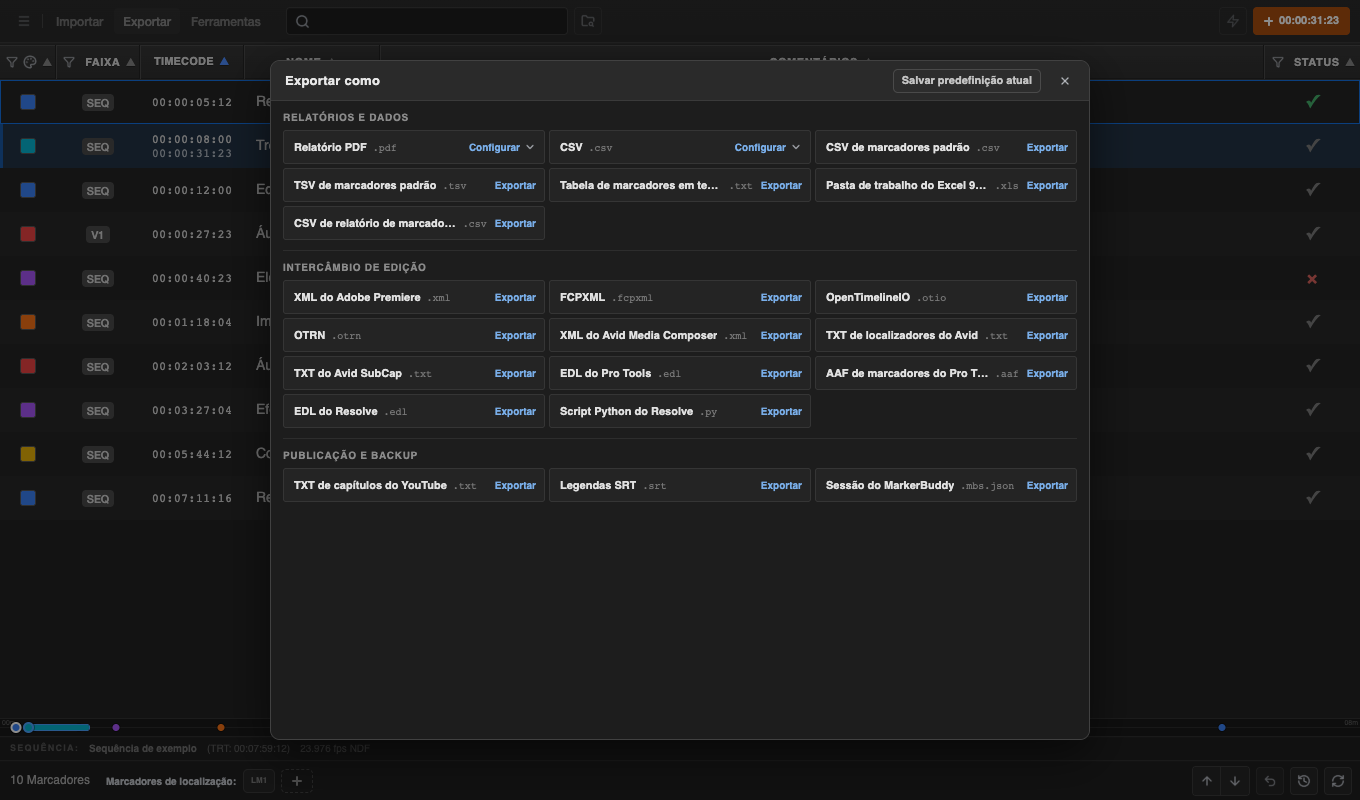
Exportar como agrupa CSV e PDF em Relatórios e dados, e cada cartão explica sua finalidade antes da exportação. Escolha Configurar para mostrar os controles de campos no cartão selecionado e inclua as colunas de que o destinatário precisa: índice, timecode, cor, faixa, nome, comentários e status.
CSV para produção, PDF para apresentação
CSV serve para ordenar, atribuir e atualizar trabalho no Sheets, Excel ou banco de dados de produção. Um PDF é mais fácil de revisar como documento fixo e inclui a marca MarkerBuddy, detalhes da sequência e geração, cabeçalho repetido e numeração de páginas.
O MarkerBuddy pode capturar um quadro em cada marcador e incluir miniaturas na exportação. O progresso da captura é exibido e pode ser cancelado.
Mantenha relatórios consistentes com predefinições de exportação
Escolha Salvar predefinição atual para manter um formato e suas opções em modelos recorrentes de clientes, emissoras ou uso interno. As predefinições salvas aparecem em um cartão separado, para que o próximo relatório reutilize os mesmos campos sem refazer a configuração.
O MarkerBuddy exporta os dados de marcadores que lê da sequência ativa. Não envia o relatório para a internet nem por e-mail; o arquivo fica no computador do editor até ele decidir como compartilhar.
Exporte um relatório CSV ou PDF
-
Filtre o conjunto de marcadores
Busque, filtre ou selecione marcadores para que o conjunto visível corresponda ao destinatário pretendido.
-
Escolha CSV ou PDF
Use CSV para trabalhar em planilhas ou PDF para um documento fixo de notas pronto para clientes.
-
Selecione os campos
Inclua apenas as colunas de timecode, cor, faixa, nome, comentários, status e índice de que o relatório precisa.
-
Exporte e verifique
Abra o resultado, confirme a sequência e a quantidade de marcadores e compartilhe pelo canal aprovado pela equipe.
Para quem são estes relatórios
- Planilhas de produtores criadas a partir da edição ativa
- Relatórios de notas prontos para clientes com formatação consistente
- Entregas apenas de status ou específicas por departamento
- Relatórios PDF com miniaturas opcionais de quadros
Salve e envie o relatório finalizado
Escolha a entrega
Miniaturas acrescentam tempo de captura e exigem que a sequência continue disponível no Premiere. Depois que o MarkerBuddy criar o relatório, envie o arquivo finalizado pelo seu método de entrega habitual.
Para ampliar o contexto das entregas, o guia de marcadores do Adobe Premiere explica fluxos entre aplicativos e as verificações de tempo que eles compartilham.
