Одна панель для всего набора маркеров
MarkerBuddy загружает маркеры эпизода и клипов на дорожках таймлайна в одну редактируемую таблицу. Меняйте имена, комментарии, цвета и тайм-коды, ищите по тексту, фильтруйте по цвету, дорожке и статусу, настраивайте семь столбцов и сохранённые наборы в настройках столбцов и переходите по активному эпизоду из списка маркеров.
Шаблоны быстрых маркеров позволяют повторно использовать имена и цвета одним нажатием. Та же панель включает пакетное редактирование, преобразование маркеров, импорт заметок клиента, форматы экспорта, статус завершения, мини-таймлайн и историю отмены. Маркеры по расшифровке и умный реконформ также проверяют дубликаты в своих процессах.
Автоматическая нумерация Быстрых маркеров
В MarkerBuddy Pro 1.8.0
Отредактируйте шаблон Быстрого маркера, откройте Настройки шаблона и включите Режим шаблона. Имя вида VFX_{counter:03} создаёт VFX_001, VFX_002 и далее. Задайте положительные начало и шаг; существующие шаблоны используют буквальный текст, пока режим шаблона не включён.
Используйте {sequence}, {clip}, {source_tc} и {timeline_tc} для проверенных имён и времени, затем обновите пример. Счётчики отдельные для каждого шаблона, проекта и назначения. Отмена или удаление маркера не откатывает их; Сбросить счётчик не перенумеровывает существующие маркеры.
Поиск команд в поле поиска
В MarkerBuddy Pro 1.8.0
Используйте поле поиска панели MarkerBuddy Pro, чтобы фильтровать маркеры и находить команды по имени или задаче. Установите фокус в пустое поле для просмотра избранного, затем добавляйте, удаляйте или меняйте порядок элементов. Стрелки и Enter запускают команду; Escape закрывает подсказки, сохраняя запрос. Недоступные команды объясняют требования, а пакетные инструменты открывают настройку и проверку.
Офлайн после установки из Marketplace
MarkerBuddy работает локально в Premiere. Инструменты маркеров и механизмы экспорта включены в установку, а настройки и наборы остаются на этом компьютере, если вы не передаёте проект или экспортированный файл.
После установки MarkerBuddy работает офлайн и не требует аккаунта MarkerBuddy, телеметрии или облачной обработки. У Adobe и Creative Cloud могут быть собственные требования активации вне MarkerBuddy.
Используйте физические клавиши для повторяющихся действий
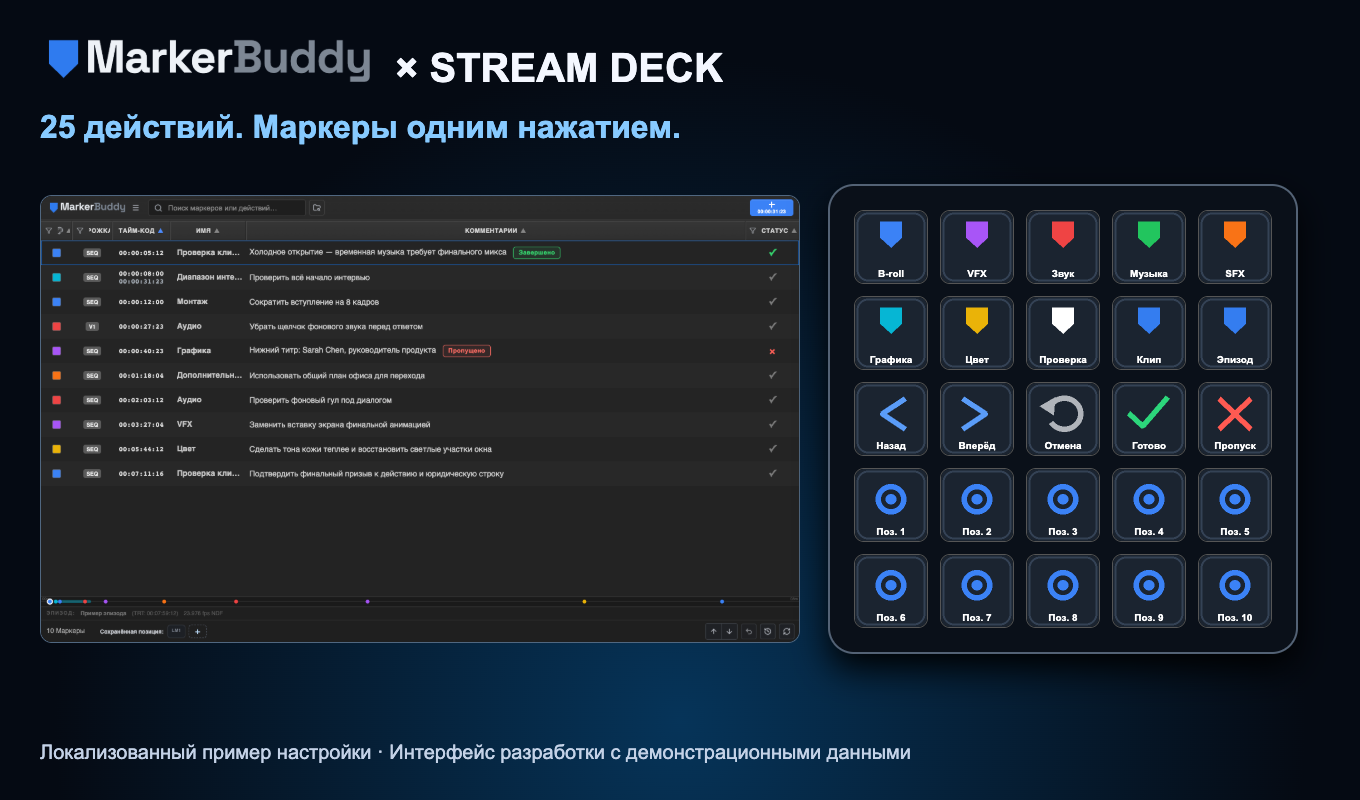
Отдельный плагин Stream Deck включает 29 действий: быстрые маркеры 1–12, добавление маркера клипа, добавление маркера эпизода, предыдущий и следующий маркеры, отмена, отметки завершения и пропуска, маркеры позиций 1–10. Восемь готовых клавиш быстрых маркеров показывают B-Roll, VFX, Audio, Music, SFX, Graphics, Color и Review в заводских цветах. Клавиши быстрых маркеров 9–12 подписаны QM9–QM12. Сохранённые шаблоны по-прежнему задают имя и цвет в Premiere, но изменённые значения не обновляют статические изображения клавиш. Действия маркеров позиций переходят к ячейкам конкретного эпизода, назначенным командой установки маркера позиции в MarkerBuddy либо выбором маркера и щелчком по пустой ячейке; изображения остаются универсальными номерами с одинаковой синей мишенью. Сохранять можно и маркеры эпизода, и маркеры клипа; преобразование не выполняется. Обратная связь на клавише сообщает об успехе или ошибке.
В macOS предоставьте приложению Stream Deck разрешение в разделе «Универсальный доступ», когда появится запрос. В Windows установите плагин в Stream Deck. При использовании плагина держите Premiere запущенным с активным эпизодом.
Настройте панель и клавиши Stream Deck
-
Установите MarkerBuddy
Используйте Adobe Creative Cloud Marketplace, перезапустите Premiere и откройте MarkerBuddy через меню «Окно» Premiere.
-
Подготовьте рабочее пространство маркеров
В настройках столбцов упорядочьте или скройте семь столбцов, задайте фильтры, поиск и быстрые маркеры, затем сохраните всё рабочее пространство в наборе. LM следует за тайм-кодом и появляется при назначении маркера позиции.
-
При желании установите поддержку Stream Deck
Скачайте дополнительный установщик и назначьте нужные действия MarkerBuddy физическим клавишам.
-
Работайте локально
Управляйте маркерами, заметками клиента, статусами, отчётами и передачей без отправки данных MarkerBuddy в облачный сервис.
Кому подойдёт такая конфигурация
- Монтажёры и ассистенты, работающие с плотными наборами маркеров
- Студии, работающие офлайн или на изолированных системах
- Повторяющиеся действия быстрых маркеров, маркеров позиций, навигации и статуса на Stream Deck
- Команды постпроизводства, которым нужны импорт, экспорт, наборы настроек и отмена
Проверьте требования Premiere и Stream Deck
Перед использованием Stream Deck
Используйте Premiere 25.6 или новее (рекомендуется 26.3 или новее), установите плагин MarkerBuddy Stream Deck и держите Premiere открытым с активным эпизодом. В macOS предоставьте приложению Stream Deck разрешение в разделе «Универсальный доступ».
Основы этого процесса описаны в руководстве Маркеры Adobe Premiere: полное руководство.
