Основы этого процесса описаны в руководстве Маркеры Adobe Premiere Pro: полное руководство.
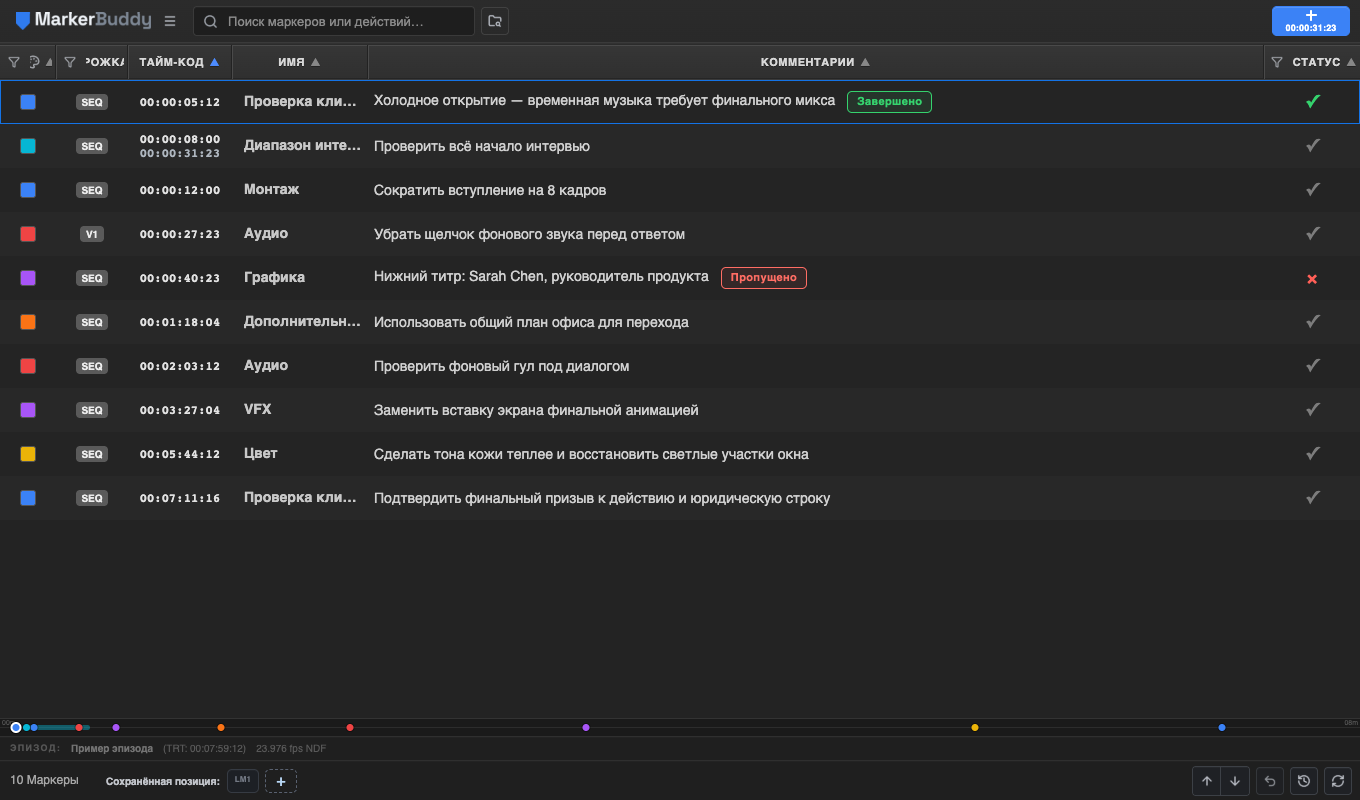
Сохранённые позиции используют маркеры эпизода
Маркер позиции — пронумерованная ссылка на маркер эпизода Premiere. Маркеры эпизода могут хранить назначение вместе с проектом, поэтому другой монтажёр с MarkerBuddy увидит его на другом компьютере.
Начните с точной строки, к которой хотите возвращаться. Даже если выделено несколько строк, назначается именно та строка, которую вы перетаскиваете.
Назначение перетаскиванием или правым щелчком
Воспользуйтесь любым способом: перетащите строку маркера на LM1-LM10или щёлкните маркер правой кнопкой и выберите Задать как маркер позиции. Выберите «Первая доступная» или конкретную ячейку. Назначение занятой ячейке заменяет прежнее назначение.
У каждого эпизода свои десять ячеек. Занятые элементы имеют цвет маркера; один маркер можно сохранить в нескольких ячейках.
Подтвердите преобразование маркера клипа
Если выбран маркер клипа, MarkerBuddy показывает сообщение Сохранённые позиции должны быть маркерами эпизода. Выберите Преобразовать и назначить , чтобы заменить его маркером эпизода в той же позиции таймлайна. Новый маркер эпизода сохраняет сведения, поддерживаемые Premiere, а исходный маркер клипа удаляется без создания дубликата.
Выберите «Отмена», чтобы оставить маркер клипа без изменений и не назначать сохранённую позицию. И перетаскивание, и команда Задать как маркер позиции используют одинаковое подтверждение.
Как узнать сохранённые позиции и перейти к ним
Нажмите занятый элемент, чтобы переместить указатель воспроизведения Premiere к маркеру и выделить его с фокусом. Столбец LOC показывает назначенный номер LM, а Мини-таймлайн отмечает сохранённую позицию меткой LM#.
Необязательный плагин Stream Deck включает действия Сохранённая позиция 1–10 . Сначала назначьте ячейку в MarkerBuddy, затем переходите к ней соответствующей физической клавишей.
MarkerBuddy хранит каждое назначение в собственных данных комментария маркера эпизода. Сохраняйте и передавайте проект как обычно; другой монтажёр с MarkerBuddy увидит назначение, если маркер и комментарий присутствуют. MarkerBuddy скрывает компактную запись в своём редакторе комментариев и стандартном экспорте, но программы, читающие необработанный комментарий маркера, могут показывать её.
Сохранённые позиции, созданные до версии 1.4.1, могут быть доступны только локально. Переназначьте каждую старую ячейку один раз в версии 1.4.1, чтобы сделать её переносимой.
Рабочий процесс
Практический процесс из пяти шагов
-
01
Найдите строку маркера
Найдите точный маркер, к которому хотите мгновенно переходить.
-
02
Выберите пронумерованную ячейку
Перетащите строку в ячейку или выберите «Задать как маркер позиции» в контекстном меню маркера.
-
03
При запросе выполните преобразование
Если маркер находится на клипе, выберите «Преобразовать и назначить» или отмените действие без изменений.
-
04
Переходите при необходимости
Нажмите ячейку или вызовите соответствующее действие сохранённой позиции на Stream Deck.
-
05
Управляйте ссылкой
Назначьте другой маркер эпизода для замены. Щёлкните ячейку правой кнопкой для перехода или очистки; Shift+F10 открывает то же меню.
Безопасное восстановление
MarkerBuddy не пытается угадать
Если MarkerBuddy не может однозначно найти назначенный маркер, ячейка показывает предупреждение и переход не выполняется. Переназначьте нужный маркер эпизода или очистите ячейку.
