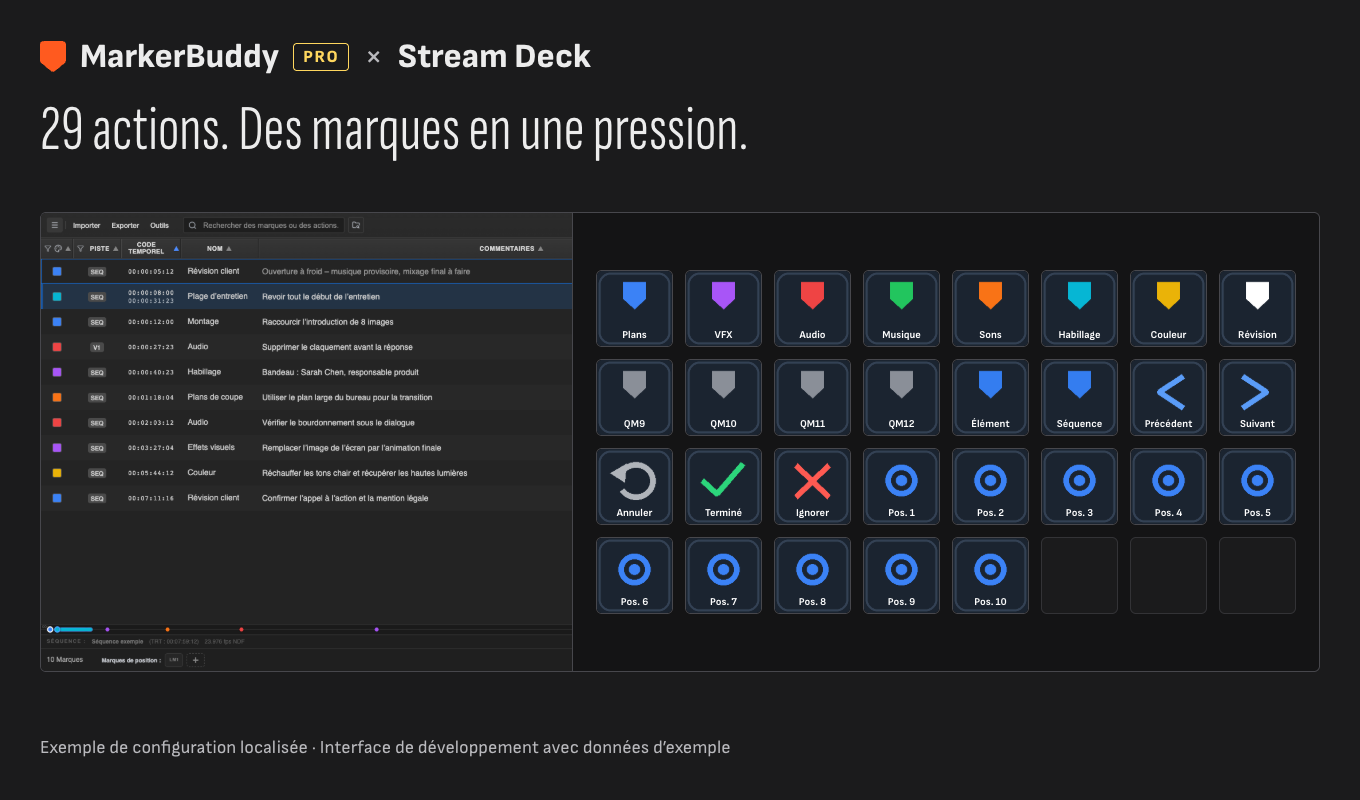
Un panneau pour l’ensemble des marques
MarkerBuddy rassemble les marques de séquence et les marques d’élément des pistes du montage dans un tableau modifiable. Changez les noms, commentaires, couleurs et codes temporels ; recherchez du texte ; filtrez par couleur, piste et état ; configurez les sept colonnes du tableau et les préconfigurations enregistrées dans Paramètres des colonnes ; et parcourez la séquence active depuis la liste des marques.
Les modèles de marques rapides permettent de réutiliser noms et couleurs en un clic. Le même panneau comprend la modification par lots, la conversion de marques, l’importation de notes, les formats d’exportation, le suivi d’état, le Mini-montage et l’historique d’annulation. Marques de transcription et Reconformation intelligente vérifient aussi les doublons dans leurs workflows.
Numéroter automatiquement vos Marques rapides
Dans MarkerBuddy Pro 1.8.0
Modifiez une préconfiguration de Marques rapides, ouvrez Réglages du modèle et activez Mode modèle. Un nom tel que VFX_{counter:03} produit VFX_001, VFX_002, etc. Définissez un début et un pas positifs ; les préconfigurations existantes conservent leur texte littéral jusqu’à l’activation du mode modèle.
Utilisez {sequence}, {clip}, {source_tc} et {timeline_tc} pour les noms et temps vérifiés, puis actualisez l’exemple. Les compteurs sont distincts par préconfiguration, projet et destination. Annuler ou supprimer une marque ne les fait pas reculer ; Réinitialiser le compteur ne renumérote pas les marques existantes.
Trouver des commandes dans la recherche
Dans MarkerBuddy Pro 1.8.0
Utilisez le champ de recherche du panneau MarkerBuddy Pro pour filtrer les marques et trouver des commandes par nom ou par tâche. Activez une recherche vide pour voir les favoris, puis ajoutez-les, retirez-les ou réordonnez-les. Utilisez les flèches et Entrée pour lancer une commande ; Échap ferme les suggestions en conservant la recherche. Les commandes indisponibles expliquent les prérequis, et les outils de traitement groupé ouvrent leur configuration et leur révision.
Hors ligne après l’installation depuis Marketplace
MarkerBuddy s’exécute localement dans Premiere. Ses outils de marques et moteurs d’exportation sont inclus dans l’installation, tandis que les paramètres et préconfigurations restent sur cet ordinateur, sauf si vous partagez un projet ou un fichier exporté.
MarkerBuddy fonctionne hors ligne après l’installation et ne nécessite ni compte MarkerBuddy, ni service de télémétrie, ni traitement dans le cloud. Adobe et Creative Cloud peuvent avoir leurs propres exigences d’activation, indépendantes de MarkerBuddy.
Utiliser des touches physiques pour les actions répétitives sur les marques
Le plugin Stream Deck distinct comprend 29 actions : Marque rapide 1 à 12, Ajouter une marque d’élément, Ajouter une marque de séquence, Marque précédente, Marque suivante, Annuler, Marquer comme terminé, Marquer comme ignoré et Marque de position 1 à 10. Les huit visuels de touches des marques rapides fournis affichent B-Roll, VFX, Audio, Music, SFX, Graphics, Color et Review dans leurs couleurs d’usine. Les touches Marques rapides 9–12 portent les libellés QM9 à QM12. Les modèles de marques rapides enregistrés déterminent toujours le nom et la couleur appliqués dans Premiere, mais les valeurs personnalisées ne mettent pas automatiquement à jour les visuels statiques des touches. Les actions de marque de position atteignent les emplacements propres à chaque séquence, attribués en choisissant Définir comme marque de position dans MarkerBuddy ou en sélectionnant une marque puis en cliquant sur un emplacement vide. Elles conservent leurs visuels numérotés génériques avec la même cible bleue. Les marques de séquence et d’élément peuvent toutes être enregistrées ; rien n’est converti. Chaque touche indique la réussite ou l’échec de l’action.
Sur macOS, accordez l’autorisation Accessibilité à l’application Stream Deck lorsque cela vous est demandé. Sur Windows, installez le plugin dans Stream Deck. Gardez Premiere ouvert avec une séquence active lorsque vous utilisez le plugin.
Configurez le panneau et les touches du Stream Deck
-
Installer MarkerBuddy
Utilisez Adobe Creative Cloud Marketplace, redémarrez Premiere et ouvrez MarkerBuddy depuis le menu Fenêtre de Premiere.
-
Configurer l’espace de travail des marques
Utilisez Paramètres des colonnes pour réorganiser ou masquer les sept colonnes, configurez les filtres, la recherche et les marques rapides, puis enregistrez l’espace de travail complet comme préconfiguration enregistrée. LM suit Code temporel et apparaît lorsqu’une marque de position est attribuée.
-
Installer la prise en charge de Stream Deck si souhaité
Téléchargez le programme d’installation complémentaire et attribuez les actions MarkerBuddy souhaitées aux touches physiques.
-
Travailler localement
Gérez les marques, notes client, états, rapports et transferts sans envoyer les données MarkerBuddy à un service cloud.
À qui convient cette configuration
- Monteurs et assistants gérant de grands ensembles de marques
- Structures travaillant hors ligne ou sur des systèmes isolés du réseau
- Actions répétitives de marques rapides, marques de position, navigation et état sur Stream Deck
- Équipes de postproduction ayant besoin d’importations, d’exportations, de préconfigurations et d’annulation
Vérifier les exigences de Premiere et Stream Deck
Avant d’utiliser Stream Deck
Utilisez Premiere 25.6 ou une version ultérieure (26.3 ou ultérieure recommandé), installez le plugin MarkerBuddy pour Stream Deck et gardez Premiere ouvert avec une séquence active. Sur macOS, accordez l’autorisation Accessibilité à l’application Stream Deck.
Pour découvrir les bases de ce workflow, commencez par Marques dans Adobe Premiere : le guide complet.
