Стандартные сочетания клавиш Premiere для маркеров
Это значения по умолчанию. Откройте Keyboard Shortcuts в Premiere, чтобы проверить или изменить их.
- Добавить маркер: M
- Перейти к следующему маркеру: Shift+M
- Перейти к предыдущему маркеру: Command+Shift+M в macOS, Ctrl+Shift+M в Windows
- Очистить выбранный маркер: Option+M в macOS, Ctrl+Alt+M в Windows
- Clear All Markers: Option+Command+M в macOS, Ctrl+Alt+Shift+M в Windows
Что добавляет быстрый маркер
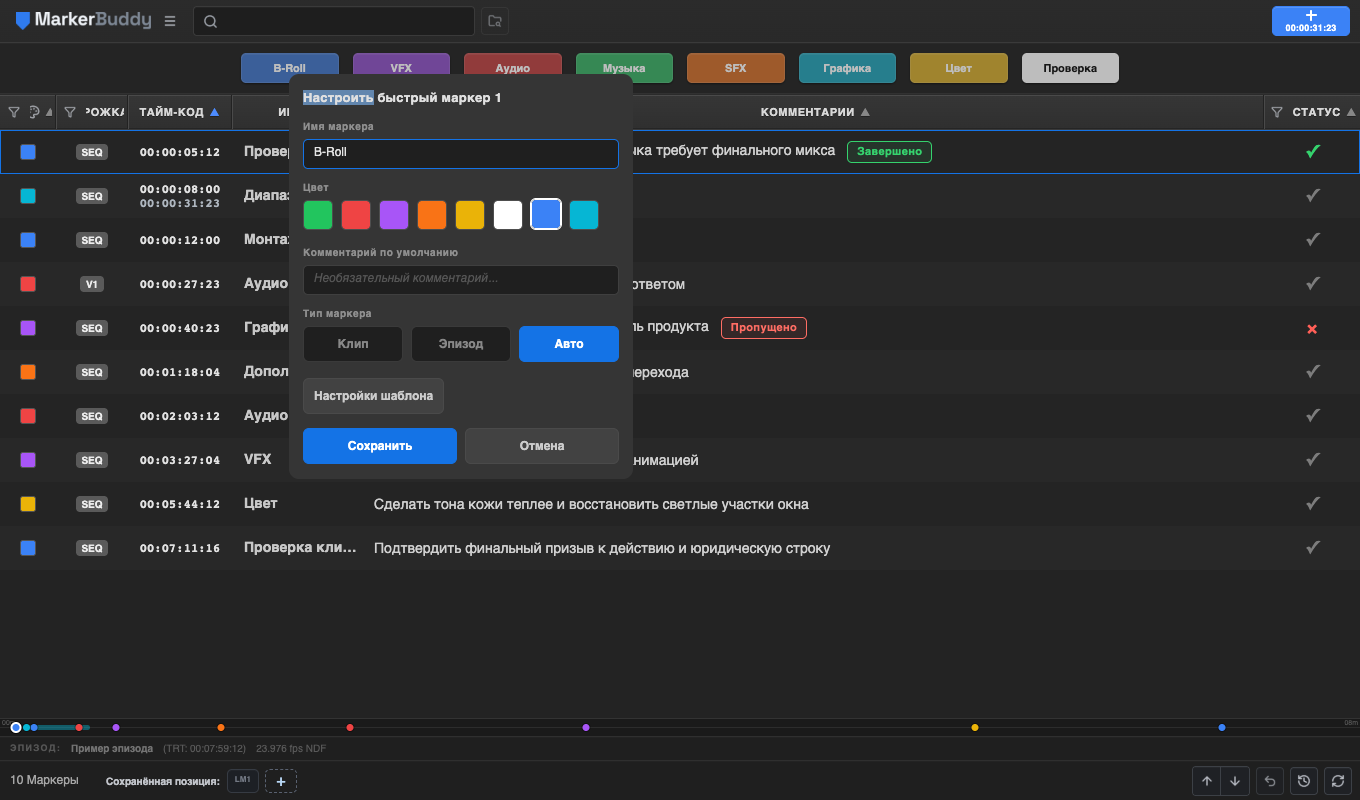
Быстрый маркер - это кнопка, в которой сохранены имя маркера, цвет, комментарий по умолчанию и выбор: создавать маркер клипа, маркер эпизода или определять тип автоматически. Один щелчок добавляет такой маркер на курсоре воспроизведения. После новой установки доступны четыре кнопки: B-Roll, VFX, Аудио и Музыка. Всего можно добавить до 12.
Щёлкните кнопку правой кнопкой, чтобы настроить её. Автонумерация добавляет порядковый номер к имени каждого маркера. Быстрый маркер типа «Клип» может ставить маркер на первый видеоклип или на первый аудиоклип под курсором воспроизведения.
Переключение наборов кнопок с помощью наборов настроек
Набор настроек - это сохранённый набор кнопок быстрых маркеров. В MarkerBuddy Pro помимо набора «По умолчанию» есть наборы «Аудио», «Видео», «Цвет» и «Сюжет», и вы можете сохранять собственные, чтобы кнопки соответствовали текущей задаче.
Быстрые маркеры без мыши
Команды MarkerBuddy нельзя назначить в окне Keyboard Shortcuts в Premiere. Чтобы добавлять быстрый маркер клавишей, используйте плагин MarkerBuddy Stream Deck, в котором есть клавиша для каждого из 12 быстрых маркеров.
В самой панели Command+A или Ctrl+A выбирает видимые маркеры, Command+C и Command+V (Ctrl в Windows) копируют и вставляют маркеры, Command+Z или Ctrl+Z отменяет действие, а Delete удаляет выбранное.
Настройка быстрого маркера
-
Добавьте кнопку
Нажмите «Добавить» на панели быстрых маркеров.
-
Настройте её
Щёлкните кнопку правой кнопкой и задайте «Имя маркера», «Цвет», «Комментарий по умолчанию» и «Тип маркера».
-
Сохраните набор настроек
Выберите «Сохранить текущий как новый набор настроек», чтобы сохранить набор кнопок.
-
Ставьте маркеры во время просмотра
Воспроизводите эпизод и нажимайте кнопку в каждый момент, который хотите отметить.
Где это полезно
- Разметка во время просмотра без остановок на ввод текста
- Цветокоррекция с отдельной кнопкой для каждого вида правки
- Звуковые заметки на аудиоклипе под курсором воспроизведения
- Нумерованные заметки с автонумерацией
Какая редакция нужна
Быстрые маркеры и плагин Stream Deck входят в MarkerBuddy Pro.
