Notiz und Entscheidung getrennt halten
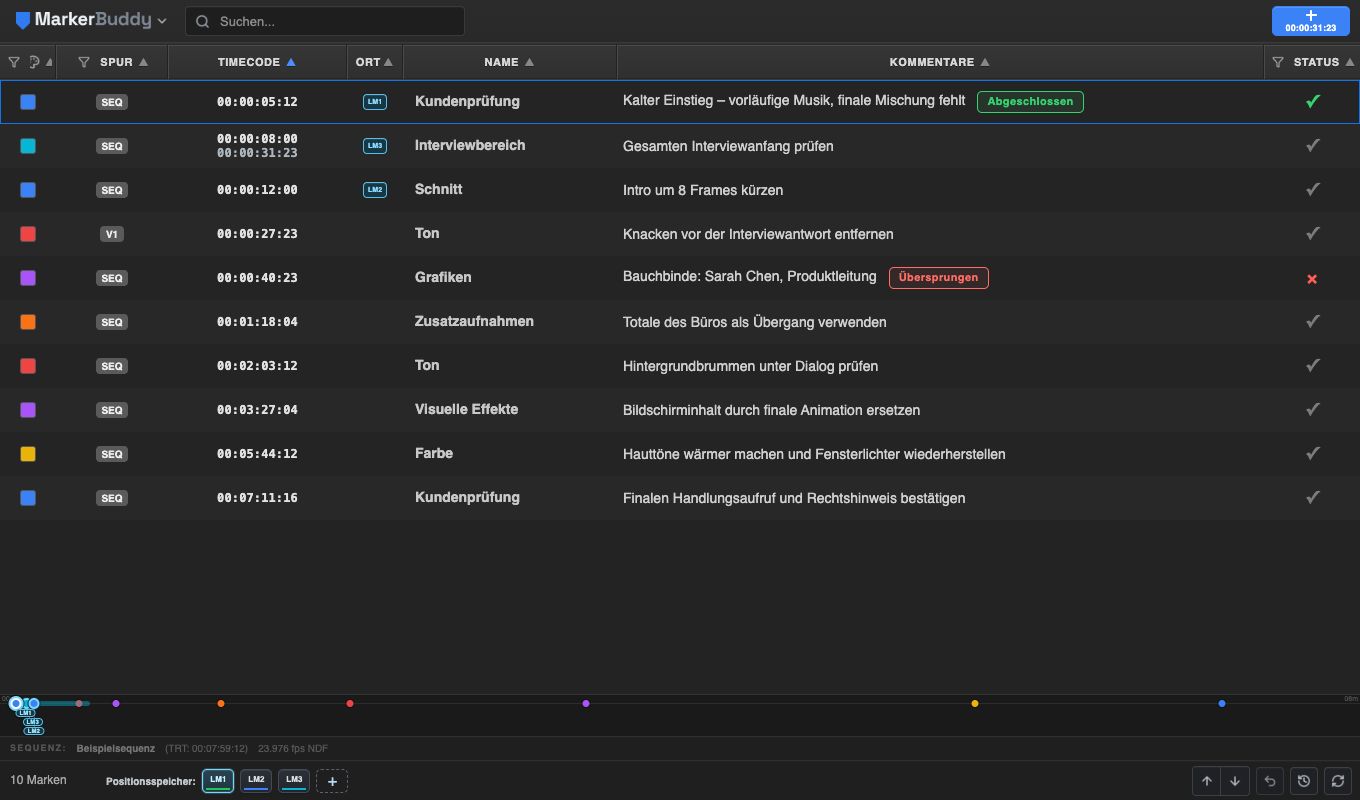
Einen Kommentar mit DONE zu überschreiben, entfernt die ursprüngliche Anweisung. Präfixe führen zu uneinheitlichen Formulierungen und erschweren die Suche. MarkerBuddy hält den bearbeitbaren Kommentar auf die Notiz ausgerichtet und zeigt daneben ein kompaktes Abgeschlossen- oder Übersprungen-Kennzeichen sowie eine separate Statusspalte.
Die Details beim Überfahren mit dem Mauszeiger bewahren den Statuskontext. Wenn Aufgaben wieder offen sind, lässt sich eine Marke oder eine ausgewählte Gruppe auf Ausstehend zurücksetzen. Eine Statusänderung von einer ausgewählten Zeile aus gilt in einem Vorgang für die gesamte Auswahl; von einer nicht ausgewählten Zeile aus ändert sie nur diese Marke.
Aktuelle Runde auf offene Aufgaben filtern
Suche und Filter können Text, Farbe, Spur und Status für die aus der aktiven Sequenz geladenen Marken kombinieren. Ein Editor kann aus einer importierten Prüfrunde VFX-Notizen mit Status Ausstehend, Audionotizen mit Status Abgeschlossen oder Anfragen mit Status Übersprungen herausfiltern.
Gespeicherte Vorgaben in den Spalteneinstellungen machen wiederkehrende Layouts, Filter, Suchabfragen und Schnellmarken-Arbeitsbereiche wiederverwendbar. Der Export der aktuell sichtbaren Marken erstellt eine gezielte CSV- oder PDF-Datei statt eines Berichts voller irrelevanter Marken.
Status bei Bearbeitungen und Exporten bewahren
MarkerBuddy bewahrt Statusmetadaten bei unterstützten Markenbearbeitungen, gesammelten Kommentaränderungen, Kopiervorgängen, Importen, Exporten und Reconforming-Vorgängen, sofern das Ziel dies unterstützt. Der exportierte Status bleibt außerhalb von MarkerBuddy lesbar.
Der Workflow bleibt lokal im Projekt und im Bedienfeld. MarkerBuddy ist kein Mehrbenutzer-Aufgabenserver. Zwei Editoren erhalten daher keine gegenseitigen Live-Aktualisierungen über die Cloud.
Eine Notiz abschließen und weitergehen
In MarkerBuddy Pro 1.8.0
Filtere und sortiere die aktive Sequenz für deine Prüfreihenfolge. Markiere eine Notiz oder eine ausgewählte Gruppe als Abgeschlossen oder Übersprungen. MarkerBuddy speichert den Status und springt anschließend zur nächsten Marke in dieser sichtbaren Reihenfolge, wählt sie aus und lässt die geänderte Auswahl hinter sich. Beim Wiederherstellen von Ausstehend bleibt der Abspielkopf stehen.
Die Navigation kehrt wie Weiter zum Anfang zurück. Ein fehlgeschlagenes Speichern bewegt nicht weiter. Scheitert der Sprung nach dem Speichern des Status, versuche es mit Weiter erneut, ohne nochmals abzuschließen oder zu überspringen. Ein Projekt- oder Sequenzwechsel bricht ausstehende Navigation ab. Die Statusänderung bleibt ein einzelner rückgängig machbarer Vorgang in MarkerBuddy Pro und MarkerBuddy.
Eine Feedbackrunde von Ausstehend bis erledigt abarbeiten
-
Feedbackrunde zusammenfassen
Verwenden Sie beim Importieren oder Erstellen einer Gruppe von Kundennotizen einen gemeinsamen Markennamen oder eine gemeinsame Farbe.
-
Mit Ausstehend arbeiten
Filtern Sie nach offenen Marken und navigieren Sie in der aktiven Sequenz von einer erforderlichen Änderung zur nächsten.
-
Ergebnis festhalten
Setzen Sie eine Notiz oder eine ausgewählte Gruppe nach Erledigung auf Abgeschlossen, bei bewusstem Auslassen auf Übersprungen oder bei erneutem Arbeitsbedarf zurück auf Ausstehend.
-
Aktuellen Stand berichten
Exportieren Sie die gefilterten Marken als CSV oder PDF mit den Feldern Status und Kommentare.
Runden, die sich so verfolgen lassen
- Feedbackrunden mit Kunden und Produzenten
- Checklisten für Qualitätskontrolle, VFX, Grafik, Audio und Auslieferung
- Editoren, die den ursprünglichen Notiztext bewahren müssen
- Gefilterte Statusberichte für die Produktion
Aktualisiertes Premiere-Projekt weitergeben
Für die Übergabe im Team
MarkerBuddy sendet keine Live-Aufgabenbenachrichtigungen zwischen Arbeitsplätzen. Speichern und teilen Sie das aktualisierte Premiere-Projekt, damit ein anderer Editor mit MarkerBuddy die Markennotizen und ihren Status sehen kann.
Die Grundlagen dieses Workflows finden Sie in Marken in Adobe Premiere: der vollständige Leitfaden.
