MarkerBuddy 사용 안내서
동영상은 영어로 제공됩니다.
MarkerBuddy는 Adobe Premiere 25.6 이상(26.3 이상 권장)에서 시퀀스 및 클립 마커를 스프레드시트처럼 빠르게 다루는 패널입니다. 마커 추가와 편집, 기존 Premiere 대본 검색, 고객 노트 가져오기, 이름과 시간 코드 일괄 편집, 완료 상태 추적, 후반 작업 형식으로 내보내기를 지원합니다.
버전 1.8.0의 새로운 기능: 더 명확한 마커 검토, 타임라인 도구, 오디오와 마커를 함께 전달하는 AAF 내보내기.
MarkerBuddy 전체 사용 안내 보기
동영상이 더 편하신가요? 이 안내서는 Premiere에서 MarkerBuddy를 설치하고 사용하는 기본 과정을 다룹니다. 단계별 설명은 아래 글로 된 안내서를 참고하세요.
내장 플레이어는 YouTube에서 제공합니다. YouTube에서 직접 보기.
설치
MarkerBuddy는 표준 Adobe 추가 기능 패키지로 제공됩니다(MarkerBuddy-1.7.0.ccx).
- 패키지에서 설치: 다음 파일을 두 번 클릭하세요: .ccx (또는 Adobe Creative Cloud로 설치). 그런 다음 Premiere를 다시 시작하세요.
설치 후 다음 메뉴에서 패널을 여세요: 창 → 확장 프로그램(UXP) → MarkerBuddy. 패널을 사용하려면 활성 시퀀스가 필요합니다. 타임라인에서 시퀀스를 열면 MarkerBuddy가 프레임 속도, 드롭 프레임 설정, 재생 시간과 함께 자동으로 감지합니다.
요구 사항: Premiere 25.6 이상이 필요하며 Premiere 26.3 이상을 권장합니다. Stream Deck 사용자는 macOS 13 이상 또는 Windows 10 이상에서 Stream Deck 7.1 이상도 필요합니다. 패널은 로컬 파일 시스템 접근(가져오기/내보내기), 클립보드 읽기/쓰기(텍스트로 복사 및 붙여넣기), 내보낸 파일 위치 표시 권한을 요청합니다.
선택 사항인 Stream Deck 통합에는 별도의 설치 프로그램을 사용합니다: MarkerBuddy Stream Deck 설치 프로그램.
업데이트 방법
MarkerBuddy와 MarkerBuddy Lite는 새 버전이 있으면 알려 줄 수 있습니다. 설치 시점은 직접 선택합니다.
최신 버전 설치
- MarkerBuddy 메뉴에서 정보를 연 다음 업데이트 확인을 선택하세요.
- MarkerBuddy 업데이트 또는 MarkerBuddy Lite 업데이트를 선택하면 해당 에디션의 Adobe Marketplace 페이지가 열립니다.
- Adobe Creative Cloud에서 Stock 및 마켓플레이스 → 플러그인 → 플러그인 관리로 이동하세요. 해당 에디션을 찾아 업데이트를 선택합니다. Adobe의 안내를 따르고, 요청하면 Premiere 또는 패널을 다시 여세요.
1.6.0 이하를 사용 중인가요? 아래에서 해당 에디션의 Marketplace 페이지를 열어 수동으로 업데이트하세요. 자동 업데이트 알림은 1.6.1부터 지원됩니다.
Adobe Marketplace의 MarkerBuddy · Adobe Marketplace의 MarkerBuddy Lite
나중에를 선택해 알림을 24시간 숨기거나, 해당 버전만 알림을 해제하거나, 정보에서 알림을 복원할 수 있습니다. 편집은 오프라인에서도 가능하며 업데이트 확인 시 프로젝트, 미디어, 마커 데이터를 업로드하지 않습니다.
MarkerBuddy Lite
MarkerBuddy Lite 는 Premiere 마커를 편집하는 무료 메인 패널 에디션입니다. 기존 제한을 유지하며, Adobe Marketplace에서 별도의 플러그인 ID를 사용합니다: 98803369.
Lite에서 사용 가능한 기능
- 추가, 편집, 선택, 삭제, 복사, 붙여넣기, 탐색, 검색, 필터, 정렬과 완료, 대기 중, 건너뜀 상태를 사용할 수 있습니다.
- 실행 취소, 기록, 미니 타임라인의 가운데 맞춤 선택, 마커 추가 기본값, 열 및 사전 설정.
- 오른쪽 클릭으로 해제할 수 있는 위치 기억 1과 일반 텍스트 노트 붙여넣기. Lite는 비어 있어도 하단에 항상 LM1을 표시합니다. 숨길 수 없으며 [+] 컨트롤도 없습니다. 할당을 지워도 마커는 삭제되지 않습니다.
- 잘라내기, 붙여넣기, 이동 편집 후 표시된 클립 마커 위치를 자동으로 새로 고칩니다.
표시되지만 잠긴 기능
- 자동화 센터 도구와 내보내기 형식의 읽기 전용 미리보기, 빠른 마커 같은 잠긴 Full 기능을 제공합니다. 타임라인 점검, 마커로 시퀀스 만들기, 프로젝트 전체 검색, 명령 제안과 기타 자동화 도구에는 Full이 필요합니다. Lite의 마커 편집기, 검색, 필터, 상태 이동, 기존 가져오기 허용량은 유지됩니다.
- Stream Deck은 업그레이드 안내를 바로 여는 잠긴 메뉴 항목입니다. Lite에는 Stream Deck 미리보기가 없습니다.
- 클립 마커 자동 복구.
- 위치 기억 2–10 및 고급 마커 작업.
- 자동화 센터 패널은 첫 번째 패널 바로 가기이며 Lite에서는 잠겨 있습니다. 다른 보조 패널, 파일 가져오기, 구조화된 형식도 잠겨 있습니다.
시퀀스당 성공적으로 가져온 마커 5개
MarkerBuddy 정식 버전 받기구매 후 정식 MarkerBuddy가 작동하는지 확인한 다음 MarkerBuddy Lite를 제거해 Premiere에 비슷한 이름의 패널 두 개가 남지 않도록 하세요.
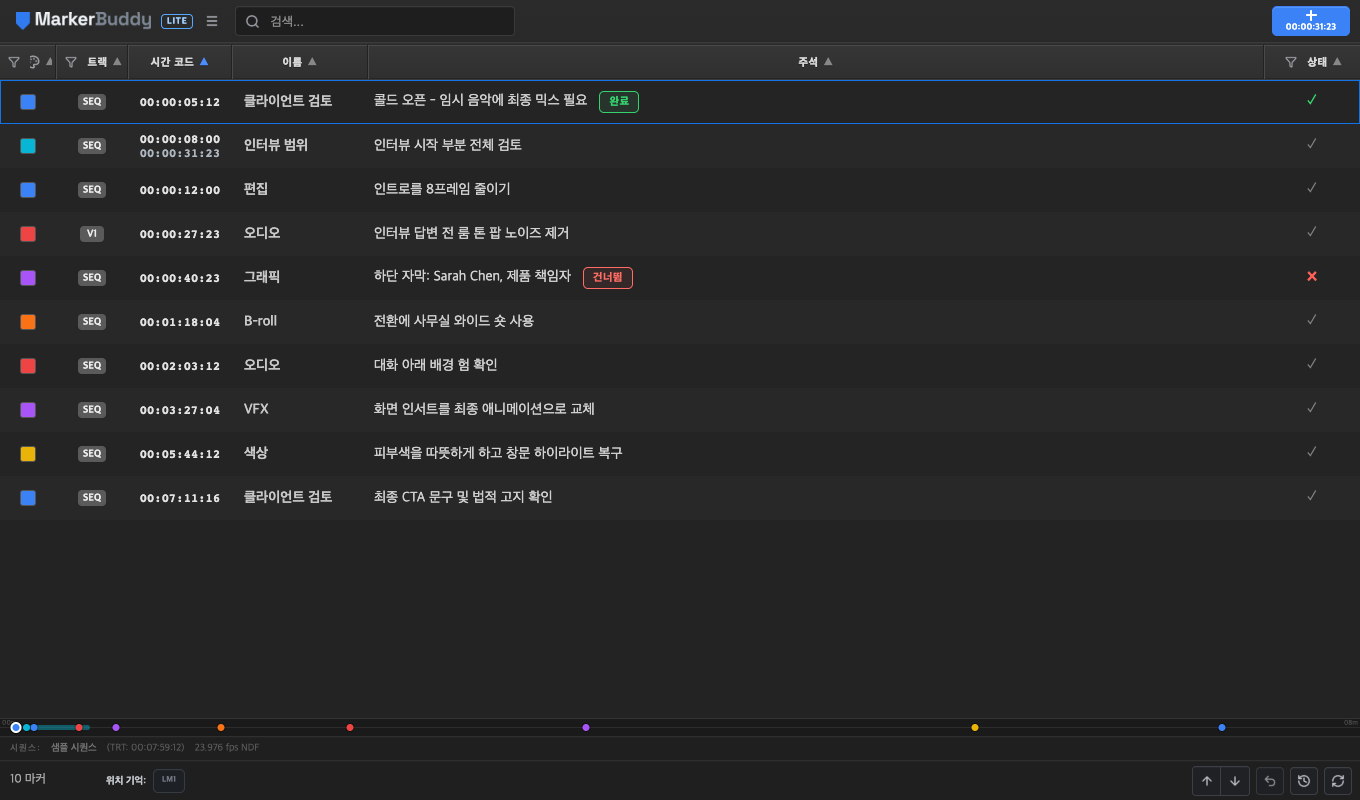
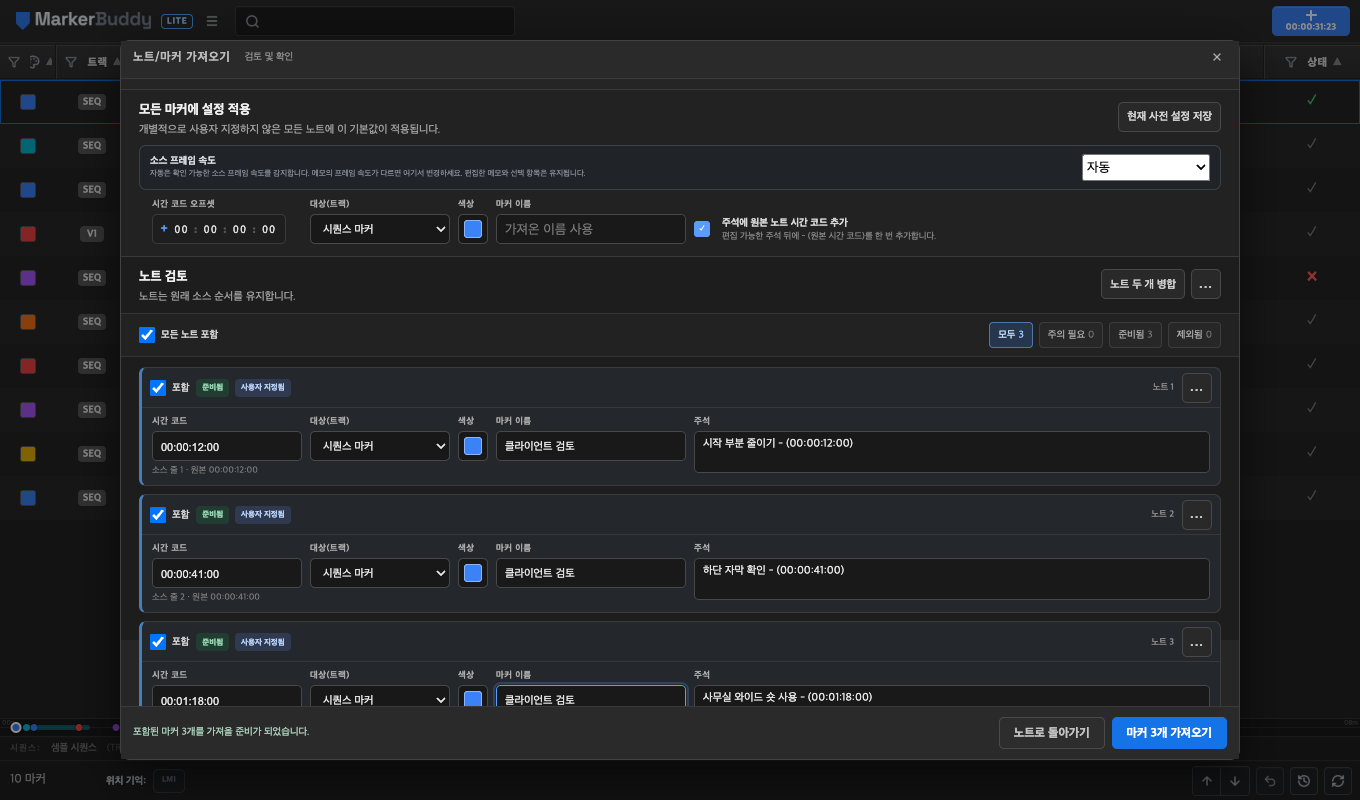
Lite 노트 가져오기 미리보기 보기
기본 화면
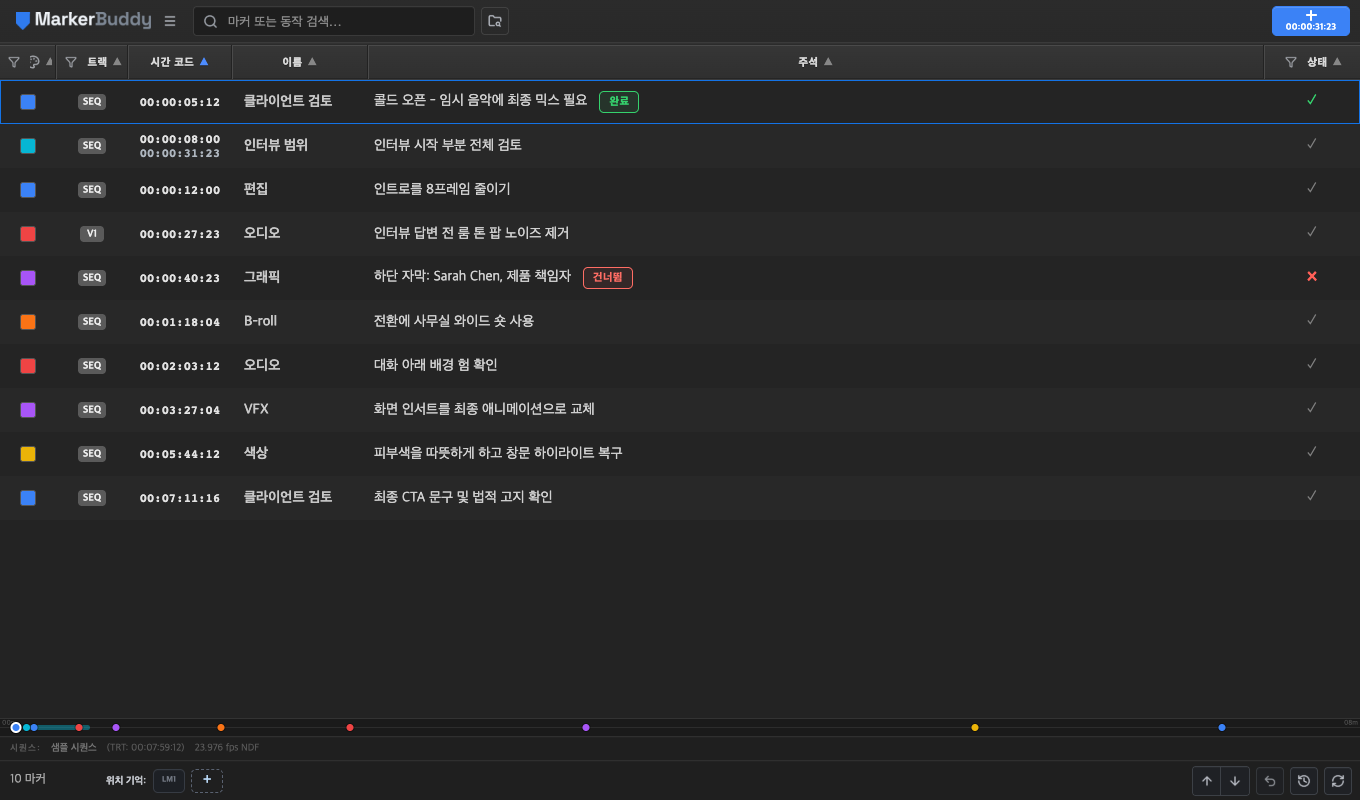
패널은 위에서 아래로 네 영역으로 구성됩니다:
- 상단 표시줄 — MarkerBuddy 메뉴, 검색, 현재 재생헤드 시간 코드가 표시되는 파란색 마커 추가 버튼이 있습니다. MarkerBuddy 메뉴를 열어 빠른 마커를 표시하거나 숨길 수 있습니다.
- 마커 표 — 활성 시퀀스의 마커가 한 행에 하나씩 표시됩니다. 색상, 트랙, 시간 코드, LOC, 이름, 주석, 상태 열을 설정할 수 있습니다.
- 미니 타임라인 — 지점 마커는 원형 점, 구간 마커는 가로 막대로 표시되는 축소 지도입니다. 저장된 위치 마커는 원래 모양을 유지하며 연결된 LM# 태그가 추가됩니다.
- 하단 표시줄 - 마커와 선택 항목 수, 표시된 위치 기억 컨트롤, 선택 삭제, 이전/다음 이동, 붙여넣기, 실행 취소, 실행 취소 기록, 새로 고침을 제공합니다. Full은 위치 기억 10개를 지원하며, Lite는 LM1을 제공합니다.
하단 표시줄 위의 줄은 다음으로 시작합니다: 시퀀스: 그 뒤에 시퀀스 이름, 총 재생 시간(TRT), 프레임 속도, 드롭 프레임 상태가 표시됩니다. 상태 및 오류 메시지(예: 마커 7개를 가져왔습니다.)는 하단 표시줄 바로 위에 나타납니다.
동반 패널
MarkerBuddy 메뉴의 첫 항목은 노트/마커 가져오기, 자동화 센터및 다른 형식으로 내보내기. 열 설정 바로 아래의 외부 패널을 열면 다음 항목을 찾을 수 있습니다: 자동화 센터 패널, 마커 추가 패널, 빠른 마커 패널및 위치 기억 패널.
- 동기화된 보기 — 보조 패널을 열어도 기본 패널의 빠른 마커 및 위치 기억을 사용할 수 있습니다. 작업과 변경 사항은 두 보기에 즉시 반영됩니다.
- 마커 추가 패널 — 크기에 맞춰 조정되는 버튼은 기본 패널 버튼의 이름, 색상, 시간 코드, 활성 상태를 따릅니다. 기본 마커 설정은 기본 패널 버튼에서 변경하세요. 별도 버튼에는 오른쪽 클릭 사용자 지정 메뉴가 없습니다.
- 기본 패널 대화 상자 — 노트/마커 가져오기와 다른 형식으로 내보내기가 기본 패널 중앙에 열립니다. X, Escape 또는 바깥쪽 클릭으로 닫을 수 있습니다. 창 메뉴의 해당 항목에서는 별도의 독립 패널을 열 수 있습니다.
- 기본 패널 안의 자동화 센터 — 기본적으로 기본 패널 안에 열립니다. 현재 작업이 허용하면 닫기 또는 Escape로 돌아갈 수 있습니다. 보기를 닫아도 작업 흐름은 유지됩니다. 중단 가능한 작업을 멈추려면 도구의 취소 컨트롤을 사용하세요.
- 자동화 센터 패널 — 같은 작업 흐름을 선택적으로 독립된 비모달 패널로 옮깁니다. 자동화 센터를 선택하면 기본 패널로 돌아옵니다. 새 작업을 시작하지 않고 초안과 진행 상태를 유지합니다. 이 패널 옵션은 Lite에서 잠겨 있습니다.
- 열린 패널 찾기 - 외부 패널에서 자동화 센터 패널, 마커 추가 패널, 빠른 마커 패널 또는 위치 기억 패널을 다시 선택하세요. Premiere는 복제하거나 초기화하지 않고 기존 패널을 표시합니다.
- 반응형 표시 — 좁은 패널에서 빠른 마커는 깔끔하게 줄바꿈됩니다. 위치 기억은 LM 번호, 주석의 처음 다섯 단어, 시간 코드, 전체 너비의 마커 색상 선을 보여 주는 세로 목록으로 바뀝니다.
Premiere의 다음 메뉴에도 각 패널이 표시됩니다: 창 → UXP 플러그인 → MarkerBuddy. 이 기본 메뉴는 Adobe가 관리하며 플러그인이 별도의 그룹 하위 메뉴를 추가할 수 없습니다.

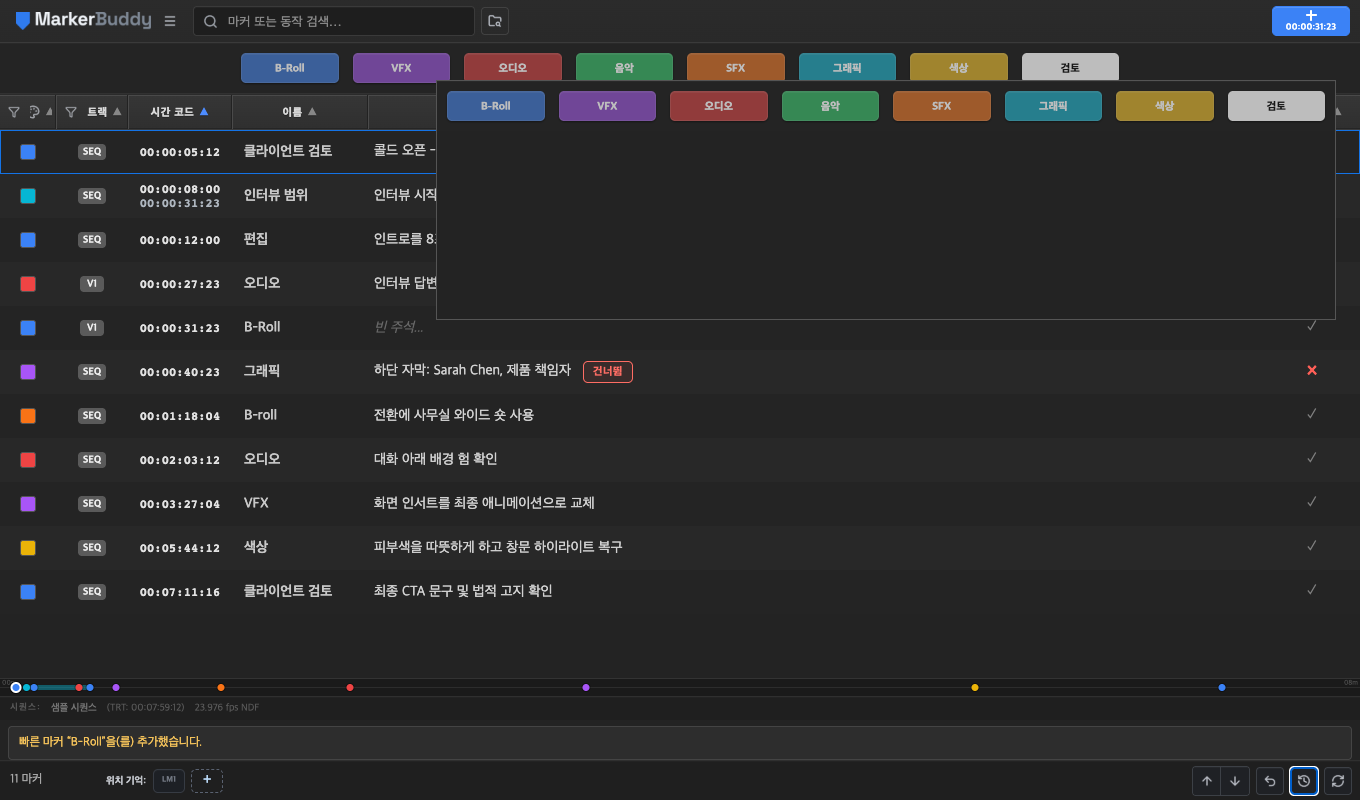

위치 마커(위치 기억)
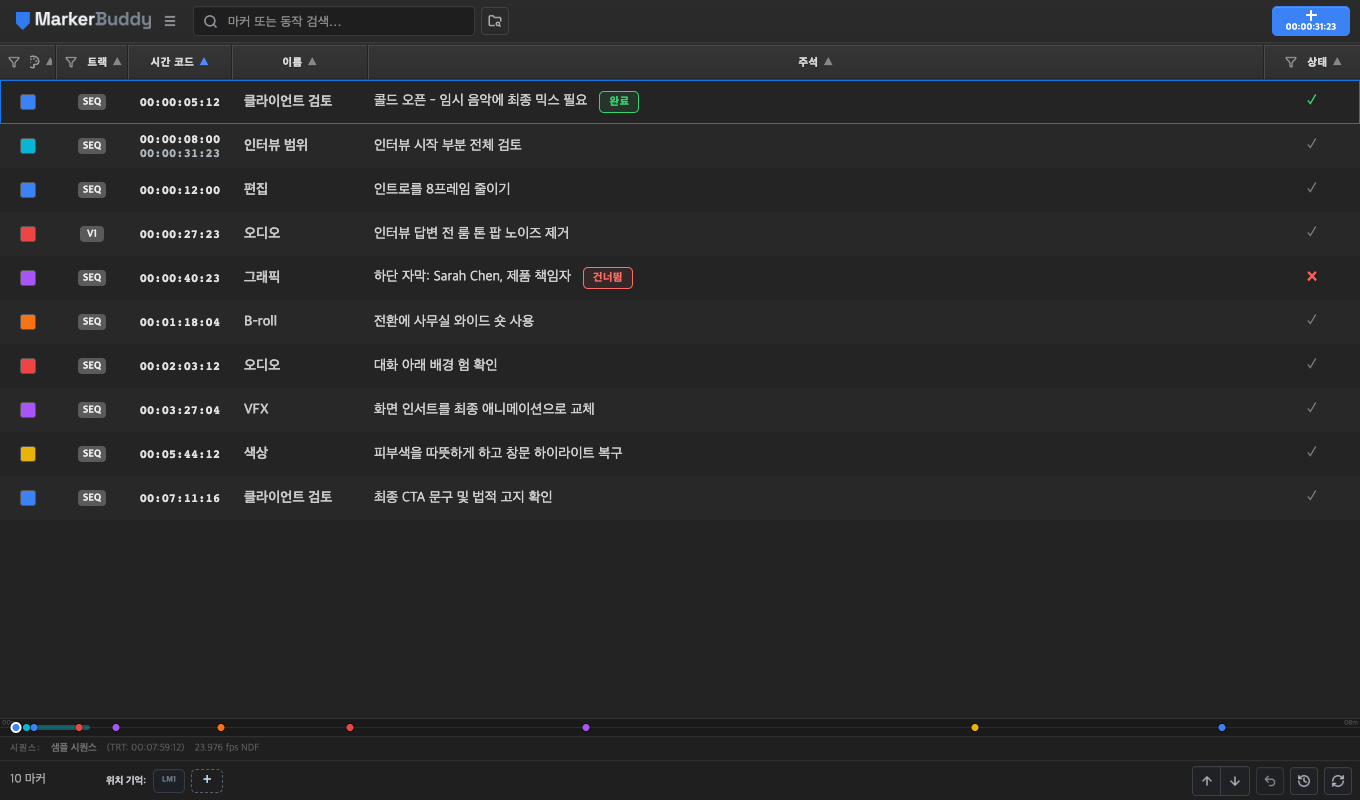
정식 MarkerBuddy의 하단 표시줄은 LM1과 [+]로 시작하며 시퀀스별로 위치 기억 10개를 지원합니다. 사용 중인 슬롯은 계속 표시됩니다. [+]를 클릭하면 사용하지 않는 슬롯이 한 번에 최대 하나 추가로 표시됩니다. 다른 슬롯을 표시하려면 먼저 이 슬롯을 채우거나 숨겨야 합니다. LM1을 포함한 빈 슬롯을 오른쪽 클릭하고 숨기기를 선택하세요. [+] 컨트롤은 계속 표시되며 숨긴 LM1을 복원할 수 있습니다. 시퀀스 마커를 [+]에 놓으면 번호가 가장 낮은 빈 슬롯에 할당됩니다. LM1과 LM5가 사용 중이면 LM2에 할당됩니다. Lite는 항상 LM1만 표시하며 숨기기나 [+]가 없습니다. 각 할당은 기존 마커를 북마크합니다. 사용 중인 슬롯을 클릭하면 Premiere 재생헤드가 해당 마커로 이동하고 그 마커만 선택하여 포커스를 둡니다.
- 직접 할당 또는 교체 — 원하는 마커 행을 슬롯에 끌어 놓거나, 마커 하나를 오른쪽 클릭하고 다음을 선택하세요: 위치 마커로 설정. 첫 번째 사용 가능 항목 또는 LM 1–LM 10 중 특정 항목을 선택하세요. 사용 중인 슬롯을 선택하면 해당 할당을 의도적으로 교체합니다.
- 시퀀스 마커만 가능 — 시퀀스 마커는 즉시 할당됩니다. 클립 마커를 사용하면 MarkerBuddy에 다음 메시지가 표시됩니다: 위치 기억은 시퀀스 마커여야 합니다. 다음을 선택하세요: 변환 및 할당 을 선택하면 같은 타임라인 위치의 시퀀스 마커로 교체됩니다. 또는 취소를 선택하세요. 취소하면 클립 마커가 그대로 유지되며, 변환하면 중복 클립 마커 없이 시퀀스 마커만 남습니다.
- 여러 항목 선택 — 마커를 두 개 이상 선택해도 행을 끌 수 있습니다. 끄는 행으로 원하는 마커를 식별하기 때문입니다. 사용 중인 슬롯으로 이동하는 기능도 계속 사용할 수 있습니다.
- 관리 — 사용 중인 슬롯을 오른쪽 클릭하면 이동 또는 지우기를 선택할 수 있습니다. 상황에 맞는 메뉴 키 또는 Shift+F10으로 메뉴를 열 수 있습니다. Delete 또는 Backspace를 누르면 포커스가 있는 사용 중인 슬롯의 할당을 지웁니다.
- 저장된 마커 식별 — LOC 열에는 할당된 각 LM 번호가 표시되며 미니 타임라인은 저장된 위치에 LM# 라벨을 붙입니다. 사용 중인 하단 컨트롤은 마커 색상을 사용합니다.
- 이동 가능 및 실행 취소 지원 — MarkerBuddy는 시퀀스 마커의 기본 주석 데이터에 할당을 저장합니다. Premiere 프로젝트를 평소처럼 저장하고 공유하세요. 마커와 주석이 있으면 MarkerBuddy를 사용하는 다른 편집자도 할당을 볼 수 있습니다. 할당, 교체, 지우기, 클립에서 시퀀스로의 변환은 MarkerBuddy 실행 취소에 포함됩니다.
- 이전 할당 — 1.4.1 이전에 만든 위치 기억은 로컬에만 있을 수 있습니다. 이전 슬롯을 1.4.1에서 한 번씩 다시 할당하면 프로젝트와 함께 이동할 수 있습니다.
- 주석 및 내보내기 — MarkerBuddy는 자체 주석 편집기와 표준 내보내기에서 작은 할당 기록을 숨깁니다. 처리되지 않은 마커 주석을 읽는 소프트웨어에서는 해당 기록이 표시될 수 있습니다.
- 안전한 복구 — MarkerBuddy가 할당된 마커를 유일하게 찾지 못하면 슬롯에 경고가 표시되고 이동하지 않습니다. 원하는 마커를 다시 할당하거나 슬롯을 지우세요.
해당하는 위치 기억 1–10 Stream Deck 동작은 같은 슬롯으로 이동합니다. 번호가 매겨진 키 화면은 모두 동일한 파란색 과녁을 사용하며 슬롯 마커의 이름이나 색상을 이어받지 않습니다. MarkerBuddy가 아직 열리는 중이면 활성 시퀀스가 준비될 때까지 명령이 대기합니다.
검색에서 명령 찾기
MarkerBuddy Full 필요
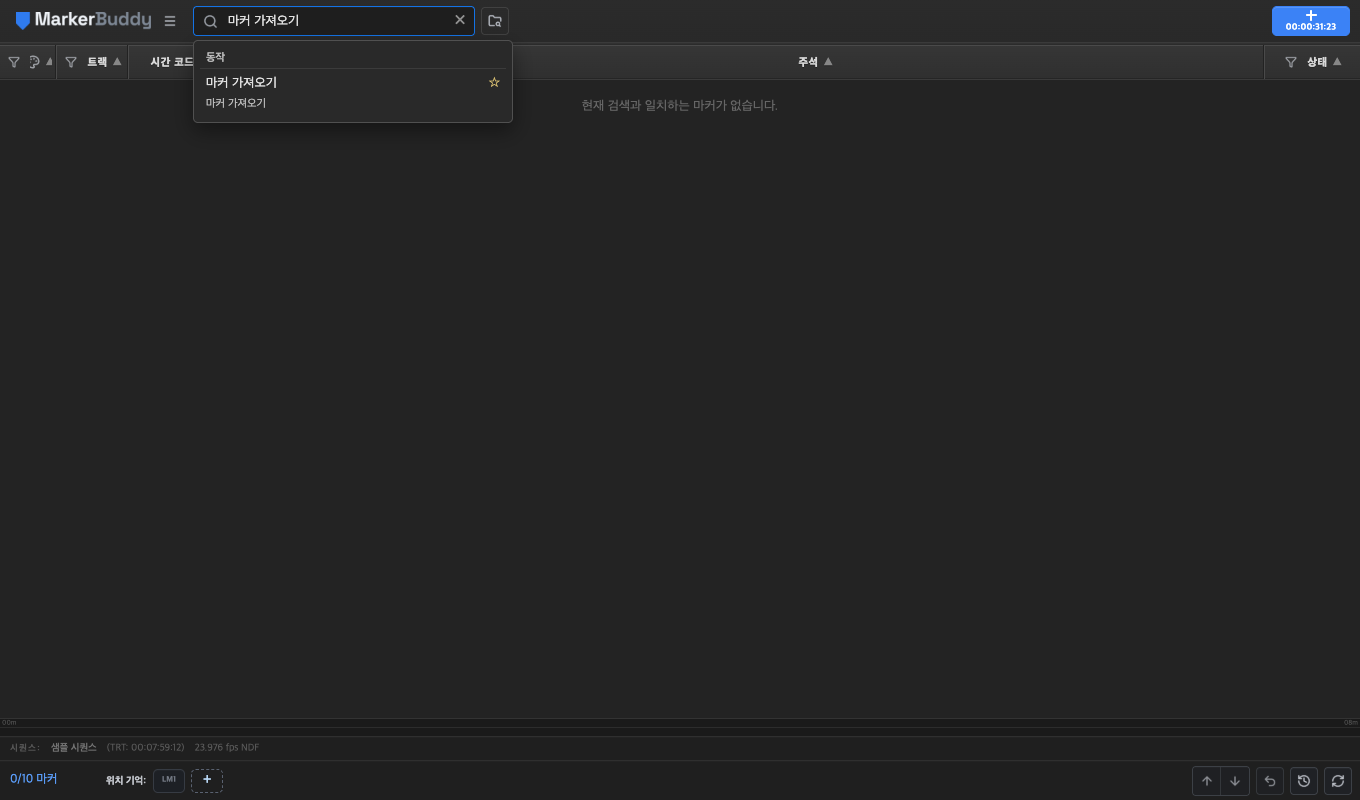
Full 패널 상단의 검색에서 마커를 필터링하고 이름이나 작업으로 명령을 찾으세요. 일치하는 명령이 마커 결과와 함께 표시됩니다. 비어 있는 검색창에 포커스를 두면 즐겨찾기가 나타나며, 즐겨찾기 컨트롤로 추가, 삭제, 순서 변경을 할 수 있습니다. 사용할 수 없는 명령은 필요한 조건을 설명합니다. 일괄 도구는 변경 전에 설정과 검토 단계를 엽니다. 방향키로 명령을 선택하고 Enter로 실행하며, Escape로 검색어를 유지한 채 제안을 닫으세요. 저장한 즐겨찾기는 언어를 바꿔도 유지되며, 사용할 수 없는 즐겨찾기도 삭제할 수 있습니다. Lite는 마커 검색을 제공하지만, 명령 제안과 즐겨찾기에는 Full이 필요합니다.
마커 추가
다음 버튼을 클릭하세요: 파란색 + 버튼 (오른쪽 위에 있으며 항상 현재 재생헤드 시간 코드를 표시합니다). 재생헤드 위치에 마커가 즉시 추가됩니다.
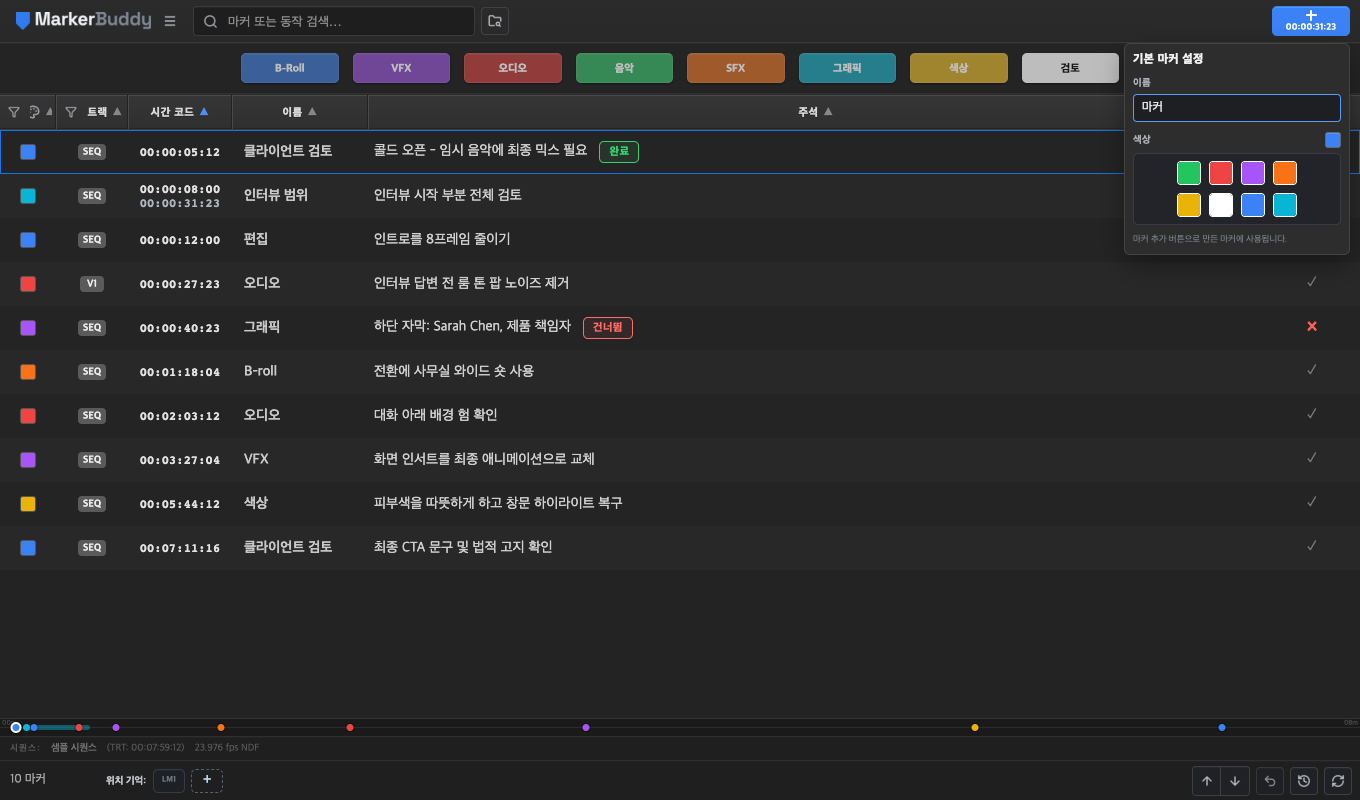
- 기본 이름 및 색상 — 마커 추가 버튼을 오른쪽 클릭하면 다음이 열립니다: 기본 마커 설정. 이름을 편집하거나 Premiere의 8가지 색상 중 하나를 선택하세요. 추가 버튼 위에 포인터를 놓으면 오른쪽 클릭 동작에 대한 설명이 표시됩니다.
- 시퀀스 마커와 클립 마커 — 시작/종료 범위가 없으면 MarkerBuddy는 재생헤드 아래에서 조건에 맞는 가장 위쪽 클립에 클립 마커를 추가합니다. 유효한 시퀀스 시작/종료 범위가 있으면 항상 그 범위를 포함하는 시퀀스 마커를 만듭니다. MarkerBuddy는 추가 직전에 현재 시작/종료 상태를 새로 고칩니다.
- 구간 마커 — 표에는 시작 시간 코드 아래에 종료 시간 코드가 표시되고, 미니 타임라인은 전체 구간을 그리며, 이동 시 시작 위치로 갑니다.
- 함께 존재하는 마커 — 지점 클립 마커와 지점 시퀀스 마커는 구간 시퀀스 마커 안에 남아 있을 수 있습니다. 겹치는 마커가 있어도 구간 생성이나 표시가 차단되지 않습니다.
Stream Deck의 클립 마커 추가는 재생헤드에 지점 클립 마커를 만듭니다. Stream Deck의 시퀀스 마커 추가는 패널의 마커 추가와 같은 방식으로 동작합니다. 활성 시퀀스 시작/종료 범위가 있으면 그 범위를 포함하고, 없으면 재생헤드에 지점 시퀀스 마커를 만듭니다.
빠른 마커
빠른 마커는 한 번의 클릭으로 사용하는 도구 모음의 재사용 가능한 마커 템플릿 8개로, 반복적인 로깅 작업에 적합합니다(예: “오디오 수정”, “VFX”, “B-ROLL”). 새로 설치하면 빠른 마커가 닫힌 상태로 시작합니다. MarkerBuddy 메뉴 → 빠른 마커로 표시하거나 숨기세요. 메뉴에는 켜짐 또는 꺼짐이 표시됩니다. Lite에서는 이 메뉴 항목에 프리미엄 잠금이 표시됩니다. MarkerBuddy는 선택을 기억하며 패널이 좁으면 템플릿이 자동으로 줄바꿈됩니다.
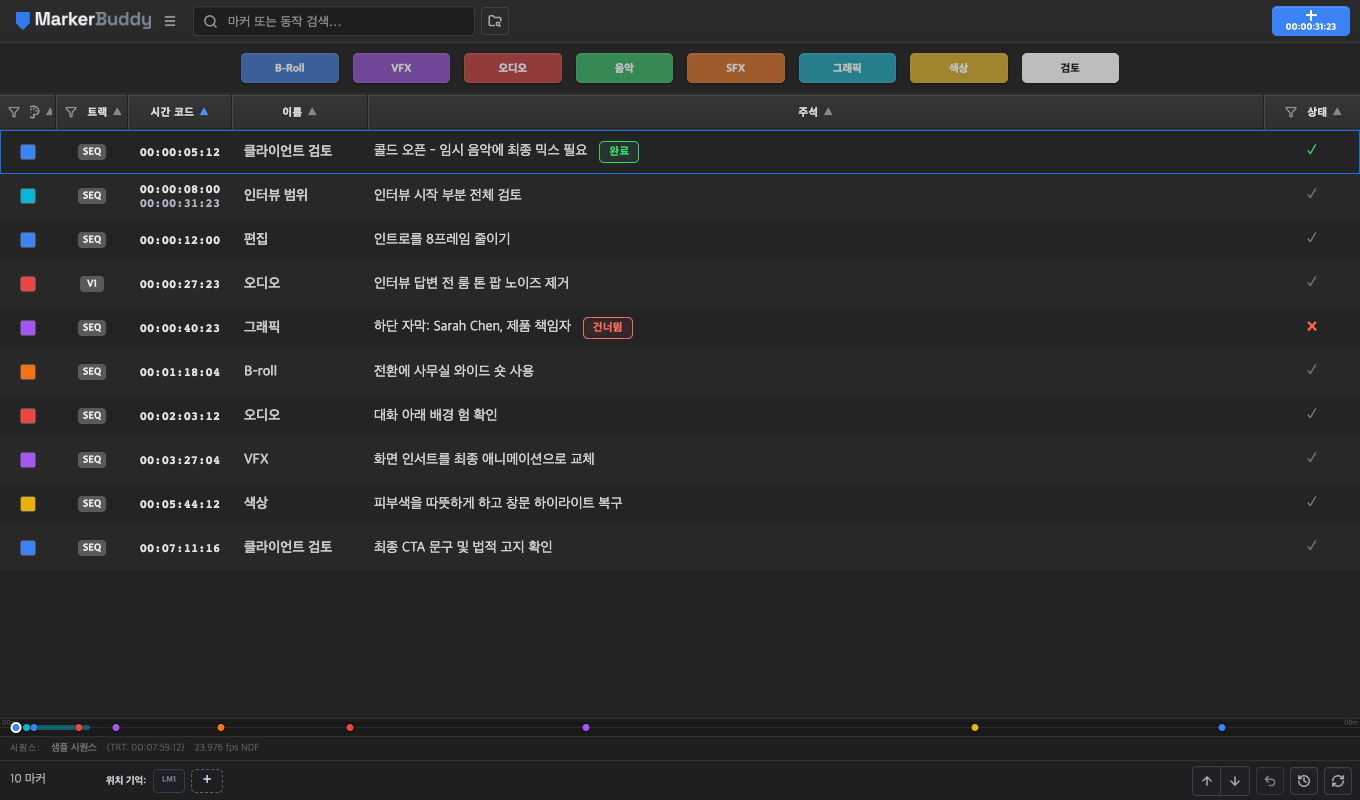
- 슬롯 클릭 (QM1–QM8): 해당 템플릿의 이름, 색상 및 주석으로 재생 헤드 위치에 즉시 마커를 추가합니다.
- 슬롯을 마우스 오른쪽 버튼으로 클릭 하면 설정할 수 있습니다.
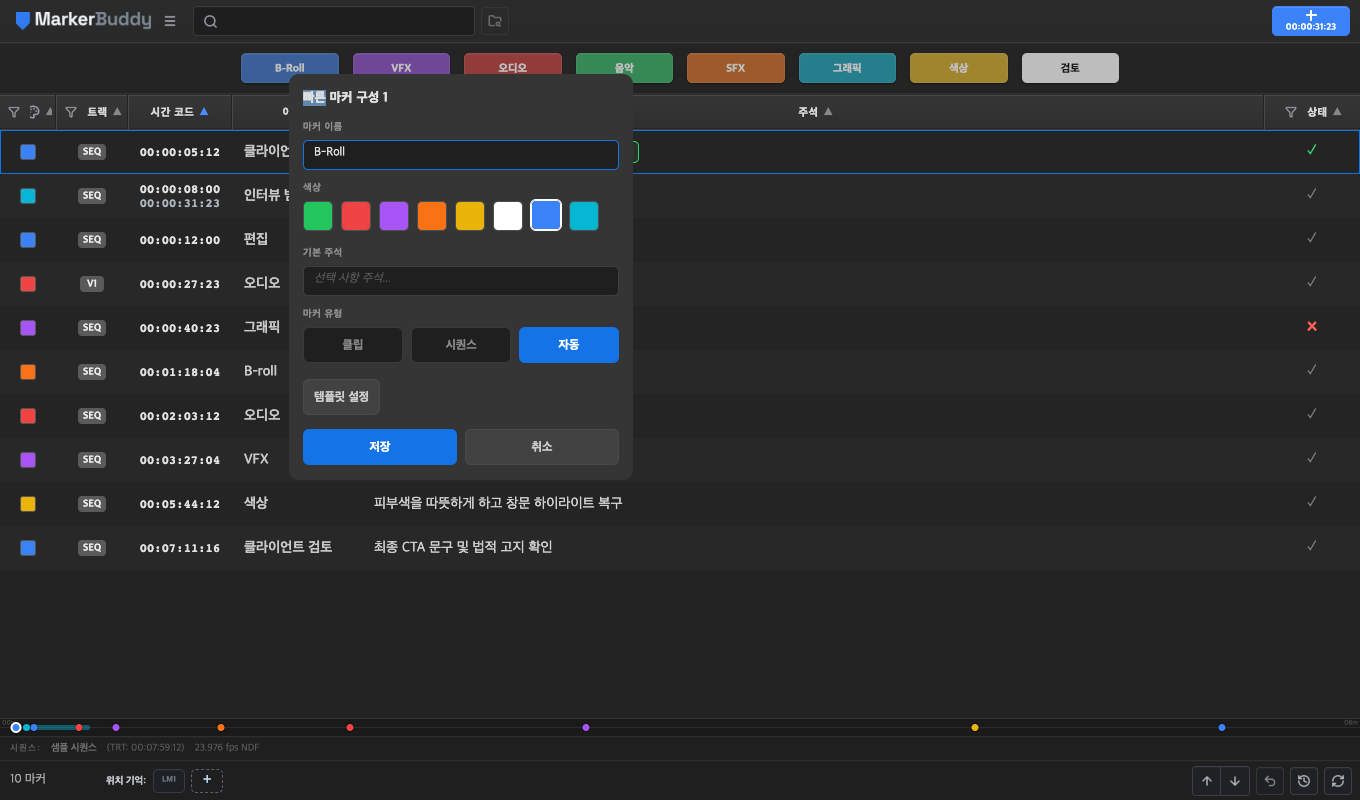
새로 설치하면 슬롯의 초기 설정은 다음과 같습니다: B-Roll(파랑), VFX(보라), 오디오(빨강), 음악(초록), SFX(주황), 그래픽(청록), 색상(노랑) 및 검토(흰색). 배치는 다음과 같습니다: 자동 이며 주석은 비어 있습니다. 업그레이드 시 수정하지 않은 기존 QM1–QM8 기본 세트만 바뀌며 사용자 지정 이름, 색상, 주석 또는 마커 유형은 유지됩니다. 각 템플릿에는 다음 정보가 저장됩니다: 마커 이름 (템플릿 모드를 활성화하기 전까지 그대로 사용하며 빈 슬롯은 QM1–QM8로 표시), 색상, 선택적인 기본 주석및 마커 유형 - 클립(재생 헤드 아래의 최상위 클립), 시퀀스 또는 자동을 선택합니다. 템플릿은 세션 사이에 유지됩니다. Stream Deck은 저장된 슬롯 8개를 모두 실행할 수 있습니다. MarkerBuddy 명령은 Premiere의 편집 → 키보드 단축키 창에서 지정 가능한 항목으로 표시되지 않습니다.
번호와 토큰을 사용하는 빠른 마커
MarkerBuddy Full 필요
사전 설정 편집 → 템플릿 설정 → 템플릿 모드를 선택합니다. 활성화하기 전까지 기존 사전 설정과 중괄호는 입력한 그대로 유지됩니다. 이름/주석 템플릿에 {counter}, {counter:03}, {sequence}, {clip}, {source_tc}, {timeline_tc}를 사용합니다. 시작과 증가값은 양수로, 최소 자릿수는 1~12로 설정합니다. 예제 새로 고침으로 현재 대상을 확인합니다. 한 마커의 반복 카운터 토큰은 같은 번호를 사용합니다. 정확한 소스/시간 정보가 없으면 생성을 차단합니다.
카운터는 사전 설정 + 프로젝트 + 대상 소유자별로 저장합니다. 실행 취소, 삭제 및 작업 영역 복원으로 되돌아가지 않으며 번호가 건너뛰어질 수 있습니다. 카운터 초기화는 기존 이름을 보호하면서 현재 범위를 설정한 시작값으로 되돌립니다. 기존 마커의 번호를 바꾸지는 않습니다. 생성 결과가 불분명하면 확인이 끝날 때까지 해당 번호를 예약합니다.
Stream Deck 통합
로컬 Stream Deck 플러그인에는 25개의 독립된 작업이 있습니다: 빠른 마커 1~8, 클립 마커 추가, 시퀀스 마커 추가, 이전 마커, 다음 마커, 실행 취소, 완료로 표시, 건너뜀으로 표시및 위치 기억 1–10. 기본 빠른 마커 키 이미지는 B-Roll, VFX, 오디오, 음악, SFX, 그래픽, 색상 및 검토라는 기본 이름과 해당 색상을 표시합니다. 사용자 지정 템플릿 값은 이 정적 이미지에 실시간 반영되지 않습니다. 번호가 있는 모든 위치 기억 키는 같은 파란색 과녁을 사용합니다. 클라우드 중계, 계정 또는 네트워크 연결을 사용하지 않습니다.

작업 설치 및 지정
- Adobe Creative Cloud Marketplace에서 MarkerBuddy를 설치하거나 업데이트하세요.
- Stream Deck 7.1 이상을 설치하세요.
- MarkerBuddy Stream Deck 설치 파일(1.8.0) 다운로드후 두 번 클릭하여 Stream Deck에서 설치를 확인하세요.
- Stream Deck 작업 목록에서 검색할 항목: MarkerBuddy. 그런 다음 25개 작업 중 원하는 작업을 키로 끌어다 놓으세요.
- Premiere를 시작하고 활성 시퀀스를 여세요. 패널이 닫혀 있으면 첫 키 입력 시 MarkerBuddy도 열리거나 표시됩니다.
MarkerBuddy 및 MarkerBuddy Lite 업데이트 방법
각 키의 기능
- 빠른 마커 1~8 : 이름, 색상, 주석 및 클립/시퀀스/자동 유형을 포함한 해당 저장 템플릿을 사용합니다.
- 클립 마커 추가 : 재생 헤드 위치의 사용 가능한 최상위 클립에 지점 마커를 만듭니다. 시퀀스 마커 추가 : 활성 시퀀스의 시작/종료 지점 범위에 걸쳐 마커를 만들며 활성 범위가 없으면 재생 헤드 위치에 지점 마커를 만듭니다.
- 이전 마커 및 다음 마커 : 이전 또는 다음 표시된 마커를 선택하고 이동하며 처음이나 끝에 도달하면 반대쪽에서 이어집니다.
- 실행 취소 : MarkerBuddy 자체 실행 취소 기록의 가장 최근 항목을 되돌립니다.
- 완료로 표시 및 건너뜀으로 표시 : 포커스된 마커에 지정된 상태를 적용합니다. 같은 작업을 반복해도 마커는 해당 상태를 유지합니다.
- 위치 기억 1–10 : 해당 시퀀스 전용 하단 슬롯으로 이동하고 재생 헤드를 옮긴 뒤 해당 마커를 포커스된 선택 항목으로 만듭니다. 먼저 MarkerBuddy에서 슬롯을 지정하거나 교체하세요.
- 초록색 체크는 명령이 MarkerBuddy에 전달되었음을 뜻합니다. 노란색 경고는 전달하지 못했음을 뜻합니다. Premiere 실행 여부, 활성 시퀀스, MarkerBuddy 설치 여부, 요청한 빠른 마커 또는 위치 기억 슬롯 설정을 확인하세요.
macOS 권한: 열기: 시스템 설정 → 개인정보 보호 및 보안 → 손쉬운 사용, 활성화할 항목: Stream Deck. 그런 다음 Stream Deck을 종료하고 다시 여세요.
Windows: 회사 보안 설정에서 Stream Deck이 Premiere를 제어하도록 허용해야 합니다. 키로 MarkerBuddy에 접근할 수 없으면 관리자에게 해당 제어를 허용하도록 요청하세요.
마커 표
- 행 선택 : 행의 중립 영역을 클릭해 마커 하나를 선택하고, Command/Ctrl을 누른 채 클릭하여 선택을 전환하세요. Shift 클릭으로 보이는 연속 범위를 선택하고 Command/Ctrl+Shift 클릭으로 범위를 추가할 수 있습니다. 행 아래 빈 공간을 클릭하면 현재 선택이 해제됩니다. 검색과 필터는 숨겨진 선택 항목을 제외합니다.
- 일괄 변경 : 색상, 이름, 주석, 완료, 건너뛰기, 상태 복원, 일괄 편집, 복사, 내보내기 및 변환은 선택한 행에 적용됩니다. 선택하지 않은 마커에서 이러한 행 작업을 시작하면 해당 마커만 변경됩니다.
- 트랙 및 컨텍스트 작업 : 선택한 TRK 배지를 왼쪽 클릭하거나 선택 그룹의 오른쪽 클릭 메뉴를 사용하여 전체 선택 항목을 변경하세요. 위치 기억 행이나 배지를 오른쪽 클릭해 지정을 제거할 수 있습니다. 상태를 오른쪽 클릭하면 완료, 대기 중, 건너뜀 순서로 선택할 수 있으며, 시간 코드를 오른쪽 클릭하면 직접 편집합니다. 빈 공간에서는 가능한 경우 붙여넣기 및 가져오기를 사용할 수 있습니다.
- 정렬 : 헤더를 클릭하여 정렬하고 다시 클릭하여 순서를 반대로 바꾸세요.
- 순서 변경 : 헤더를 끌어 삽입 표시 위치에 놓으세요. 일반 클릭은 계속 정렬 기능을 하며 필터 버튼과 크기 조정 핸들은 원래 동작을 유지합니다.
- 숨기기 : 헤더를 오른쪽 클릭하여 다음 항목을 선택하세요: [열] 숨기기 또는 열 설정. 컨텍스트 메뉴 키와 Shift+F10도 같은 메뉴를 엽니다. 시간 코드와 LOC를 포함하여 현재의 모든 열을 숨길 수 있습니다.
- 크기 조정 : 열 구분선을 드래그하세요. 주석 열이 표시되어 있으면 사용 가능한 너비에 맞춰 확장됩니다.
- 필터 유지 : 색상, 트랙 또는 상태를 숨기거나 이동해도 필터는 지워지지 않습니다.
- 레이아웃 자동 저장 : 패널이나 Premiere를 다시 열면 순서, 표시 여부 및 너비가 복원됩니다.
- 모든 열이 숨겨진 경우 복구 : 표에 다음 메시지가 표시됩니다: 모든 열이 숨겨져 있습니다 그리고 열 설정으로 안내합니다.
주석 편집: 여러 줄 주석의 줄바꿈을 유지합니다. Enter는 저장, Shift+Enter는 줄바꿈, Escape는 취소입니다. 입력기로 문자를 조합하는 동안 초안이 저장되거나 취소되는 문제도 수정했습니다.
마커 목록: 큰 목록을 더 부드럽게 스크롤하고, 백그라운드 새로 고침 중에도 위치를 유지하며, 마지막 행까지 이동할 수 있습니다. Premiere에서 편집한 마커도 수동 새로 고침 없이 반영됩니다.
중복 감지
중복 확인 방식은 작업에 따라 다릅니다. 대본 마커는 승인된 결과를 적용할 때 중복 일치 항목을 건너뛰고 그 수를 알려줍니다. 스마트 리컨폼은 검토 중에 중복 후보를 식별하므로 적용 전에 살펴볼 수 있습니다. 메모를 다시 가져오면 모든 중복이 자동으로 제거되거나 방지된다고 가정하지 마세요.
프로젝트 마커 브라우저

MarkerBuddy Full 필요
시퀀스를 연 뒤 검색 옆의 폴더 검색 버튼을 선택하세요. 프로젝트 마커 브라우저가 열려 있는 동안 버튼이 강조 표시됩니다. 검색 위치 → 현재 시퀀스는 편집 가능한 마커 표를 유지합니다. 시퀀스 선택이나 프로젝트의 모든 시퀀스는 다른 시퀀스를 열지 않고 검색합니다. 마커 찾기로 스캔을 실행하세요. 검색에 입력하면 재스캔 없이 결과를 필터링합니다. 진행 상황 표시와 취소 기능이 있으며, 불완전한 결과는 표시됩니다. 모서리의 X로 닫으면 실행 버튼에 포커스가 돌아갑니다. 하단 도구는 현재 시퀀스에서 계속 사용할 수 있습니다.
다른 시퀀스의 결과는 읽기 전용입니다. 마커의 시간 코드를 클릭해 시퀀스를 연 뒤 현재 시퀀스 표에서 편집하세요. 하나의 소스 마커가 타임라인의 여러 위치에 나타날 수 있으며, 공유 마커를 편집하면 모두에 영향을 줍니다. 개수는 고유 마커, 타임라인 위치, 검색한 시퀀스를 구분합니다. 소스 시간 코드와 시퀀스 시간 코드는 다릅니다. 부분 범위는 표시되며, 지원되지 않는 속도 변경, 중첩, 멀티 카메라 매핑에는 추측한 시퀀스 위치를 지정하지 않습니다. 편집, 다른 이름으로 저장, 프로젝트 전환, 시퀀스 변경 후에는 마커 찾기를 다시 실행하세요. 결과는 현재 세션에서만 유지됩니다. MarkerBuddy는 프로젝트 색인이나 검색 범위를 저장하지 않습니다.
마커 색상
MarkerBuddy는 Premiere의 마커 색상 8개를 사용합니다:
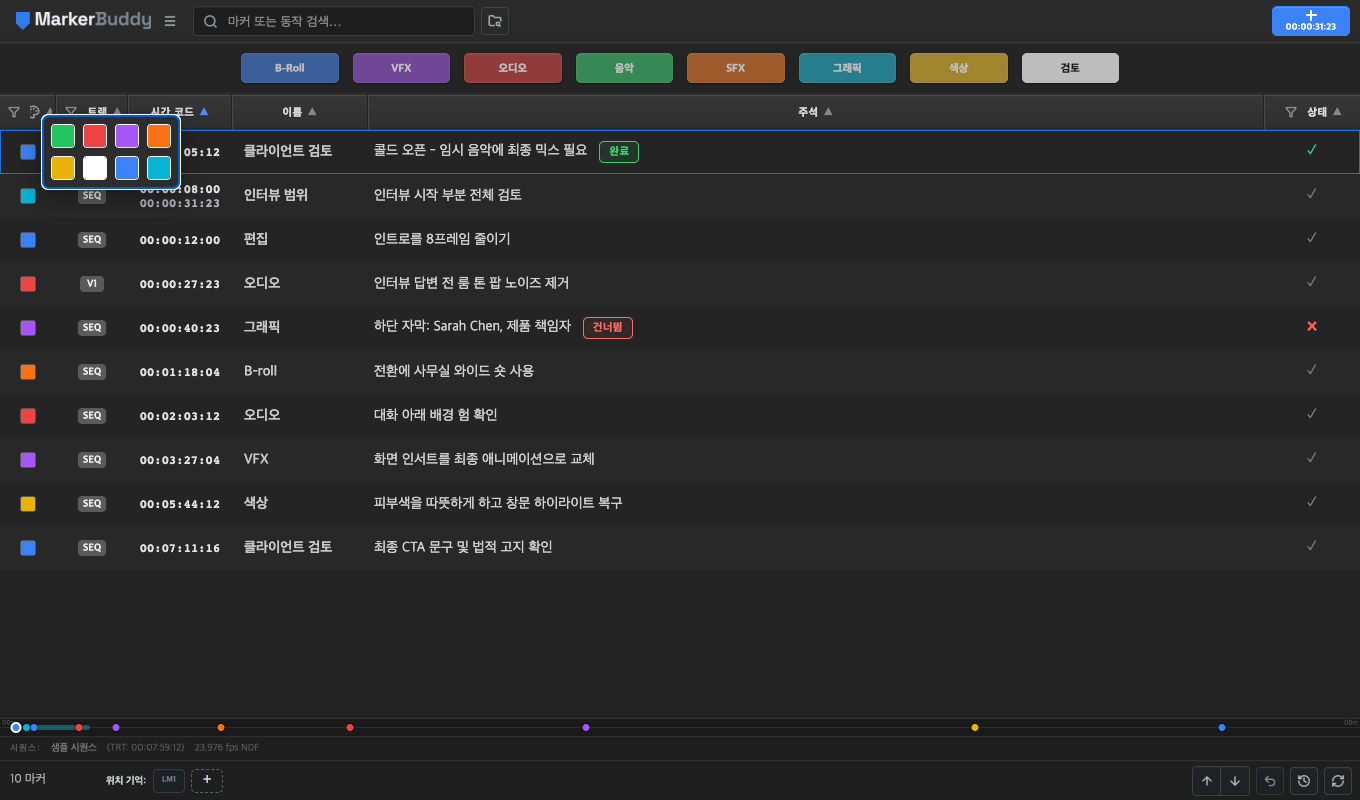
마커의 색상 칩을 클릭하여 색상 메뉴를 열고 색상을 변경하세요. 여러 마커가 선택되어 있으면 새 색상이 전체 선택에 적용됩니다. 같은 팔레트가 표 헤더의 색상 필터, 가져오기 패널, 빠른 마커 설정 및 기본 마커 설정(마커 추가 버튼 오른쪽 클릭)에도 표시됩니다.
완료 상태
상태 열은 마커 목록을 고객 메모와 품질 검사 작업 목록으로 바꿉니다:
- 회색 체크를 클릭하여 행을 다음 상태로 표시하세요: 완료. 여러 행 선택에 포함된 경우 한 번의 작업으로 전체 선택이 완료 상태가 됩니다.
- 상태 제어를 오른쪽 클릭하여 선택하세요: 완료, 대기 중또는 건너뜀 순으로 표시됩니다. 선택한 행에서 시작하면 전체 선택에 적용되며 선택하지 않은 행에서 시작하면 해당 행만 바뀝니다.
- 다음 상태의 완료 또는 건너뜀 배지가 주석 옆에 나타나며 상태 열에도 같은 상태가 표시됩니다. 완료에서 건너뜀으로 바꾸면 초록색 테두리가 즉시 빨간색 건너뜀 테두리로 바뀝니다.
- 완료와 건너뜀 메타데이터는 마커 기록과 내보내기에 유지됩니다. 상태를 지우면 마커의 원래 색상이 복원됩니다.
- 완료하지 않은 메모의 필터 상태: 대기 중 상태 헤더 메뉴에서 선택할 수 있습니다.
- 상태 표시 또는 숨기기: MarkerBuddy 메뉴 → 열 설정 또는 상태 헤더의 오른쪽 클릭 메뉴를 사용하세요.
노트를 마치고 다음으로 이동하기
마커를 완료하거나 건너뛰면 상태를 저장한 뒤 현재 표시된 정렬 순서에서 다음 마커로 이동하고 선택합니다. 선택된 행에서 시작하면 전체 선택 항목을 업데이트한 뒤 그 다음으로 이동합니다. 다음 버튼처럼 마지막 이후에는 처음으로 돌아가며, 대기 중으로 복원하면 재생 헤드는 이동하지 않습니다. 저장에 실패하면 이동하지 않습니다. 저장 후 이동에 실패하면 상태를 다시 바꾸지 않고 다음 버튼으로 재시도하세요. 프로젝트나 시퀀스를 바꾸면 대기 중인 이동을 취소합니다. Full과 Lite 모두에서 사용할 수 있으며, 상태 변경은 한 번의 실행 취소 작업으로 유지됩니다.
열 레이아웃, 검색, 필터 및 저장된 사전 설정
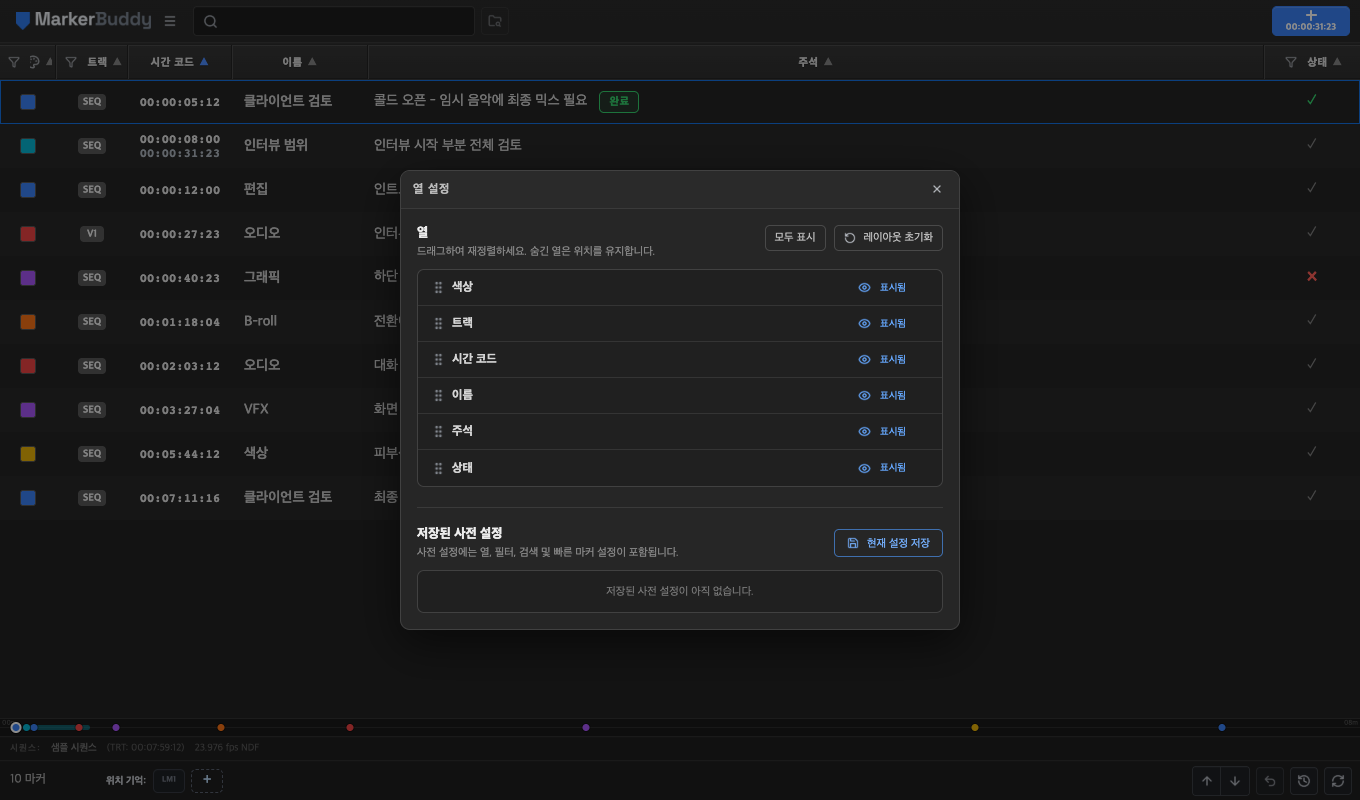
열기: MarkerBuddy 메뉴 → 열 설정 에서 지원되는 열 7개를 드래그해 순서를 바꾸고 표시 여부를 변경하거나 다음 기능을 사용하세요: 모두 표시또는 레이아웃 초기화. LOC는 시간 코드 다음에 있으며 위치 마커를 지정하여 필요해질 때까지 숨겨집니다. 초기화는 필터를 바꾸지 않고 기본 순서, 표시 여부 및 너비를 복원합니다.
- 검색 : 입력하는 동안 마커 이름, 주석, 색상 및 트랙에서 일치 항목을 찾습니다. 색상 이름과 별칭의 일부, 그리고 다음 트랙 표시의 일부로도 검색됩니다: SEQ, 비디오, 오디오 및 번호가 있는 트랙 레이블입니다. 텍스트가 입력되어 있으면 필드 오른쪽 끝의 × 버튼으로 검색만 지우세요.
- 색상, 트랙 및 상태 필터 : 해당 헤더 필터 버튼을 여세요.
- 필터 지우기 : 별도의 헤더 제어는 색상, 트랙 또는 상태 필터가 활성화된 경우에만 나타나며 검색 텍스트는 변경하지 않습니다.
저장된 사전 설정
저장된 사전 설정은 열 순서, 표시 여부 및 조정 가능한 너비, 색상·트랙·상태 필터, 검색 텍스트, 빠른 마커 템플릿 8개 모두 및 빠른 마커 모음 표시 여부를 복원합니다. 정렬, 마커 선택 및 Premiere 재생 헤드 위치는 저장하지 않습니다.
- 열, 필터, 검색 및 빠른 마커를 설정하세요.
- 선택: 현재 설정 저장 후 사전 설정의 이름을 지정하세요.
- 저장된 사전 설정에서 적용, 이름 변경 또는 삭제할 수 있습니다. 적용하면 열 설정이 닫히고 표가 즉시 업데이트되며 사전 설정 적용을 확인합니다.
사전 설정은 세션 간에 유지됩니다. 이전 사전 설정도 계속 사용할 수 있으며 순서나 표시 여부가 저장되지 않은 사전 설정은 현재 순서와 표시 여부를 유지합니다.
Full의 저장된 설정: 설정을 불러오는 속도가 느려도 열 배치, 작업 영역 프리셋, 빠른 마커 표시 여부, 선택한 언어를 유지합니다. 복원하는 동안 패널에 로딩 안내를 표시합니다.
대본 마커
열기: MarkerBuddy 메뉴 → 자동화 센터, 다음 항목 선택: 대본 마커 . Premiere에서 이미 만든 대본을 검색하고 정확한 일치 항목을 미리 본 뒤 승인한 행만 마커로 변환합니다.
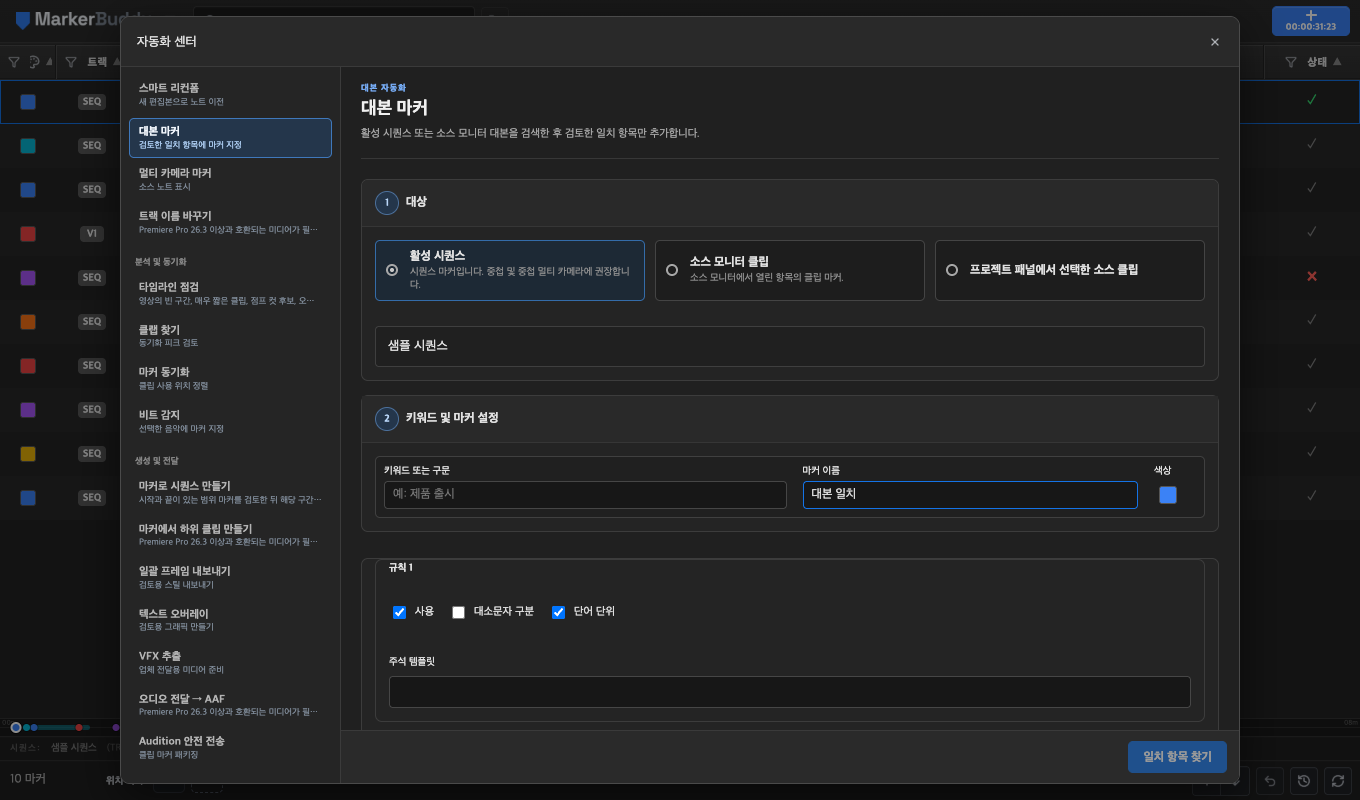
다음 항목을 설정하세요: 대상, 키워드 및 마커 설정, 화자, 출력 옵션및 일치 옵션. 첫 키워드 또는 구문을 입력하고 마커 이름과 색상을 선택한 뒤 필요한 규칙을 추가합니다. 일치 항목 찾기를 선택하여 결과를 검토합니다.
정확한 Premiere 대상 선택
- 현재 활성 시퀀스 : 타임라인에서 활성화된 시퀀스의 대본을 검색합니다. 승인된 일치 항목은 대본 기준 시간에 시퀀스 마커가 됩니다. 0이 아닌 시퀀스 표시 시작 시간이나 영점은 다시 더하지 않습니다.
- 소스 모니터 클립 : 소스 모니터에 현재 열려 있는 정확한 프로젝트 항목의 대본을 검색합니다. 승인된 일치 항목은 소스 항목 기준 시간에 클립 마커가 됩니다.
- 프로젝트 패널에서 선택한 지원 소스 클립도 함께 검색할 수 있으며 승인한 결과는 정확한 소스의 클립 마커가 됩니다. 미리 보기 후 소스, 규칙 또는 활성 시퀀스가 바뀌면 마커 생성 전에 다시 검색합니다.
중첩 시퀀스 및 멀티캠: Premiere는 활성 멀티캠 앵글을 MarkerBuddy에 알려 주지 않습니다. 중첩 또는 멀티캠 편집에서는 현재 활성 시퀀스를 사용해 승인한 일치 항목을 대본 타임라인의 시퀀스 마커로 만드세요.
일치 조건 설정, 검토 및 생성
- 대상을 선택하고 선택지 아래에 표시된 이름을 확인하세요. MarkerBuddy는 대본 언어, 시간이 지정된 단어 수, 화자 이름과 단어 수를 표시합니다. 화자 행에 포인터를 올리면 기술 ID를 확인할 수 있으며, 이름이 같아도 화자는 별도로 유지됩니다.
- 활성 규칙마다 키워드 또는 구문, 마커 이름 템플릿 및 색상을 입력합니다. 규칙을 추가하면 여러 용어를 한 번에 검색할 수 있습니다. 이름이 있는 규칙 목록을 저장하여 다시 사용할 수 있습니다.
- 모든 화자를 선택한 상태로 두거나 다음 컨트롤로 정확한 Premiere 화자 ID를 필터링하세요: 모두 선택, 선택 해제, 개별 확인란. 화자가 지정되지 않은 단어는 별도의 명시적인 그룹에 남습니다.
- 지점 마커 또는 일치한 구문의 정확한 지속 시간을 선택하세요. 이름이 있는 화자를 마커 주석에 포함하거나 선택적으로 마커 이름 앞에 붙일 수 있습니다.
- 대소문자 구분 여부와 선택적인 단어 단위 일치를 설정하세요. 구문 검색은 단어 경계를 유지하면서 문장 부호를 넘어 일치할 수 있습니다.
- 설정: 양쪽 주석 단어 수 범위는 0–50입니다. 기본값 2는 다음과 같이 기록합니다: … 앞의 두 단어 키워드 뒤의 두 단어 …. 0으로 설정하면 일치한 키워드나 구문만 기록합니다.
- 클릭: 일치 항목 찾기. 미리보기에 일치한 텍스트, 정확한 마커 주석, Premiere가 제공하는 경우 화자, 대본 시간, 대상이 표시됩니다.
- 개별 행을 승인하거나 선택 해제한 뒤 승인한 마커를 만드세요. 이 승인 단계 전에는 마커를 기록하지 않습니다.
구문 일치는 한 대본 세그먼트 안에 머물며 서로 다른 세그먼트나 확인된 다른 화자를 연결하지 않습니다. 일본어, 중국어, 태국어 등 지원하지 않는 단어 경계에서는 전체 단어를 사용할 수 없습니다. 해당 문자를 리터럴로 검색하려면 옵션을 끕니다.
단어 타임스탬프가 있으면 포인트 마커는 첫 일치 단어에서 시작하고 범위 마커는 마지막 일치 단어에서 끝납니다. 주석의 주변 단어는 범위를 늘리지 않습니다. 세그먼트 타임스탬프만 있으면 MarkerBuddy는 전체 세그먼트 범위를 사용하고 표시합니다.
큰 대본은 진행률을 표시하며 취소할 수 있습니다. 승인한 결과만 생성하고 요약에서 생성, 건너뜀 및 실패한 마커를 구분합니다. 시퀀스 마커는 MarkerBuddy 기록을 사용합니다. 소스 마커 생성은 Premiere 기본 실행 취소를 사용하며 여러 묶음이나 소스로 나뉠 수 있습니다.
결과를 열어 소스를 확인하세요. 호환되는 Premiere 버전에서는 MarkerBuddy가 소스 모니터를 일치 시간으로 이동합니다. 정확한 탐색을 사용할 수 없어도 소스 클립은 열립니다.
대본 없음
MarkerBuddy는 전사를 시작할 수 없습니다. 대상에 대본이 없으면 다음 메뉴를 여세요: 창 → Text에서 다음 탭을 선택하세요: Transcript . Premiere에서 해당 시퀀스나 클립을 전사한 뒤 MarkerBuddy로 돌아오세요.
대본 일괄 검색
MarkerBuddy Full 필요
대본 마커를 엽니다. 활성 시퀀스, 소스 모니터의 정확한 클립 또는 프로젝트 패널에서 선택한 지원 소스 클립을 선택합니다. 표시된 소스를 확인합니다. 자동 받아쓰기를 시작하지 않습니다. 리터럴 단어/구문별로 활성화, 대소문자와 전체 단어 옵션, 이름/주석 템플릿 및 색상을 설정합니다. 규칙 목록을 저장, 불러오기 또는 삭제할 수 있습니다. 토큰은 {term}, {text}, {source}, {speaker}입니다.
각 소스는 메모리로 한 번만 읽습니다. 단어 시간이 있으면 이를 사용하고, 구간 시간은 표시된 전체 구간 범위를 사용합니다. 구문은 해당 구간을 벗어나지 않습니다. 일본어, 중국어, 태국어 등 지원되지 않는 단어 경계에서는 단어 전체 일치를 끄고 문자 그대로 검색하세요. 각 소스, 발췌, 일치 규칙, 범위, 대상, 제안 텍스트, 색상을 검토합니다. 소스나 규칙으로 필터링한 뒤 선택 항목 만들기를 선택하세요. 정확히 같은 범위에 일치하면 처음 활성화된 일치 규칙의 스타일을 사용하는 하나의 결과가 되며, 범위가 다르면 겹쳐도 별도로 유지됩니다. 주석에 생성된 출처 정보를 유지하면 같은 조건으로 다시 실행할 때 중복을 건너뛸 수 있습니다.
환경 설정에는 규칙 목록만 저장합니다. 대본 본문과 발췌문은 완료, 취소 또는 대상 변경까지 메모리에 유지하며 임시 파일, 로그 또는 색인에 저장하지 않습니다. 승인한 마커 텍스트는 프로젝트에 저장됩니다. 재실행 시 중복 방지를 위해 생성 출처 정보를 유지합니다. 마커 생성은 기존 기록/기본 트랜잭션을 사용하며 여러 묶음으로 진행될 수 있습니다. Premiere 25.6에서는 지원되는 내보내기/읽기 경로를 사용하며 선택적인 존재 확인 기능에 의존하지 않습니다. 소스 모니터의 정확한 시간 이동에는 26.3 이상이 필요하지만 이전 지원 호스트에서도 올바른 소스를 열고 대상 시간을 표시하며 검색과 생성을 사용할 수 있습니다.
자동화 센터
열기: MarkerBuddy 메뉴 → 자동화 센터. Full의 자동화 센터에는 도구 16개가 있습니다. 기본으로 일괄 편집이 열립니다. 타임라인 점검은 분석 및 동기화에, 마커로 시퀀스 만들기는 만들기 및 전달에, 트랙 이름 바꾸기는 편집 및 정리에 있습니다. 점프 컷 가능성은 타임라인 점검 안에서 확인합니다. 마커에서 하위 클립 만들기, 오디오 전달 → AAF와 기타 워크플로도 계속 사용할 수 있습니다.

타임라인 점검

MarkerBuddy Full 필요
자동화 센터 → 타임라인 점검을 여세요. 시퀀스를 확인한 뒤 전체 시퀀스, 시퀀스 In/Out 또는 시퀀스 프레임으로 입력한 범위를 선택합니다. 점검 항목에서 확인할 문제를 선택하세요. 고급 설정에서 짧은 클립 기준(기본값 2프레임), 문자 그대로의 클립 이름 검색어, 마커 상태와 색상을 지정할 수 있습니다. 필요하면 프로그램의 예상 끝을 설정하세요. 시퀀스 설정 비교는 선택 사항입니다. 프레임 속도, 프레임 크기, 시작 시간 코드를 입력하고 사용하지 않는 필드는 비워 두세요. 요구사항에 이름을 붙여 저장하면 재사용할 수 있습니다.
짧은 클립, 활성 비디오 트랙 전체의 화면 공백, 점프 컷 가능성, 오프라인 원본 미디어, 일치하는 클립 이름, 지정한 끝 이후의 소재, 마커 노트, 납품 요구사항과의 차이를 검토합니다. 사용 가능한 전달 점검도 주의할 항목을 보고합니다. 조정 레이어는 화면 공백을 채우지 않으며, 확인할 수 없는 상태는 그대로 표시됩니다. 프록시가 있다고 원본 미디어를 재생할 수 있는 것은 아닙니다. 이 점검은 타임라인 구조를 확인하며, 렌더링된 검은 프레임을 분석하거나 내보낸 영상과 오디오를 인증하지 않습니다.
결과를 열어 살펴보고, 이 시퀀스에서 해당 결과나 규칙을 무시하거나 편집 후 다시 스캔하세요. 저장한 요구사항과 무시 항목은 이 컴퓨터에 유지됩니다. 무시한 결과 초기화로 이를 지울 수 있으며, 항목을 편집하면 다시 나타날 수 있습니다. 검토한 결과를 선택하고 선택한 마커 만들기를 선택하세요. 스캔은 프로젝트를 바꾸지 않으며, 취소되었거나 불완전한 스캔은 마커를 만들 수 없습니다. MarkerBuddy는 동일한 중복과 자체 마커로 발생한 결과를 피합니다. 생성한 마커는 기존 실행 취소 기록을 사용합니다. 결과가 없는 스캔도 납품을 인증하지는 않습니다.
마커로 시퀀스 만들기

MarkerBuddy Full 필요
자동화 센터 → 마커로 시퀀스 만들기를 열거나 마커 워크플로 메뉴에서 선택하세요. 선택한 마커 또는 필터링된 결과를 선택합니다. 시작과 끝이 있는 범위만 사용할 수 있으며, 지점 마커는 제외됩니다. 고유한 시퀀스 이름, 대상 저장소, 대상 프레임 단위의 핸들, 선택적 마커 레이블을 설정하세요. 새 시퀀스는 활성 시퀀스 설정을 사용하고 00:00:00:00에서 시작합니다.
소스 클립의 구간에는 클립 마커가 필요하며, 확인된 소스 범위를 소스 자체 오디오와 함께 구성합니다. 타임라인에서 연결한 별도 녹음 오디오는 포함하지 않으며, 핸들은 사용한 소스 범위에서 끝납니다. 타임라인의 구간은 지원되는 편집 가능한 비디오와 오디오 클립을 각 범위 안의 상대 위치대로 복사하며, 핸들은 시퀀스 경계를 넘지 않습니다. 트랙 효과나 라우팅은 복사하지 않습니다.
시작/종료 지점, 길이, 실제 핸들, 오디오 및 제외 항목을 검토합니다. 표 순서를 유지하거나 시간순을 선택하거나 위로 이동/아래로 이동을 사용합니다. 겹침과 반복은 별도 항목으로 유지됩니다. 지원하지 않는 중첩, 멀티캠, 병합 클립, 속도 변경, 역재생, 전환, 애니메이션 매개 변수, 혼합 프레임 속도, 다중 채널 출력 및 알 수 없는 상태는 제외합니다.
원본 시작/종료 지점과 원본 시퀀스는 유지됩니다. 대상 상태가 바뀌면 다시 검토해야 합니다. 취소나 실패로 일부 출력이 남을 수 있으니 재시도 전에 확인합니다. 시퀀스 생성과 편집은 별도 작업이므로 한 번의 실행 취소로 모두 되돌리는 것은 보장하지 않습니다. 출력을 버리려면 식별된 출력 시퀀스만 제거합니다.
일괄 편집
첫 번째 기본 도구는 변경, 대상 마커, 검토, 적용의 전체 과정을 유지합니다. 찾기 및 바꾸기, 뒤에 추가, 앞에 추가, 지우기, 색상 변경, 시간 코드 이동에서 실시간 대상 수, 정확한 비활성화 이유, 전체 변경 전/후 미리보기, 한 번의 적용, MarkerBuddy 실행 취소가 유지됩니다.
스마트 리컨폼

이전 원본 시퀀스와 새 대상 시퀀스를 선택하고 자동 분석한 뒤 «정확히 일치», «이동됨», «검토 필요», «일치 없음», «이미 있음» 후보를 검토하세요. 명시적으로 승인한 마커만 적용합니다. 중첩 및 멀티캠의 불확실성은 표시되며 추측하지 않습니다.
대본 마커
대상, 키워드와 마커 설정, 화자, 출력 옵션, 일치 옵션을 선택하세요. 먼저 Premiere에서 대본을 만든 뒤 MarkerBuddy에서 정확한 키워드나 구문 일치를 미리 보고 승인한 지점 또는 범위 마커만 만드세요.
클랩 찾기
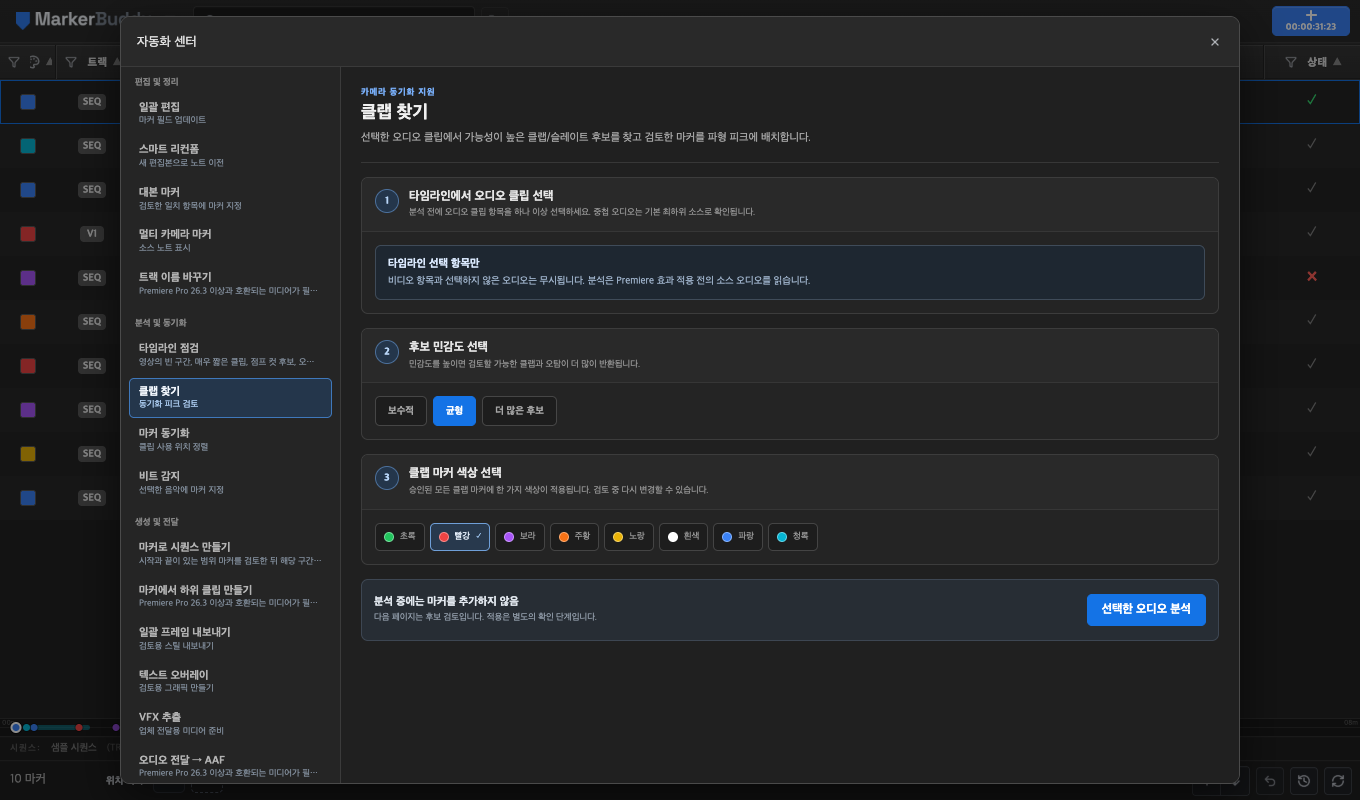
선택한 오디오를 로컬에서 오프라인으로 분석하며, 보이는 중첩 시퀀스 안의 지원되는 오디오도 포함합니다. MarkerBuddy는 클랩과 유사한 트랜지언트를 순위로 표시하고 8가지 마커 색상 중 하나를 선택하게 하며, 소스 마커를 추가하기 전에 모든 결과를 검토용으로 보여 줍니다. 승인한 지점의 이름: Clap Marker주석: Clap @ source timecode 는 소스 클립에서 계산됩니다. 미디어나 오디오 샘플은 컴퓨터 밖으로 전송되지 않습니다. 음악, 박수, 액션 장면, 클리핑된 피크, 심하게 압축된 카메라 오디오는 잘못된 일치를 만들 수 있으므로 선택한 후보를 영상 및 제작 사운드와 대조하세요. 점수는 후보의 순위이며 확률이 아닙니다.
비트 감지

선택한 오디오 클립만 로컬에서 오프라인으로 분석하며 보이는 중첩 범위도 포함합니다. 미디어나 오디오 샘플은 컴퓨터 밖으로 전송되지 않습니다. MarkerBuddy는 지원되는 전체 BPM 범위를 자동으로 검색합니다. 추정 BPM, 안정성, 제안된 모든 지점 마커를 검토하고 8가지 색상 중 하나를 선택한 뒤 매 비트, 두 비트마다, 네 비트마다 중에서 선택하세요. 승인한 지점의 이름: Beat Marker 이며 주석은 비어 있습니다. 박자 시점만 추정하므로 강박, 마디, 박자표, 프레이징, 템포 변경은 검토 중에 확인하세요.
타임라인 점검에서 점프 컷 가능성 확인하기
타임라인 점검에서 점프 컷 가능성을 켜면 활성 상태이고 음소거되지 않은 모든 비디오 트랙에서 대소문자를 구분한 파일명과 확장자가 같은 인접 컷을 검사합니다. MarkerBuddy는 지원되는 일반 중첩 타이밍을 따르며, 멀티 카메라 구간은 타임라인에 표시된 정확한 앵글별 레이블로 비교합니다. 비어 있거나 일반적인 멀티 카메라 레이블과 불확실한 중첩 경계는 수동 검토 대상으로 표시됩니다. 후보를 검토한 뒤 다음 이름의 빨간색 지점 시퀀스 마커를 만드세요: 점프 컷 감지 주석: POSSIBLE JUMP CUT DETECTED. 다시 실행하면 정확히 같은 컷에 이미 있는 감지 마커를 건너뜁니다.
일괄 프레임 내보내기
선택 항목, 표시 항목 또는 모든 마커의 프레임을 전체 시퀀스 해상도로 BMP, DPX, GIF, JPG, EXR, PNG, TGA, TIF로 내보냅니다. 범위 마커는 포함된 첫 프레임, 중간 프레임, 마지막 프레임을 지원합니다. 이름 토큰에는 시퀀스, 인덱스, 이름, 색상, 시간 코드, 클립이 있습니다. 파일 이름에 쓸 수 없는 문장 부호는 정리되며 기존 파일은 건너뛰거나 번호를 붙일 수 있습니다. 검토, 진행률, 취소, 폴더 표시, 최종 결과 요약을 제공합니다.
마커 동기화
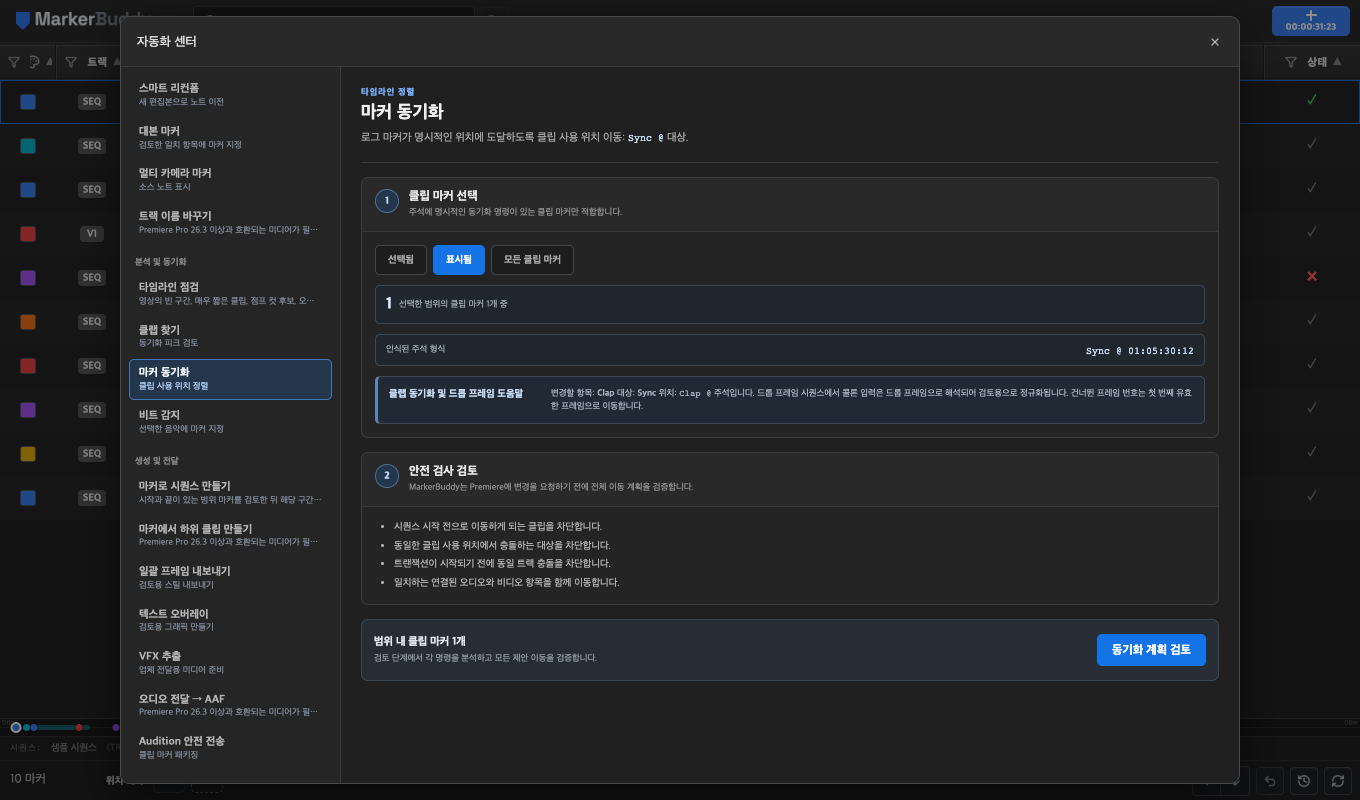
명시적인 다음 지시가 있는 클립 마커만 사용할 수 있습니다: Sync @ HH:MM:SS:FF . 기존 Clap @ 주석의 소스 시간 코드를 재사용하려면 Clap만 Sync로 바꾸세요. Sync @ 접두어가 없는 주석 시간 코드는 무시됩니다. 드롭 프레임 시퀀스에서 잘못 입력한 콜론은 시퀀스의 드롭 프레임 시간 기준으로 해석되며, 건너뛴 유효하지 않은 프레임 번호는 첫 유효 프레임으로 변환되고 세미콜론으로 정규화된 대상이 검토용으로 표시됩니다. 안전 검사는 음수 시작점, 상충하는 대상, 같은 트랙 충돌을 차단합니다. 연결된 오디오와 비디오는 전체 계획 검토를 통과한 뒤에만 함께 이동합니다.
멀티 카메라 마커
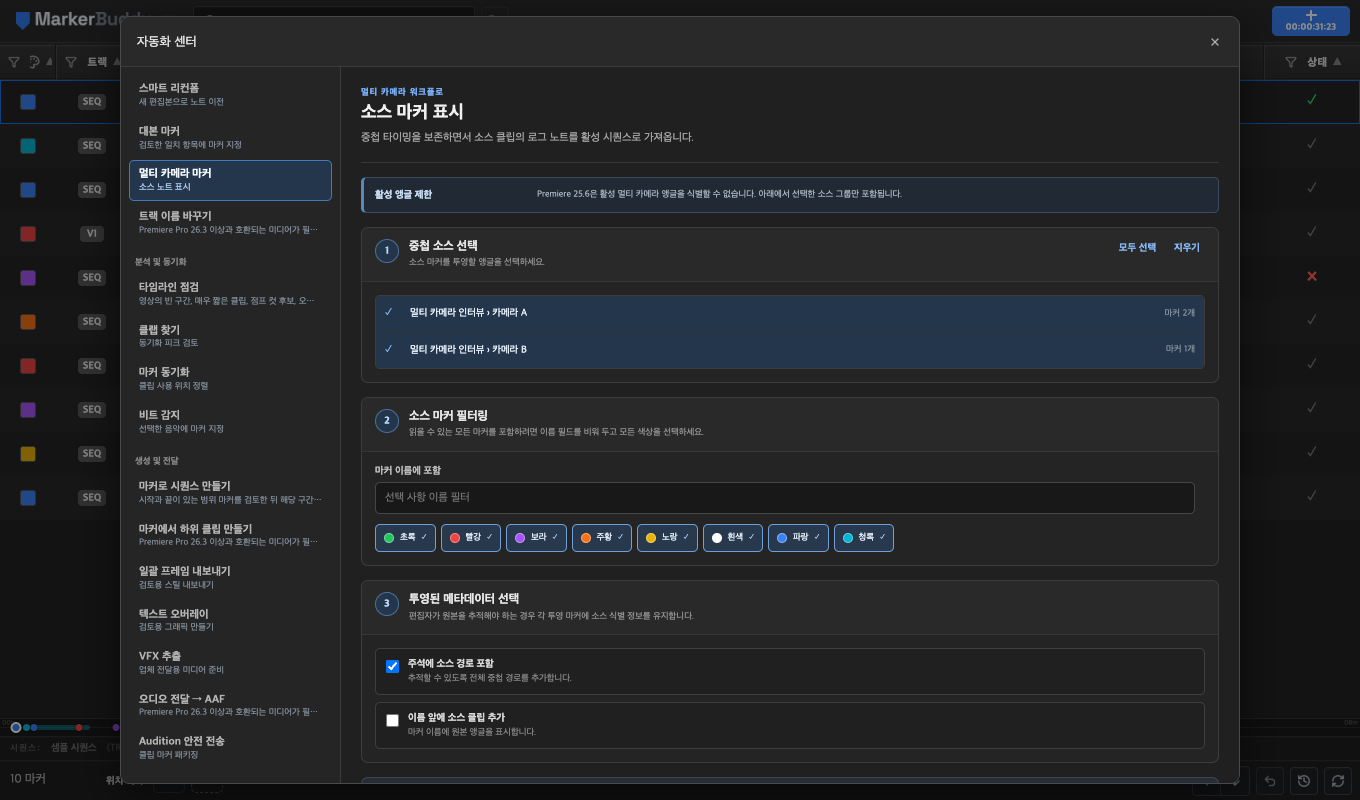
보이는 멀티캠 및 중첩 소스를 검사하고 트림과 재생 오프셋을 반영해 소스 마커 시간을 매핑하세요. 정확한 소스, 색상, 이름으로 필터링하고 검토한 마커를 활성 시퀀스에 표시하세요. 같은 계획을 다시 실행하면 이미 추가한 마커는 건너뜁니다. Premiere는 활성 멀티캠 앵글을 MarkerBuddy에 알려 주지 않으므로 소스를 명시적으로 선택하세요.
VFX 추출 준비
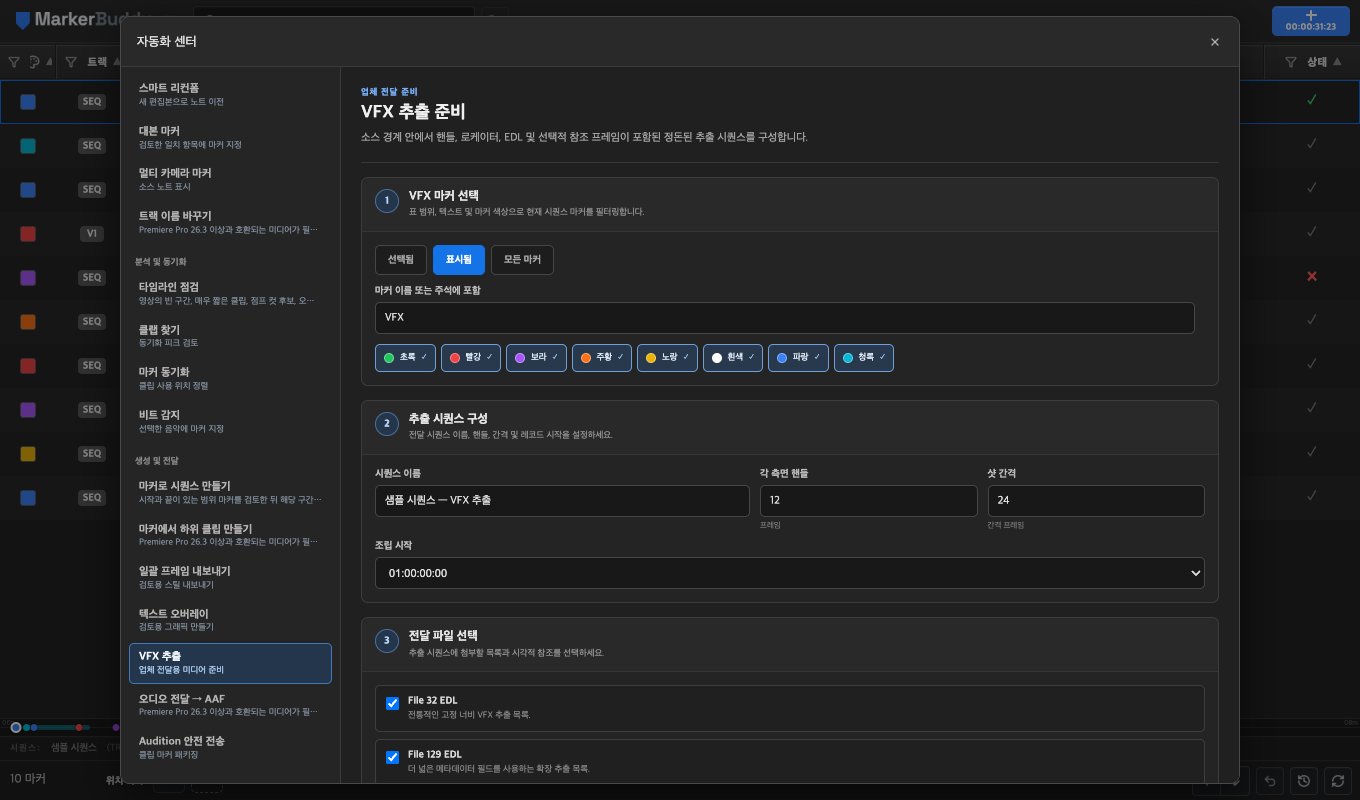
필터링한 VFX 마커로 단일 비디오 트랙의 정돈된 추출 시퀀스를 만들고, 앞뒤 핸들을 실제 소스 범위로 제한하며, 색상 로케이터를 추가하고, 소스 파일과 Tape ID가 포함된 File 32/129 목록을 작성하고, 선택적으로 전체 해상도 PNG 참조를 내보냅니다. 중첩, 멀티캠, 역재생, 속도 변경 샷은 추측하지 않고 차단합니다.
폴더 내보내기: Audition 전달, VFX 패키지, 프레임 내보내기에서 기존 파일이 덮어써지지 않도록 보호합니다. Audition 또는 VFX 폴더 선택을 취소해도 검토 내용은 유지됩니다. VFX 전달 오류가 발생하면 이미 생성한 풀 시퀀스를 알려 주므로 재시도 전에 확인할 수 있습니다.
마커를 텍스트 오버레이로 변환

MarkerBuddy에 포함된 템플릿으로 선택 항목, 표시 항목 또는 검토한 모든 마커를 편집 가능한 Premiere 그래픽으로 변환합니다. 마커 텍스트, 스타일, 배치, 시간, 대상 비디오 트랙을 선택하세요. 배치는 HD, 4K, 세로, 정사각형, 사용자 지정 시퀀스 프레임에 맞게 조정됩니다. 그래픽을 만들기 전에 겹치는 범위나 점유된 트랙의 충돌을 검토하세요.
텍스트 오버레이를 만들려면 Premiere가 템플릿의 텍스트 컨트롤 변경을 지원해야 합니다. Premiere가 변경을 거부하면 MarkerBuddy가 실패를 알립니다. 재시도 전에 시퀀스와 가져온 템플릿을 확인하세요. 실패한 실행은 그래픽이 완성되었다는 뜻이 아닙니다.
Audition 안전 전송

선택한 타임라인 오디오와 보이는 중첩 범위를 실제 소스 파일 및 소스 시간 코드로 확인합니다. 적격 클립 마커를 Broadcast Wave와 Adobe XMP Dynamic Media 메타데이터가 포함된 로컬 PCM 참조 WAV, 별도의 XMP, CSV, JSON 파일로 패키징합니다. 이 파일 기반 전달은 Dynamic Link와 별개입니다. Audition에서 마커 트랙을 확인하고 최종 믹스에는 원본 제작 미디어를 사용하세요.
Audition 안전 전송 작업 과정 읽기 →
마커에서 하위 클립 만들기, 트랙 이름 바꾸기, 오디오 전달 → AAF에는 Full과 호환되는 Premiere 기능이 필요합니다. 이 도구들은 Premiere 26.3 이상에서 사용하세요. 도구를 사용할 수 없으면 MarkerBuddy가 이유를 설명합니다.
마커에서 하위 클립 만들기
미리보기를 확인한 뒤 소스 클립 마커 범위를 이름이 있는 하위 클립으로 변환하세요.
검토 후 변경: 하위 클립 생성, 트랙 이름 변경, 마커 기반 동기화, 리컨폼, 멀티캠 마커 도구는 적용 직전에 자료를 다시 확인합니다. 관련 마커나 클립 위치가 바뀌었다면 다시 검토하세요. 마커 목록을 새로 고친 후에도 유효한 소스 범위를 사용할 수 있습니다.
트랙 이름 바꾸기
모든 트랙을 미리 보고 제안된 이름을 편집한 뒤 변경 사항을 한 번에 적용하세요. 클립은 현재 트랙에 그대로 남습니다. 이름을 프리셋으로 저장하면 다른 시퀀스에서 트랙 번호에 따라 재사용할 수 있습니다. 기존 프리셋 이름으로 저장하면 해당 프리셋을 업데이트합니다.
오디오 전달 → AAF
시퀀스의 오디오 편집 내용과 시퀀스/클립 마커를 하나의 AAF로 내보냅니다. 오디오는 별도의 48 kHz, 24비트 WAV 파일로 저장되므로 AAF와 함께 전달하세요. 범위 마커는 시작점의 지점 마커로 바뀝니다. 소스 트리밍, 오디오 효과 렌더링, 다채널 오디오의 모노 파일 분할 여부를 선택할 수 있습니다. 핸들 기본값은 120프레임이며, 0에서 10,000 사이의 정수 프레임을 지정할 수 있습니다. 트리밍을 끄면 소스 전체를 내보내고 핸들을 비활성화합니다. 임베디드 오디오와 비디오 믹스다운은 제공하지 않습니다.
파일을 놓아 가져오기 검토 열기
시퀀스가 열려 있고 대화 상자나 편집 작업이 진행 중이지 않을 때 지원되는 파일 하나를 Full 기본 패널로 끌어오세요. 놓으면 노트/마커 가져오기가 열립니다. 행을 검토한 뒤 가져오기를 확인하세요. 파일을 놓는 동작만으로는 마커가 생성되지 않습니다.
파일 놓기는 최대 2 MB의 파일 하나를 지원하며 UXP 9.1 이상이 필요합니다. 더 큰 파일이나 파일 놓기를 지원하지 않는 호스트에서는 파일 선택을 사용하세요. 놓기 영역을 닫으려면 Escape를 누르거나 취소를 선택하세요. 파일 가져오기는 Full 기능입니다.
빠른 둘러보기로 컨트롤 익히기
처음 실행하는 둘러보기는 패널의 컨트롤을 안내합니다. 둘러보기 건너뛰기로 종료하거나 MarkerBuddy 메뉴 → 빠른 둘러보기에서 다시 실행하세요. Full과 Lite에는 각각의 단계가 있습니다. 둘러보기 중 마커를 만들 필요는 없습니다.
주 메뉴의 유틸리티 영역에는 빠른 둘러보기, 언어, 도움말, 업데이트 확인, 정보가 있습니다. 언어를 선택하면 패널 언어가 바뀌며 마커 텍스트는 작성한 그대로 유지됩니다.
마커 트랙 변경
마커의 다음 배지를 왼쪽 클릭하세요: TRK 그러면 다음 기능이 열립니다: 마커 트랙 변경. 해당 행이 다중 선택에 속하면 대상은 선택 전체에 적용됩니다. 선택한 그룹의 오른쪽 클릭 메뉴에서도 같은 일괄 작업을 제공합니다.
마커 트랙 변경의 첫 항목은 시퀀스(타임라인 마커) 이며, 다음으로 사용 가능한 비디오 트랙, 오디오 트랙이 표시됩니다. 각 선택 마커는 자신의 타임라인 위치에서 확인됩니다. 요청한 V/A 트랙을 사용할 수 없으면 MarkerBuddy는 같은 미디어 유형에서 번호가 더 큰 다음 트랙만 시도합니다. 낮은 번호로 돌아가거나 미디어 유형을 바꾸지 않으며 SEQ에는 대체 대상을 사용하지 않습니다. 작업 후 하나의 메시지에서 변경, 이미 일치, 실패한 마커 수와 모든 대체 및 실제 대상을 보고합니다. 마커를 클립 트랙으로 이동하면 위치 기억 할당이 제거됩니다. 위치 기억에는 시퀀스 마커가 필요하기 때문입니다.
스마트 리컨폼: 새 편집본으로 마커 이전
열기: MarkerBuddy 메뉴 → 자동화 센터, 다음 항목 선택: 스마트 리컨폼 로 이전 시퀀스의 마커를 새 편집본으로 옮기세요.
MarkerBuddy는 활성 시퀀스에서 마커가 있는 클립의 일반적인 잘라내기, 붙여넣기, 이동을 자동으로 반영해 수동 새로 고침 없이 마커 표와 위치 기억을 업데이트합니다.
이전 시퀀스와 새 시퀀스를 선택하면 MarkerBuddy가 어느 시퀀스도 변경하지 않고 편집을 자동 분석합니다. 다음 컨트롤을 사용하세요: 분석 취소 로 분석을 중단하거나 추가 중지 로 현재 마커를 마친 뒤 나머지 승인 마커를 추가하기 전에 중단하세요.
- 마커가 있는 이전 원본 시퀀스와 새 대상 시퀀스를 선택하세요.
- 검토할 결과: 정확히 일치, 이동됨, 검토 필요, 일치 없음및 이미 있음 및 해당 설명.
- 원하는 마커와 대상을 확인하세요. 명확한 일치는 처음부터 승인되어 있을 수 있지만 불확실한 결과와 멀티캠 앵글 결과는 항상 검토가 필요합니다.
- 클릭: 마커 n개 적용. MarkerBuddy는 추가, 중복, 실패, 취소된 마커를 별도로 보고합니다.
추가된 마커는 이름, 주석, 색상, 지속 시간, 지원되는 마커 유형, 완료 또는 건너뜀 상태를 유지합니다. 전체 적용 작업은 MarkerBuddy 실행 취소에 스마트 리컨폼 항목 하나로 표시됩니다.
일반 중첩 시퀀스 안의 마커도 포함됩니다. 멀티캠 및 중첩 멀티캠 결과는 검토할 수 있지만 Premiere는 활성 멀티캠 앵글을 MarkerBuddy에 알려 주지 않으므로 선택을 직접 확인해야 합니다.
적용을 클릭하기 전에는 아무것도 추가되지 않습니다. 어느 시퀀스를 바꾸거나 Premiere에서 관련 편집을 하면 미리보기가 새로 고쳐지거나 무효화되어 오래된 결과를 적용할 수 없습니다.
마커 및 노트 가져오기
가져오기 도구 열기: MarkerBuddy 메뉴 → 노트/마커 가져오기 (또는 다음 명령: MarkerBuddy: Open Import ).
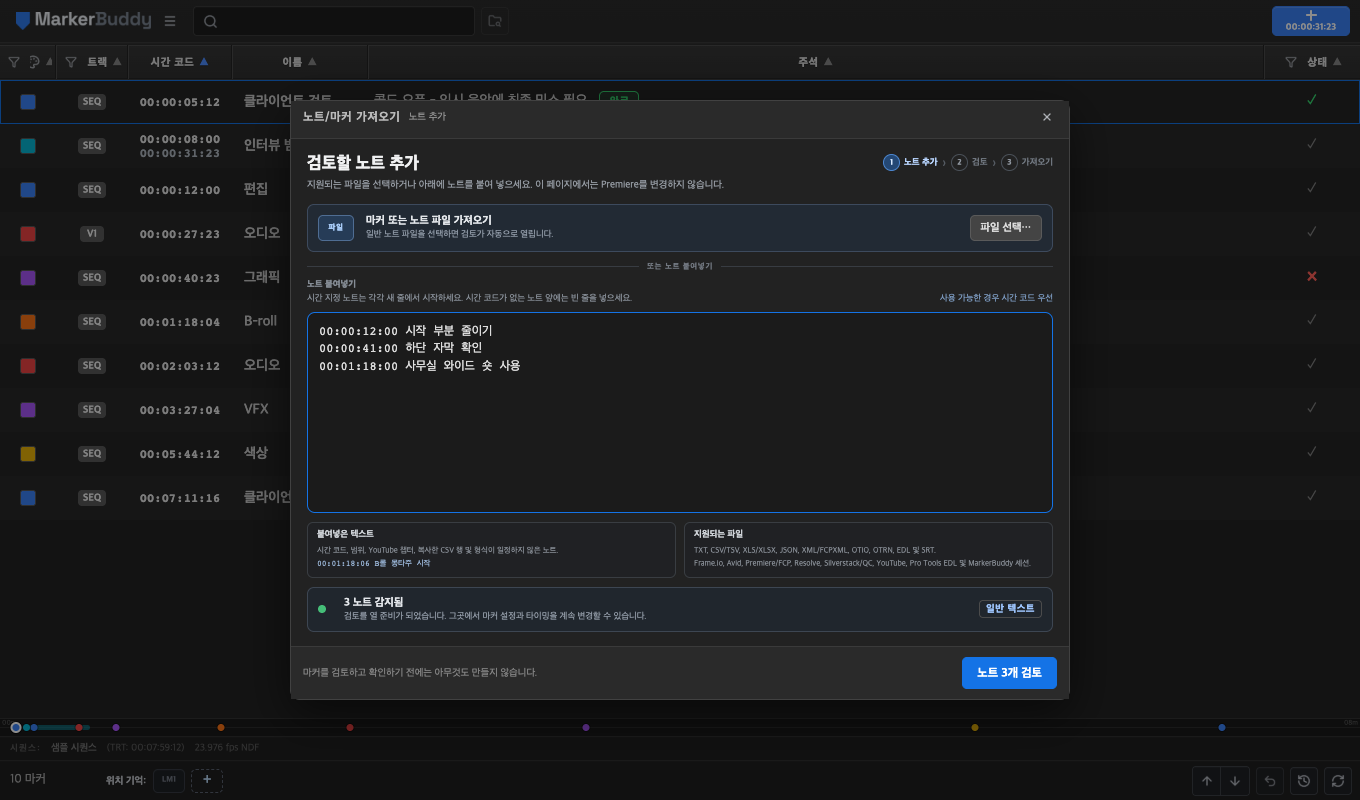
다음 페이지: 노트 추가 에서는 다음 항목을 구분합니다: 파일 선택… 다음 레이블의 입력란과 구분됩니다: 노트 붙여넣기 . 지원되는 붙여넣기 형식, 파일 확장자, 포스트프로덕션 소스를 나열하고, Premiere를 변경하기 전에 감지한 형식, 노트 수, 시간 경고를 보고합니다. 시간 정보가 있는 각 노트는 새 줄에서 시작하고, 시간이 없는 노트 앞에는 빈 줄을 넣어 별도의 검토 항목으로 유지하세요. 붙여넣은 노트는 다음 단계로 진행합니다: 노트 n개 검토. 일반 노트 파일을 선택하면 검토가 자동으로 열립니다. 세션 스냅샷은 전용 세션 복원 작업을 유지합니다.
마커를 기록하기 전에 일반 가져오기 검토
노트가 다른 프레임 속도를 사용하거나 원시 프레임 번호를 담고 있다면 검토에서 소스 프레임 속도를 설정하세요. 자동은 사용 가능한 파일 메타데이터 또는 활성 시퀀스를 사용합니다. 파일에 프레임 번호만 있고 속도가 없다면 가져오기 전에 소스 속도를 선택하세요. 검토는 원본 노트에서 시간을 다시 계산합니다.
- 다음 화면에서: 노트 추가, 파일을 선택하거나 노트를 붙여넣으세요. 감지한 형식, 노트 수, 시간 경고를 확인하세요.
- 붙여넣은 노트는 다음을 클릭하세요: 노트 n개 검토. 일반 파일 가져오기는 검토를 자동으로 엽니다. 아직 Premiere는 변경되지 않았습니다. 헤더의 집계 항목: 합계, 포함됨, 준비됨, 주의 .
- 다음 항목을 사용하세요: 모든 마커에 설정 적용 에서 공통 시간 코드 오프셋, 대상, 색상, 마커 이름, 원래 시간 코드 접미사를 설정하세요. 반복되는 클라이언트나 검토 회차에는 다음을 선택하세요: 현재 사전 설정 저장 .
- 소스 순서대로 노트를 검토하세요. 예외가 필요한 개별 노트의 시간 코드, 대상, 색상, 이름, 주석을 수정하세요. 옵션 → 이 노트 재설정 은 해당 노트의 가져온 값을 복원합니다.
- 다음 항목을 사용하세요: 주의 필요 또는 다음 문제 검토 로 누락되거나 유효하지 않거나 범위를 벗어난 시간을 찾으세요. 시간을 수정하거나 원하지 않는 노트의 다음 옵션을 끄세요: 포함 .
- 클릭: 마커 n개 가져오기 는 포함한 모든 노트가 준비되면 선택하세요. 승인된 마커가 소스 순서대로 하나의 실행 취소 가능한 작업으로 추가됩니다.

관련된 노트 두 개를 합치려면 다음을 선택하세요: 노트 두 개 병합, 두 노트를 선택하고 합쳐진 주석을 검토한 뒤 두 시간 코드가 모두 유효하면 유지할 시간 코드를 선택하세요. 취소하면 검토 내용은 그대로 유지됩니다.
다음 항목을 사용하세요: 더 보기 → 모든 변경 사항 재설정 로 검토 중 편집한 내용을 버리고 가져온 값으로 돌아가세요. 세션 스냅샷은 다음 직접 작업을 유지합니다: 세션 복원 . 전체 MarkerBuddy 작업 공간을 함께 복원하기 때문입니다.
지원 형식: Frame.io 주석 내보내기(JSON/CSV/TXT), Avid 로케이터와 Avid Media Composer XML, Premiere / Final Cut Pro XML(FCPXML), OpenTimelineIO(.otio), EditingTools OTRN(.otrn), QC 및 Silverstack CSV/TSV 보고서, MarkerBuddy CSV 보고서, SRT 자막, YouTube 챕터 목록, DaVinci Resolve 및 Pro Tools EDL, 시간 코드가 있는 일반 텍스트(자유 형식의 근사 시간 노트 및 시간별 노트 블록 포함), MarkerBuddy 세션 스냅샷(.mbs.json).
가져오기 옵션:
- 노트 출처(일괄 작업 이름) - 각 가져온 마커의 이름으로 지정되는 레이블(예: 클라이언트 노트 v1)로, 전체 피드백 회차를 그룹으로 쉽게 찾고 필터링하고 삭제할 수 있습니다. 노트 텍스트는 주석에 들어갑니다.
- 색상 칩 - 가져온 마커의 기본 색상입니다.
- 유형: CLIP / SEQ - 클립 마커 또는 시퀀스 마커로 가져옵니다.
- 주석에 노트 시간 코드 추가 - 원래 노트 시간 코드를 미리 보고 각 주석 끝에 정확히 한 번 다음 형식으로 추가합니다: - (시간 코드) . 프레임 기반 파일 레코드는 다음 형식 대신 시간 코드로 표시됩니다: frame ####.
- TC 오프셋 - 모든 가져온 시간 코드를 ± HH:MM:SS:FF만큼 이동합니다. 노트의 기준 내보내기 시작 시간 코드가 01:00:00:00이고 시퀀스는 0에서 시작하거나 그 반대인 경우 필요합니다.
- 가져오기 사전 설정 - 옵션 조합을 저장하고 반복 작업에 다시 적용합니다.
누락되거나 유효하지 않거나 범위를 벗어난 시간 코드는 구체적인 설명과 편집 가능한 시간 코드 필드와 함께 검토에 소스 순서대로 유지됩니다. 재설정은 가져온 값을 복원하고, 주석에 노트 시간 코드 추가는 보존된 원본을 사용하므로 반복 편집해도 접미사가 중복되지 않습니다. 승인한 일괄 작업 전체를 실행 취소할 수 있습니다.
마커 쓰기를 확인할 수 없거나 안전하게 실행 취소할 수 없다는 안내가 나오면 가져오기나 추가 작업을 반복하지 마세요. Premiere에서 모든 마커 색상을 표시한 뒤 결과를 확인하세요. 복구가 필요하면 Premiere의 실행 취소를 사용하세요. MarkerBuddy는 확인되지 않은 기록을 유지하며, 가져온 마커를 삭제하거나 실행 취소해도 Lite 가져오기 한도는 돌아오지 않습니다.
일괄 편집
열기: MarkerBuddy 메뉴 → 자동화 센터. 일괄 편집 은 첫 번째 도구이며 센터를 열면 활성화됩니다.
안내: 변경 → 대상 마커 → 검토. MarkerBuddy는 대상 마커와 텍스트 일치 수를 표시하고 일괄 적용 전에 각 결과를 다음과 같이 미리 보여 줍니다: 변경 전 / 후 .
작업: 찾기 및 바꾸기(일치 수 미리보기 포함), 뒤에 추가 / 앞에 추가, 제거, TC 이동(± HH:MM:SS:FF). 텍스트 작업 대상: 이름, 주석또는 둘 다. 제거는 선택한 필드를 비우고 사용하지 않는 텍스트 입력란을 숨깁니다.
범위 - 선택 항목(n), 모두(n), 색상별, 상태별, 트랙별. 선택 항목(0)이 활성화되어 있으면 MarkerBuddy가 마커를 하나 이상 선택하거나 다른 범위를 선택하라고 안내합니다. 찾기 및 바꾸기에는 일치 항목이, 텍스트 작업에는 비어 있지 않은 텍스트가, TC 이동에는 0이 아닌 오프셋이 필요합니다. 일괄 편집은 한 번에 적용되며 다음 기록에 단일 항목으로 표시됩니다: 실행 취소 기록.
마커 내보내기
열기: MarkerBuddy 메뉴 → 다른 형식으로 내보내기 (또는 다음 명령: MarkerBuddy: Open Export 명령). 마커를 선택했다면 선택 항목만 내보내고, 그렇지 않으면 필터 적용 후 현재 보이는 모든 마커를 내보냅니다.
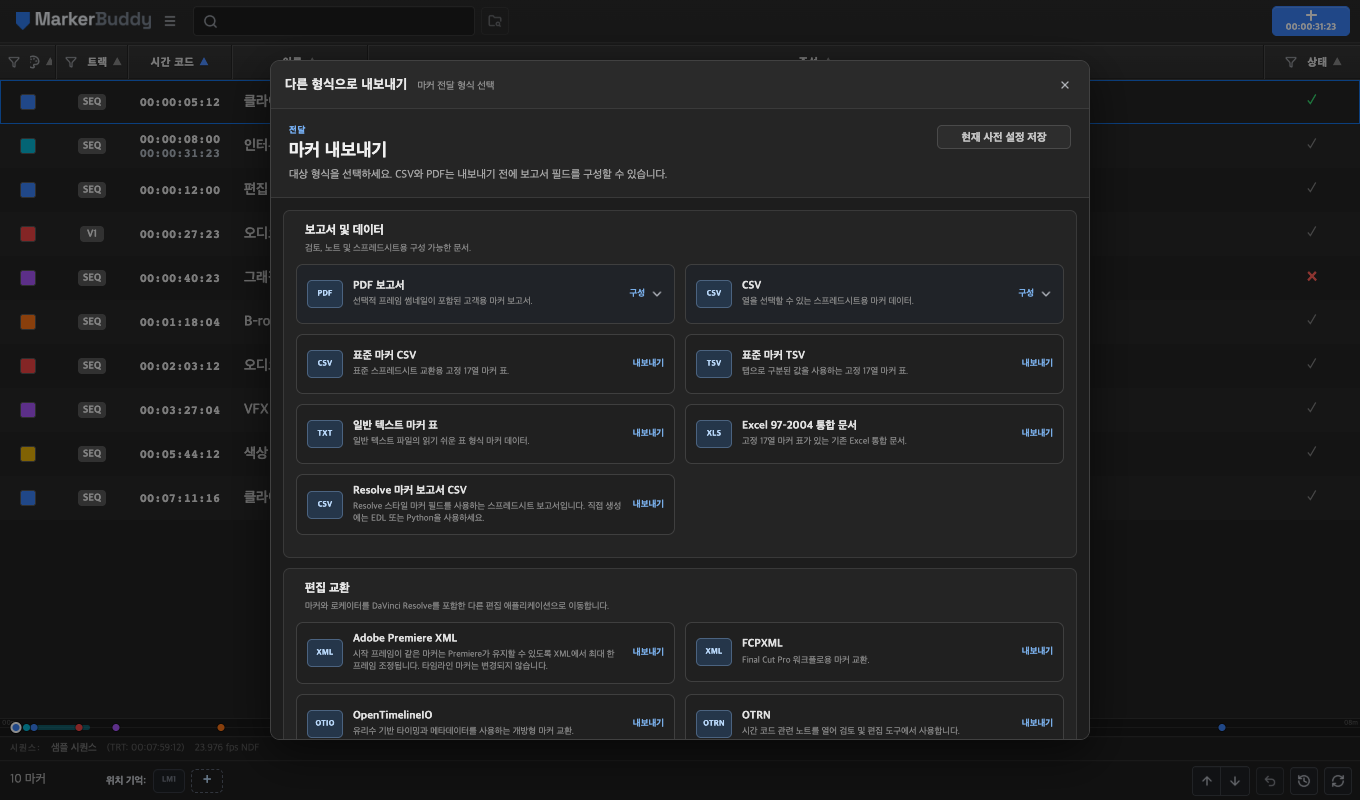
형식 목록은 세 가지 용도로 나뉩니다: 보고서 및 데이터, 편집 교환및 게시 및 백업. DaVinci Resolve 내보내기는 해당하는 보고서 및 데이터 또는 편집 교환 그룹에 포함됩니다. 각 형식 카드는 선택 전에 생성할 결과를 설명합니다. CSV와 PDF는 다음 컨트롤을 사용합니다: 구성 로 카드 안의 기존 옵션을 표시하며, 직접 교환 형식은 한 번 클릭하는 다음 작업을 유지합니다: 내보내기 . 좁은 패널에서는 두 열 목록이 가로 스크롤 없이 한 열로 바뀝니다.
전체 21개 형식: CSV, Standard Marker CSV, Standard Marker TSV, 일반 텍스트 마커 표, Excel 97–2004 통합 문서, PDF 보고서, Premiere XML, FCPXML, OpenTimelineIO, OTRN, Avid Media Composer XML, Avid Locators TXT, Avid SubCap TXT, Pro Tools EDL, Pro Tools Marker AAF, Resolve EDL, Resolve Marker Report CSV, Resolve Python Script, YouTube Chapters TXT, SRT 자막, MarkerBuddy 세션 스냅샷(.mbs.json)은 나중에 다시 가져올 수 있습니다.
개방형 교환: OpenTimelineIO는 표준으로 읽을 수 있는 Timeline과 Track, 유리수로 표현한 지점 또는 범위 Marker.2 시간, MarkerBuddy 왕복 처리 메타데이터를 내보냅니다. OTRN은 시간, 범위, 색상, 트랙 힌트, 주석, 완료 상태가 있는 EditingTools 호환 노트를 내보냅니다. 두 형식 모두 마커를 기록하기 전에 일반 검토 표를 거쳐 가져옵니다.
Pro Tools Marker AAF
이 마커 전용 AAF로 기존 Pro Tools 세션에 Premiere 마커를 추가하세요. MarkerBuddy는 내보내는 컴퓨터에 Pro Tools가 없어도 로컬에서 파일을 만듭니다. 활성 시퀀스의 시간 코드 설정을 사용합니다. 파일에는 마커와 시간 코드가 포함되지만 오디오나 비디오 미디어는 없으므로 대상 세션의 샘플 속도를 바꾸지 않습니다.
- Pro Tools에서 선택: File → Import → Session Data 에서 AAF를 선택하세요.
- 탭: Tracks 에서 선택: Clear All 을 선택해 트랙을 가져오지 않도록 하세요.
- 탭: Marker Rulers 에서 매핑: Markers 대상: Markers.
- 대상 세션에 필요한 시간 코드 매핑을 선택하고 가져오기를 완료한 뒤 마커 시간을 확인하세요.
범위 마커는 시작점의 지점 마커로 가져옵니다. 이모지를 포함해 Pro Tools가 읽지 못하는 일부 문자는 다음 문자로 대체됩니다: ?.
- 필드 - 개별 CSV/PDF 열을 켜거나 끄고, 모두 / 없음 / 재설정을 사용할 수 있습니다.
- 프레임 썸네일 - 각 마커에서 스틸 프레임을 캡처해 내보내기에 포함합니다. 진행 표시기로 캡처 상태를 확인하고 중간에 취소할 수 있습니다. 썸네일을 캡처하려면 MarkerBuddy가 Premiere에서 실행 중이어야 합니다.
- 내보내기 사전 설정 - 현재 사전 설정 저장을 클릭해 형식과 옵션을 저장하세요. 저장된 사전 설정은 대화 상자 상단의 전용 카드에 나타나 한 번 클릭으로 다시 사용할 수 있습니다.
마커 복사 및 붙여넣기
- 복사 (MarkerBuddy 메뉴에서 마커를 선택하면 활성화됨) - 선택 항목을 탭으로 구분된 텍스트로 시스템 클립보드에 복사해 Google Sheets, Slack, 이메일에 바로 붙여넣을 수 있습니다.
- 마커를 복사하면 메뉴에 다음 항목이 나타납니다: 마커 n개 붙여넣기 . 하단에는 붙여넣기 버튼이 나타납니다. 둘 중 하나로 복사한 마커를 현재 시퀀스에 복제하거나 다른 시퀀스로 옮길 수 있습니다.
SRT 내보내기에서 포인트 마커는 짧은 자막이 됩니다. 마지막 포인트 자막은 시퀀스 끝까지만 이어지며, 직접 지정한 범위의 종료점은 유지됩니다. 끝에 있는 포인트에 자막 길이를 확보할 수 없으면 시간을 조정하거나 유효한 범위를 지정한 뒤 내보내세요.
실행 취소 기록
MarkerBuddy는 가져오기, 일괄 편집, 삭제, 변환, 상태 변경, 색상 변경 등 패널 작업을 위한 자체 실행 취소 기록을 유지합니다.
더 안전한 실행 취소: 이전 상태로 되돌리기 전에 이후에 발생한 마커 변경을 확인합니다. Premiere 필터 때문에 새로 만든 마커를 다시 읽을 수 없으면 불확실한 결과를 설명하고 기록을 유지합니다. 실행 취소가 성공했다고 표시하거나 자동으로 재시도하지 않습니다.
마커 쓰기를 확인할 수 없거나 안전하게 실행 취소할 수 없다는 안내가 나오면 가져오기나 추가 작업을 반복하지 마세요. Premiere에서 모든 마커 색상을 표시한 뒤 결과를 확인하세요. 복구가 필요하면 Premiere의 실행 취소를 사용하세요. MarkerBuddy는 확인되지 않은 기록을 유지하며, 가져온 마커를 삭제하거나 실행 취소해도 Lite 가져오기 한도는 돌아오지 않습니다.

- 하단의 ↩ 실행 취소 버튼 은 가장 최근 작업을 되돌립니다.
- 다음 페이지: 기록 버튼 은 각 단계와 시간을 나열한 패널을 엽니다. 항목을 클릭하면 여러 단계를 한 번에 되돌려 해당 시점으로 돌아갑니다.
- 일괄 삭제나 가져오기는 MarkerBuddy 실행 취소 항목 하나로 표시되므로 한 단계로 복원할 수 있습니다.
- 스마트 리컨폼 일괄 작업은 분석 중 대상 시퀀스가 활성 상태가 아니었더라도 그 대상 시퀀스의 실행 취소 항목 하나가 됩니다.
- 활성 시퀀스의 대본 마커 일괄 작업은 MarkerBuddy 실행 취소 항목 하나가 됩니다. 소스 모니터 클립 마커 일괄 작업은 Premiere 기본 실행 취소를 사용합니다.
MarkerBuddy 메뉴(설정)
왼쪽 위 MarkerBuddy 로고를 클릭해 주 메뉴를 여세요. 언어를 열면 오른쪽 하위 메뉴에 선택 항목이 표시됩니다. 언어를 선택하거나 자동 / Adobe Premiere 따르기로 Premiere와 맞추세요. 좁은 패널에서는 하위 메뉴가 패널 안에 유지됩니다.
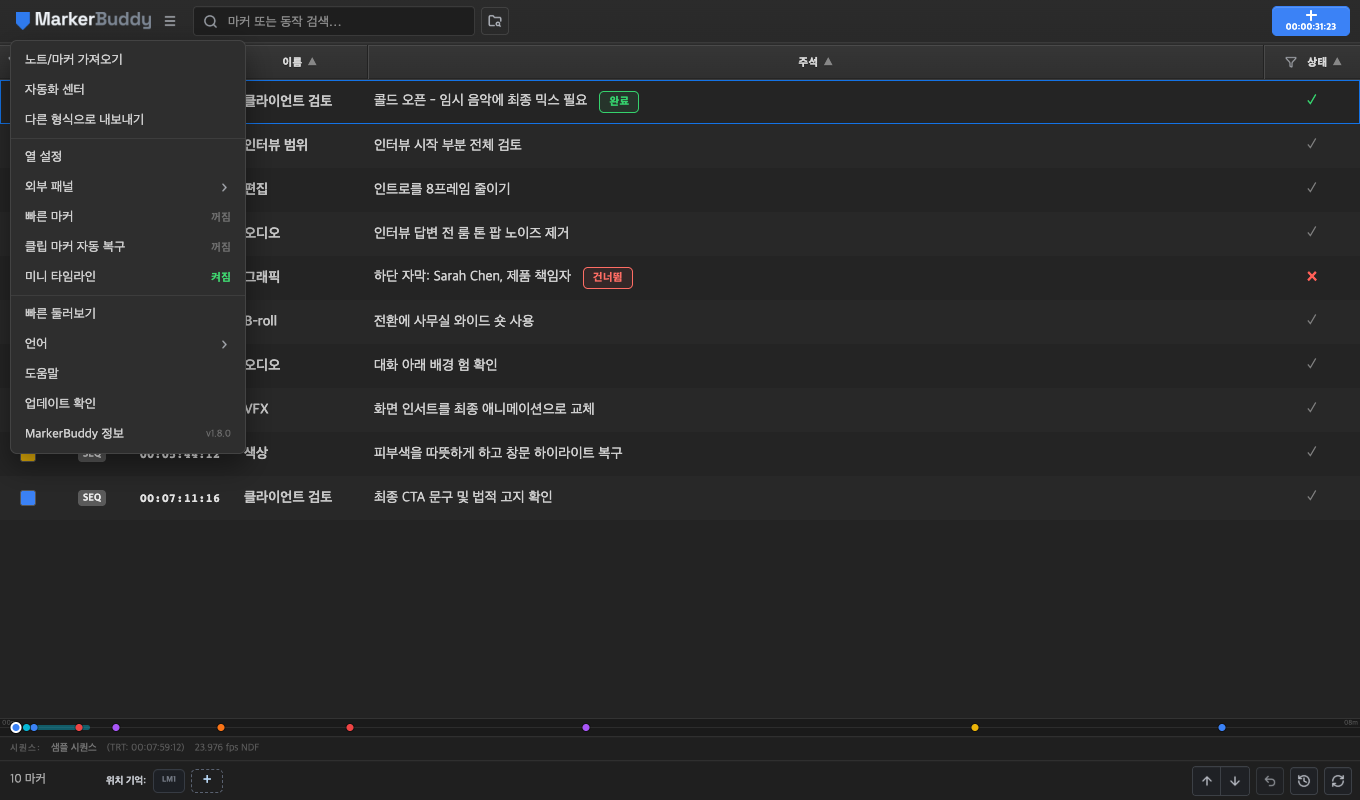
- 노트/마커 가져오기 - 주 패널 가운데 가져오기 대화 상자를 엽니다.
- 자동화 센터 - 주 패널 안에서 자동화 센터를 엽니다.
- 다른 형식으로 내보내기 - 주 패널 가운데 내보내기 대화 상자를 엽니다.
- 열 설정 아래의 외부 패널:
- 자동화 센터 패널 - 같은 작업 과정을 독립적인 비모달 패널로 옮깁니다. Lite에서는 잠겨 있습니다.
- 마커 추가 패널 - 크기에 맞게 조정되는 마커 추가 미러를 열거나 찾습니다.
- 빠른 마커 패널 - 주 패널 컨트롤을 유지하면서 동기화된 빠른 마커 미러를 열거나 찾습니다.
- 위치 기억 패널 - 동기화된 세로형 위치 기억 미러를 열거나 찾습니다.
- 열 설정 - 지원되는 7개 열을 재배열하고 표시, 숨기기, 재설정한 뒤 통합 저장 사전 설정을 관리합니다.
- 빠른 마커 (켜기/끄기) - 빠른 마커 표시줄을 표시하거나 숨깁니다. Lite에서는 이 메뉴 항목이 잠겨 있습니다.
- 클립 마커 자동 복구 (켜기/끄기) - 수동 새로 고침 중 유일하고 정확하며 변경되지 않은 클립 마커 위치만 복원합니다.
- 미니 타임라인 (켜기/끄기) - 하단 위의 마커 맵을 표시하거나 숨깁니다.
복사는 하나의 작업입니다: 선택한 마커를 오른쪽 클릭하거나 Command/Ctrl+C를 누르면 읽기 쉬운 탭 구분 텍스트를 복사하고 해당 마커를 붙여넣기용으로 유지합니다. 표의 빈 공간을 오른쪽 클릭하거나 Command/Ctrl+V를 눌러 붙여넣으세요. 인식된 MarkerBuddy 텍스트는 가져오기 검토를 엽니다.
MarkerBuddy 메뉴 → 빠른 마커로 표시줄을 표시하거나 숨기세요. 레이아웃 변경과 메뉴 스위치 상태는 세션 간에 유지됩니다.
키보드 단축키
MarkerBuddy 명령은 Premiere의 다음 창에서 할당할 수 없습니다: Edit → Keyboard Shortcuts . 패널 바로가기는 MarkerBuddy에 포커스가 있을 때 작동하며 Stream Deck은 선택적인 하드웨어 컨트롤을 제공합니다.
MarkerBuddy는 다음을 제공합니다: 패널 내부 바로가기 패널에 포커스가 있을 때 macOS의 Command+A 또는 Windows의 Ctrl+A는 보이는 행을 선택하고, Command+C 또는 Ctrl+C는 선택한 마커를 복사하며, Command+V 또는 Ctrl+V는 붙여넣기, Command+Z 또는 Ctrl+Z는 MarkerBuddy 실행 취소, Delete 또는 Backspace는 보이는 선택 항목 삭제를 수행합니다. 검색, 인라인 시간 코드/이름/주석 편집기, 사전 설정 이름, 메뉴, 대화 상자, 필터 팝업은 기본 텍스트 선택, 복사, 붙여넣기, 실행 취소, 삭제를 유지합니다. 이 패널 내부 작업은 Premiere 바로가기로 할당할 수 없습니다.
아이콘만 있는 하단 작업, 색상 선택, 마커 표 색상 컨트롤, 미니 타임라인 마커, 대화 상자 닫기와 취소, 빠른 마커 구성, 실행 취소 기록에는 명시적인 스크린 리더 이름과 해당되는 선택됨, 펼쳐짐, 눌림, 비활성화 상태가 제공됩니다. 가져오기 검토는 키보드 포커스를 요약으로 이동하고 닫으면 MarkerBuddy 메뉴로 돌려보냅니다.
물리 버튼을 사용하려면 MarkerBuddy Stream Deck 플러그인을 설치하고 Stream Deck 앱에서 해당 작업을 할당하세요.
팁 및 문제 해결
- MarkerBuddy가 Premiere 또는 활성 시퀀스를 기다림 - Premiere가 열려 있고 타임라인에 활성 시퀀스가 있는지 확인하세요. MarkerBuddy가 자동으로 감지합니다.
- 저장 직후 편집 내용이 잠시 되돌아간 것처럼 보임 - Premiere가 저장된 마커 변경을 표시하는 데 몇 초 걸릴 수 있습니다. 짧은 깜박임은 보통 저절로 해결됩니다. 표가 계속 이전 상태로 보이면 하단 새로 고침 버튼을 사용하세요.
- 새로 고침 후 클립 마커가 없음 - 클립 마커 자동 복구를 켜고 다시 새로 고침하세요. 명확히 변경되지 않은 위치만 복원합니다. 편집, 재사용, 중첩, 속도 변경, 역재생, 누락, 불확실한 위치는 스마트 리컨폼에서 선택 항목을 검토하세요.
- 대본 마커에서 대본이 없다고 표시함 - 창 → Text를 열고 Transcript 탭에서 해당 시퀀스나 클립을 전사하세요. MarkerBuddy는 기존 Premiere 대본을 읽으며 전사를 시작할 수 없습니다.
- 대본 미리보기가 잘못된 항목을 대상으로 하거나 오래됨 - 원하는 타임라인 시퀀스를 활성화하거나 정확한 프로젝트 항목을 소스 모니터에서 연 뒤 검색을 다시 실행하세요. MarkerBuddy는 마커를 만들기 전에 변경된 대상을 거부합니다.
- 위치 기억 슬롯에 경고가 표시되거나 이동하지 않음 - MarkerBuddy가 하나의 고유한 할당 마커를 찾을 수 없습니다. 슬롯을 오른쪽 클릭해 위치 지우기를 선택하거나, 행을 끌거나 위치 마커로 설정을 선택해 원하는 시퀀스 마커를 다시 할당하세요.
- 마커 표에서 모든 열이 숨겨졌다고 표시함 - MarkerBuddy 메뉴 → 열 설정을 열고 모두 표시를 선택하거나 필요한 열을 켜세요.
- Stream Deck 키에 노란 경고가 표시됨 - Premiere가 실행 중이고 활성 시퀀스가 열려 있으며 MarkerBuddy가 설치되어 있는지 확인하세요. macOS에서는 시스템 설정 → 개인정보 보호 및 보안 → 손쉬운 사용에서 Stream Deck을 허용하고 Stream Deck을 다시 시작하세요. Windows에서는 회사 보안 설정이 Stream Deck의 Premiere 제어를 허용하는지 확인하세요.
- 빠른 마커 키가 실행되지만 마커가 나타나지 않음 - MarkerBuddy를 열고 해당 QM 슬롯을 오른쪽 클릭해 템플릿을 저장하세요.
- 가져오기가 검토 표에서 대기 중임 - 시간 코드가 누락되거나 유효하지 않거나 범위를 벗어난 모든 포함 행을 수정하거나 제외하세요. 그런 다음 포함할 행을 하나 이상 승인하고 마커 n개 가져오기를 클릭하세요.
- 가져온 마커가 잘못된 위치에 놓임 - TC 오프셋을 확인하세요. 노트가 01:00:00:00에서 시작하는 내보내기를 기준으로 한다면 오프셋을 −01:00:00:00으로 설정하거나 반대 방향으로 조정하세요.
- 일괄 작업 실수인가요? - 실행 취소 기록을 열고 돌아갈 단계를 클릭하세요.
- 클라이언트 스프레드시트로 작업하기 - 마커를 선택하고 복사를 사용하세요. 탭 구분 출력은 열을 유지한 채 Sheets/Excel에 붙여넣을 수 있습니다.
