Para conhecer os fundamentos deste fluxo de trabalho, comece por Marcadores do Adobe Premiere Pro: o guia completo.
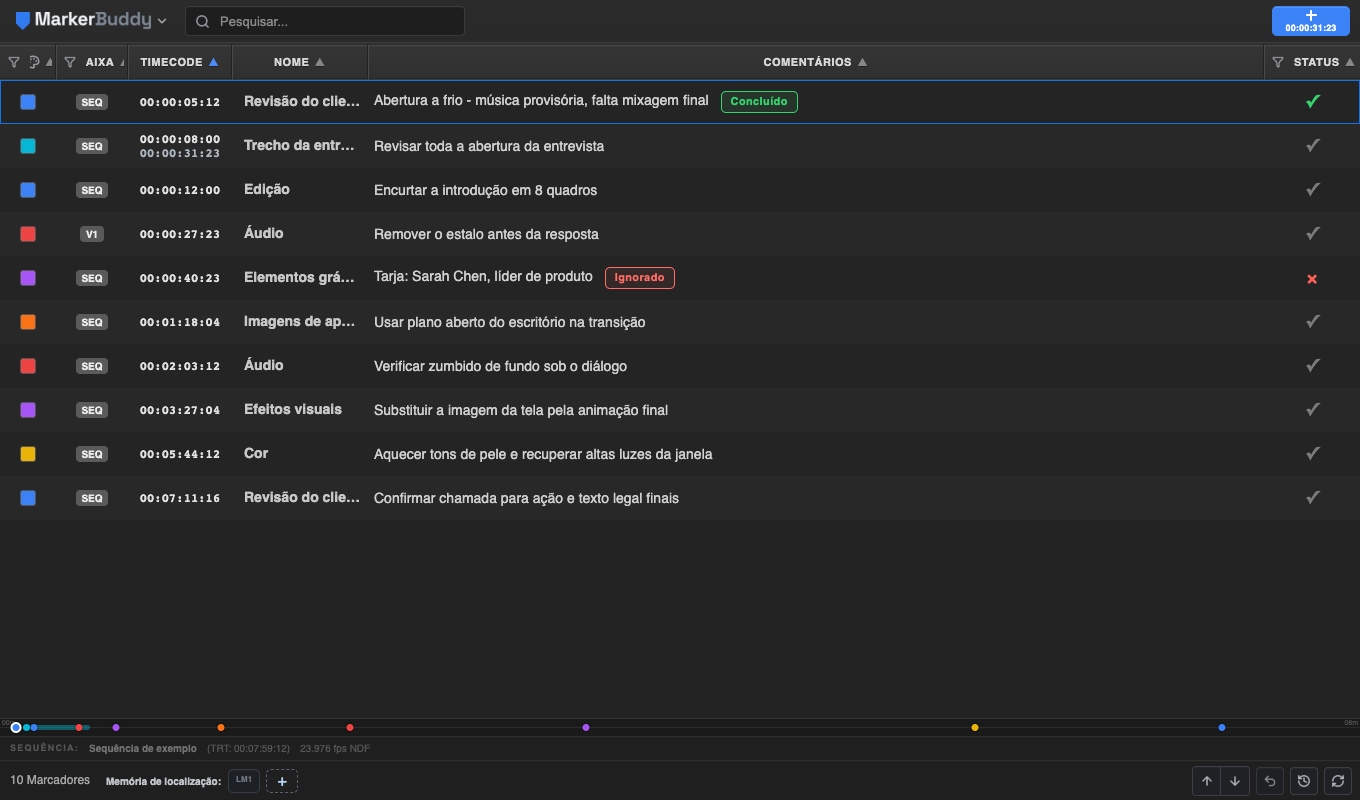
As memórias de localização usam marcadores de sequência
Um marcador de localização é um atalho numerado para um marcador de sequência do Premiere. Os marcadores de sequência podem levar a atribuição com o projeto, para que outro editor que usa o MarkerBuddy a veja em outro computador.
Comece pela linha exata à qual deseja voltar. Mesmo com várias linhas selecionadas, a atribuição usa a linha que você realmente arrasta.
Atribua arrastando ou com o botão direito
Use um dos dois métodos: arraste a linha do marcador para LM1-LM10 ou clique com o botão direito no marcador e escolha Definir como marcador de localização. Escolha Primeira disponível ou um espaço específico. Atribuir a um espaço ocupado substitui a atribuição existente.
Cada sequência tem seus próprios dez espaços. Os controles ocupados usam a cor do marcador, e o mesmo marcador pode ser salvo em mais de um espaço.
Confirme a conversão do marcador de clipe
Se começar com um marcador de clipe, o MarkerBuddy mostra As memórias de localização devem ser marcadores de sequência. Escolha Converter e atribuir para substituí-lo por um marcador de sequência na mesma posição da linha de tempo. O novo marcador de sequência mantém os detalhes aceitos pelo Premiere, e o marcador de clipe original é removido, não duplicado.
Escolha Cancelar para manter o marcador de clipe inalterado e não atribuir nenhuma Memória de localização. Tanto arrastar e soltar quanto Definir como marcador de localização usam essa mesma confirmação.
Identifique as posições salvas e acesse-as
Clique em um controle ocupado para mover o indicador de reprodução do Premiere até o marcador e dar a ele o foco da seleção. A coluna LOC mostra o número LM atribuído, e a minilinha de tempo identifica a posição salva com LM#.
O plugin opcional do Stream Deck inclui Memória de localização 1-10 como ações. Atribua primeiro o espaço no MarkerBuddy e depois use a tecla física correspondente para acessá-lo.
O MarkerBuddy salva cada atribuição nos dados nativos do comentário do marcador de sequência. Salve e compartilhe o projeto normalmente; outro editor que usa o MarkerBuddy verá a atribuição se o marcador e o comentário estiverem presentes. O MarkerBuddy oculta o registro compacto em seu editor de comentários e nas exportações padrão, mas programas que leem o comentário sem processamento podem mostrá-lo.
As memórias de localização criadas antes da versão 1.4.1 podem ser apenas locais. Reatribua cada espaço antigo uma vez na versão 1.4.1 para torná-lo transferível.
Fluxo de trabalho
Um processo prático em cinco etapas
-
01
Encontre a linha do marcador
Localize exatamente o marcador que deseja acessar instantaneamente.
-
02
Escolha um espaço numerado
Arraste a linha para um espaço ou use Definir como marcador de localização no menu do botão direito do marcador.
-
03
Converta se solicitado
Se o marcador estiver em um clipe, escolha Converter e atribuir ou cancele sem alterá-lo.
-
04
Acesse quando precisar
Clique no espaço ou acione a ação de Memória de localização correspondente no Stream Deck.
-
05
Gerencie o atalho
Atribua outro marcador de sequência para substituir o atalho. Clique com o botão direito no espaço para Ir ao marcador ou Limpar localização; Shift+F10 abre o mesmo menu.
Recuperação segura
O MarkerBuddy não adivinha
Se o MarkerBuddy não encontrar um único marcador atribuído de forma inequívoca, o espaço mostra um aviso e não realiza o salto. Reatribua o marcador de sequência desejado ou limpe o espaço.
