このワークフローの基本については、まず次のガイドを参照してください: Adobe Premiere Proのマーカー:完全ガイド。
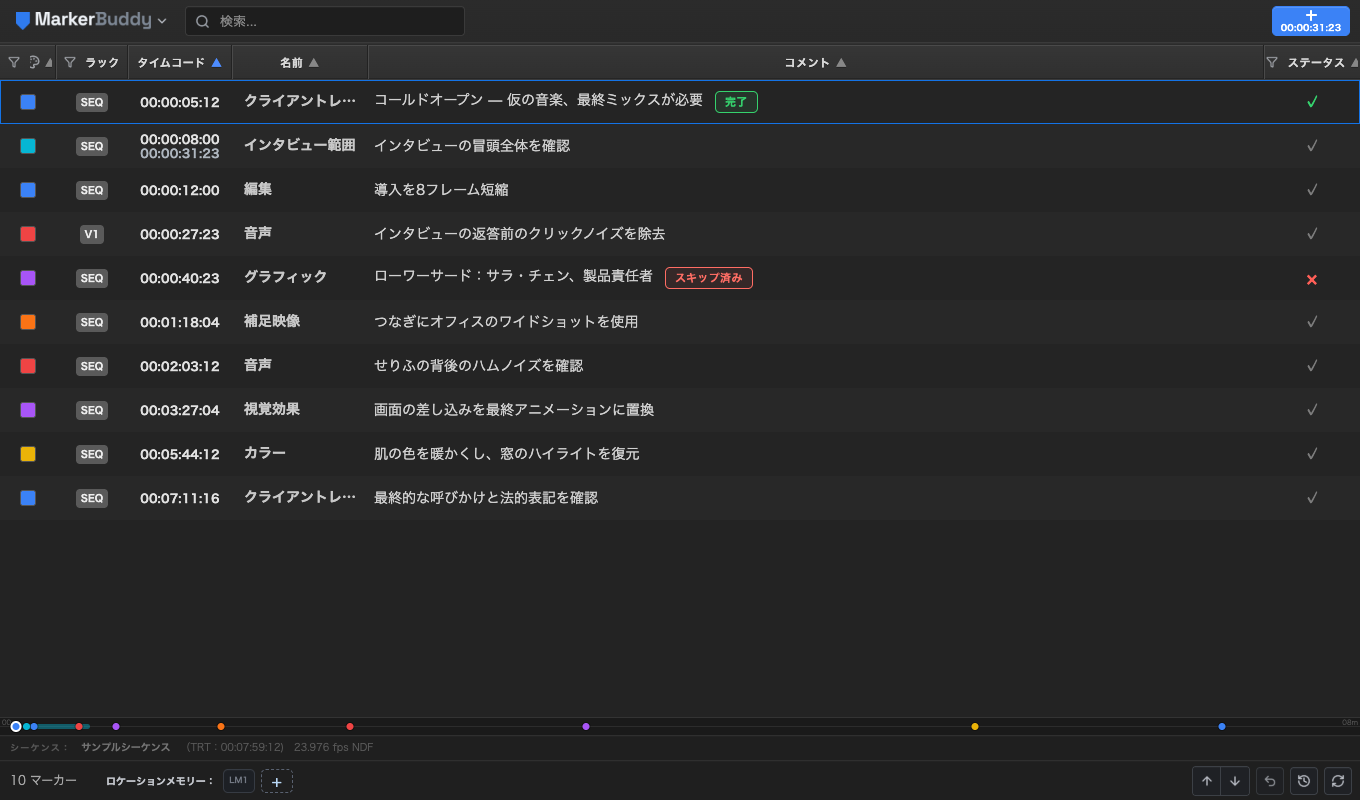
ロケーションメモリーはシーケンスマーカーを使用
ロケーションマーカーは、Premiereのシーケンスマーカーへの番号付きショートカットです。シーケンスマーカーは割り当てをプロジェクトとともに保持できるため、MarkerBuddyを使う別の編集者が他のコンピューターでも確認できます。
戻りたい行を正確に選びます。複数の行を選択していても、実際にドラッグした行が割り当てられます。
ドラッグまたは右クリックで割り当て
どちらの方法でも割り当てられます。マーカー行を LM1-LM10にドラッグするか、マーカーを右クリックして ロケーションマーカーに設定を選びます。「最初の使用可能位置」または特定のスロットを選択します。割り当て済みのスロットに割り当てると、既存の割り当てが置き換わります。
各シーケンスには専用の10個のスロットがあります。割り当て済みのコントロールはマーカーの色を使用し、同じマーカーを複数のスロットに保存できます。
クリップマーカーの変換を確認
クリップマーカーから始めると、MarkerBuddyは ロケーションメモリーはシーケンスマーカーである必要がありますと表示します。 変換と割り当て を選ぶと、タイムライン上の同じ位置のシーケンスマーカーに置き換えられます。新しいシーケンスマーカーにはPremiereが対応するマーカー情報が保持され、元のクリップマーカーは複製されずに削除されます。
「キャンセル」を選ぶとクリップマーカーは変更されず、ロケーションメモリーも割り当てられません。ドラッグ&ドロップと ロケーションマーカーに設定 は、どちらも同じ確認を使用します。
保存位置を確認して移動
割り当て済みのコントロールをクリックすると、Premiereの再生ヘッドがマーカーに移動し、そのマーカーがフォーカスされた選択になります。 位置 列には割り当てたLM番号が表示され、ミニタイムラインでは保存位置を LM#で表示します。
別途利用できるStream Deckプラグインには ロケーションメモリー1〜10 のアクションがあります。まずMarkerBuddyでスロットを割り当て、対応する物理キーでその位置に移動します。
MarkerBuddyは各割り当てをシーケンスマーカーのネイティブなコメントデータに保存します。通常どおりプロジェクトを保存して共有すれば、マーカーとコメントが存在する場合、MarkerBuddyを使う別の編集者にも割り当てが表示されます。MarkerBuddyは自身のコメントエディターと標準の書き出しではコンパクトな記録を非表示にしますが、未処理のマーカーコメントを読むソフトウェアでは表示される場合があります。
1.4.1より前に作成したロケーションメモリーは、ローカルにしか保存されていない場合があります。1.4.1で古い各スロットを一度割り当て直すと、他の環境へ持ち運べるようになります。
ワークフロー
実用的な5ステップの手順
-
01
マーカー行を見つける
すぐに移動できるようにしたいマーカーを正確に見つけます。
-
02
番号付きスロットを選択
行をスロットにドラッグするか、マーカーの右クリックメニューで「ロケーションマーカーに設定」を使用します。
-
03
求められたら変換
マーカーがクリップ上にある場合は「変換と割り当て」を選ぶか、変更せずにキャンセルします。
-
04
必要なときに移動
スロットをクリックするか、対応するStream Deckのロケーションメモリーアクションを実行します。
-
05
ショートカットを管理
別のシーケンスマーカーを割り当てて置き換えます。スロットを右クリックすると「マーカーへ移動」または「位置をクリア」を選べます。Shift+F10でも同じメニューが開きます。
安全な復旧
MarkerBuddyは推測しません
MarkerBuddyが割り当てられたマーカーを一意に特定できない場合、スロットに警告が表示され、移動は行われません。対象のシーケンスマーカーを割り当て直すか、スロットをクリアしてください。
