Более широкий контекст передачи описывает руководство по маркерам Premiere Pro с процессами между приложениями и общими проверками времени.
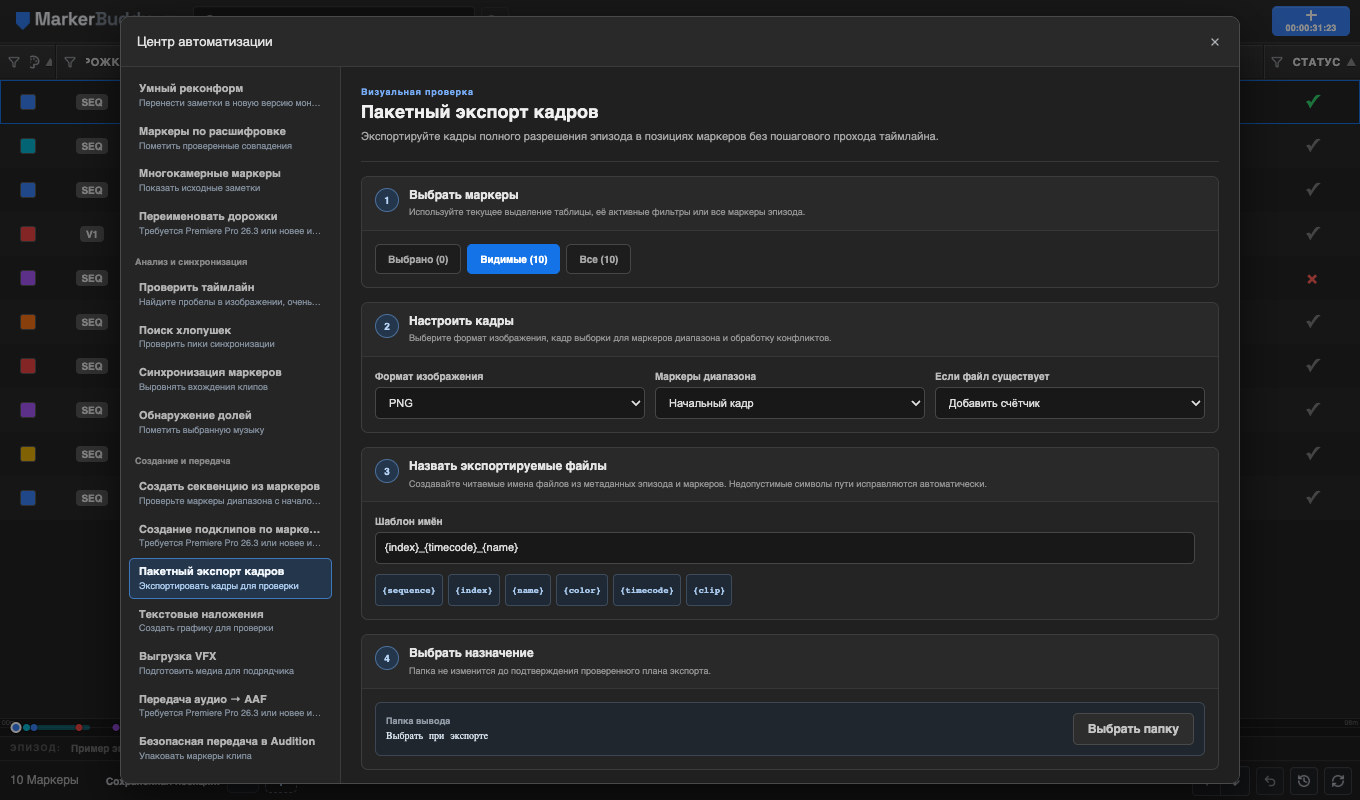
Выберите точные маркеры для создания кадров
Используйте выбранные строки для явной выборки, видимые — для таблицы после текущих фильтров и поиска, либо все загруженные маркеры. Число целей обновляется до записи любого файла.
Для маркеров диапазона выберите первый, средний или последний включённый кадр. Точечные маркеры всегда используют точную позицию на таймлайне.
Задайте формат, правило имён и обработку файлов
Выберите BMP, DPX, GIF, JPG, EXR, PNG, TGA или TIF. Перед подготовкой плана MarkerBuddy проверяет, может ли Premiere экспортировать активный эпизод в полном размере кадра.
Составьте имена из {sequence}, {index}, {name}, {color}, {timecode} и {clip}. Двоеточия и точки с запятой тайм-кодов заменяются подчёркиваниями для допустимых путей Windows. Существующие файлы можно пропустить или добавить счётчик к имени.
Проверьте каждый результат перед экспортом
Проверка перечисляет каждый маркер, исходное время, итоговое имя файла, формат и размеры эпизода. Закрытие проверки не меняет файловую систему.
Во время экспорта видны ход выполнения и отмена. Итоговая сводка разделяет экспортированные, пропущенные, неудачные и не предпринятые кадры и позволяет открыть папку назначения.
Рабочий процесс
Выполните эти шаги
-
01
Выберите область маркеров
Выберите нужные строки маркеров, оставьте текущие фильтры видимости или явно укажите все маркеры.
-
02
Настройте файлы кадров
Выберите формат изображения, кадр для маркеров диапазона, шаблон имени и обработку существующих файлов.
-
03
Выберите папку вывода
Выберите папку передачи и проверьте итоговые безопасные имена файлов и размеры эпизода.
-
04
Экспортируйте и проверьте сводку
Запустите проверенный экспорт, следите за ходом и проверьте каждый экспортированный, пропущенный или неудачный кадр.
Перед передачей
Выберите кадры или отчёт PDF
«Пакетный экспорт кадров» создаёт отдельные изображения полного разрешения для проверки и передачи. Миниатюры отчёта PDF — отдельная опция экспорта.
