Используйте полное руководство по маркерам Premiere Pro для проверки принадлежности маркеров и тайм-кода перед переносом заметок между контекстами.
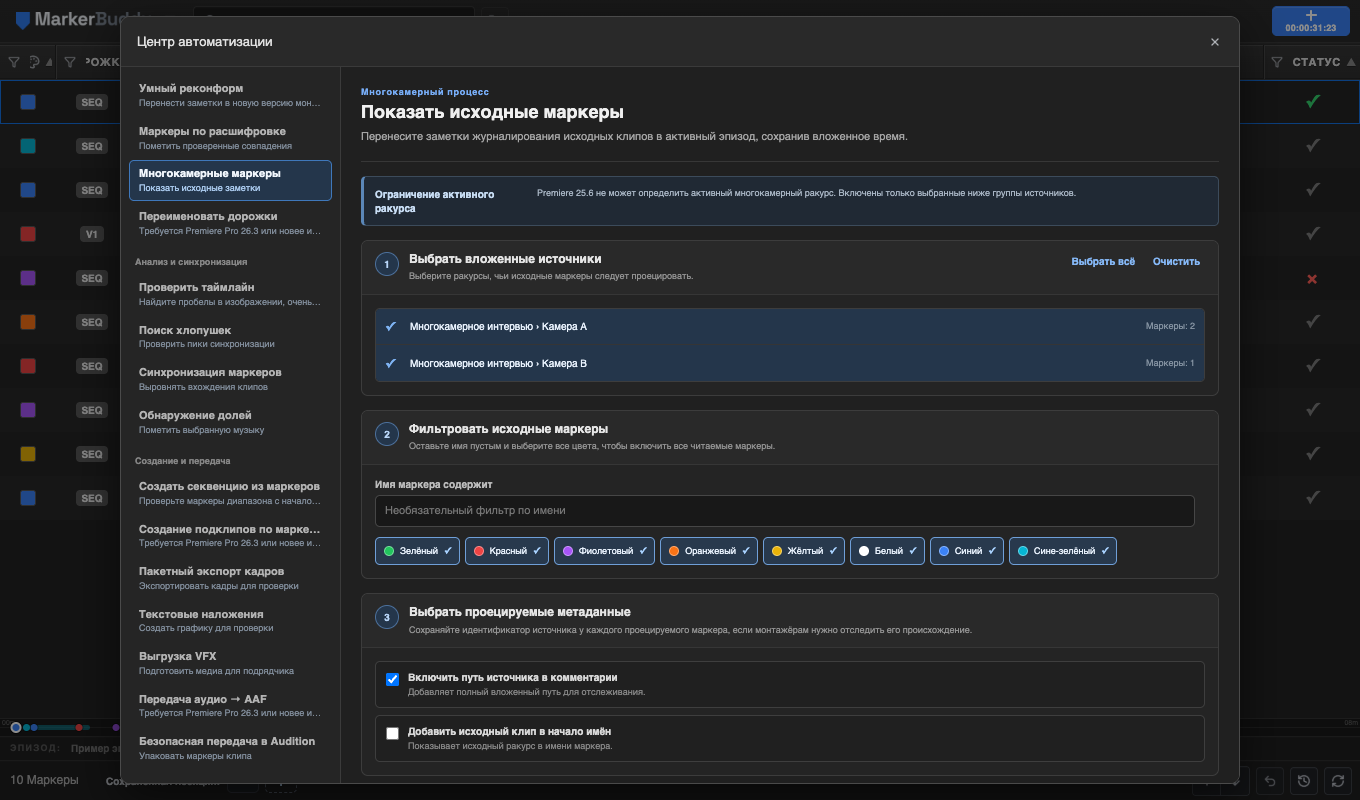
Изучите вложенные источники без изменения эпизода
MarkerBuddy рекурсивно читает видимые многокамерные и обычные вложенные источники, их маркеры и время, необходимое для отображения каждой заметки в активный родительский эпизод.
Выберите точные группы источников. Premiere не сообщает активный многокамерный ракурс, поэтому MarkerBuddy никогда не угадывает и не помечает источник как активный.
Фильтруйте исходные маркеры и сохраняйте прослеживаемость
Оставьте фильтр имени пустым и включите все цвета, чтобы охватить все читаемые исходные маркеры, либо сузьте план по имени и цвету палитры Premiere.
При желании добавьте полный путь вложенного источника в комментарии или исходный клип перед именем маркера, чтобы заметки оставались прослеживаемыми в родительском эпизоде.
Проверьте отображённое время и решения о дубликатах
План проекции до применения показывает каждый выходной маркер, позицию родительского эпизода, цвет и путь вложенного источника. Время учитывает обрезку, отображение воспроизведения и сдвиг вложенного вхождения.
Повторное выполнение того же плана пропускает уже добавленные MarkerBuddy маркеры, не накладывая ещё одну копию.
Рабочий процесс
Выполните эти шаги
-
01
Откройте активный многокамерный монтаж
Сделайте родительский эпизод активным, затем откройте центр автоматизации и выберите многокамерные маркеры.
-
02
Выберите вложенные источники
Выберите группы камеры или вложенного источника, чьи маркеры логирования нужно вывести.
-
03
Отфильтруйте и выберите метаданные
При необходимости ограничьте имена или цвета и решите, как показывать идентичность источника.
-
04
Проверьте и выведите маркеры
Подтвердите позиции родительского эпизода и примените проверенный план с защитой от дубликатов.
Перед передачей
Выберите нужный многокамерный источник
Premiere не сообщает MarkerBuddy активный многокамерный ракурс, поэтому выберите источник явно. MarkerBuddy выводит проверенные исходные маркеры в родительский эпизод, не обозначая ни один источник активным ракурсом.
Перед применением плана MarkerBuddy повторно проверяет рассмотренные маркеры и позиции клипов. Если соответствующее содержимое или время изменились, он останавливается и просит повторить проверку. Обновите предпросмотр и подтвердите новый результат перед применением.
