要了解更完整的交接背景,请参阅 Premiere Pro 标记指南,其中介绍跨应用程序的工作流程 及其共同的时间检查事项。
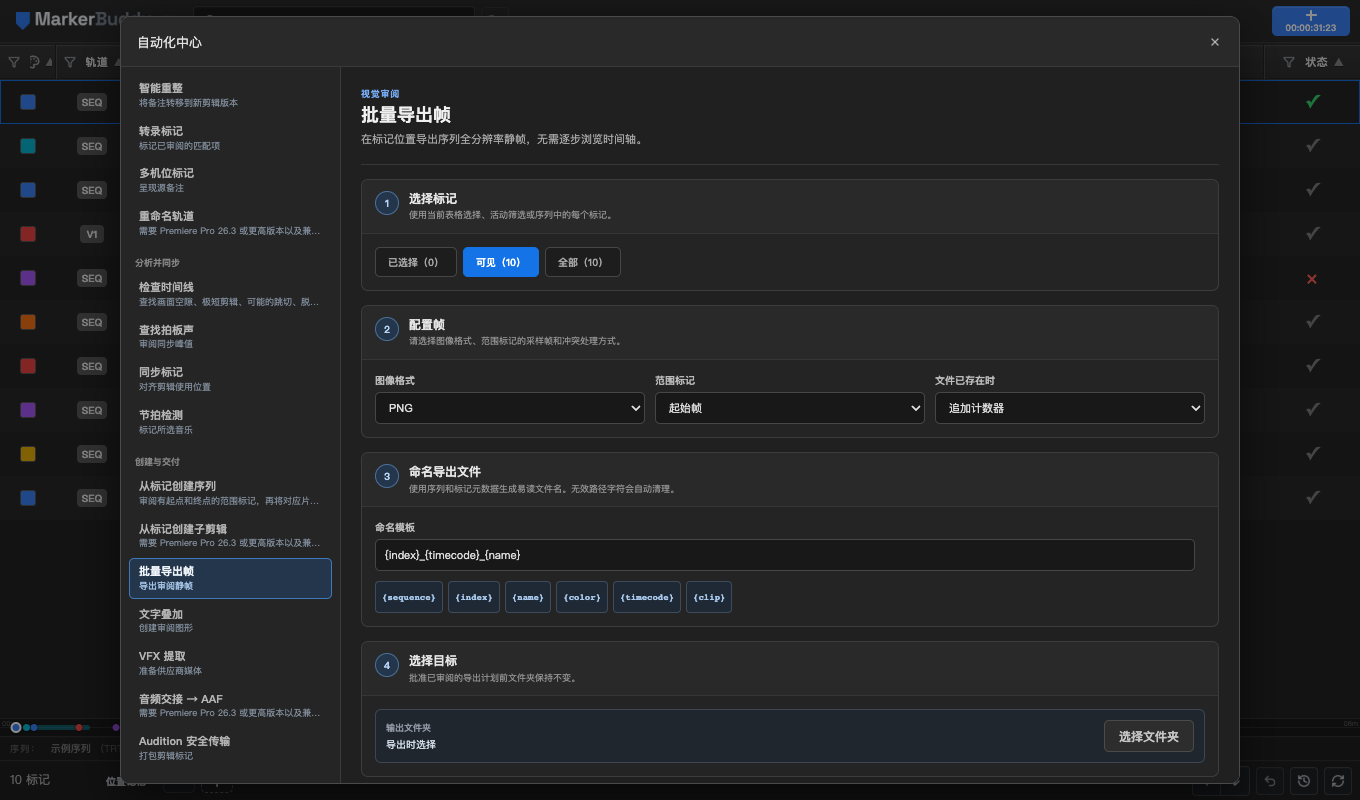
准确选择应生成帧的标记
用“已选择”表示主动选择的行,用“可见”表示当前筛选和搜索后的标记表,或用“全部”包含所有已加载标记。写入任何文件前,目标数量都会更新。
范围标记可选择包含的第一帧、中间帧或最后一帧。点标记始终使用其准确的时间轴位置。
设置格式、命名规则和文件处理方式
选择 BMP、DPX、GIF、JPG、EXR、PNG、TGA 或 TIF。准备计划前,MarkerBuddy 会验证 Premiere 能否按完整帧尺寸导出活动序列。
使用 {sequence}、{index}、{name}、{color}、{timecode} 和 {clip} 构建名称。时间码中的冒号和分号会替换为下划线,确保 Windows 路径有效。已有文件可跳过,也可在名称后追加计数。
导出前审核每个输出
审核中列出每个标记、源时间、解析后的文件名、格式和序列尺寸。关闭审核不会改变文件系统。
导出期间,进度和取消控件保持可见。最终摘要分别列出已导出、已跳过、失败和未尝试的帧,并可打开目标文件夹。
工作流程
请按以下步骤操作
-
01
选择标记范围
选择所需标记行、保留当前可见筛选结果,或明确选择所有标记。
-
02
配置帧文件
选择图像格式、范围标记帧、文件名模板及已有文件的处理方式。
-
03
选择输出文件夹
选择交付文件夹,核对解析后的路径安全文件名和序列尺寸。
-
04
导出并检查摘要
执行已审核的导出,监控进度,并检查每个已导出、已跳过或失败的帧。
交付前
选择帧文件或 PDF 报告
“批量导出帧”生成用于审核和交接的独立全分辨率图像文件。PDF 报告缩略图是另一项导出选项。
