Übersichtliche Kapitelmarken vorbereiten
Jedes Kapitel braucht einen aussagekräftigen Titel und eine Startzeit. Verwenden Sie Markennamen als kurze Kapitelbezeichnungen und schließen Sie andere Prüfnotizen über Farb-, Text- oder Auswahlfilter vom Export aus.
Das Verhalten von YouTube-Kapiteln hängt von den aktuellen Regeln der Plattform ab. Ein erstes Kapitel bei 00:00 ist eine bewährte Vorgehensweise. Prüfen Sie die endgültige Beschreibung dennoch immer nach der Veröffentlichung, da sich die Plattformanforderungen ändern können.
Bereits freigegebene Zeiten aus dem Schnittfenster exportieren
MarkerBuddy liest die Marken der aktiven Sequenz und erstellt eine Kapitelliste als Klartext. So müssen Sie weder Werte aus dem Markenfenster von Premiere in eine Tabellenformel kopieren noch vollständige Timecodes manuell in kürzere Zeitstempel umwandeln.
Sind nur die gewünschten Kapitelmarken ausgewählt, exportiert MarkerBuddy diese Auswahl. Ohne Auswahl werden die aktuell sichtbaren gefilterten Marken verwendet.
Dieselben Marken auch außerhalb von YouTube nutzen
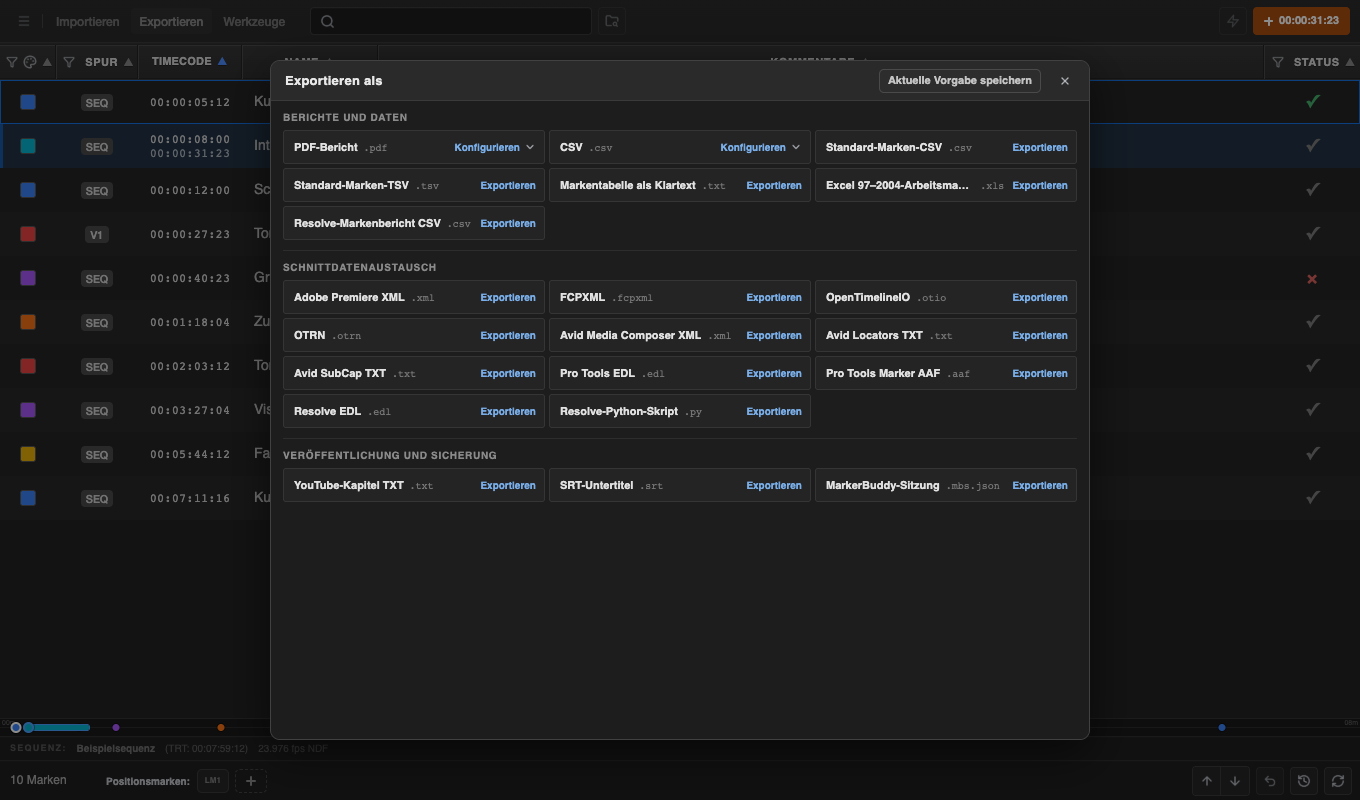
Eine Kapitelgruppe lässt sich auch als CSV für Produktionsunterlagen exportieren oder in anderen Übergabeformaten speichern, wenn das nächste System Markendaten statt eines Beschreibungstexts benötigt.
MarkerBuddy erzeugt keine Kapitelthemen aus Audio oder einem Transkript. Es formatiert die Marken und Namen, die beim Schnitt bewusst angelegt wurden.
Von Kapitelmarken zur eingefügten Kapitelliste
-
Kapitelanfänge markieren
Fügen Sie bei 00:00 und an jedem sinnvollen Abschnittsanfang eine Sequenzmarke hinzu.
-
Jedes Kapitel benennen
Verwenden Sie kurze, konkrete Markennamen, die auch ohne Kenntnis des Schnitts verständlich sind.
-
Unzugehörige Marken herausfiltern
Wählen Sie vor dem Export die Kapitelmarken aus oder grenzen Sie sie nach Farbe oder Text ein.
-
Exportieren und einfügen
Wählen Sie YouTube-Kapitel TXT, prüfen Sie die Ausgabe und fügen Sie sie in die Videobeschreibung ein.
Wo Kapitelexporte passen
- YouTube-Videos mit bewusst gesetzten Kapitelmarken im Schnittfenster
- Podcasts, Interviews, Webinare, Kurse und lange Videos
- Schnittteams, die Kapitelzeiten bereits in Premiere freigegeben haben
- Kapitelgruppen, die zusätzlich als CSV oder für die Archivierung exportiert werden sollen
Kapitelnamen in Premiere vorbereiten
Vor dem Export
MarkerBuddy formatiert die von Ihnen erstellten Kapitelmarken und Namen. Legen Sie die gewünschten Themen und Titel in Premiere an und prüfen Sie die exportierte Kapitelliste, bevor Sie sie auf YouTube hochladen.
Zum breiteren Übergabekontext behandelt der Adobe-Premiere-Markenleitfaden anwendungsübergreifende Workflows und ihre gemeinsamen Zeitprüfungen.
