Prepara un conjunto de marcadores de capítulo ordenado
Cada capítulo necesita un título útil y un tiempo de inicio. Usa nombres de marcadores como etiquetas breves para los capítulos y excluye las notas de revisión ajenas mediante filtros de color, texto o selección.
El comportamiento de los capítulos depende de las reglas actuales de YouTube. Empezar con un capítulo en 00:00 es una práctica estable, pero verifica siempre la descripción final después de publicar, ya que los requisitos de la plataforma pueden cambiar.
Exporta los tiempos de la línea de tiempo que ya aprobaste
MarkerBuddy lee los marcadores de la secuencia activa y genera una lista de capítulos en texto sin formato. Así evitas copiar valores del panel de marcadores de Premiere a una fórmula de hoja de cálculo o convertir manualmente códigos de tiempo completos en marcas de tiempo más breves.
Si solo están seleccionados los marcadores de capítulo deseados, MarkerBuddy exporta esa selección. Si no hay selección, usa los marcadores filtrados que estén visibles.
Usa los mismos marcadores para más que YouTube
También puedes exportar un conjunto de capítulos a CSV para los registros de producción o guardarlo en otros formatos de entrega cuando el siguiente sistema necesite datos de marcadores en lugar de un bloque de descripción.
MarkerBuddy no genera temas de capítulos a partir del audio o de una transcripción. Da formato a los marcadores y los nombres que el editor ha creado de forma deliberada.
De los marcadores de capítulo a una lista de capítulos pegada
-
Marca los inicios de capítulo
Añade un marcador de secuencia en 00:00 y al inicio de cada sección significativa.
-
Nombra cada capítulo
Usa nombres de marcadores breves y específicos que entienda una persona ajena al montaje.
-
Filtra los marcadores no relacionados
Selecciona los marcadores de capítulo o aíslalos por color o texto antes de exportar.
-
Exporta y pega
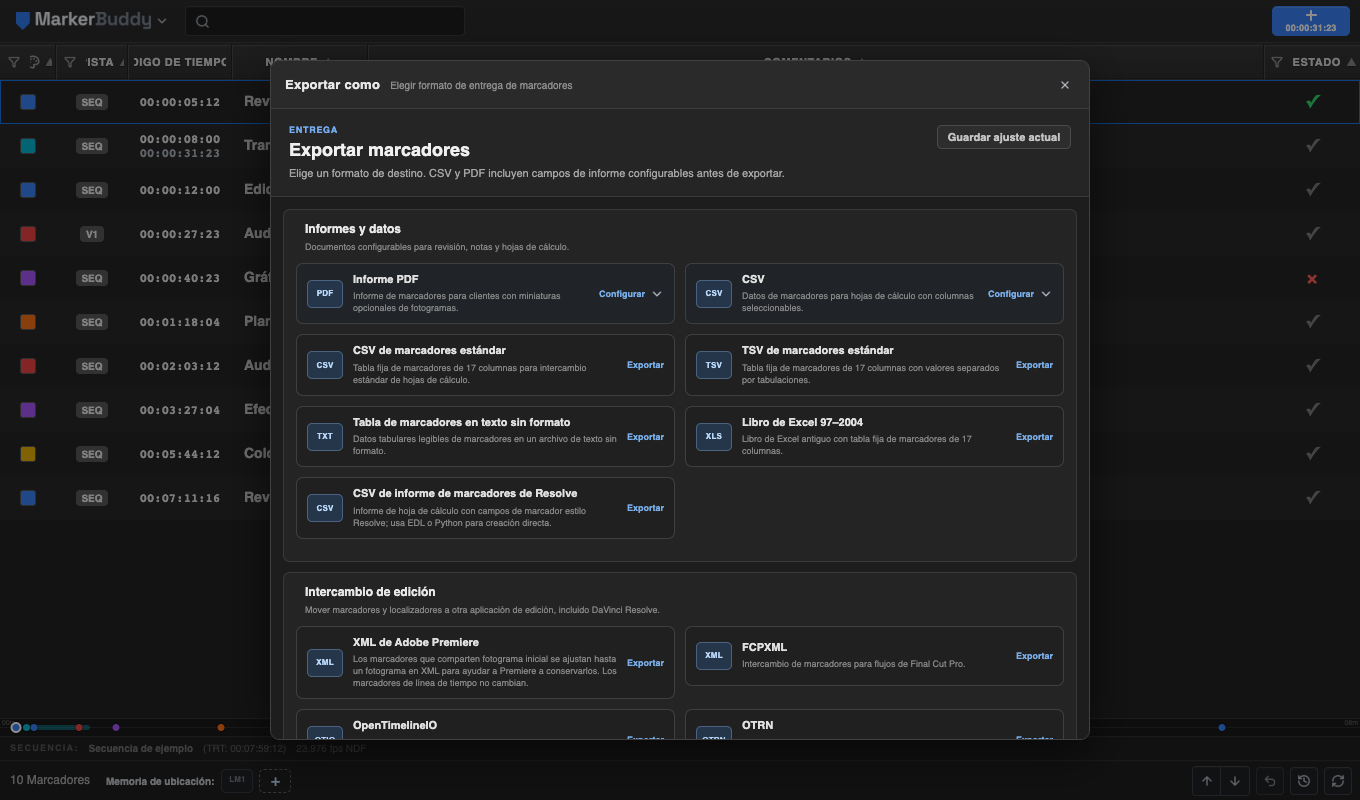
Elige TXT de capítulos de YouTube, revisa el resultado y pégalo en la descripción del video.
Dónde encajan las exportaciones de capítulos
- Videos de YouTube con marcadores de capítulo definidos en la línea de tiempo
- Podcasts, entrevistas, seminarios web, cursos y videos largos
- Editores que ya aprobaron los tiempos de los capítulos en Premiere
- Conjuntos de capítulos que también necesitan exportaciones CSV o de archivo
Prepara los nombres de los capítulos en Premiere
Antes de exportar
MarkerBuddy da formato a los marcadores de capítulo y a los nombres que creas. Añade los temas y títulos deseados en Premiere y revisa la lista de capítulos exportada antes de subirla a YouTube.
Para ampliar el contexto de las entregas, la guía de marcadores de Adobe Premiere explica flujos entre aplicaciones y las comprobaciones de tiempo que comparten.
