チャプターマーカーのセットを整理
各チャプターには、内容が伝わるタイトルと開始時刻が必要です。マーカー名を簡潔なチャプター名として使用し、色、テキスト、選択による絞り込みで、無関係なレビューメモを書き出し対象から除外します。
YouTubeのチャプターの動作は、その時点のYouTubeのルールによって決まります。最初のチャプターを00:00にするのは基本的な方法ですが、プラットフォームの要件は変わる場合があるため、公開後には必ず最終的な説明欄を確認してください。
承認済みのタイムラインのタイミングを書き出す
MarkerBuddyはアクティブなシーケンスのマーカーを読み取り、プレーンテキストのチャプターリストを作成します。Premiereのマーカーパネルからスプレッドシートの数式に値をコピーしたり、完全なタイムコードを短い表示用タイムスタンプに手動で変換したりする必要がなくなります。
対象のチャプターマーカーだけを選択している場合、MarkerBuddyはその選択を書き出します。選択がない場合は、現在表示されている絞り込み後のマーカーを使用します。
同じマーカーをYouTube以外にも活用
チャプターのセットは制作記録用のCSVとして書き出すこともできます。次のシステムが説明文ではなくマーカーデータを必要とする場合は、他の受け渡し形式で保存することもできます。
MarkerBuddyはオーディオや文字起こしからチャプターのトピックを生成しません。編集者が意図して作成したマーカーと名前の形式を整えます。
チャプターマーカーから、貼り付け可能なチャプターリストへ
-
チャプターの開始位置をマーク
00:00と、内容の区切りとなる各位置にシーケンスマーカーを追加します。
-
各チャプターに名前を付ける
編集内容を知らない視聴者にも伝わる、短く具体的なマーカー名を使用します。
-
無関係なマーカーを除外
書き出す前にチャプターマーカーを選択するか、色やテキストで絞り込みます。
-
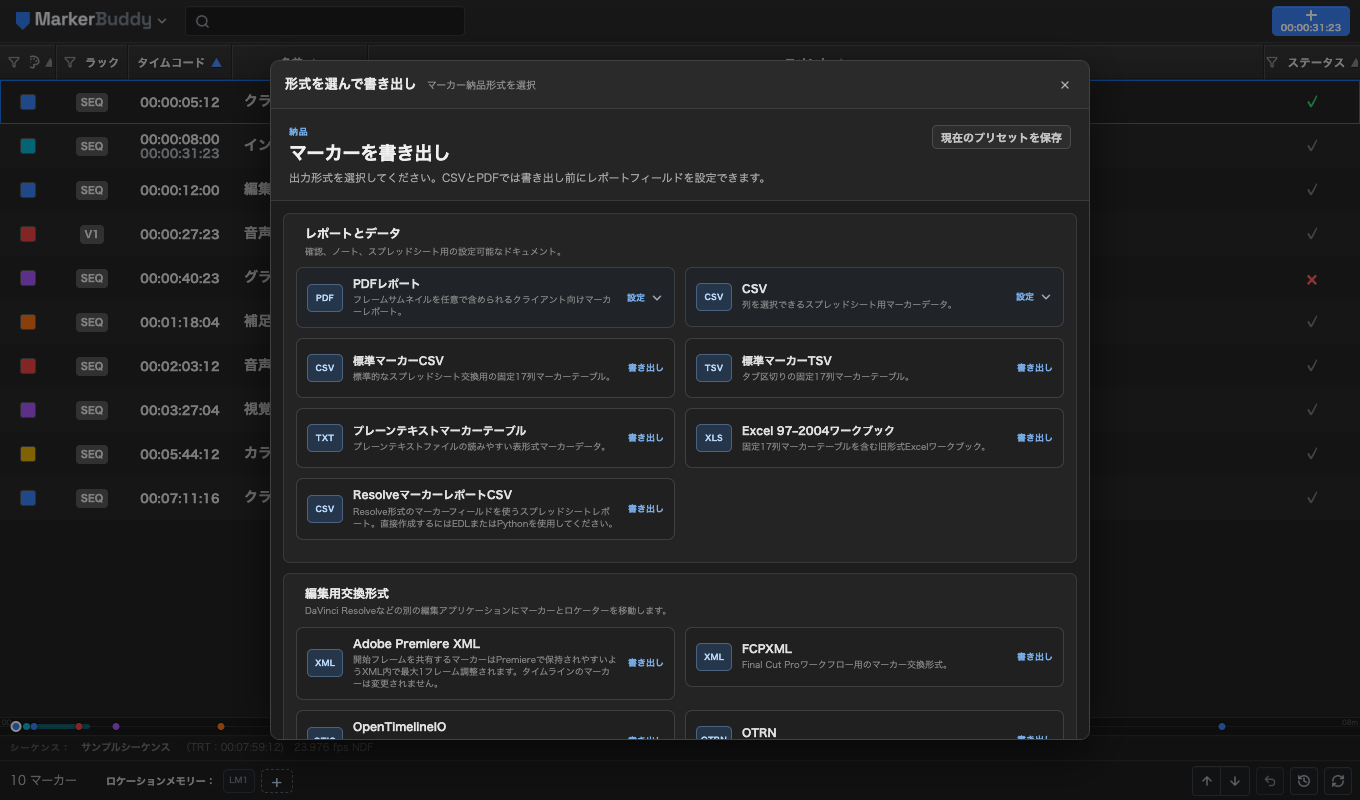
書き出して貼り付け
YouTubeチャプターTXTを選び、出力内容を確認してから動画の説明欄に貼り付けます。
チャプターの書き出しが向いている場面
- タイムラインで意図的にチャプターマーカーを設定したYouTube動画
- ポッドキャスト、インタビュー、ウェビナー、講座、長尺動画
- Premiereでチャプターのタイミングを承認済みの編集者
- CSVやアーカイブ用の書き出しも必要なチャプターのセット
Premiereでチャプター名を準備
書き出しの前に
MarkerBuddyは、作成したチャプターマーカーと名前の形式を整えます。Premiereで対象のトピックとタイトルを追加し、YouTubeにアップロードする前に書き出されたチャプターリストを確認してください。
受け渡しの全体像については、 Adobe Premiereマーカーガイドのアプリ間ワークフロー と、共通するタイミング確認をご覧ください。
