Im vollständigen Leitfaden zu Premiere Pro-Marken können Sie die Zuordnung der Marken und den Timecode prüfen, bevor Sie Notizen zwischen Kontexten verschieben.
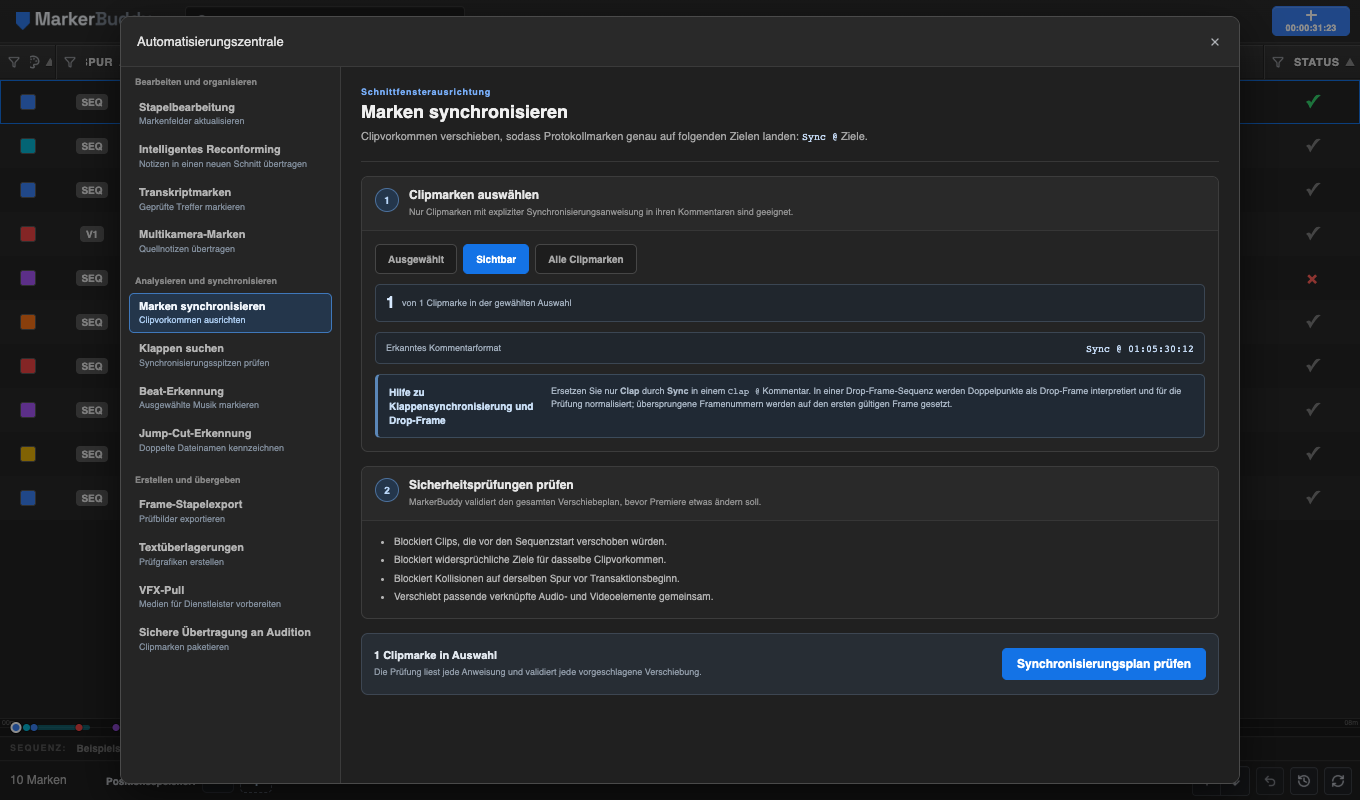
Eine ausdrückliche Sync @-Anweisung verwenden
Nur Clipmarkenkommentare mit Sync @ HH:MM:SS:FF oder der entsprechenden Drop-Frame-Schreibweise mit Semikolon sind zulässig. Ein gewöhnlicher alleinstehender Timecode in einer Notiz wird ignoriert, damit Schnittkommentare Medien nicht versehentlich verschieben können.
Ein Clap Marker-Kommentar wie Clap @ 01:00:12:08 wird zur Synchronisierungsanweisung, indem nur das erste Wort von Clap zu Sync geändert wird.
In einer Drop-Frame-Sequenz wird eine Eingabe mit Doppelpunkt anhand der Drop-Frame-Zählung der Sequenz interpretiert. MarkerBuddy normalisiert das Prüfziel auf eine Schreibweise mit Semikolon und wandelt eine ungültige übersprungene Bezeichnung wie 00:01:00:00 in den ersten gültigen Frame 00:01:00;02 um, statt sie als Non-Drop-Frame zu behandeln oder unbemerkt zu scheitern.
Marken, die demselben Clipvorkommen zugeordnet werden, müssen dasselbe Ziel angeben. Widersprüchliche Ziele für einen Clip werden blockiert, bevor eine Verschiebung beginnt.
Gewünschten Clipmarkenbereich auswählen
Verwenden Sie den Clipmarkenbereich Ausgewählt, Sichtbar oder Alle Clipmarken. Sequenzmarken werden nicht zu Verschiebungsanweisungen. Die Anzahl in der Einrichtung zeigt vor der Prüfung, wie viele Clipmarken zum aktuellen Bereich gehören.
Wenn passende Audio- und Videoelemente dasselbe Quellvorkommen und dieselben Zeiten teilen, plant MarkerBuddy sie als eine verknüpfte Gruppe.
Startpositionen, Ziele, Verknüpfungen und Kollisionen prüfen
Der Plan zeigt jedes Clipvorkommen, seinen ursprünglichen Sequenzstart, das gewünschte Ziel, den berechneten neuen Start und die Anzahl verknüpfter Elemente.
MarkerBuddy blockiert negative Sequenzstartpositionen und Überlappungen mit anderen Medien auf derselben Spur. Freigegebene verknüpfte Clips werden gemeinsam verschoben. Das Ergebnis meldet alles, was Premiere nicht verschieben konnte.
Workflow
Ein praktischer Ablauf in vier Schritten
-
01
Ausdrückliche Synchronisierungsanweisungen hinzufügen
Schreiben Sie Sync @ gefolgt vom gewünschten Ziel-Timecode in die entsprechenden Clipmarkenkommentare oder ändern Sie das erste Wort eines Clap @-Kommentars von Clap zu Sync.
-
02
Bereich der Clipmarken auswählen
Wählen Sie Markenzeilen aus oder verwenden Sie unter Marken synchronisieren den Clipmarkenbereich Sichtbar oder Alle Clipmarken.
-
03
Jede geplante Verschiebung prüfen
Bestätigen Sie das Clipvorkommen, den alten und neuen Start, die Zielmarke, verknüpfte Elemente und die Ergebnisse der Sicherheitsprüfungen.
-
04
Synchronisierung anwenden und überprüfen
Verschieben Sie die freigegebenen verknüpften Clips und prüfen Sie das Ergebnis, bevor Sie den Schnitt fortsetzen.
Vor der Übergabe
Zielspuren vor der Anwendung entsperren
Entsperren Sie die vorgesehenen Zielspuren, bevor Sie den Plan anwenden. MarkerBuddy prüft zuerst negative Startpositionen, widersprüchliche Ziele und Kollisionen auf derselben Spur. Wenn Premiere eine Verschiebung blockiert, bleibt keine teilweise Verschiebung bestehen; das Ergebnis zeigt, was geprüft werden muss.
