Consultez le guide complet des marques Premiere Pro pour vérifier à quel élément la marque appartient et son code temporel avant de déplacer des notes entre contextes.
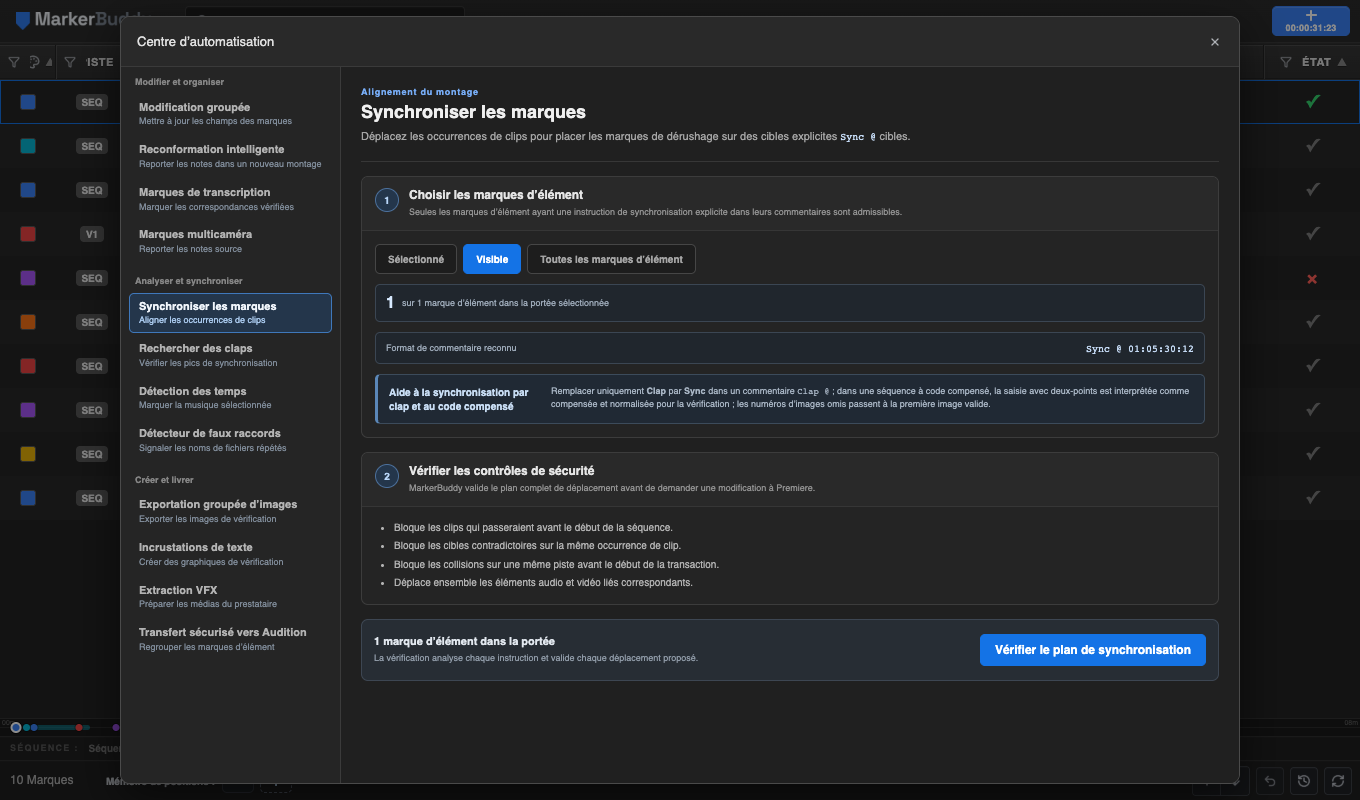
Utiliser une instruction Sync @ explicite
Seuls les commentaires de marques d’élément contenant Sync @ HH:MM:SS:FF ou l’équivalent compensé avec point-virgule sont admissibles. Un code temporel ordinaire seul dans une note est ignoré afin que les commentaires de montage ne puissent pas déplacer des médias accidentellement.
Un commentaire de Clap Marker tel que Clap @ 01:00:12:08 devient une instruction de synchronisation en remplaçant uniquement le premier mot, Clap, par Sync.
Dans une séquence en code temporel compensé, une saisie avec deux-points est interprétée selon le comptage compensé de la séquence. MarkerBuddy normalise la cible à vérifier avec un point-virgule et convertit une valeur sautée impossible telle que 00:01:00:00 vers la première image valide, 00:01:00;02, au lieu de la traiter comme non compensée ou d’échouer sans avertissement.
Les marques correspondant à la même occurrence d’élément doivent indiquer une seule et même destination. Les cibles contradictoires d’un même élément sont bloquées avant tout déplacement.
Choisir la portée voulue des marques d’élément
Utilisez les marques d’élément de la portée Sélectionné, Visible ou Toutes les marques d’élément. Les marques de séquence ne deviennent pas des instructions de déplacement. Le compteur de configuration indique combien de marques d’élément correspondent à la portée actuelle avant la vérification.
Lorsque les éléments audio et vidéo correspondants partagent la même occurrence source et les mêmes temps, MarkerBuddy les planifie comme un seul groupe lié.
Vérifier les débuts, cibles, liens et collisions
Le plan affiche chaque occurrence d’élément, son début d’origine dans la séquence, la cible demandée, le nouveau début calculé et le nombre d’éléments liés.
MarkerBuddy bloque les débuts négatifs dans la séquence et les chevauchements avec d’autres médias sur la même piste. Les éléments liés approuvés sont déplacés ensemble, et le résultat signale tout ce que Premiere n’a pas pu déplacer.
Workflow
Un processus pratique en quatre étapes
-
01
Ajouter des instructions de synchronisation explicites
Écrivez Sync @ suivi du code temporel cible dans les commentaires des marques d’élément concernées, ou remplacez le premier mot d’un commentaire Clap @, Clap, par Sync.
-
02
Choisir la portée des marques d’élément
Sélectionnez des lignes de marques ou utilisez la portée Visible ou Toutes les marques d’élément pour les marques d’élément dans Synchroniser les marques.
-
03
Vérifier chaque déplacement prévu
Confirmez l’occurrence de l’élément, son ancien et son nouveau début, la marque cible, les éléments liés et les résultats des contrôles de sécurité.
-
04
Appliquer et vérifier la synchronisation
Déplacez les éléments liés approuvés et vérifiez le résultat avant de poursuivre le montage.
Avant la livraison
Déverrouiller les pistes cibles avant l’application
Déverrouillez les pistes cibles voulues avant d’appliquer le plan. MarkerBuddy vérifie d’abord les débuts négatifs, les cibles contradictoires et les collisions sur la même piste. Si Premiere bloque un déplacement, aucun déplacement partiel n’est conservé et le résultat indique les points à vérifier.
