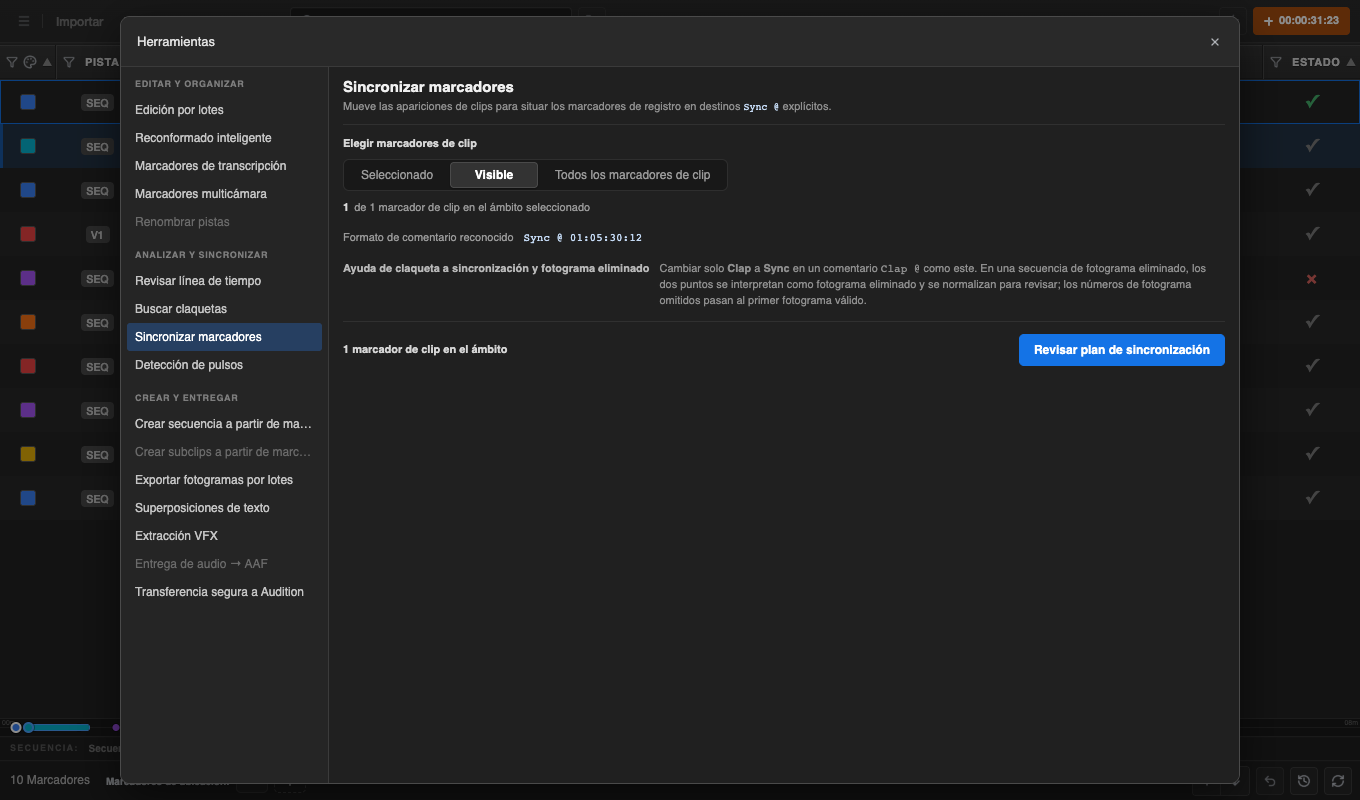
Usa una instrucción Sync @ explícita
Solo son válidos los comentarios de marcadores de clip que contienen Sync @ HH:MM:SS:FF o su equivalente de Fotograma eliminado con punto y coma. Un código de tiempo aislado en una nota se ignora para que los comentarios de edición no puedan mover medios accidentalmente.
Un comentario de Clap Marker como Clap @ 01:00:12:08 se convierte en una instrucción de sincronización cambiando únicamente la palabra inicial de Clap a Sync.
En una secuencia con Fotograma eliminado, la entrada con dos puntos se interpreta según el reloj de Fotograma eliminado de la secuencia. MarkerBuddy normaliza el destino de revisión a una etiqueta con punto y coma y convierte una etiqueta omitida imposible, como 00:01:00:00, en el primer fotograma válido, 00:01:00;02, en lugar de tratarla como Fotograma no eliminado o fallar sin avisar.
Los marcadores que corresponden a la misma aparición de clip deben coincidir en un único destino. Los destinos contradictorios de un mismo clip se bloquean antes de iniciar cualquier movimiento.
Elige el ámbito de marcadores de clip deseado
Usa los marcadores de clip del ámbito Seleccionado, Visible o Todos los marcadores de clip. Los marcadores de secuencia no se convierten en instrucciones de movimiento. El recuento de configuración muestra cuántos marcadores de clip corresponden al ámbito actual antes de la revisión.
Cuando los elementos de audio y vídeo correspondientes comparten la misma aparición de origen y los mismos tiempos, MarkerBuddy los planifica como un solo grupo vinculado.
Revisa inicios, destinos, vínculos y colisiones
El plan muestra cada aparición de clip, su inicio original en la secuencia, el destino solicitado, el nuevo inicio calculado y el número de elementos vinculados.
MarkerBuddy bloquea los inicios negativos en la secuencia y los solapamientos con otros medios en la misma pista. Los clips vinculados aprobados se mueven juntos y el resultado informa de todo lo que Premiere no pudo mover.
Sincroniza clips a partir de los códigos de tiempo de sus marcadores
-
Añade instrucciones de sincronización explícitas
Escribe Sync @ seguido del código de tiempo de destino en los comentarios de los marcadores de clip correspondientes, o cambia la palabra inicial de un comentario Clap @ de Clap a Sync.
-
Elige el ámbito de marcadores de clip
Selecciona filas de marcadores o usa el ámbito de marcadores de clip Visible o Todos los marcadores de clip en Sincronizar marcadores.
-
Revisa cada movimiento previsto
Confirma la aparición del clip, el inicio anterior, el nuevo inicio, el marcador de destino, los elementos vinculados y los resultados de las comprobaciones de seguridad.
-
04
Aplica y verifica la sincronización
Mueve los clips vinculados aprobados y revisa el resultado antes de continuar el montaje.
MarkerBuddy vuelve a comprobar los marcadores revisados y las posiciones de los clips antes de aplicar el plan. Si el contenido o el tiempo han cambiado, se detiene y pide revisar de nuevo. Actualiza la vista previa y confirma el nuevo resultado antes de aplicar.
Desbloquea las pistas de destino antes de aplicar
Antes de la entrega
Desbloquea las pistas de destino previstas antes de aplicar el plan. MarkerBuddy comprueba primero los inicios negativos, los destinos contradictorios y las colisiones en la misma pista. Si Premiere bloquea un movimiento, no se conserva ningún movimiento parcial y el resultado indica qué requiere atención.
Consulta la guía completa de marcadores de Adobe Premiere para comprobar a qué elemento pertenece el marcador y su código de tiempo antes de mover notas entre contextos.
