Use o guia completo de marcadores do Premiere Pro para verificar a que item o marcador pertence e seu timecode antes de mover notas entre contextos.
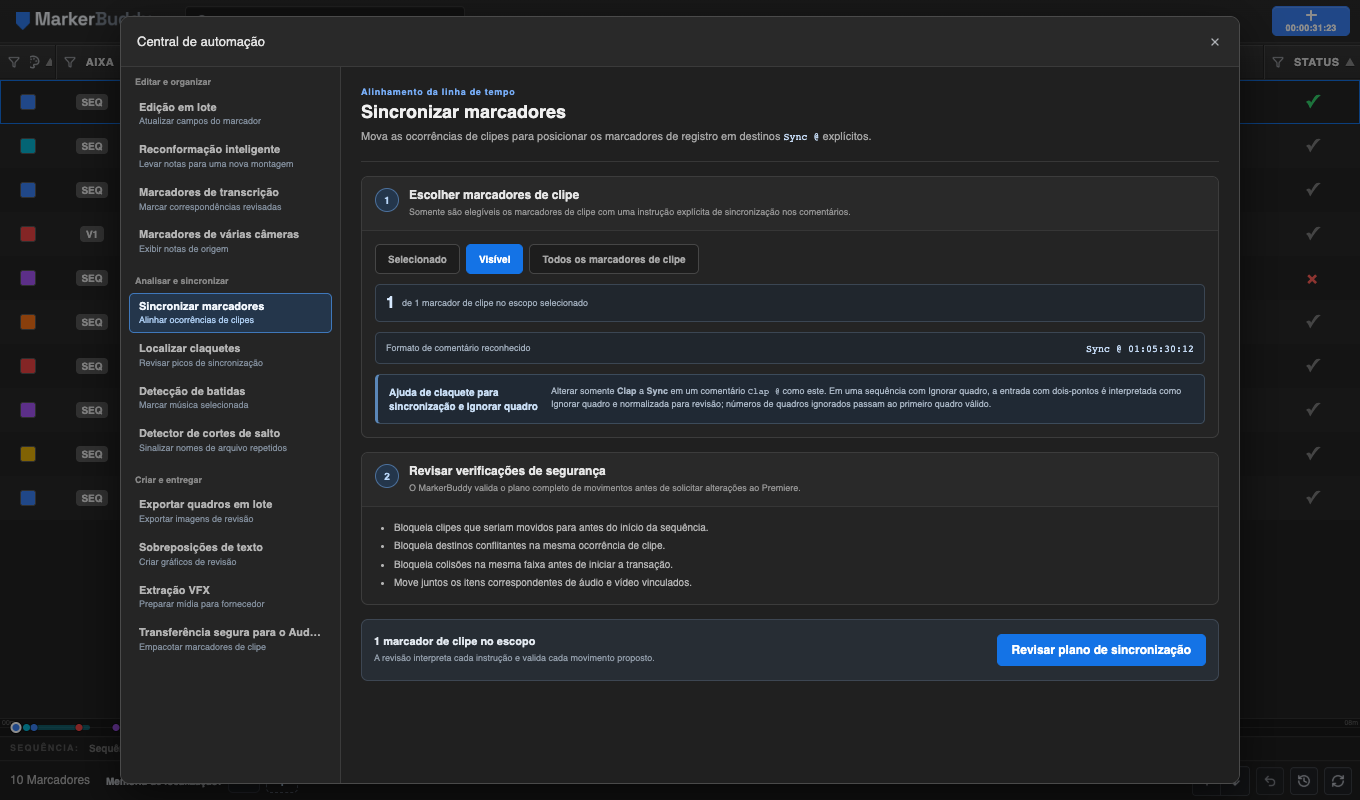
Use uma instrução Sync @ explícita
Somente comentários de marcadores de clipe contendo Sync @ HH:MM:SS:FF ou o equivalente de Ignorar quadro com ponto e vírgula são válidos. Um timecode comum isolado em uma nota é ignorado para impedir que comentários de edição movam mídia acidentalmente.
Um comentário de Clap Marker como Clap @ 01:00:12:08 se torna uma instrução de sincronização ao alterar apenas a primeira palavra de Clap para Sync.
Em uma sequência no formato Ignorar quadro, a entrada com dois-pontos é interpretada pela contagem de Ignorar quadro da sequência. O MarkerBuddy normaliza o destino de revisão para uma indicação com ponto e vírgula e converte uma indicação omitida impossível, como 00:01:00:00, para o primeiro quadro válido, 00:01:00;02, em vez de tratá-la como Não ignorar quadro ou falhar sem aviso.
Os marcadores que correspondem à mesma ocorrência de clipe devem concordar em um único destino. Destinos conflitantes em um clipe são bloqueados antes de qualquer movimento começar.
Escolha o escopo desejado dos marcadores de clipe
Use os marcadores de clipe do escopo Selecionado, Visível ou Todos os marcadores de clipe. Marcadores de sequência não se tornam instruções de movimento. A contagem na configuração mostra quantos marcadores de clipe correspondem ao escopo atual antes da revisão.
Quando os itens de áudio e vídeo correspondentes compartilham a mesma ocorrência de origem e os mesmos tempos, o MarkerBuddy os planeja como um único grupo vinculado.
Revise inícios, destinos, vínculos e colisões
O plano mostra cada ocorrência de clipe, seu início original na sequência, o destino solicitado, o novo início calculado e a quantidade de itens vinculados.
O MarkerBuddy bloqueia inícios negativos na sequência e sobreposições com outras mídias na mesma faixa. Os clipes vinculados aprovados são movidos juntos, e o resultado informa tudo que o Premiere não conseguiu mover.
Fluxo de trabalho
Um processo prático de quatro etapas
-
01
Adicione instruções explícitas de sincronização
Escreva Sync @ seguido do timecode de destino desejado nos comentários dos marcadores de clipe correspondentes, ou altere a primeira palavra de um comentário Clap @ de Clap para Sync.
-
02
Escolha o escopo dos marcadores de clipe
Selecione linhas de marcadores ou use o escopo de marcadores de clipe Visível ou Todos os marcadores de clipe em Sincronizar marcadores.
-
03
Revise cada movimento planejado
Confirme a ocorrência do clipe, o início anterior, o novo início, o marcador de destino, os itens vinculados e os resultados das verificações de segurança.
-
04
Aplique e verifique a sincronização
Mova os clipes vinculados aprovados e revise o resultado antes de continuar a edição.
Antes da entrega
Desbloqueie as faixas de destino antes de aplicar
Desbloqueie as faixas de destino desejadas antes de aplicar o plano. O MarkerBuddy verifica primeiro inícios negativos, destinos conflitantes e colisões na mesma faixa. Se o Premiere bloquear um movimento, nenhum movimento parcial será mantido, e o resultado identificará o que precisa de atenção.
