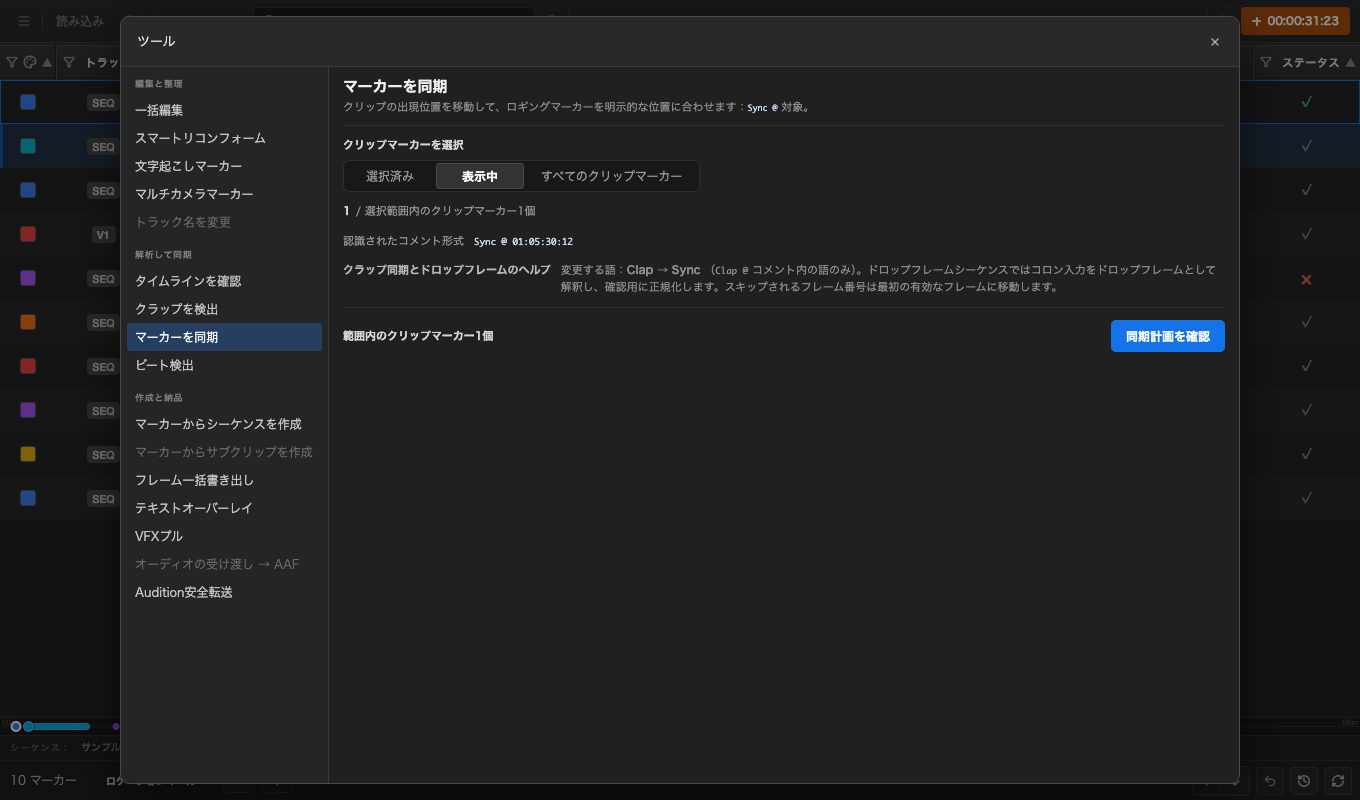
明示的なSync @指示を使用
Sync @ HH:MM:SS:FF、またはセミコロンを使う同等のドロップフレーム形式を含むクリップマーカーのコメントだけが対象です。編集コメントで誤ってメディアを移動しないよう、ノート内の単独のタイムコードは無視されます。
Clap @ 01:00:12:08のようなClap Markerのコメントは、先頭の単語だけをClapからSyncに変更すると同期指示になります。
ドロップフレームのシーケンスでは、コロン形式の入力もシーケンスのドロップフレームのカウントとして解釈されます。MarkerBuddyは確認用の対象時刻をセミコロン表記に正規化し、00:01:00:00のような省略される存在しない表記を、最初の有効なフレームである00:01:00;02に変換します。ノンドロップフレームとして扱ったり、通知せずに失敗したりすることはありません。
同じクリップの配置に対応するマーカーは、移動先が一致している必要があります。1つのクリップに競合する移動先がある場合は、移動を開始する前にブロックされます。
目的のクリップマーカー範囲を選択
クリップマーカーの範囲を「選択済み」「表示中」「すべてのクリップマーカー」から選びます。シーケンスマーカーは移動指示にはなりません。設定画面の件数表示で、現在の範囲に該当するクリップマーカーの数を確認前に把握できます。
対応するオーディオとビデオのアイテムが同じソースの配置と時間関係を共有する場合、MarkerBuddyは1つのリンクされたグループとして計画します。
開始位置、移動先、リンク、衝突を確認
プランには、各クリップの配置、元のシーケンス開始位置、指定された移動先、計算された新しい開始位置、リンクされたアイテムの数が表示されます。
MarkerBuddyは、負のシーケンス開始位置や同じトラック上の他のメディアとの重なりをブロックします。承認済みのリンクされたクリップは一緒に移動し、Premiereで移動できなかったものは結果に報告されます。
マーカーのタイムコードからクリップを同期する
-
明示的な同期指示を追加
対象のクリップマーカーのコメントに、Sync @に続けて目的のタイムコードを入力します。または、Clap @コメントの先頭の単語だけをClapからSyncに変更します。
-
クリップマーカーの範囲を選択
マーカー行を選択するか、「マーカーを同期」でクリップマーカーの範囲を「表示中」または「すべてのクリップマーカー」に設定します。
-
予定されたすべての移動を確認
クリップの配置、元の開始位置、新しい開始位置、対象マーカー、リンクされたアイテム、安全性の確認結果を確認します。
-
04
同期を適用して検証
承認済みのリンクされたクリップを移動し、結果を確認してから編集を続けます。
このプランを適用する前に、確認済みマーカーとクリップの位置を再確認します。関連する内容やタイミングが変わっていれば処理を止め、再確認を求めます。プレビューを更新し、新しい結果を確認してから適用してください。
適用前に移動先トラックのロックを解除
納品前に
プランを適用する前に、目的の移動先トラックのロックを解除してください。MarkerBuddyは、負の開始位置、競合する移動先、同じトラック上の衝突を先に確認します。Premiereが移動をブロックした場合、部分的な移動は残さず、確認が必要な点を結果に表示します。
メモを異なるコンテキスト間で移動する前に、マーカーの所属先とタイムコードの確認には Adobe Premiereのマーカー完全ガイド を参照してください。
